










13
18
算算账,家用一体机的精明之选——爱普生L3108墨仓一体机体验
2019-01-17 17:40:00
13点赞
80收藏
42评论
感谢大妈把打印机的众测给了我,让我再也没有理由不打印孩子的作业了……
接触打印机这种东西已经有20多年了吧,最开始接触的都是针式打印机(使用色带,现在很多打印发票的打印机依然是),后来喷墨打印机就出现了(使用黑色/彩色墨水),可以打印彩色照片了,比针式打印机要好看很多。在后来还有激光彩色打印机了,使用硒鼓。
以我个人的使用体验,喷墨打印机无疑是最适合家用的,不管是照片、文档,喷墨打印机都有着十分领先的优势,主要体现在价格和打印质量上。
一、开箱
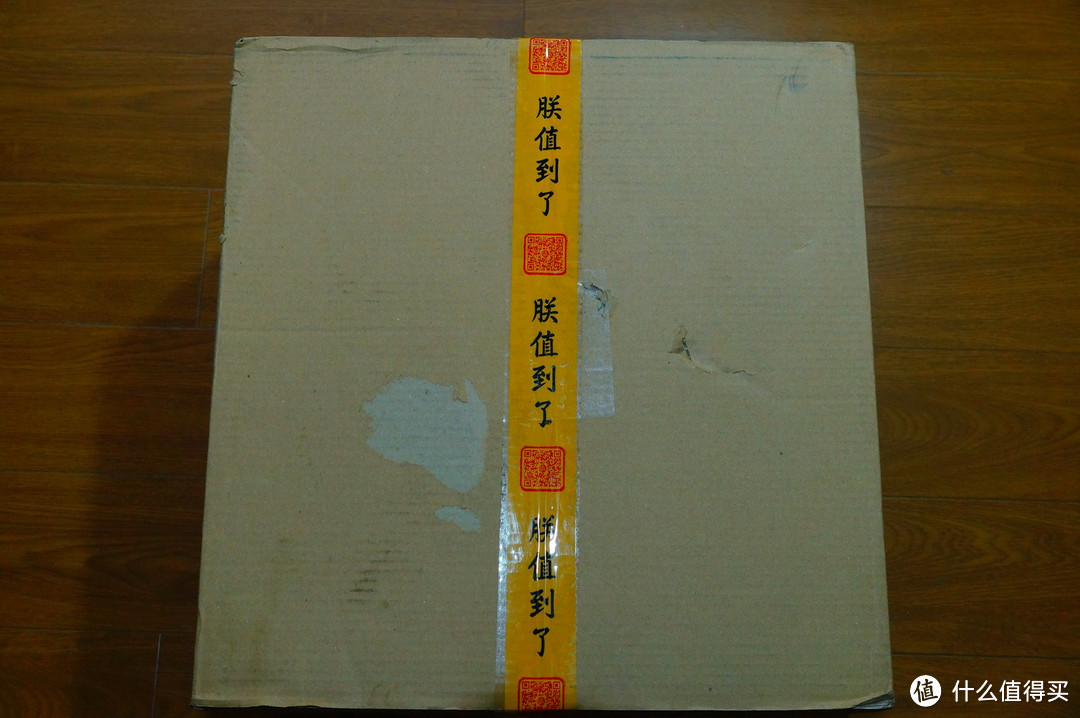
扯得太远了,回到Epson L3108打印机这个主题上,L系列表示了Epson旗下的墨仓型产品。不过这次好神奇,从大妈寄来的包裹竟然是京东的物流。
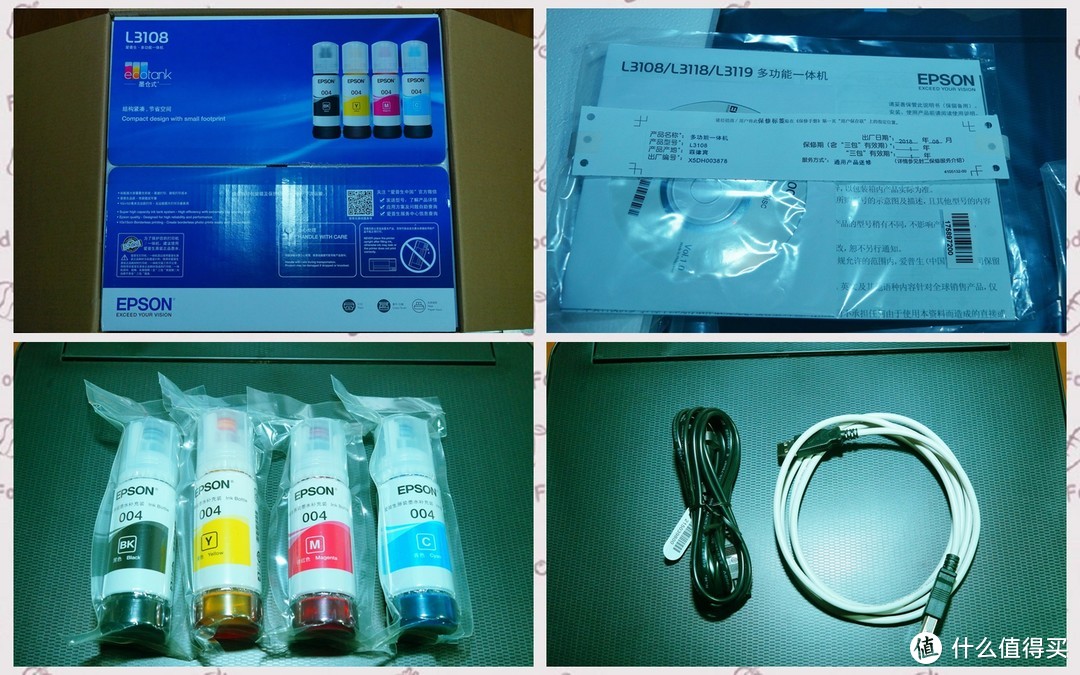
包装比小,但是重量不大,打印机里主要还是比较空的空间。除了打印机主体外,配件包括了电源线和USB线,四个大容量墨瓶,说明书和…………光盘?!
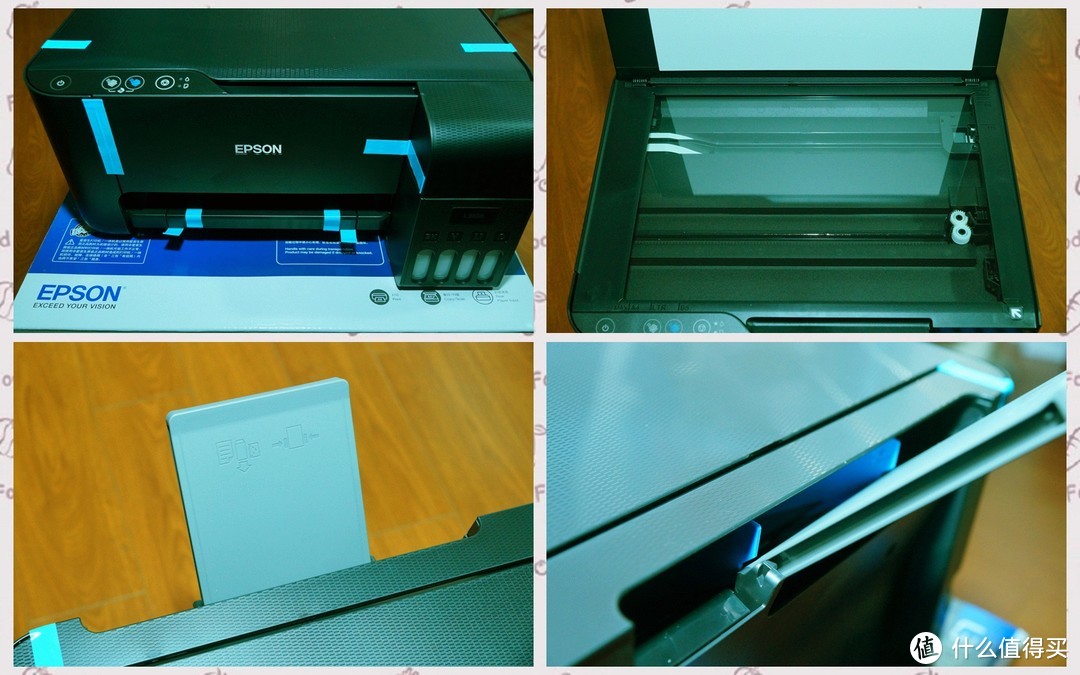
我收到的L3108是黑色的,另外几款应该都是彩色的。还是比较符合传统的打印机的形象的,四四方方,顶部有上掀盖板,是扫描仪的上盖,嗯,是的,这是一款打印、扫描、复印一体机。进纸器在打印机后方,蓝色的卡槽用来保持纸张进入打印机时是平直的。进纸器托板上标记有纸张的方向,这种需要手动翻面进行双面打印的设备,标注纸面方向也是为了方便识别。
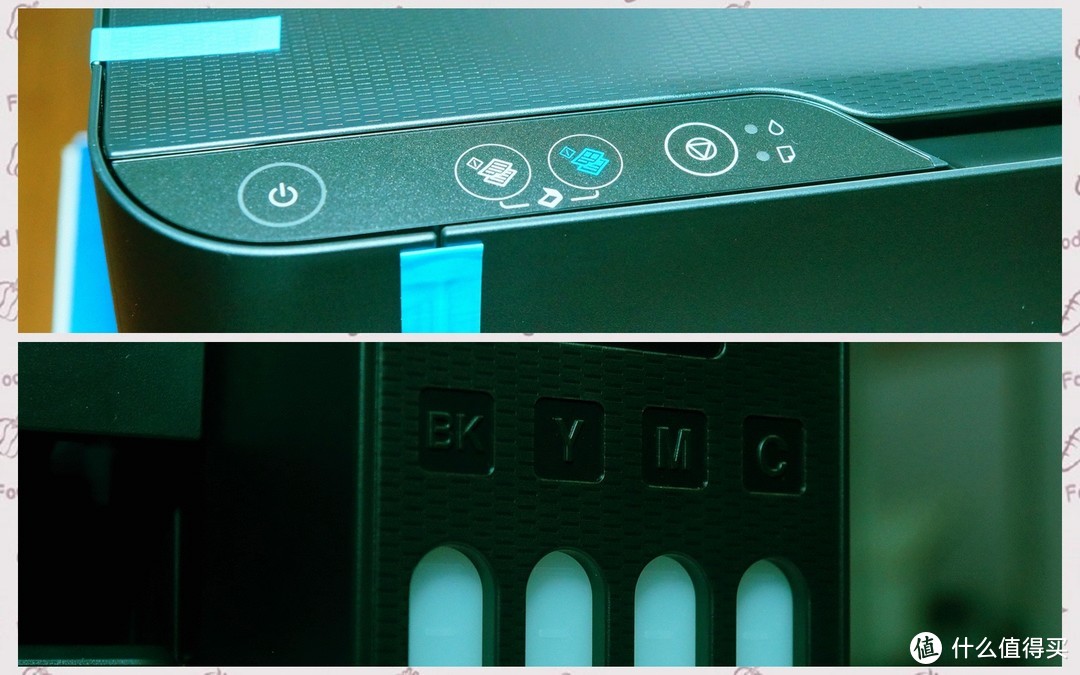
前部左侧是控制部分,四个按钮与两个指示灯(缺纸和缺墨),右侧则是墨仓。L3108的墨仓,超级大,大概有60ml吧,相比传统墨盒来说,基本上是几倍的容量(市售大容量墨盒大概也就是15ml容量,彩色的还是三个加起来这个容量),普通家庭应该都是论年使用了。
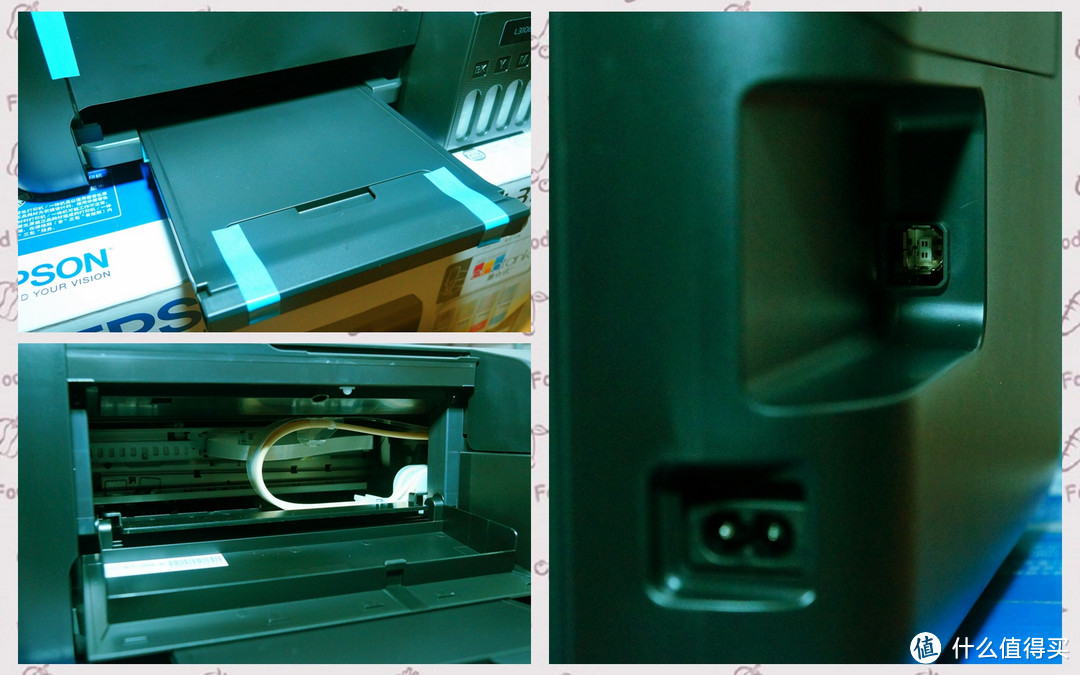
下面是出纸盘。所有可以活动的位置,都是用胶带进行了固定。电源和USB接口在设备的左侧,和按键位置保持一样,比较方便走线。两条线缆都超过1.7m,家用足够足够了。
二、初始化
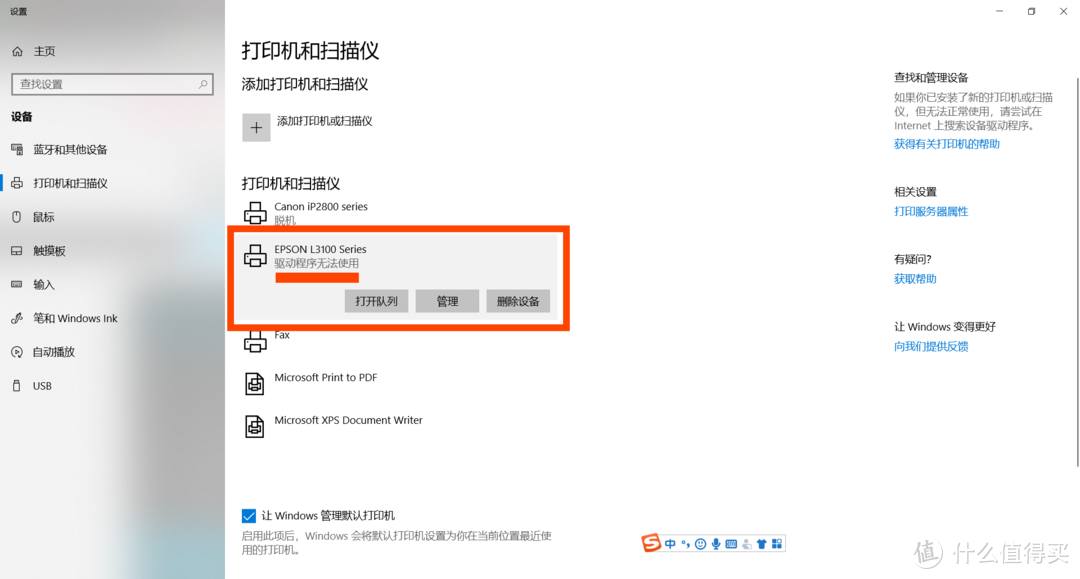
初始化部分必须要说一下。至今为止,打印机依然是最不友好的PC周边设备,没有之一。几乎很难想象已经到了Win10阶段了,打印机竟然还需要安装驱动程序、需要安装驱动程序、需要安装驱动程序,更有意思的,驱动程序竟然是张光盘。下载驱动程序,下载配套的扫描组件,然后安装就OK了。
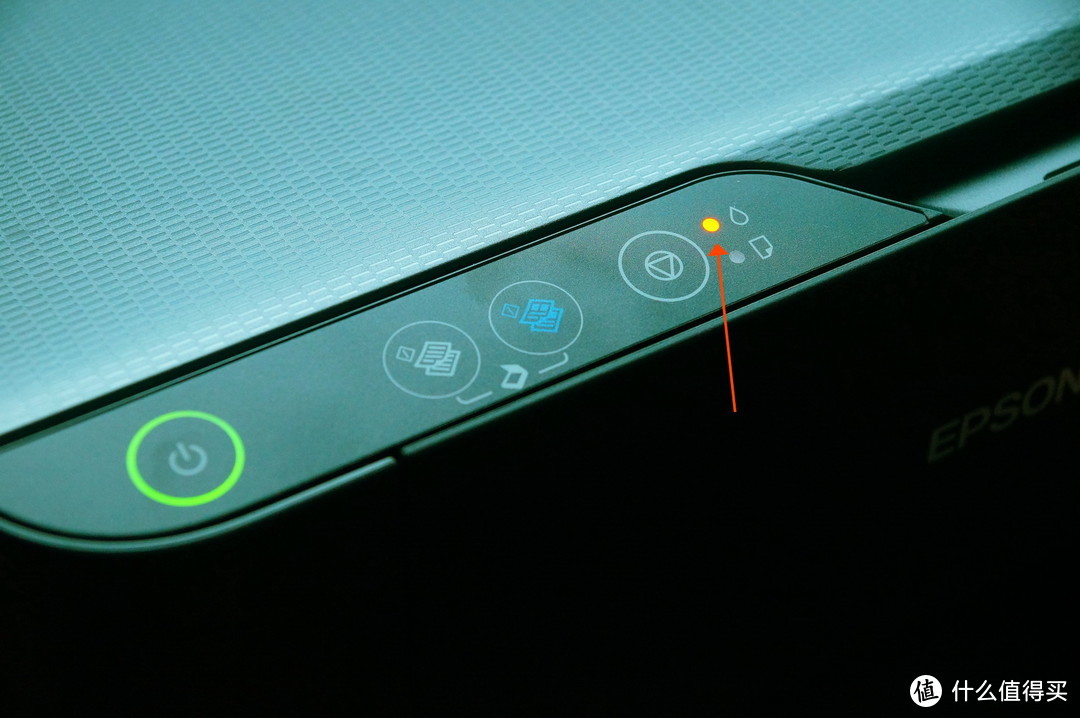
除了PC端要准备好,设备端也是要准备好的。L3108开机后会自然提示缺墨(废话一句),然后按照说明书、按照说明书、按照说明书要求把墨灌进去。
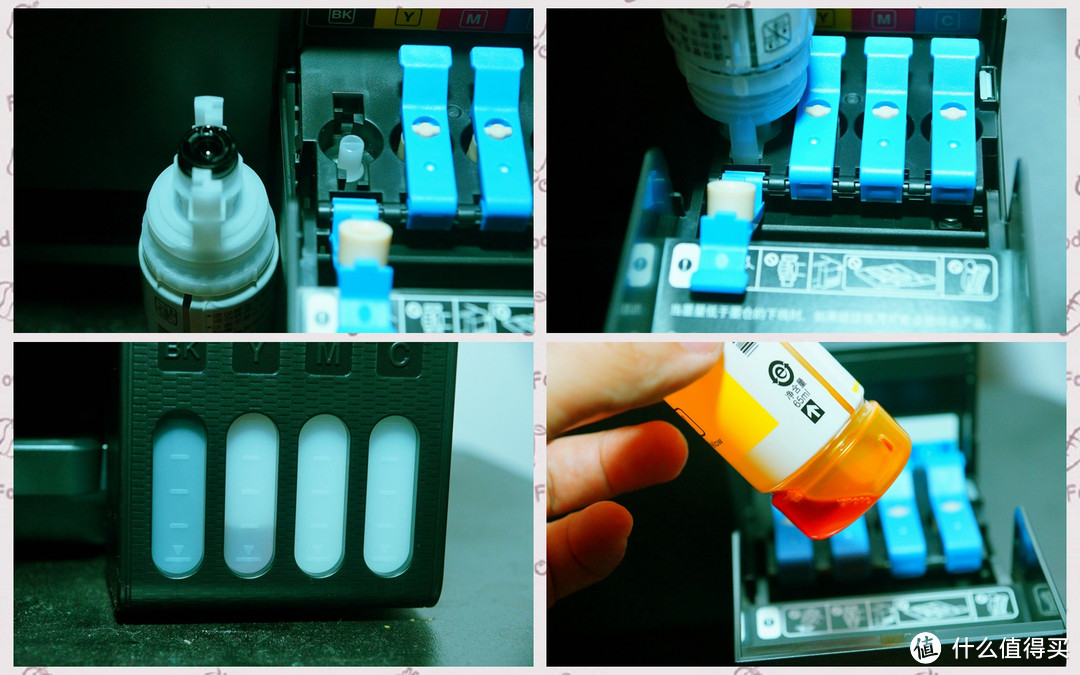
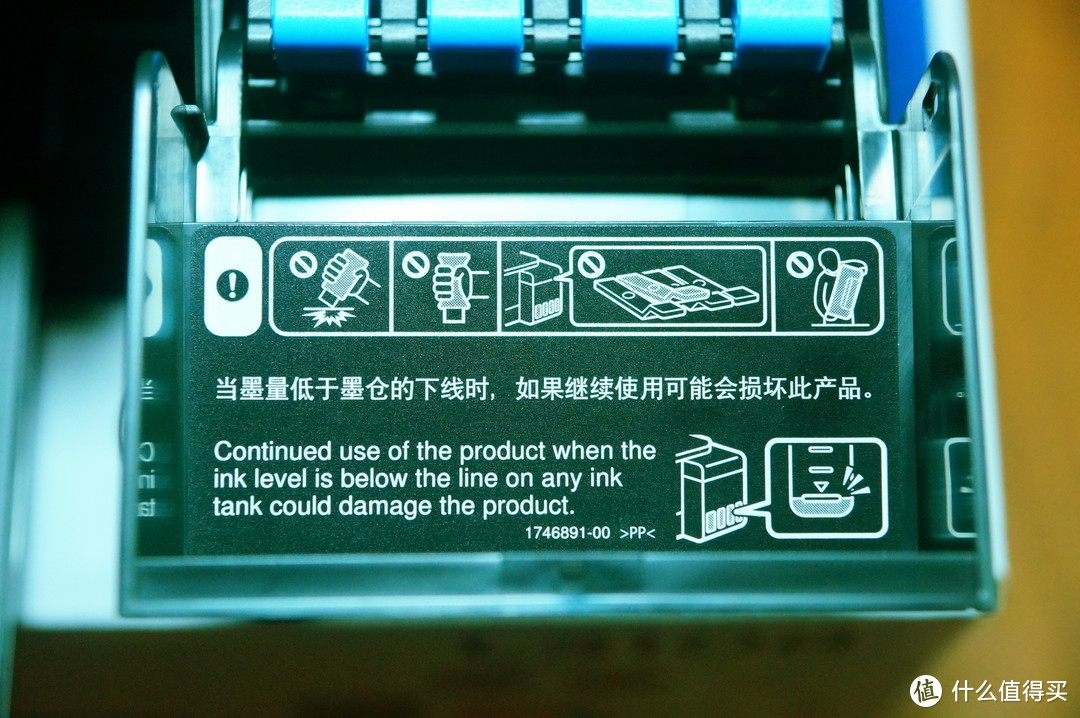
不要对墨好奇,沾手上很难洗掉,别摸。灌墨过程很容易,只要颜色别弄错、颜色别弄错、颜色别弄错就好。
接着,按照说明书要求,关机后再按着第四键重新开机,然后就是一个10分钟、10分钟、10分钟左右的初始化过程……要忍耐,中间会有一点点时间看上去像是完事儿了,但没一会儿又动起来了。不过初始化结束后,速度还是很快的,尤其是开关机。
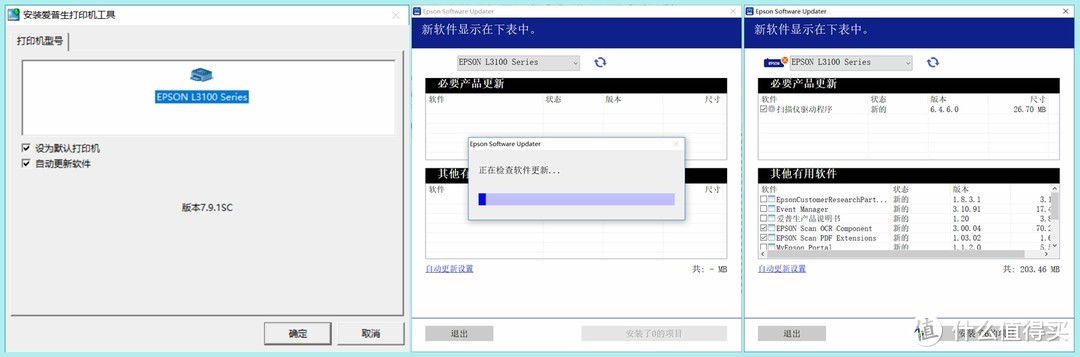
之所以专门介绍一下初始化过程,是觉得打印机的安装和初始化还是有些复杂的。这部分可能会让不少人抓狂(当然,也可能我多心了)。但总体还是期望打印机的安装连接过程能简单、再简单、更加简单一些。
另外,推荐使用官方的打印、扫描和软件升级程序。
三、开工
好了,接着开始打印测试的内容。对于家用打印机来说,基本上就是两种用途吧,打印作业为代表的各种文档,和打印照片。基本参数方面,L3108支持的最大纸张是A4(297*210mm),同时支持4R(6寸,152*102mm)的无边框打印。
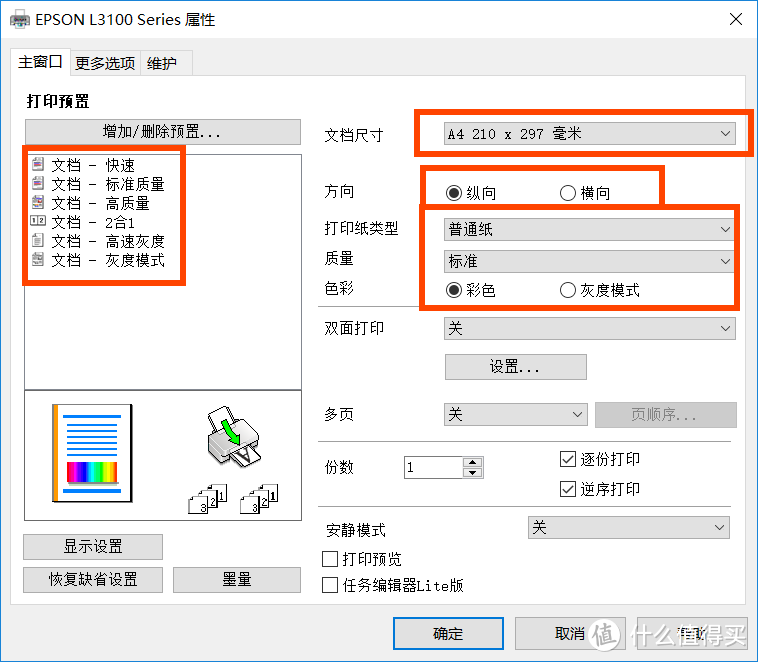
L3108提供了多种文档的打印模式,主要是彩色模式下的快速、高质量和灰度模式下的快速,其中两种快速模式基本上都是6s/页的打印速度,令人惊叹。而高质量下,A4文档一页大概要消耗75-80秒。时间差距之大的另一方面,留给用户的可选择空间也比较多。
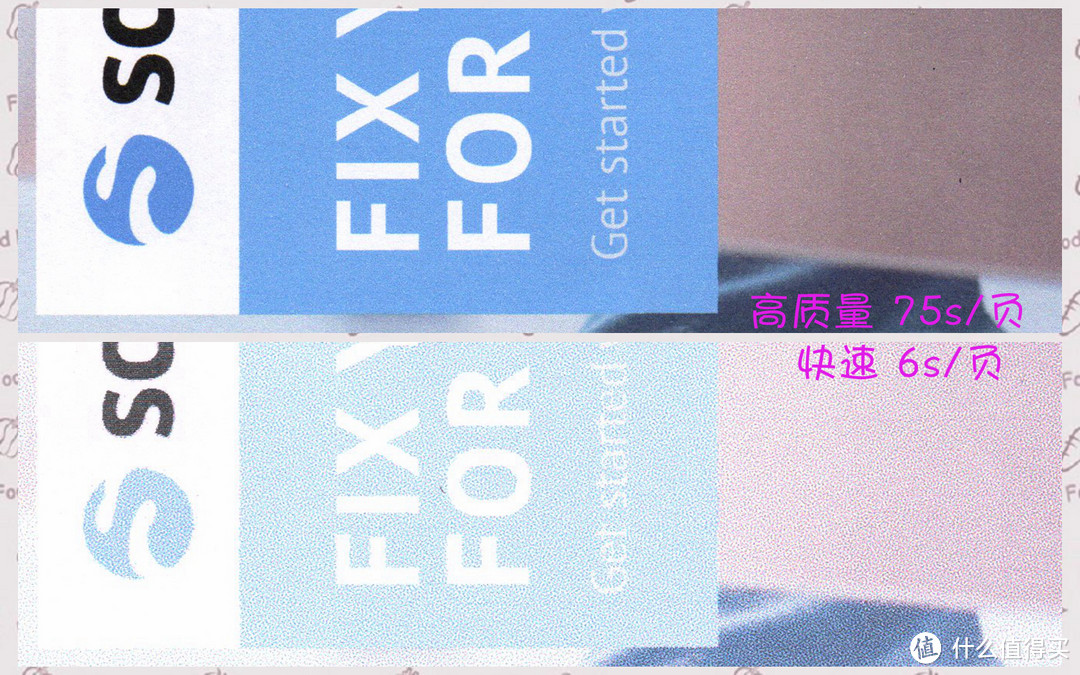
打印质量上,快速模式并不适合,尤其是字号偏小的字体,需要努力分辨。高质量模式下还是非常好的。所以如果不是时间很紧张的话,打印文档要选择标准模式以上。
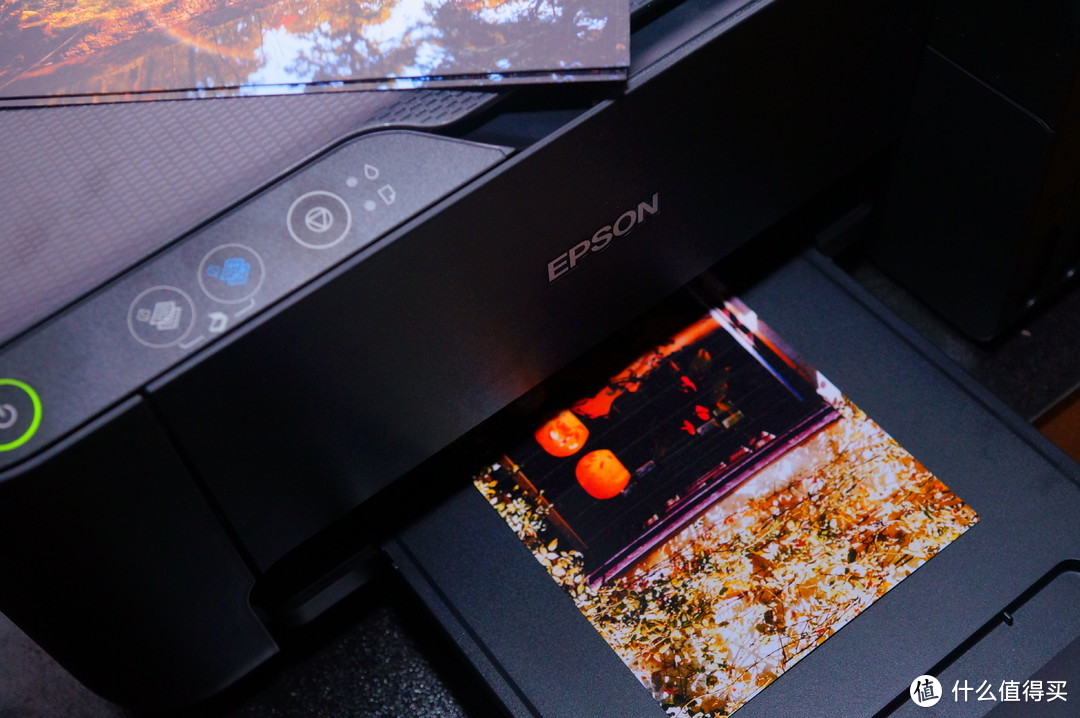
另一个打印需求就是打印照片了。当然,A4也是可以打的,不过太彪悍了。我还是选择了4R尺寸的,顺便看看无边框是不是真的无边框。从上图已然能够看出来,4R打印无边框妥妥的。
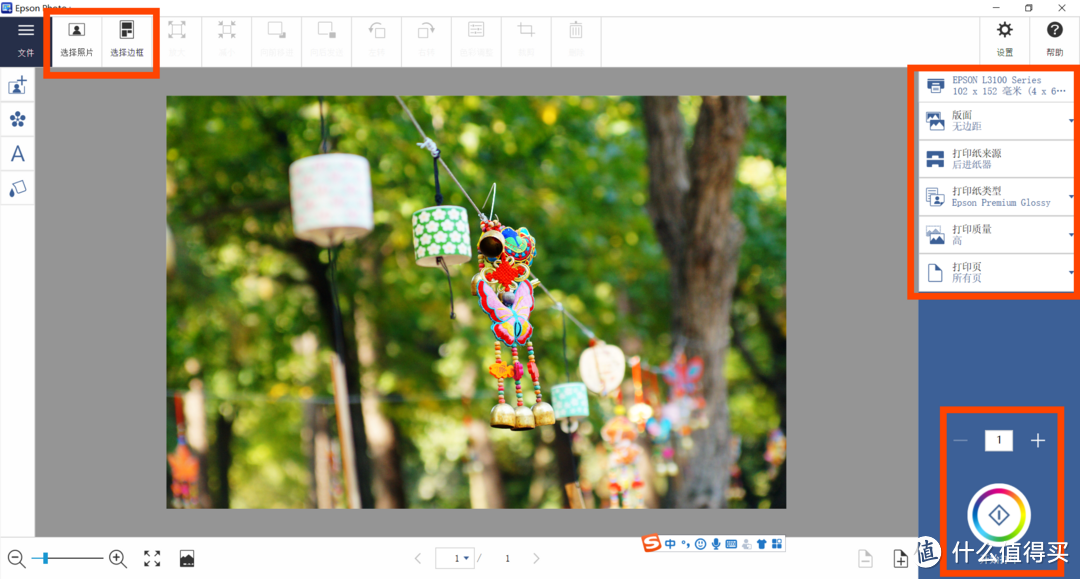
彩色打印,为了更好的支持无边框打印,我选择了官方程序来进行打印,Epson Photo +,很方便,左上方选择好照片和打印张数,布局等,右侧选择打印质量、纸张尺寸和特性(比如亚光、高光等)等,直接打印就OK了。
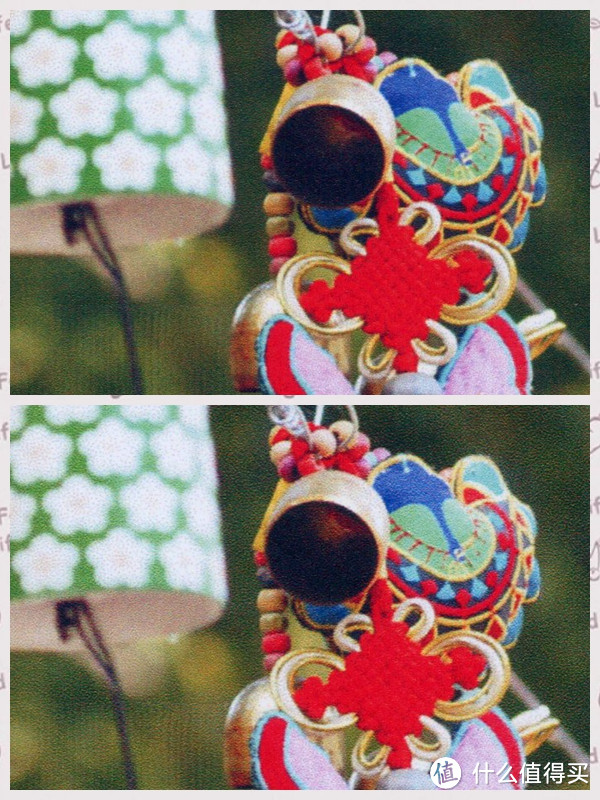
打印时间上,标准质量大概需要90s时间,而高质量打印则需要更长的时间,到了160s左右,几乎延长了一倍。上图中的上图就是高质量打印,下图是标准。
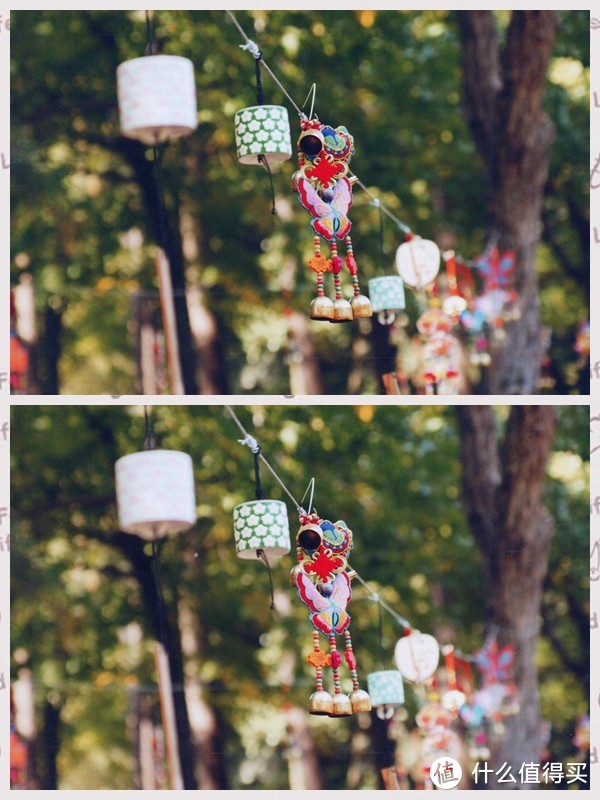
但如果放回大尺寸图片,两者的区别极细微,标准质量的照片(下)显得略微亮一些。
对于打印这部分,正好是使用扫描仪进行一下验证。所谓一体机嘛,就是附加了扫描和复印功能的打印机。说到扫描,我个人也是建议使用官方程序来完成,省事。如果用惯了其他图片浏览程序,比如ACDSee或者XnView等,有通过扫描仪获取图片的方式,这里不再多说。
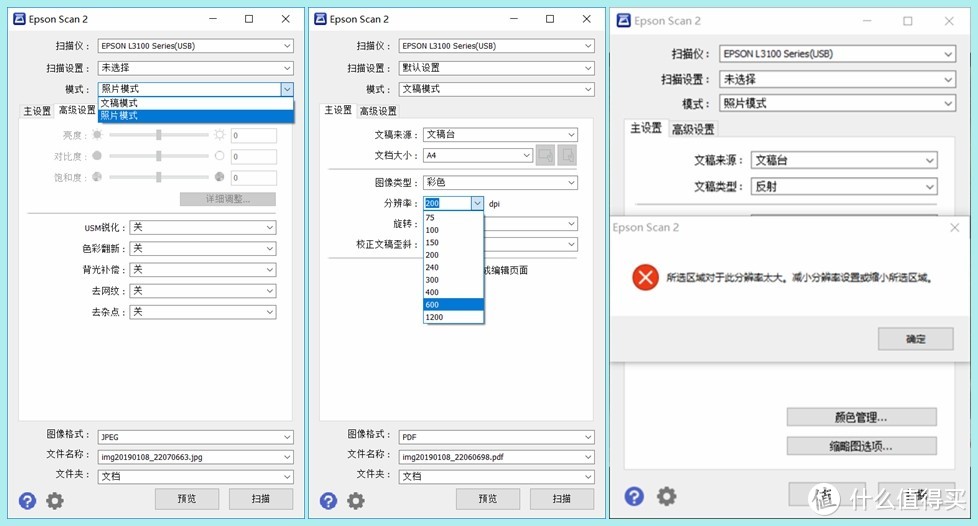
扫描部分也和打印一样,针对普通文稿和照片进行了区分,普通文档更注重的是扫描速度了,照片则需要更精细。
一页A4文稿按照默认的文稿扫描方式(300DPI),大概需要32秒。这种一次一页的扫描方式,确实有点儿慢,不过无可奈何……
照片扫描支持多种DPI,虽然打印支持到600DPI,但是扫描支持到2400DPI(选则大于2400DPI的,都会报错(上图右))。对于一张4R照片,600DPI扫描需要1分钟,而2400DPI则需要1.5分钟。
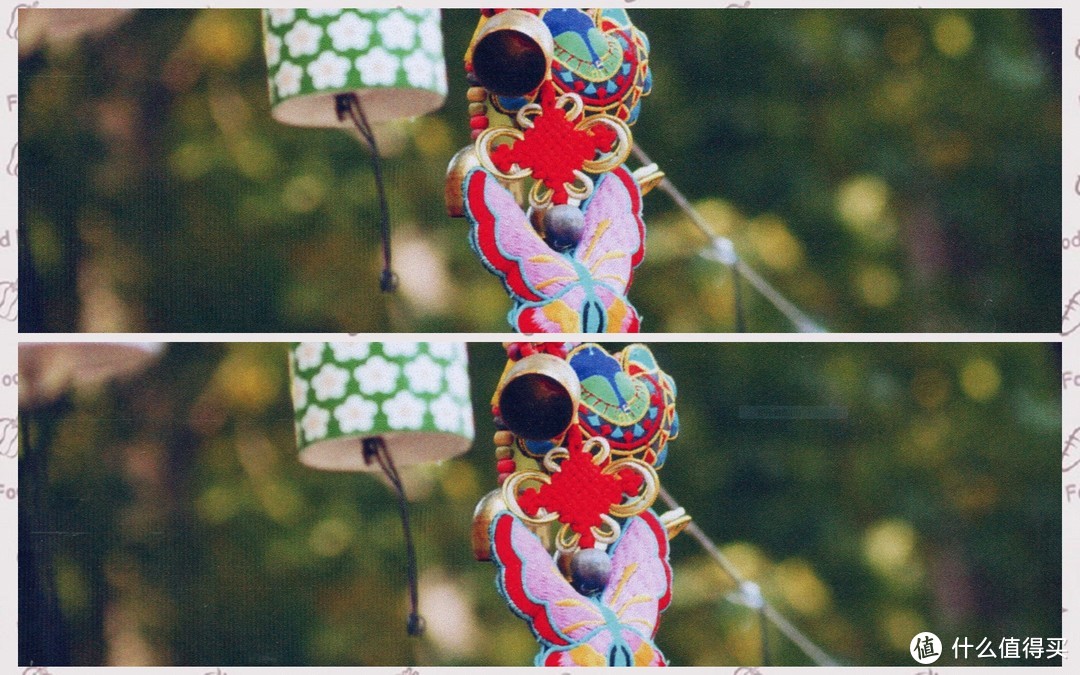
横向上,600DPI的照片(上)和2400DPI的照片(下),放大到同样尺寸,2400DPI扫描能显示出来更多的细节,比如划痕等。
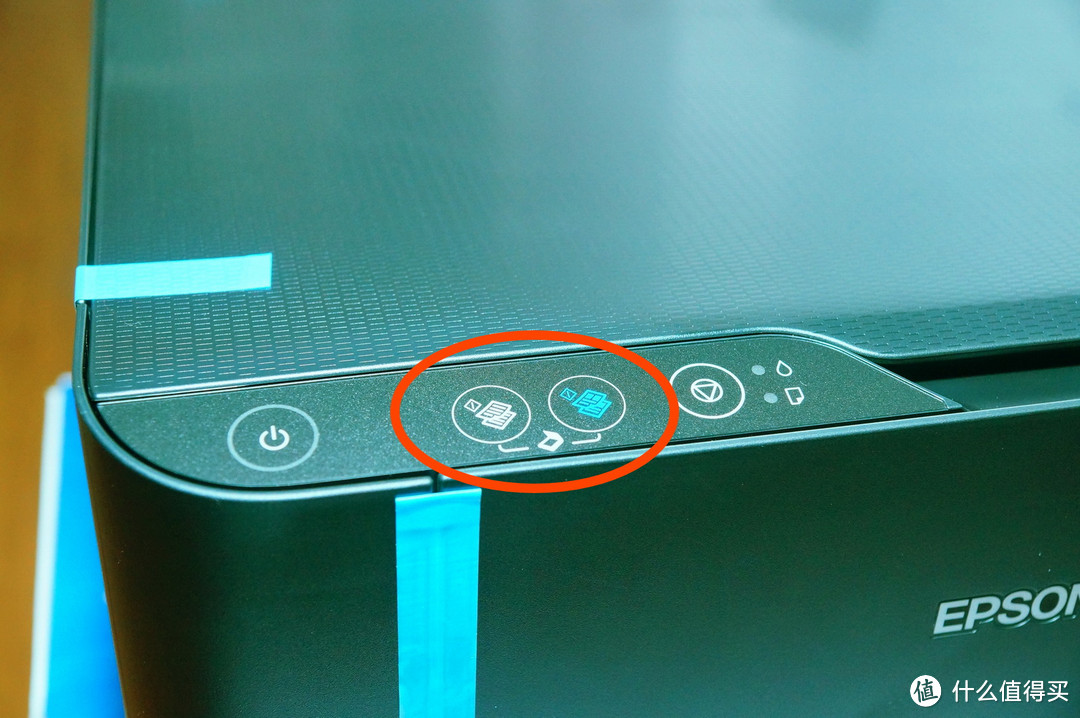
第三个复印功能,则可以看作是扫描和打印的合作——扫描是输入给计算机,打印是由计算机输出,而复印则是自己输入给自己。
对于复印功能,提供了两个独立的按钮来支持,用以区分黑白复印和彩色复印。
还有一些额外功能比如经济复印、大量以及扫描PDF等,操作指南上有详细说明。
四、小结
小结一下,我个人的关注重点是文档的打印速度和照片的打印质量。默认条件下(标准质量),连续打印文档大概25秒/页。而600DPI的超高分辨率打印,照片质量在4R尺寸上表现极佳。扫描速度略慢,而且一次仅支持一页,不过分辨率可达2400,对于一些精细图片还是极其有用的(很多大型复合机虽然提供连续扫描,但分辨率上限基本就是600了)。
对于家用来说,L3108有以下非常合适的特点:功能全面,打印复印扫描三合一,虽然打印时间、扫描张数等都有短板,但好在家用上一般要求不高,合适;照片打印出色,文档打印快捷,核心功能很强大;墨仓化产品,一个顶过去N个,而且并不是独立的墨盒而是注入墨水,虽然主机价格稍贵,摊下来耗材的价格就便宜多了。
缺点就是,打印机的共性,不算很友好,需要装驱动、初始化等操作才能完成。
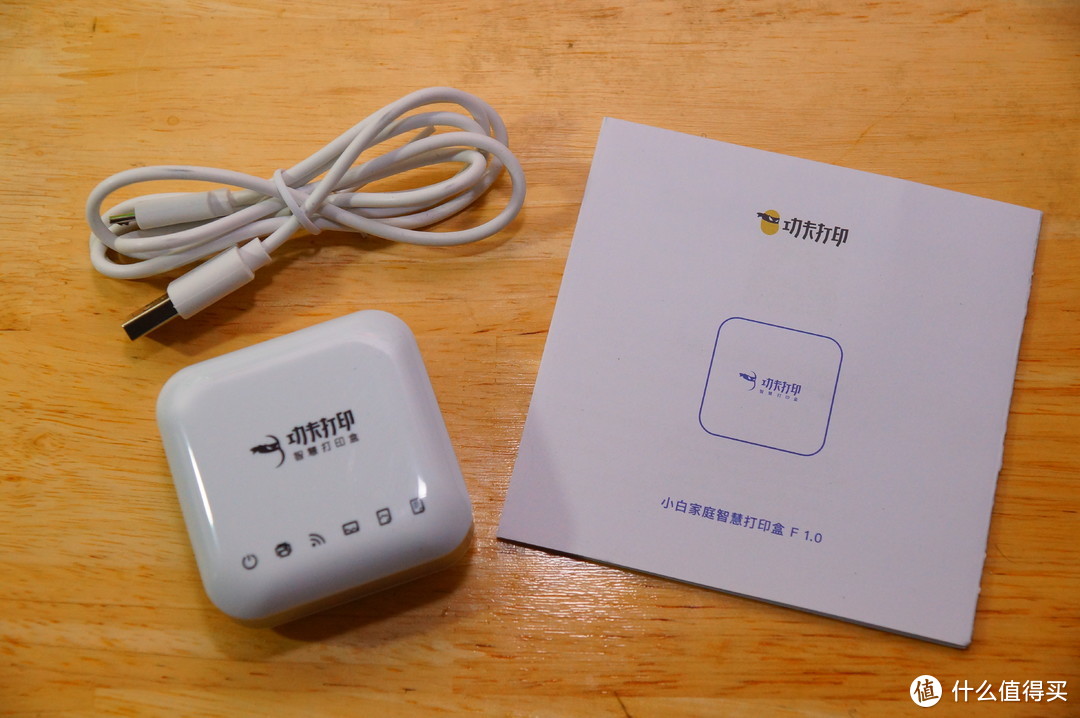
等等,有没有什么方式可以避免驱动、避免初始化操作呢?有!!这次随着L3108还有一个功夫打印的小盒子,妥妥的解决这两个问题。常规条件下,PC通过USB将信息传递给打印机,借助于功夫打印小白盒,就可以借助无线网将信息传递给打印机了,打印手机照片妥妥的不再麻烦。
使用方式上也很简单:
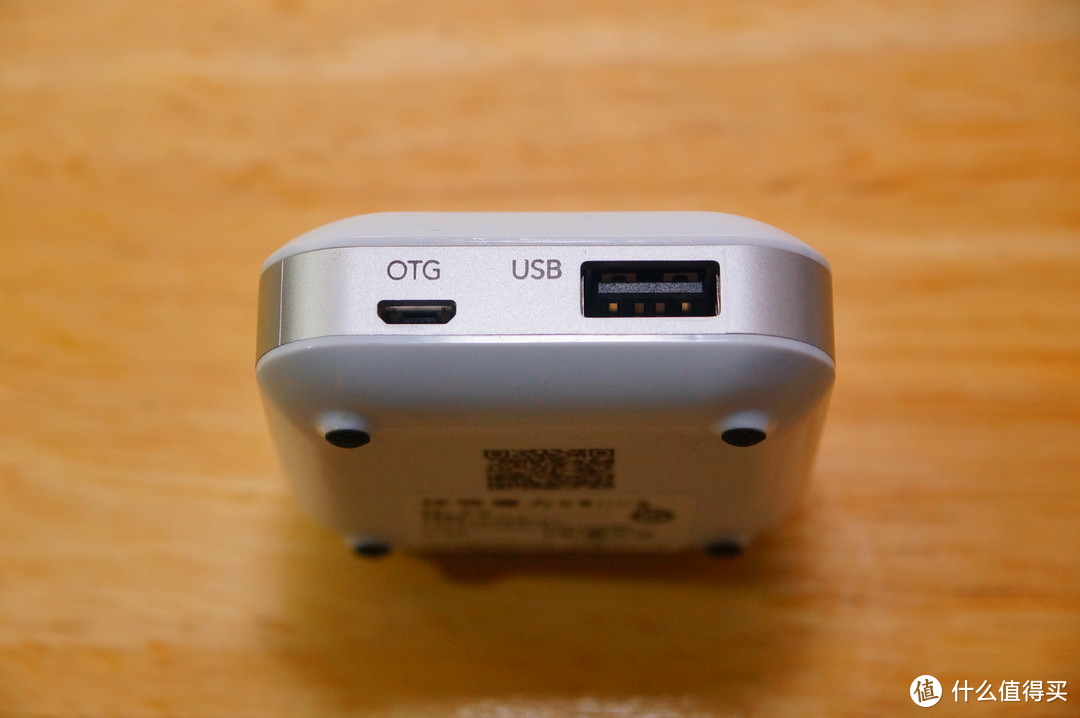
将小白盒正确连接在打印机上(两个接口,一个供电,一个传输);
将小白盒正确的接入家庭网络;
使用APP或微信小程序,把照片发送给小白盒,剩下的事情就是等着照片出来就OK了。
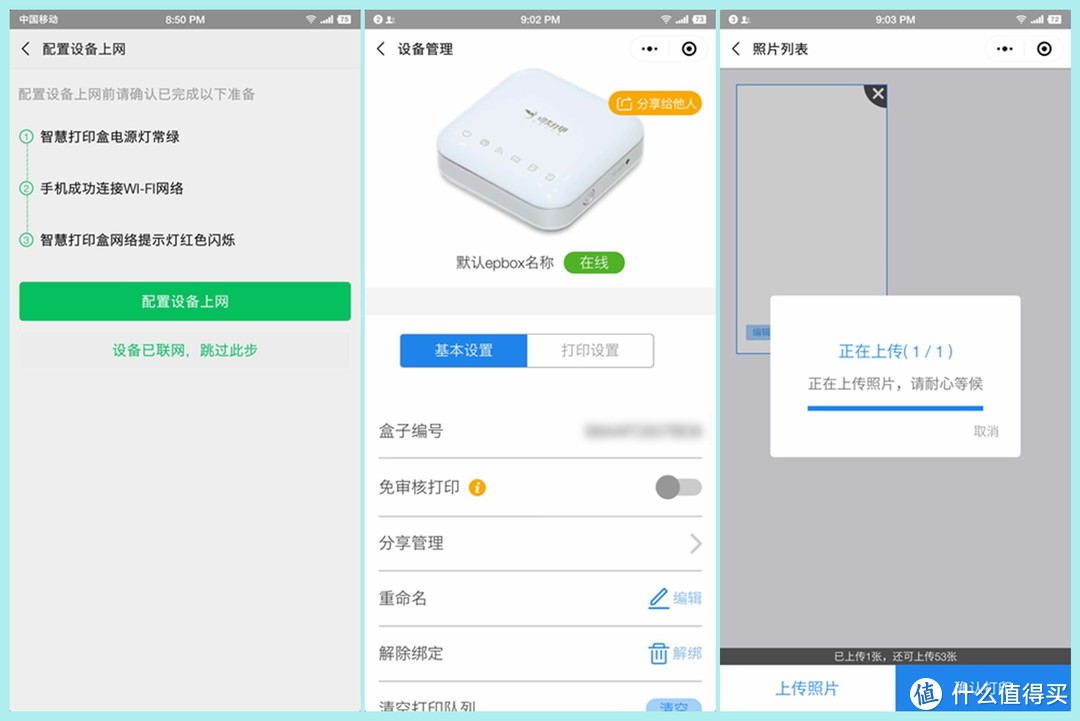
优势上,妥妥的解决了初始化等不友好的问题,老师在微信里布置的作业甚至不需要Copy出来都,简直是孩子妈的福音啊!!
但是缺点也是有的,最明显的就是扫描不可用了,而且PC端略有些被动(好在也有微信)。
L3108加上小白盒,已经接近L4系了(多了WIFI),更适合家庭多人使用,更加方便。
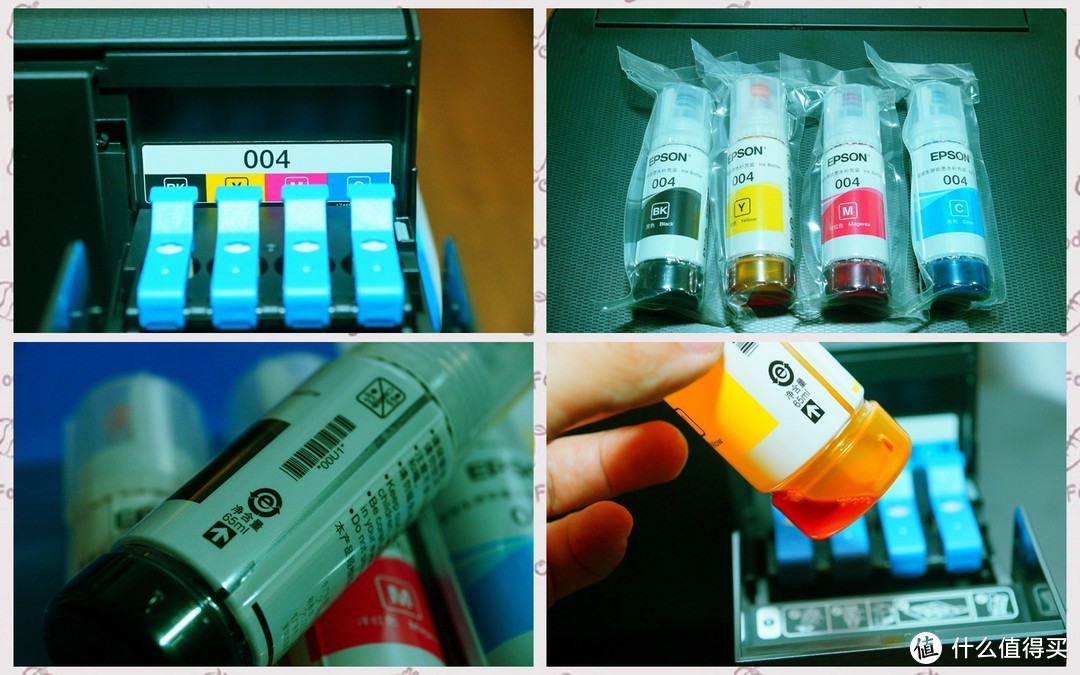
谈完体验了,聊聊钱的事儿,说说L3108(或者说L系列)在价格方面的优势。单纯就机型来说,可能会有人觉得L3108的价格偏贵,毕竟其他品牌有些一体机大概也就不到500的价格。举个例子,比如我用的另一款打印机,使用墨盒,某品牌的845,标准黑色墨盒容量是8ml,售价128元,带9ml彩色846的套装价格是345元。而L3系使用的Epson 004墨水,四色一套,才200出头,而且是65ml*4的。墨仓设计可以很大程度的降低耗财成本。同时,彩色墨盒经常是一次需要更换一整个,无法单独替换某种颜色,而这种墨仓设计就只需要购买某种颜色的就可以了。对于一些公司或者色彩上有偏好的人来说,是个福音(比如有些公司,Logo是蓝色,所有的PPT表格的底色都是各种蓝……)
所以从价格考虑,L3108,就已经超值了。
本文商品由什么值得买提供,并邀请用户撰写评测报告。更多新奇好物请关注众测活动~






校验提示文案
校验提示文案
校验提示文案
校验提示文案
校验提示文案
校验提示文案
校验提示文案
校验提示文案
校验提示文案
校验提示文案
校验提示文案
校验提示文案
校验提示文案
校验提示文案
校验提示文案
校验提示文案
校验提示文案
校验提示文案