


















 深耕数码兴趣领域







5
2
一台坏显示器引发的折腾?明基ScreenBar Plus+酷冷键鼠打造适合小户型的多功能桌面
2019-03-27 11:15:29
12点赞
14收藏
12评论
创作立场声明:修好了一台2年前的坏显示器,却没想到引发了一连串的折腾,本来是想省钱的,最后却花钱了,不过个人觉得这钱花的值,不知道各位值友怎么看?
一、序言
楼主是十年前买的房,和现在的房价一比,那时候的房价的确很便宜,一平方也就1.5K而已(18线小城市),当然,那时候才刚上班4、5年,工资也就1.8K一个月,由于积蓄太薄,东拼西凑,才勉强买了一套75平的小户型。
由于是小户型,装修时也是各种限制,譬如电脑桌,当时做成了两个人的位置。后来娃逐渐长大,突然发现娃也需要一台电脑(看动画+儿童编程等),但电脑桌已经做好了,重新做一张一来浪费钱,二来房子就这么大点,做个更长的也放不下。
思来想去,只好将娃的显示器放最中间,中间之前是没预留键盘板的,所以娃的键盘只能放桌面上,这就要求键盘要小巧,另外,这张桌子还能兼顾娃写作业的功能,所以给买了一台显示器台灯。
先看这次折腾的成果,其实这张照片没拍全,最左边是媳妇的“工位”,没出镜,请自行脑补,中间是娃的“工位”,右边是本人的“工位”。

二、开启折腾之旅
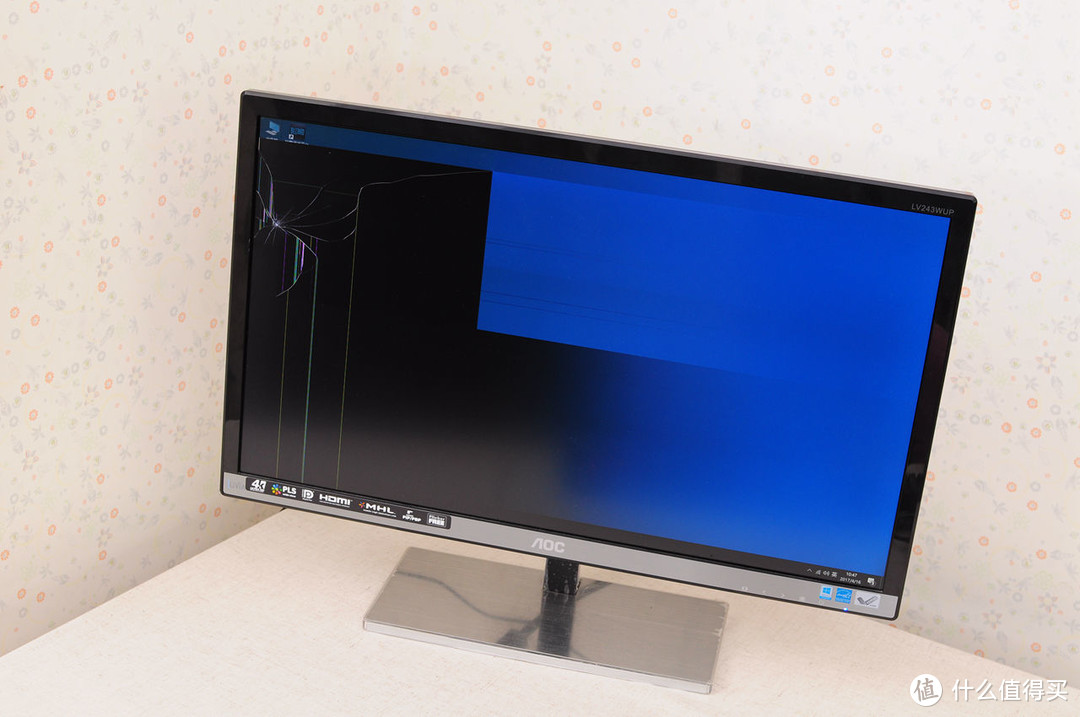
其实这次折腾,源于这台两年前被摔烂的4K显示器,当时为了体验4K,手里米又不多,正好这货有1299的半价,便入手了,然而好景不长,没用多久,不小心被我弄翻了,再点亮,就成这样了。这种人为的损坏某东不保,打电话给官方,要价1800,遂作罢。
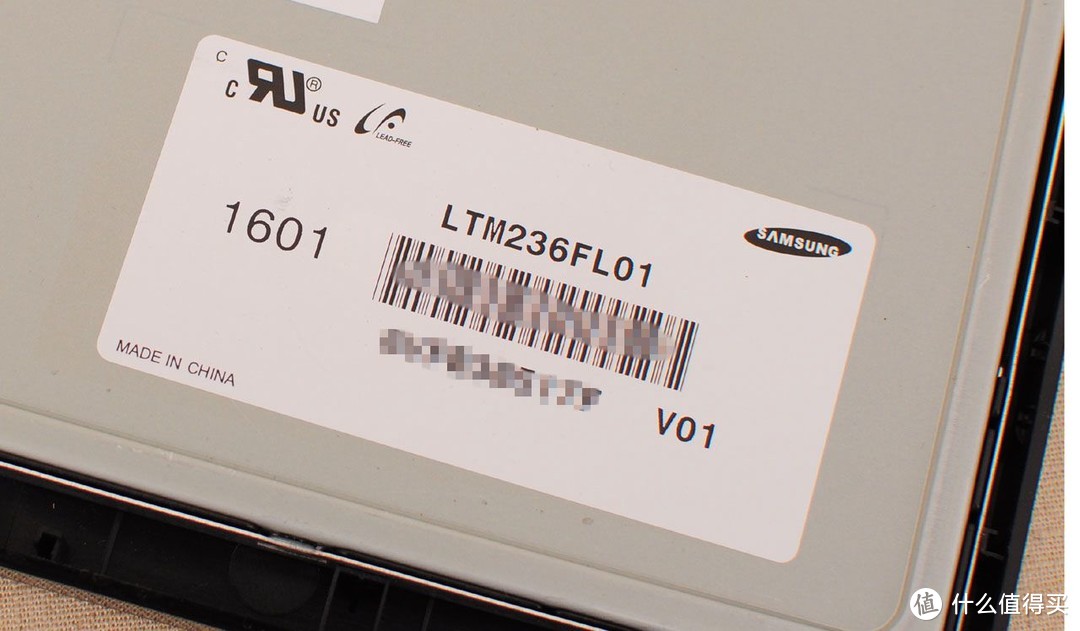
今年过年收拾旧东西,发现显示器的“尸体”还在,想着已经过了两年,配件会不会更便宜了,于是果断拆机,找到内屏的型号(三星LTM236FL01),照着这个型号去万能的某宝搜吧(其他显示器换屏也是同理)!
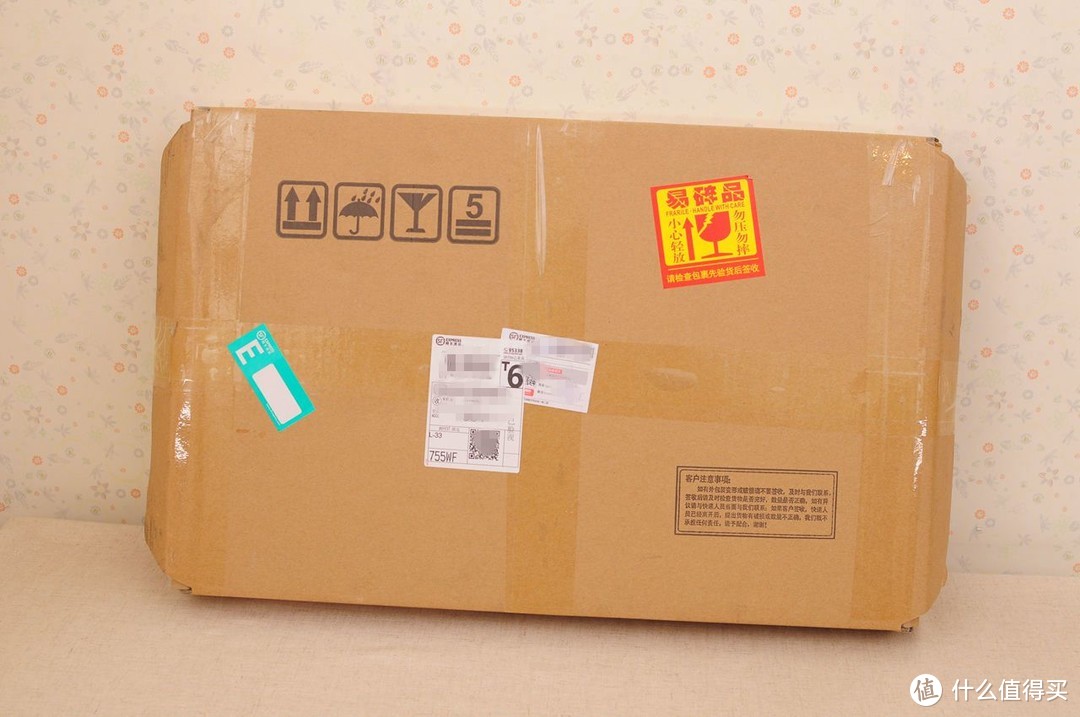
一搜价格,450+30运费,可以接受。
搜索链接奉上,需要的拿走,要注意的是,有一家差评率很高,千万要绕道,我当时买了,又吓得申请退货,换了另一家,虽然贵了点,但安心啊!

原显示器(上)和新到的内屏合影(下)。
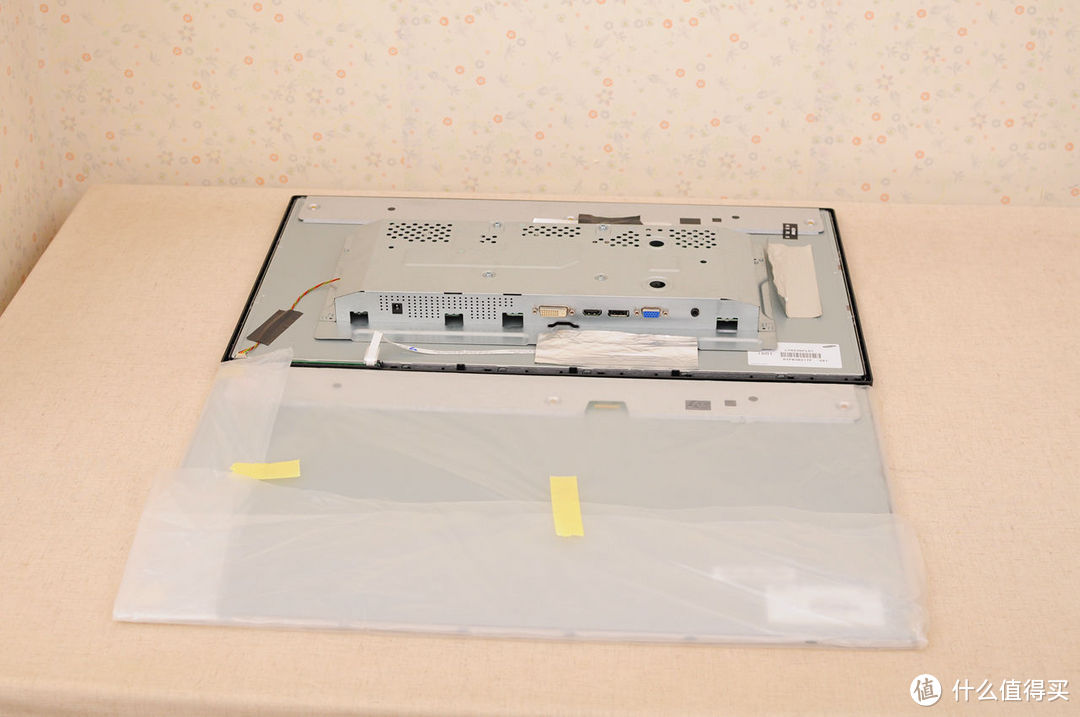
将原显示器的壳子和线路拆掉。
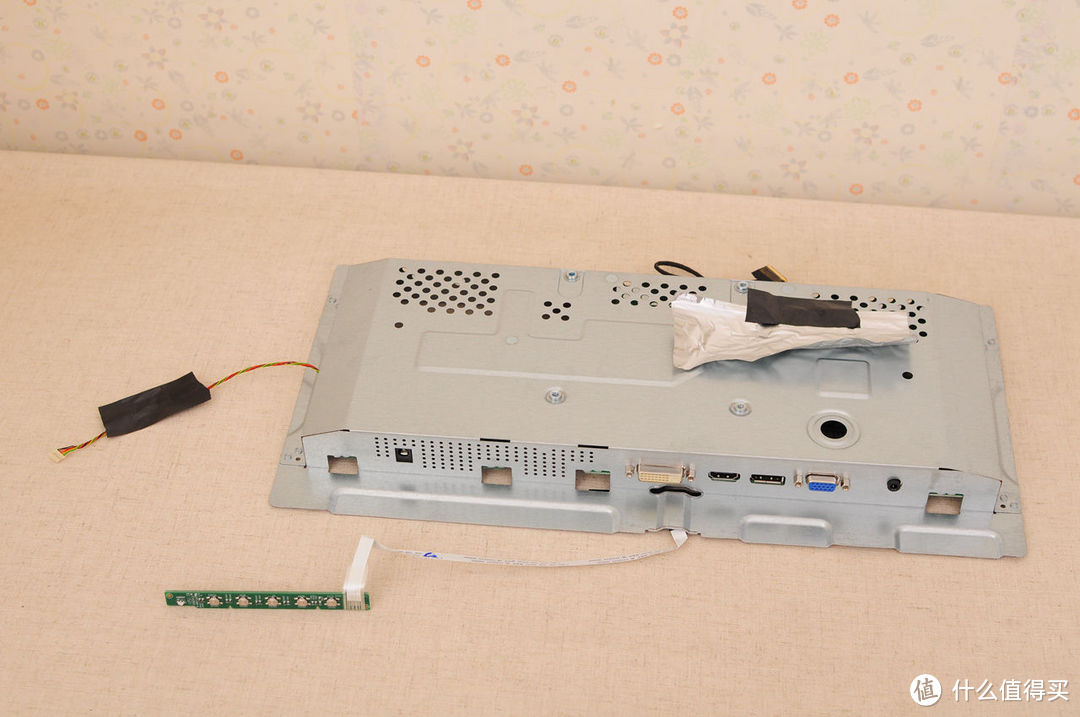
换好内屏,先裸机点亮试试,完美。

装好壳子,发现这块屏的效果不错,比当年原装的内屏还好一些(当年1299半价是挑剩的,漏光+色彩不均)。
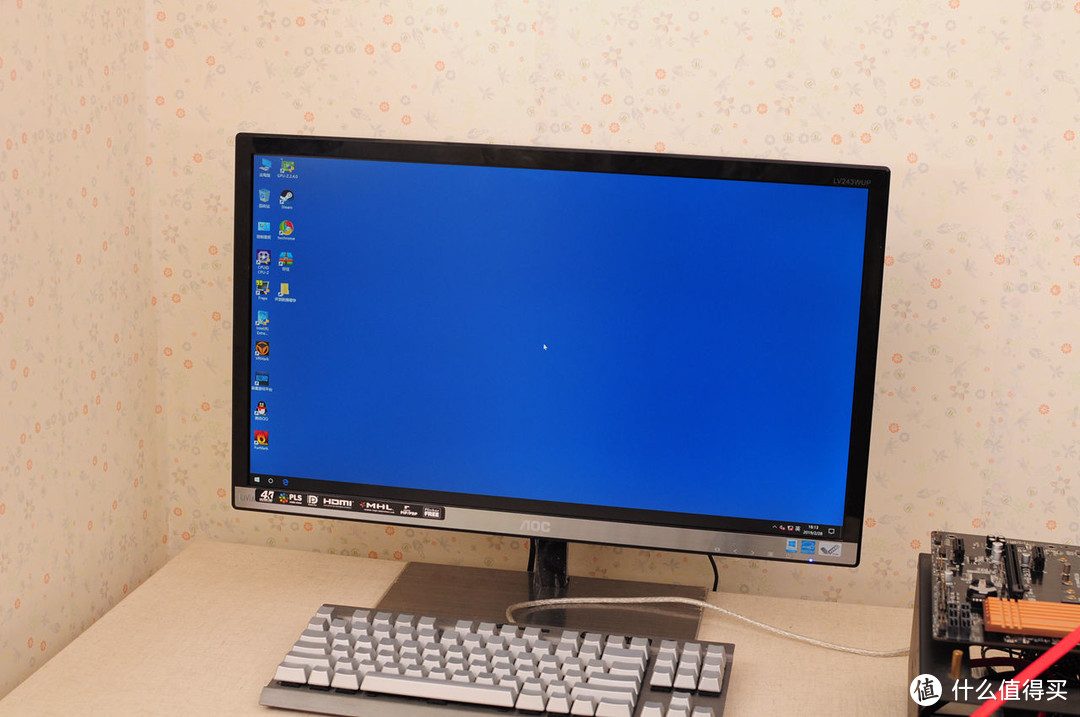
上个DisplayX试试,貌似还可以。
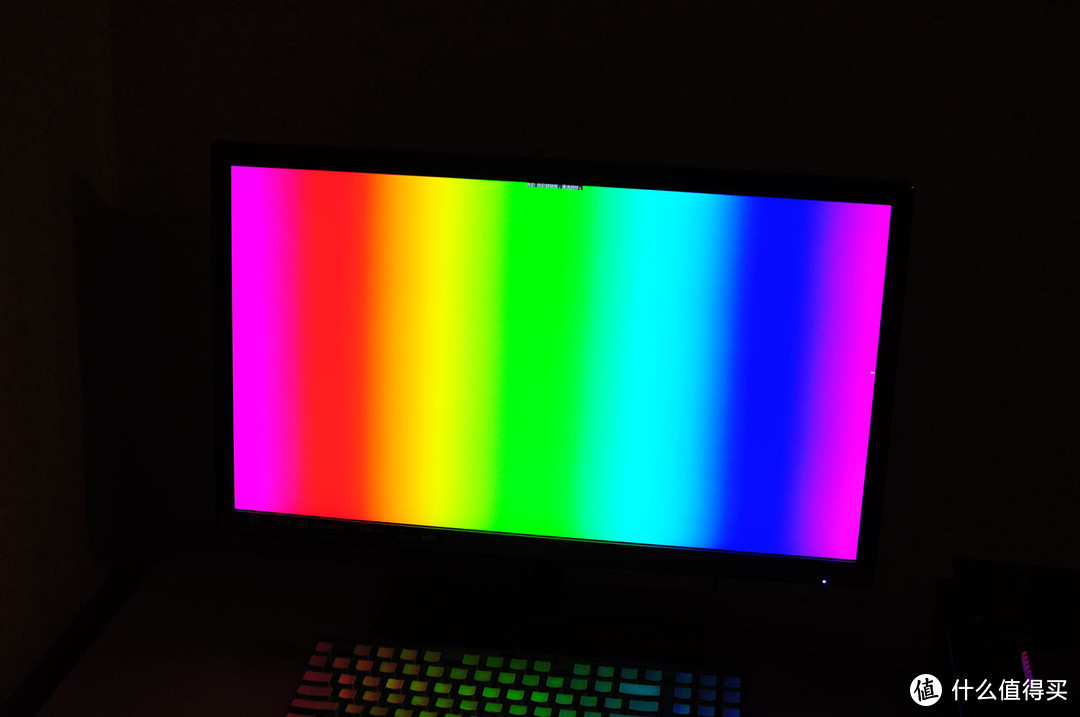
显示器修好了,给谁用呢?当然给儿子用了,因为儿子之前用的还是PWM调光的显示器,抛开老旧的参数不说,PWM调光的低频闪烁伤眼睛啊,至少我修好的这台AOC LV243WUP是DC调光的。
显示器修好之后,又觉得有必要改造一下之前的桌面,遂入手以下物件。
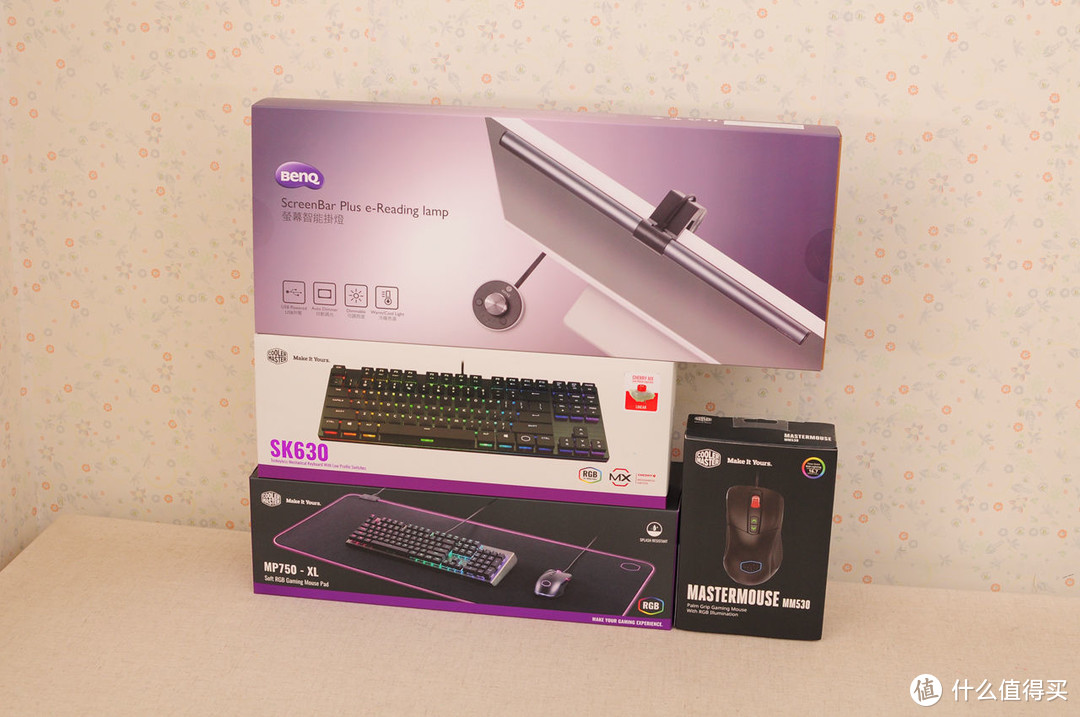
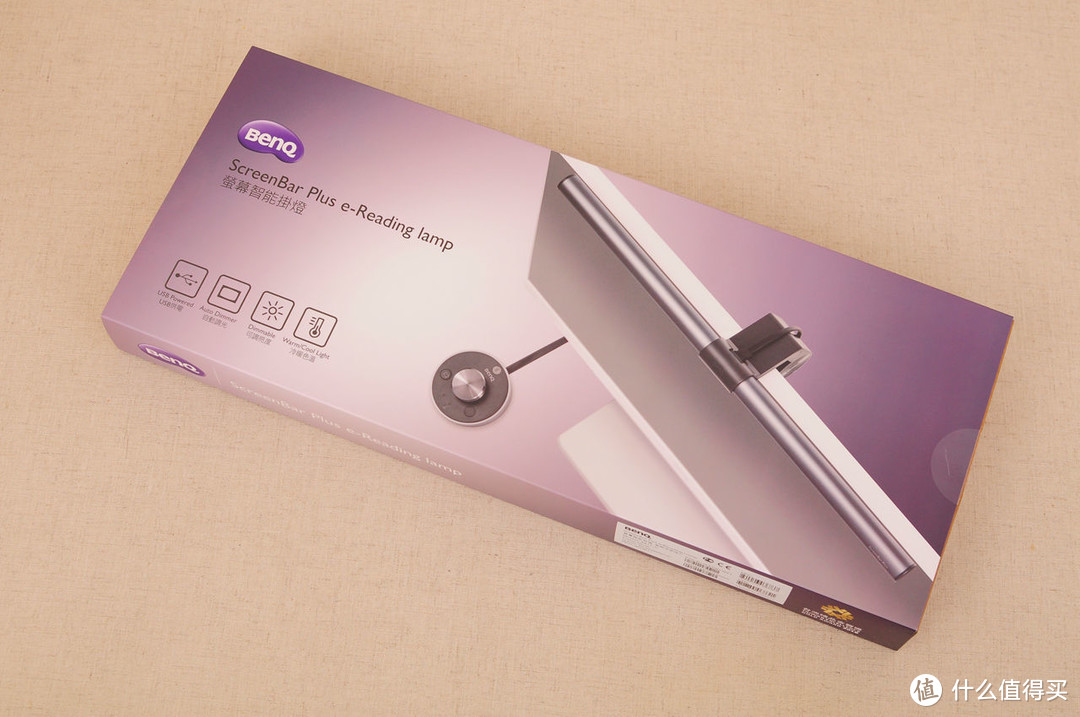
第一个物件,明基 BenQ ScreenBar Plus显示器台灯,买这玩意,就是奔着给电脑桌面照亮+娃写作业时的台灯用的。因为桌面要容纳两台显示器,位置实在紧张,ScreenBar成了不二之选。
产品的外包装有点像键盘包装,但它的确是个台灯。
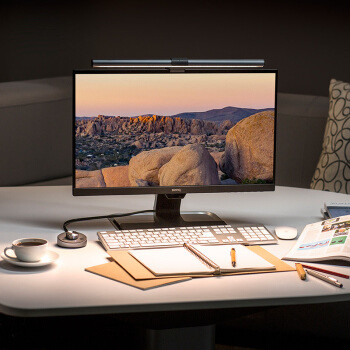
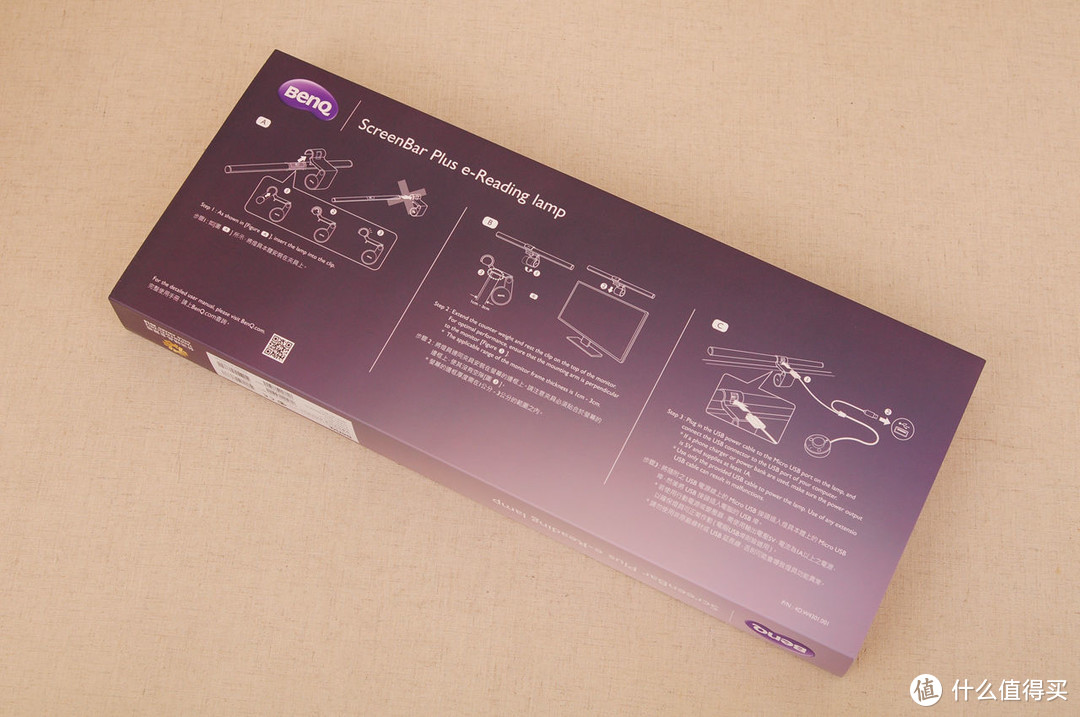
背面各种技术参数。
内部一览,配件分门别类放置,而且都被固定在凹槽里,不会乱跑,可避免被快递途中摔烂。
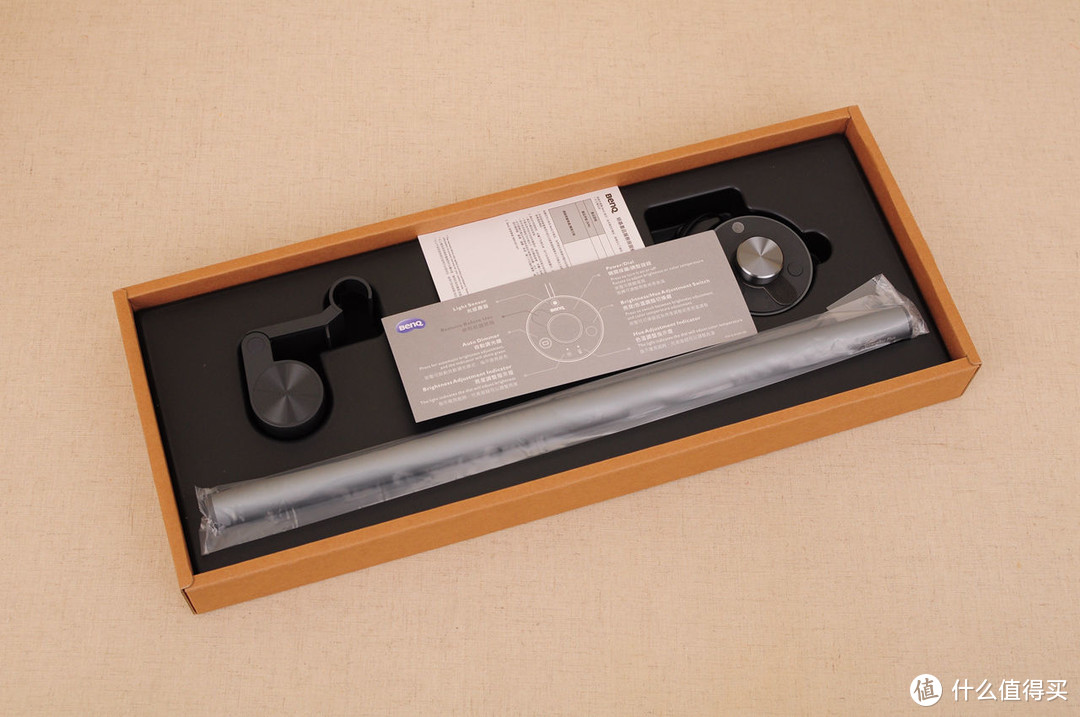
配件如下。
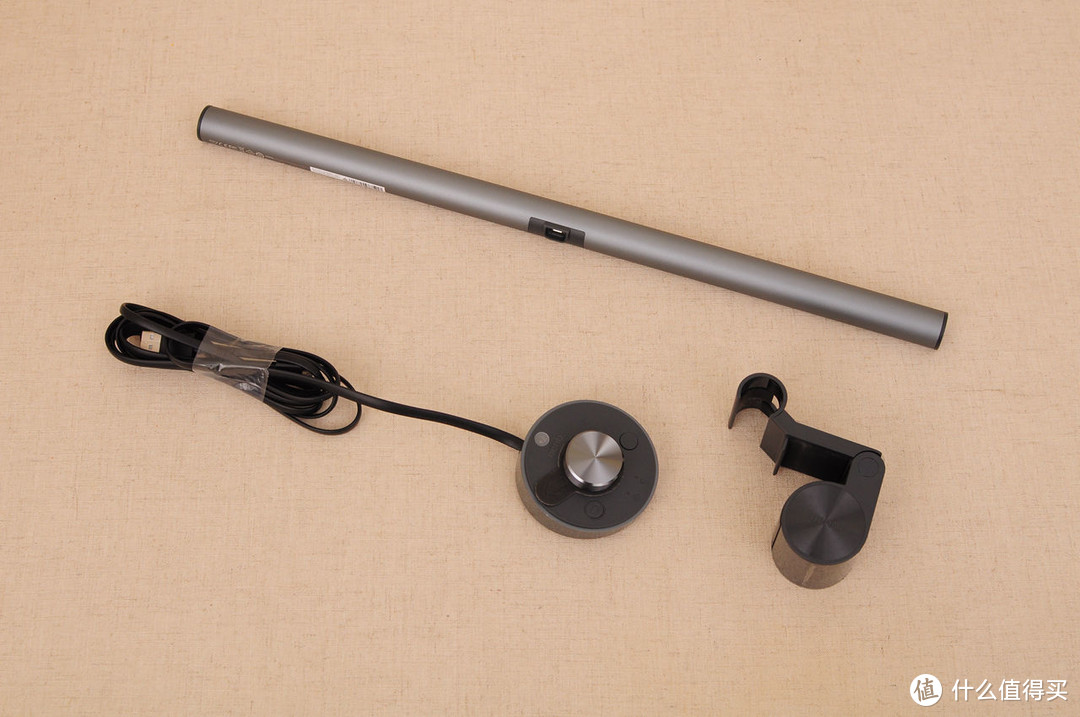
灯管主体。
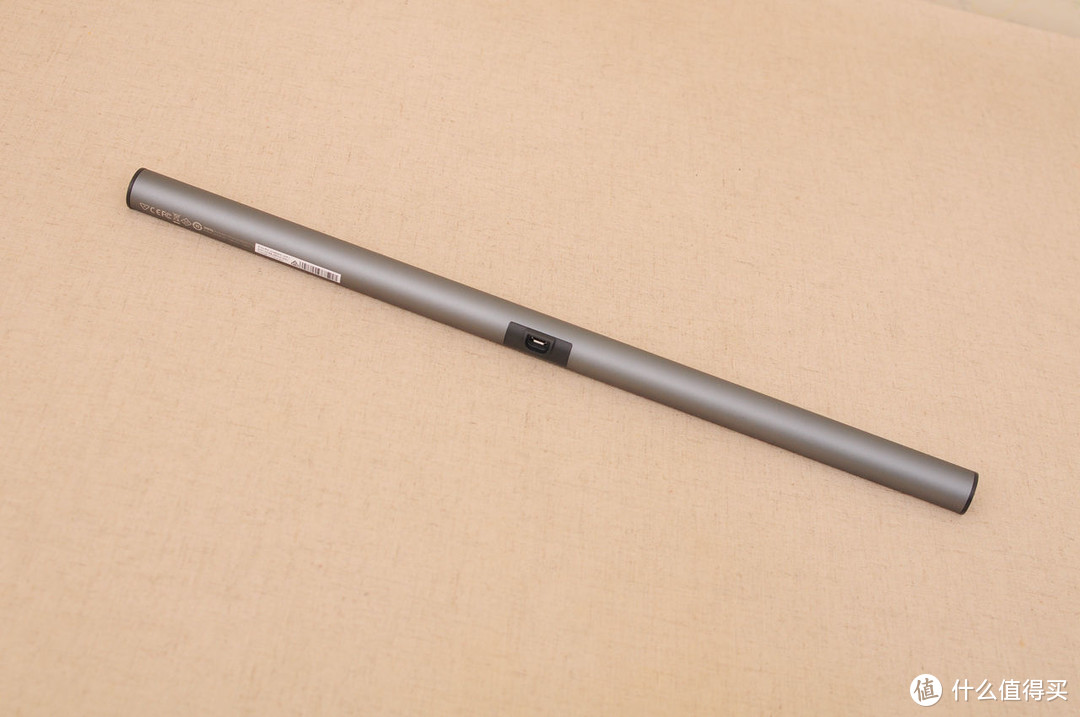
采用Micro USB接口供电+数据交换。
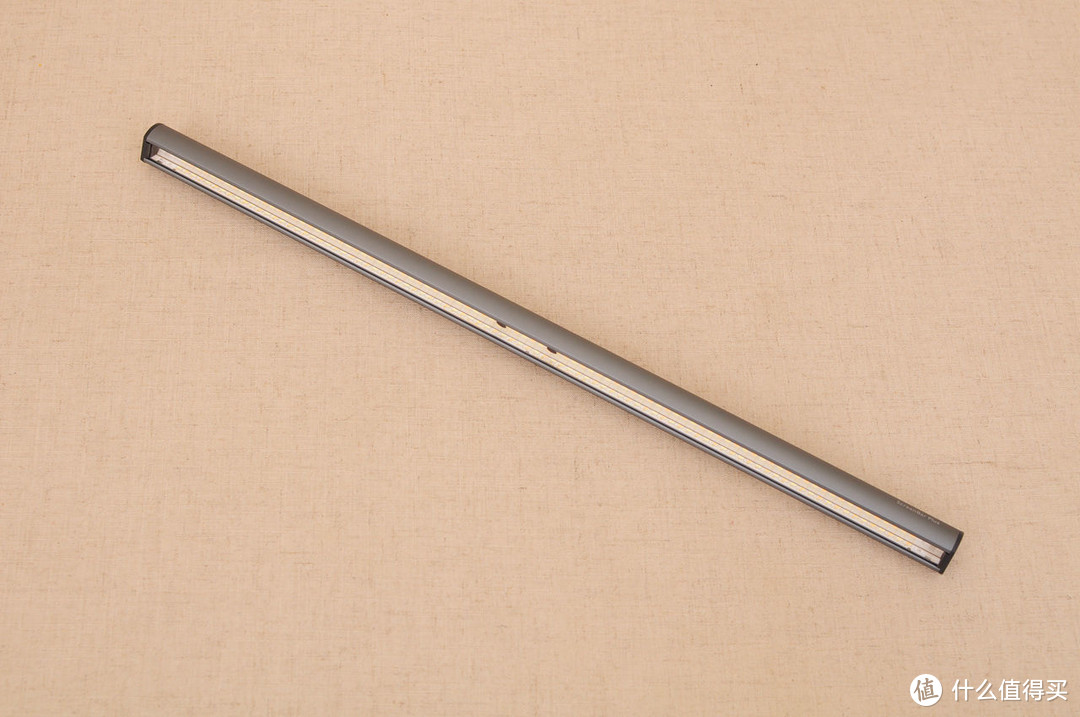
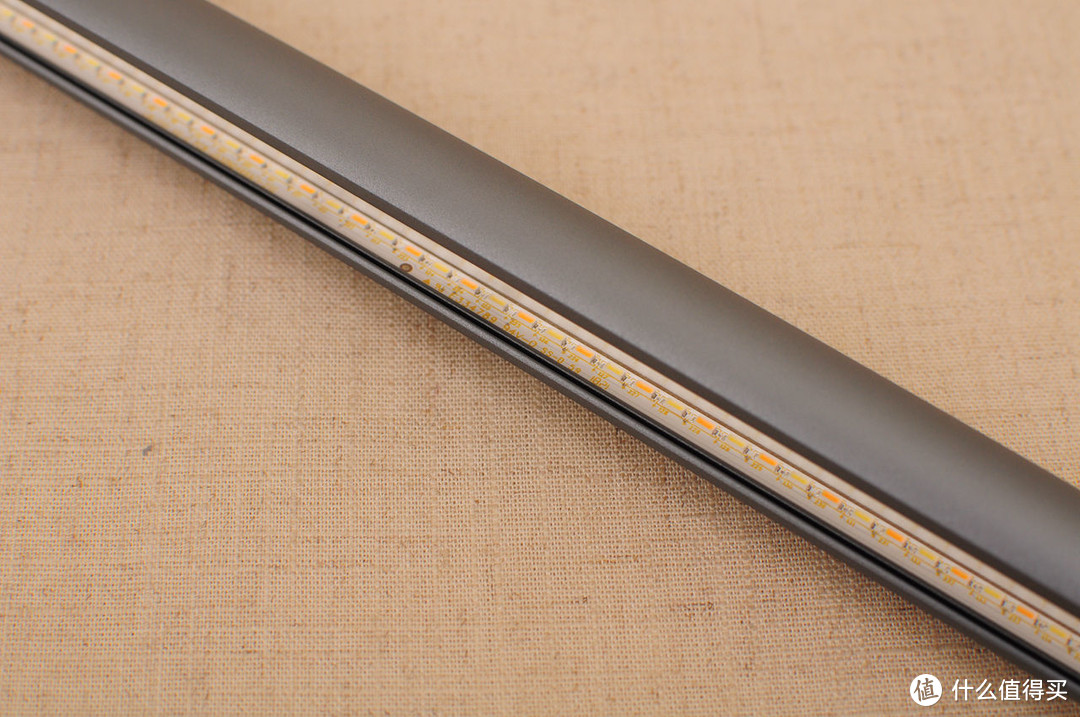
密密麻麻的一排LED灯珠,滤蓝光设计,符合IEEE频闪认证标准,比较护眼。
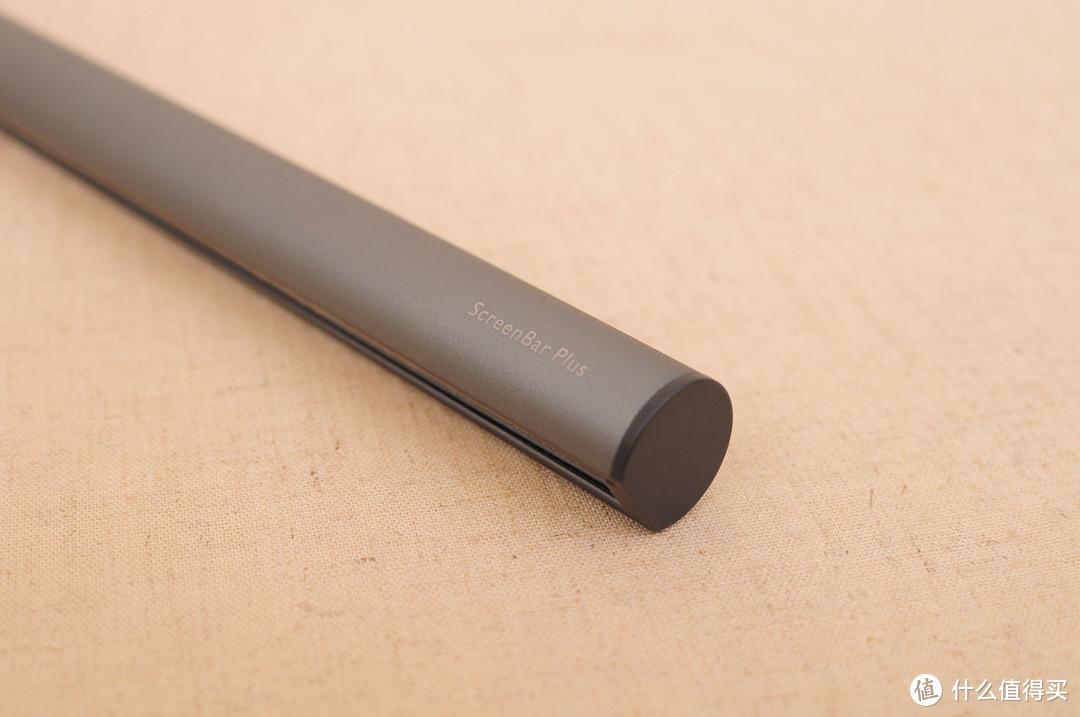
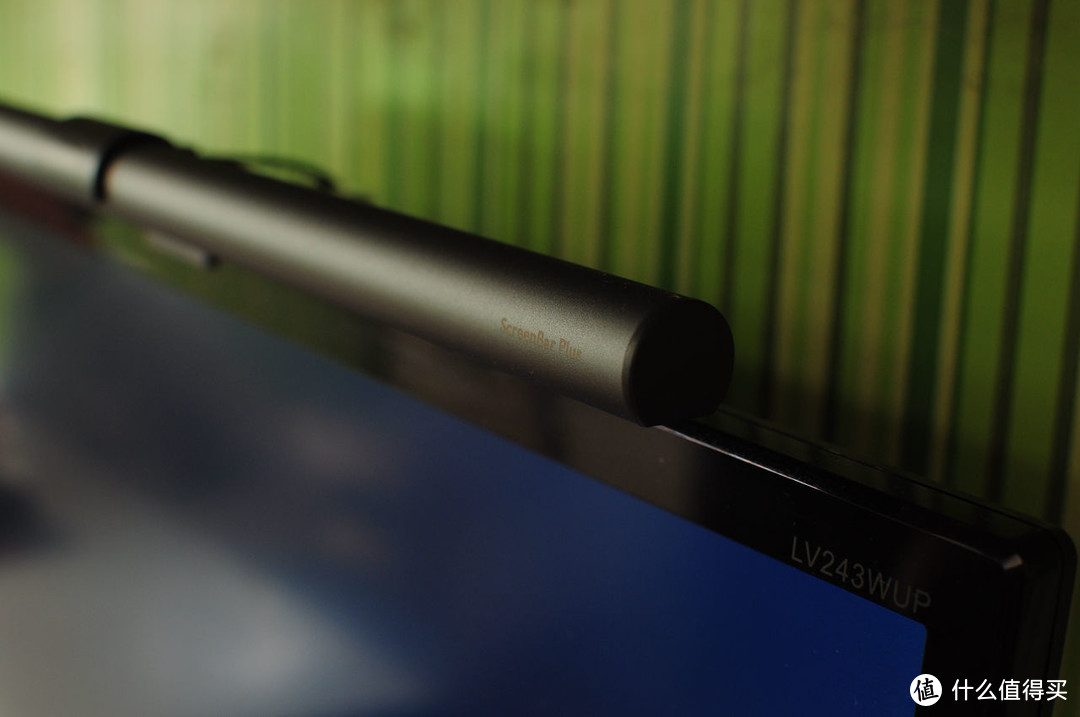
LOGO特写,可以看出,外壳采用磨砂材质,很有质感。
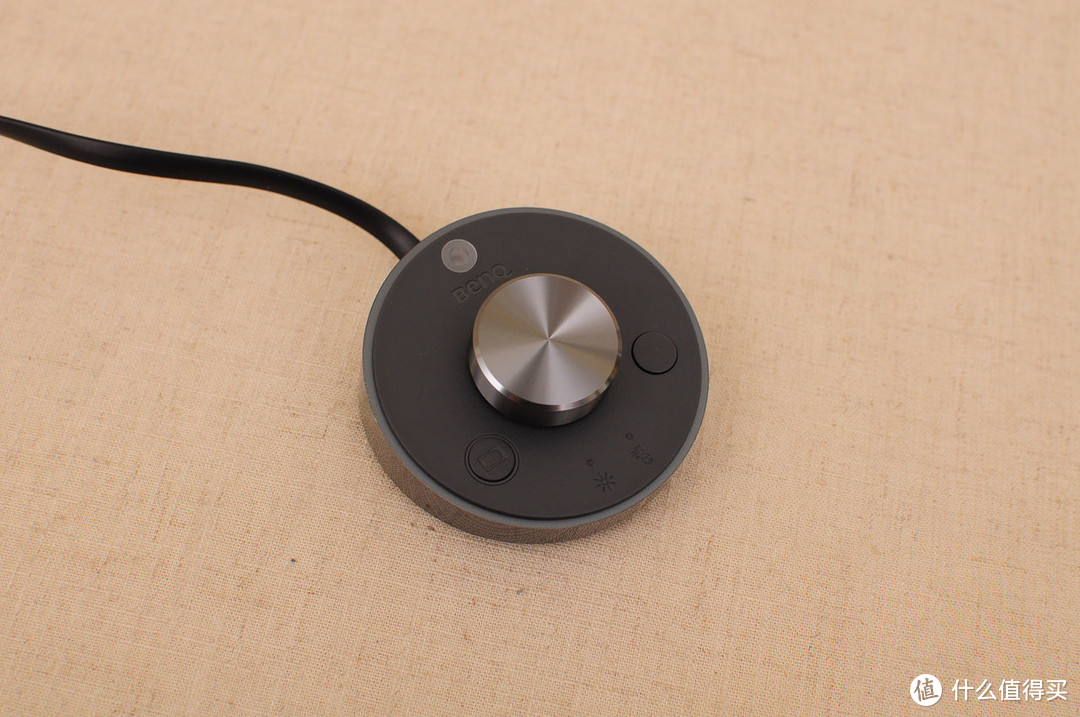
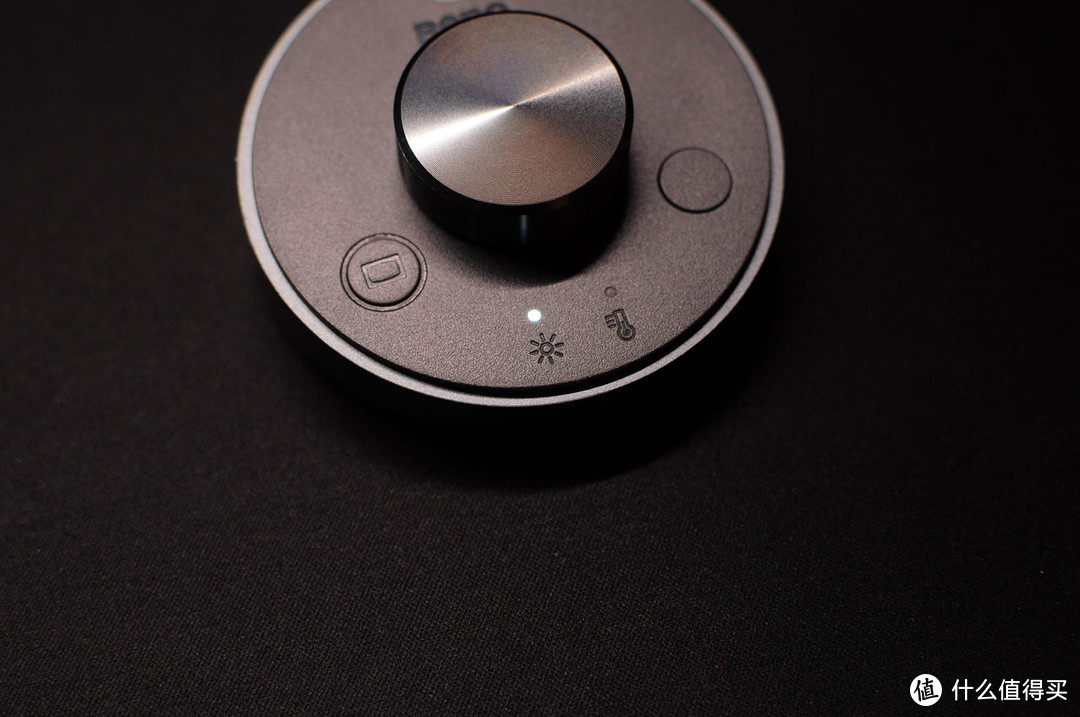
控制器,能调节台灯的亮度、色温,当然,也支持自动调光模式。
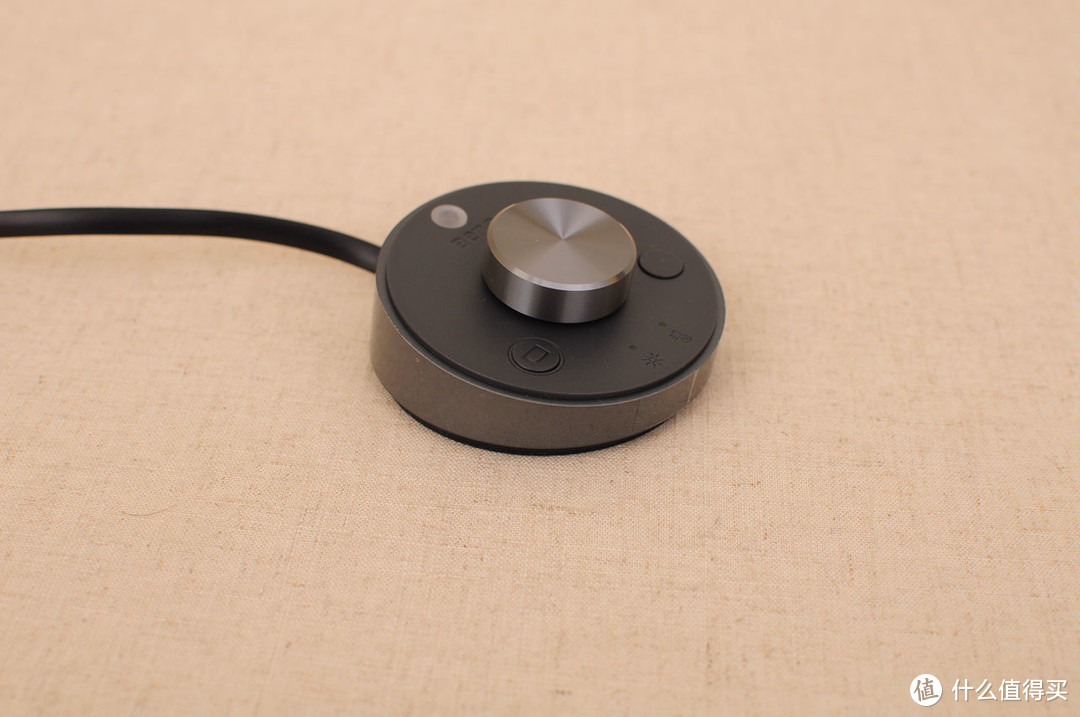
侧面是酱紫的。
采用USB(连电脑或USB接口电源)和Micro USB接口(连台灯)供电及数据通讯。

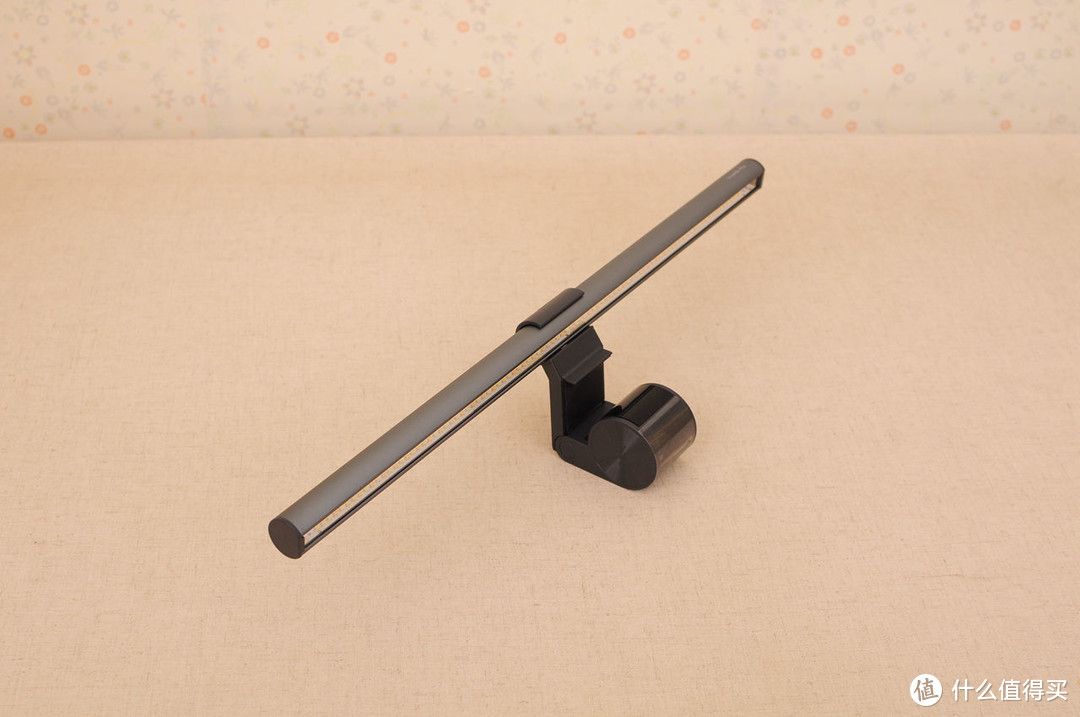
灯管和支架合体后是这样。
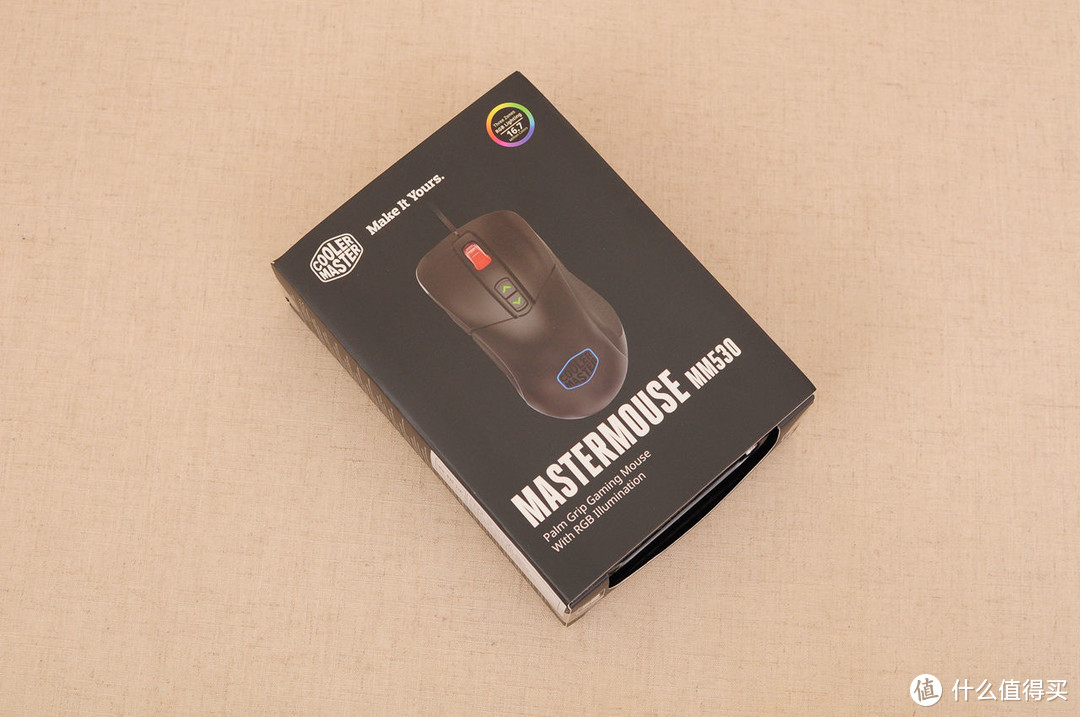
顺便把娃电脑的外设也换了吧,酷冷至尊 MM530 RGB鼠标。
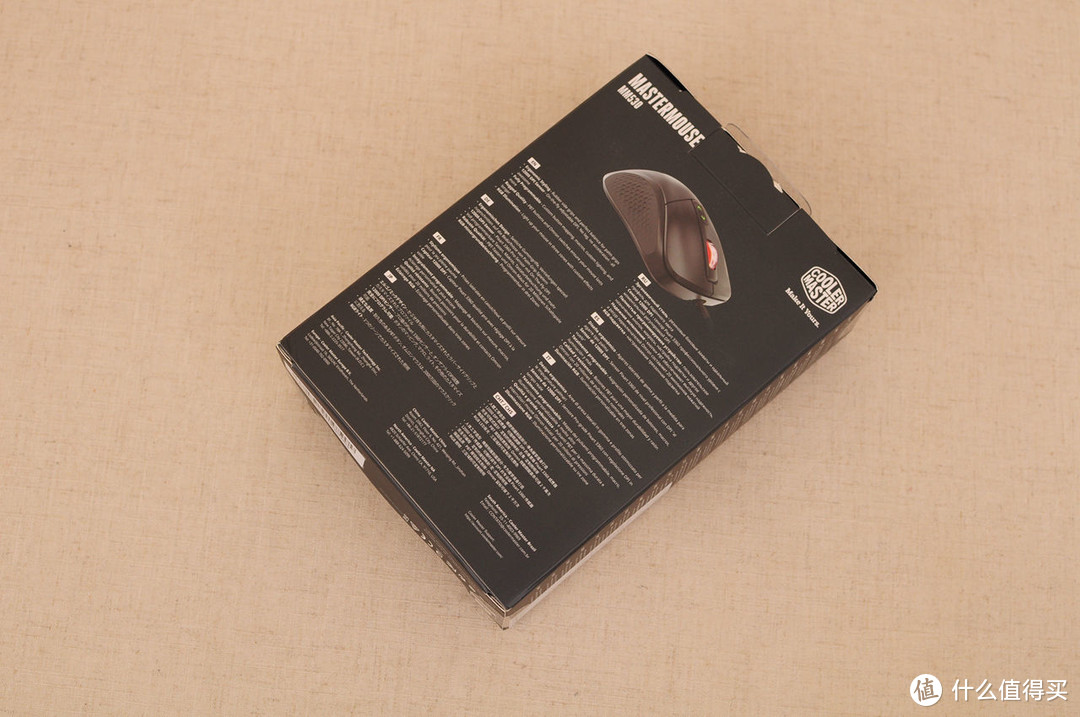
盒子背面的技术参数。
附件一览。

鼠标造型如下,外壳采用类肤材质,握持感还可以。

LOGO特写,支持1670万色RGB灯光。

另一侧是这样的,这里还有一排网状防滑凹坑。
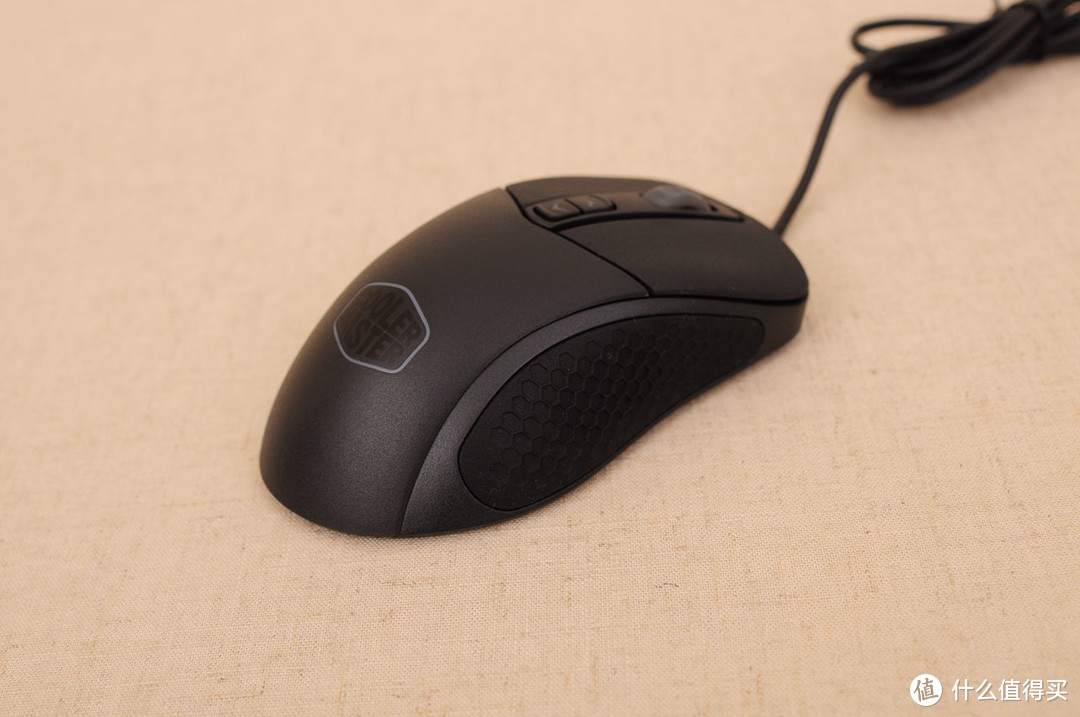
7个可编程按键。

背部是这样的。

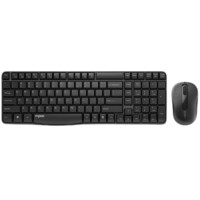
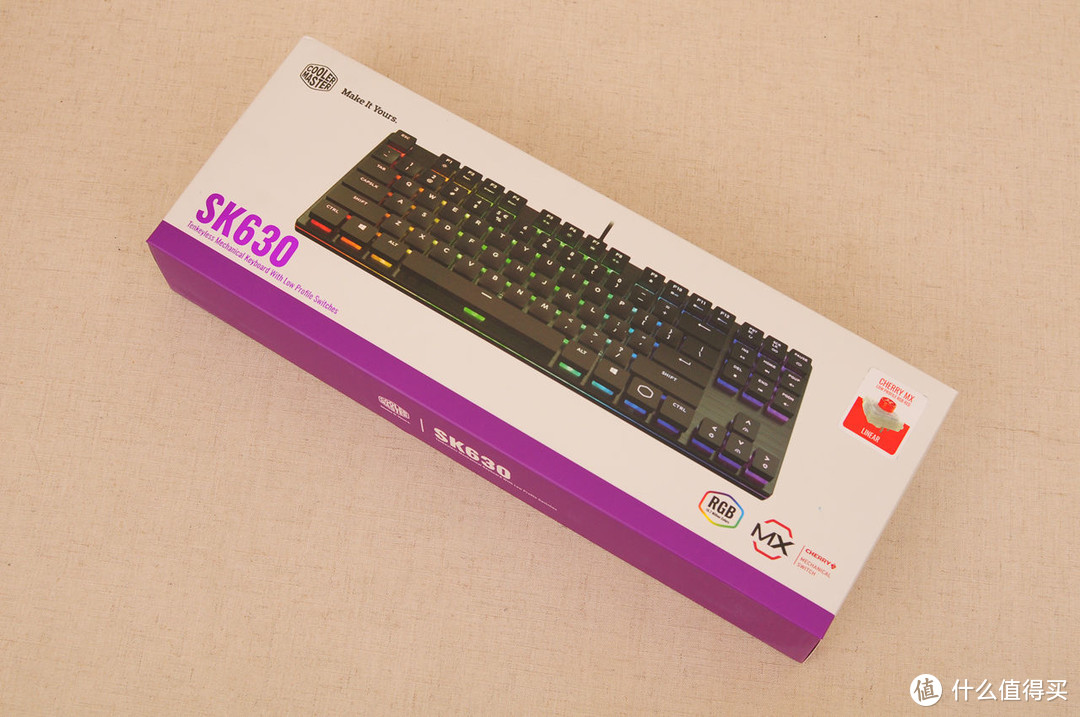
键盘是酷冷至尊SK630 RGB机械键盘樱桃矮红轴键盘,选它主要是因为儿子电脑桌面的位置太小,所以需要一把小体积的键盘。同时,本人也对新出的矮红轴很好奇,想试试手感。
酷冷的键盘外包装,哦,不对,是酷冷的大多数产品一贯喜欢用紫色,很容易让人想起jilao紫三个字。
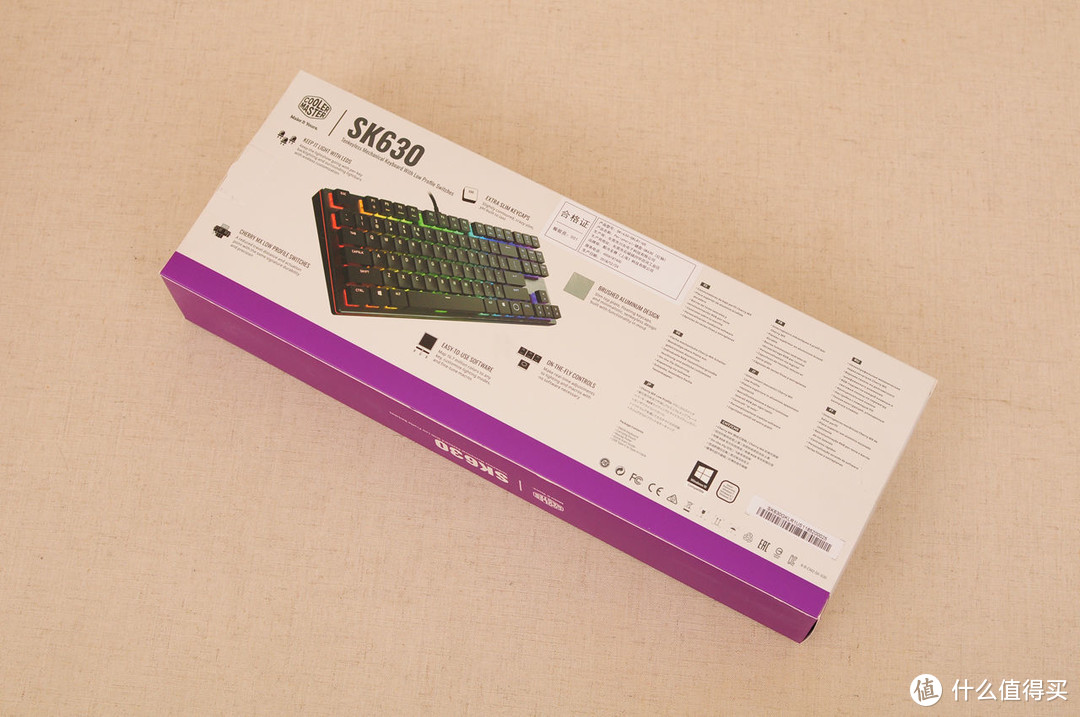
背面是各种技术参数。
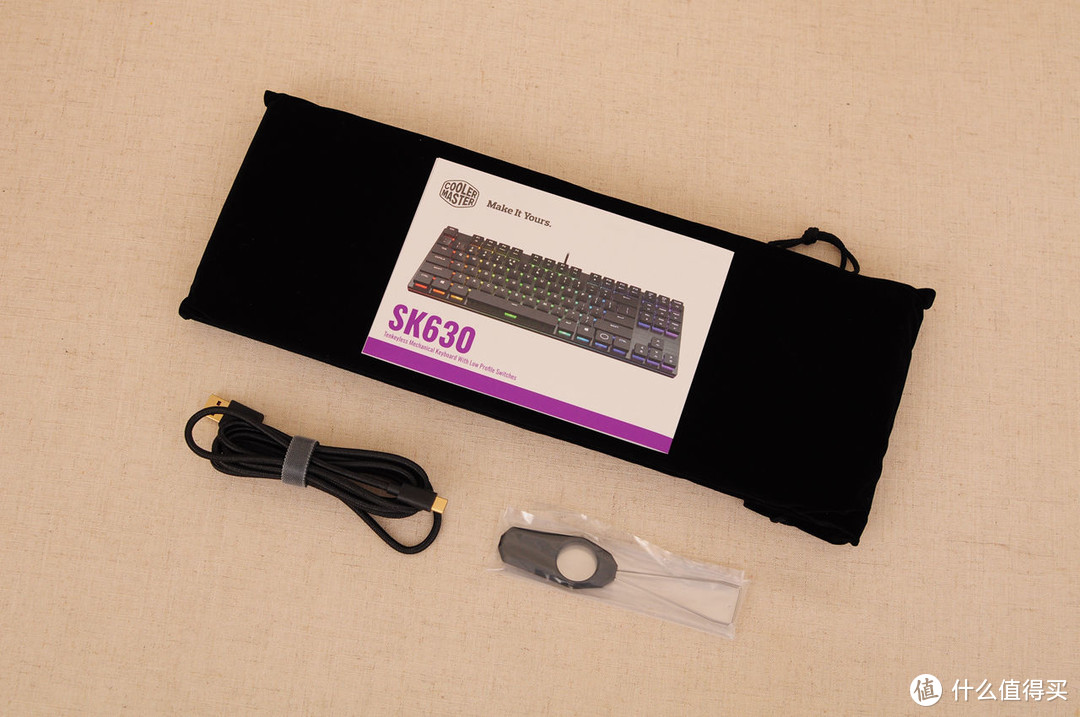
附件一览,说明书,线材、拔键器,键盘则在绒布袋里。
取出键盘,87键布局,的确很小巧。
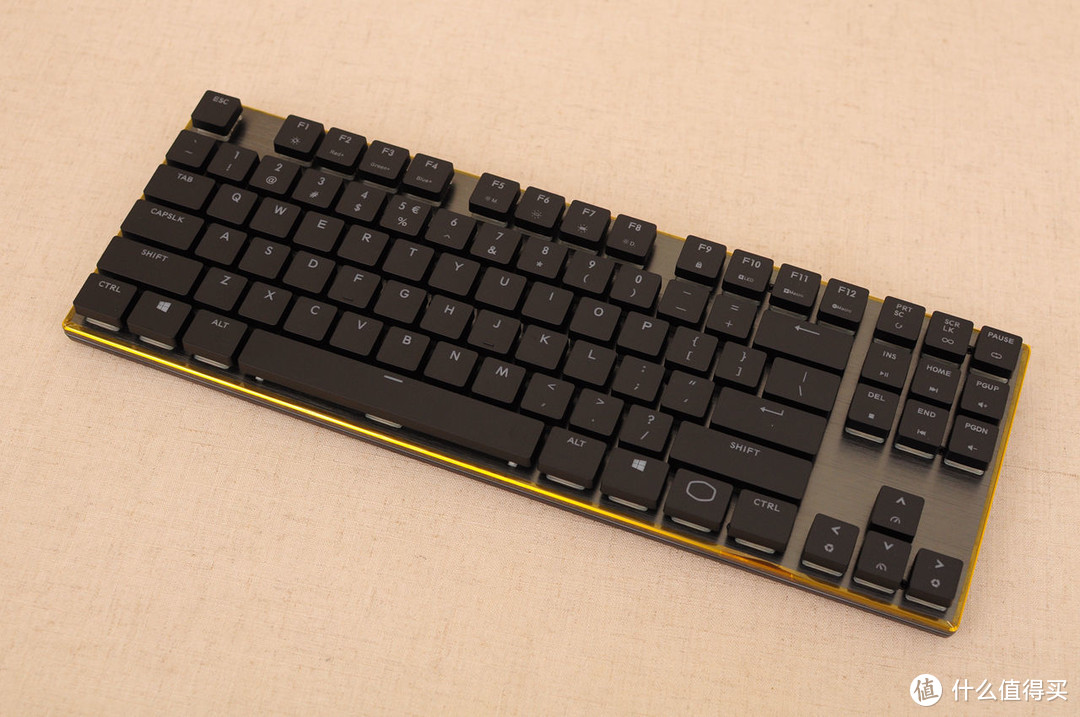
Fn键被做成了酷冷的LOGO。

从这个角度可以看出键盘比较薄。
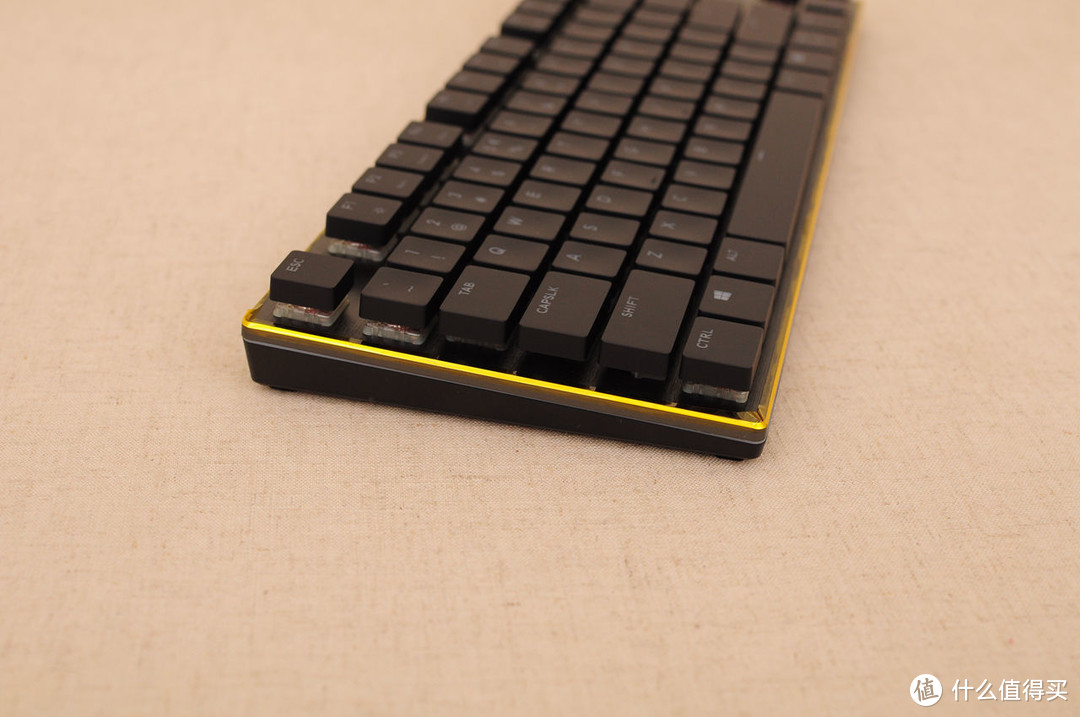
传说中的矮红轴。
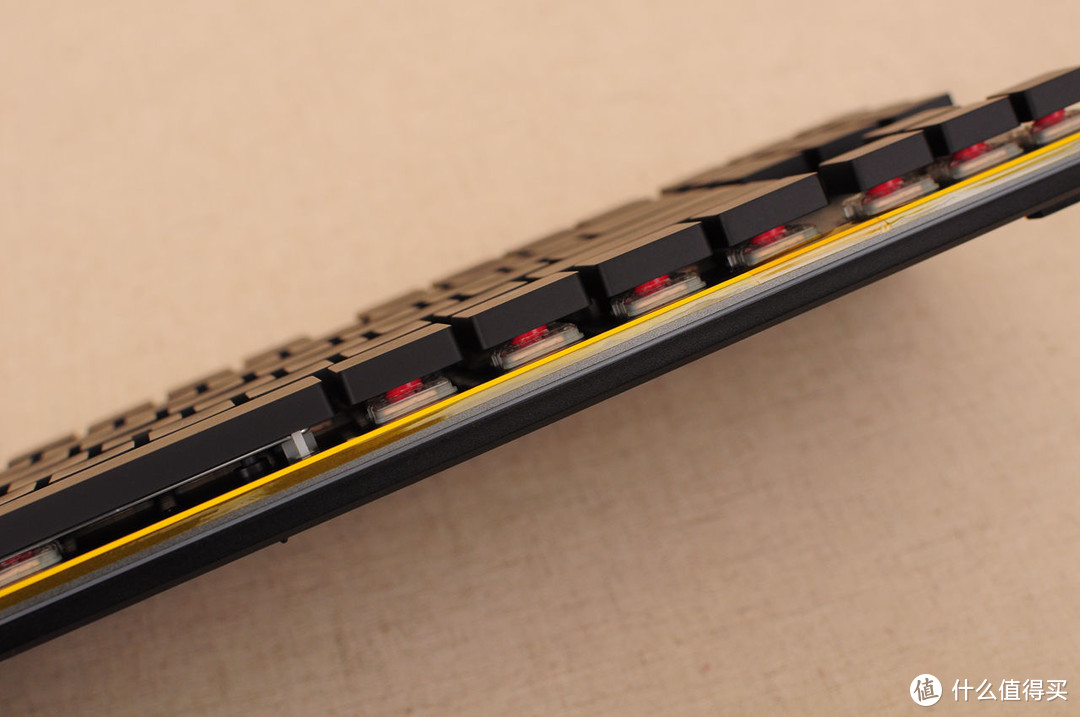
轴体果然和常规红轴不太一样,其压力克数和普通红轴一样,但键程较短,静音效果更佳,手感有点笔记本键盘的感觉。
另外,键盘的大键采用平衡杆固定。
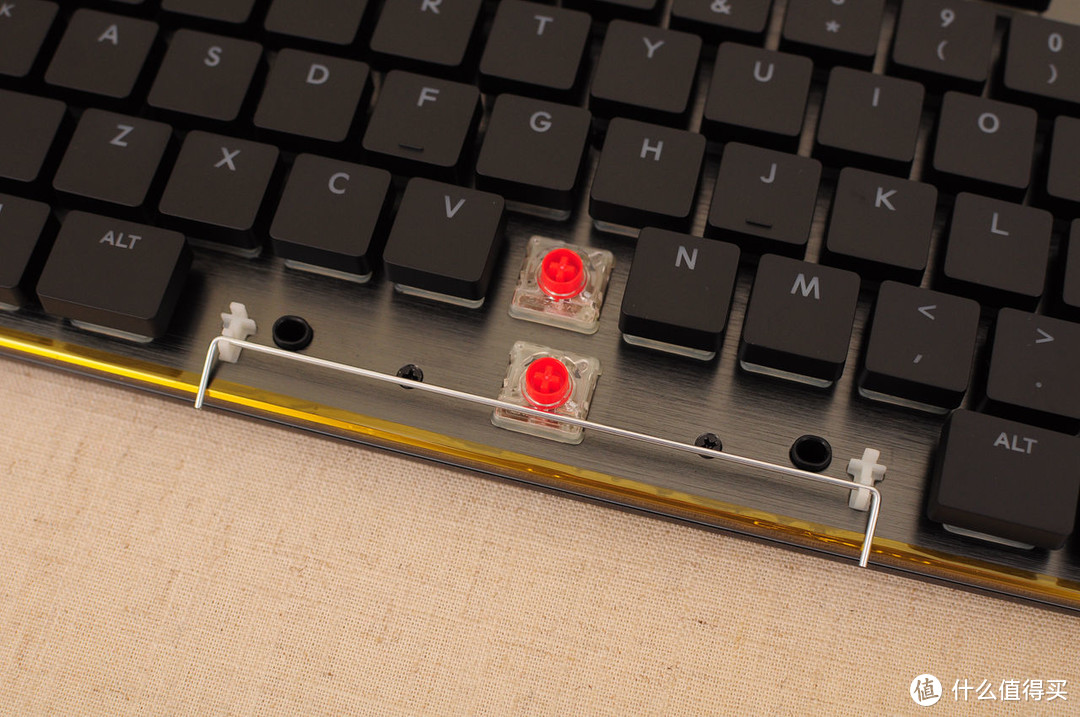
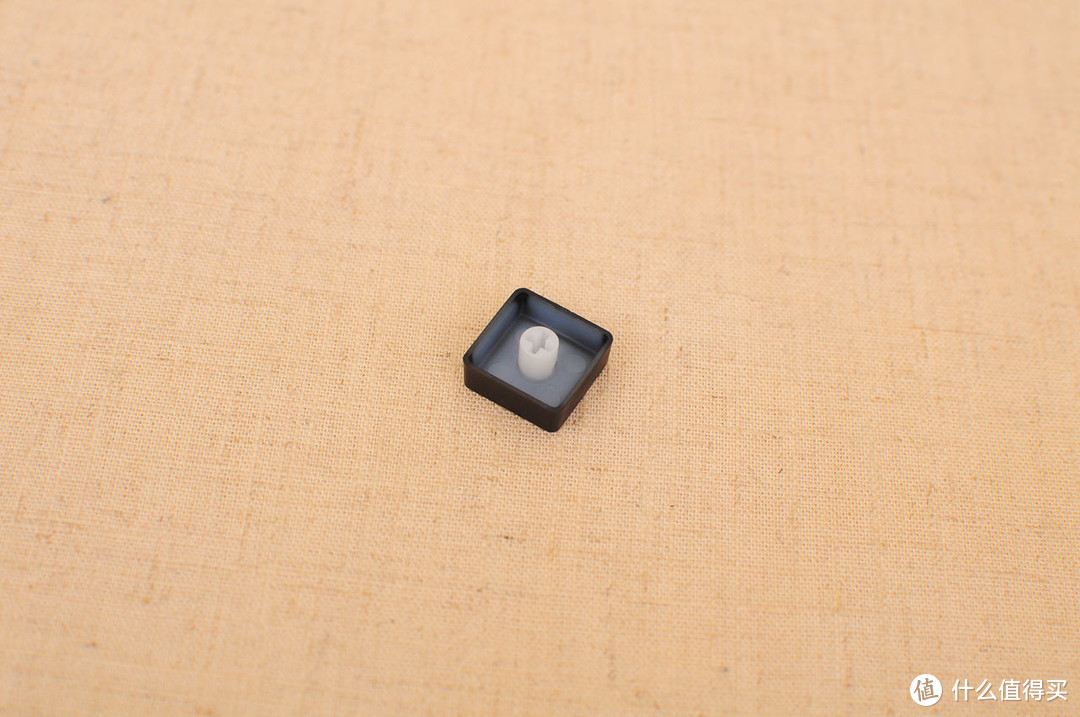
键帽特写。
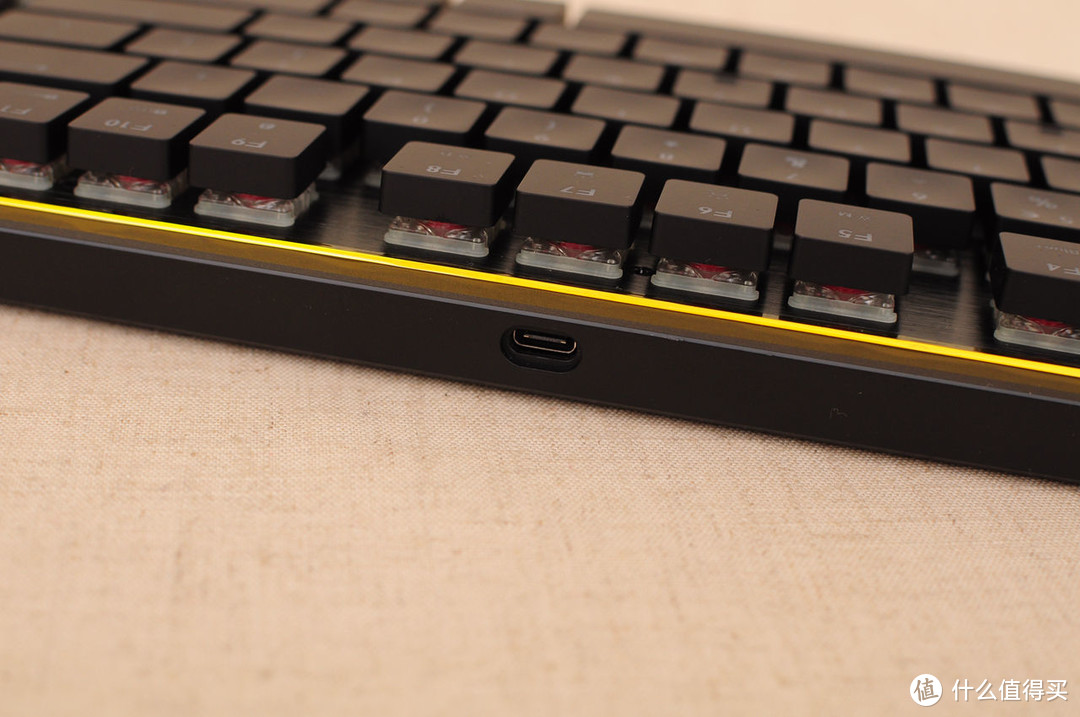
键盘端采用USB3.1 Type C接口。
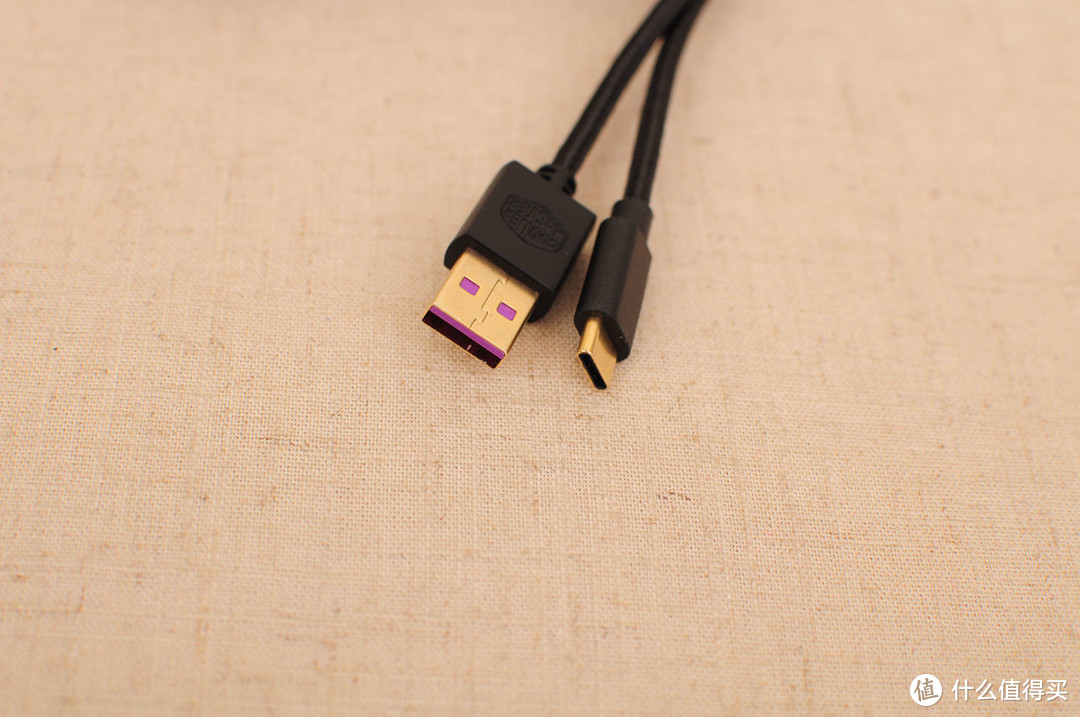
数据线。
键盘背部。

为了兼顾本人和儿子的桌面,同时为了追求桌面简洁,所以入手一款特大鼠标垫:酷冷至尊MP750 RGB。
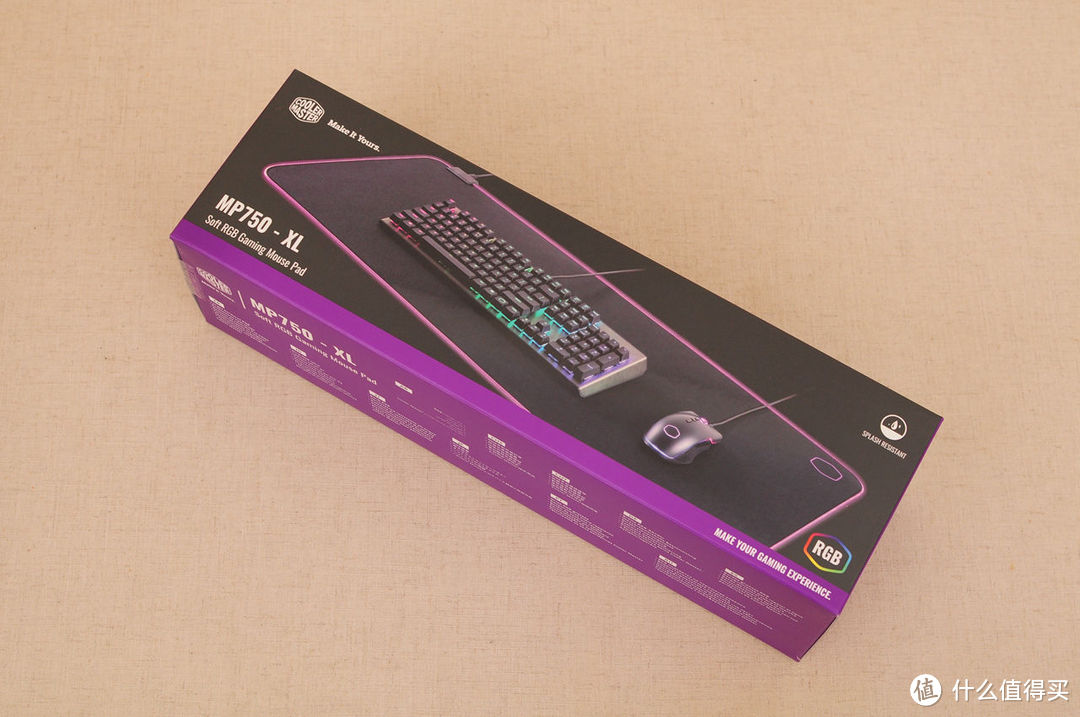
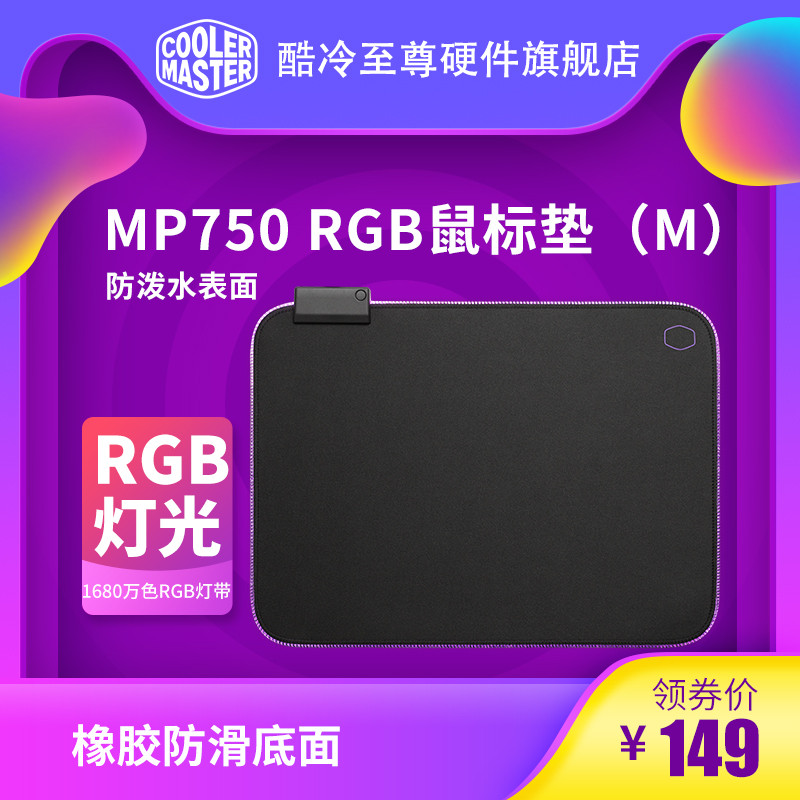
从技术介绍看出,鼠标垫支持RGB灯效,玩灯都玩到鼠标垫上了。

附件比较简单,只有鼠标垫和数据线。

果然很大,快和一张桌子的长度差不多了。

供电和数据接口采用Micro USB。
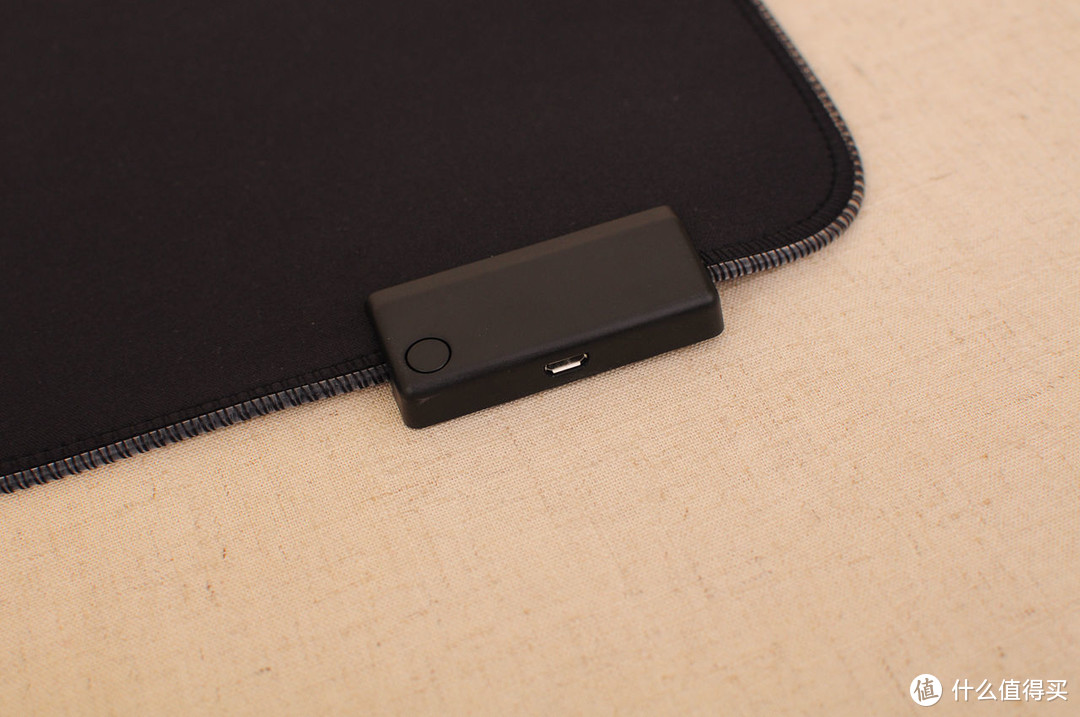
ji情满满的紫色LOGO。

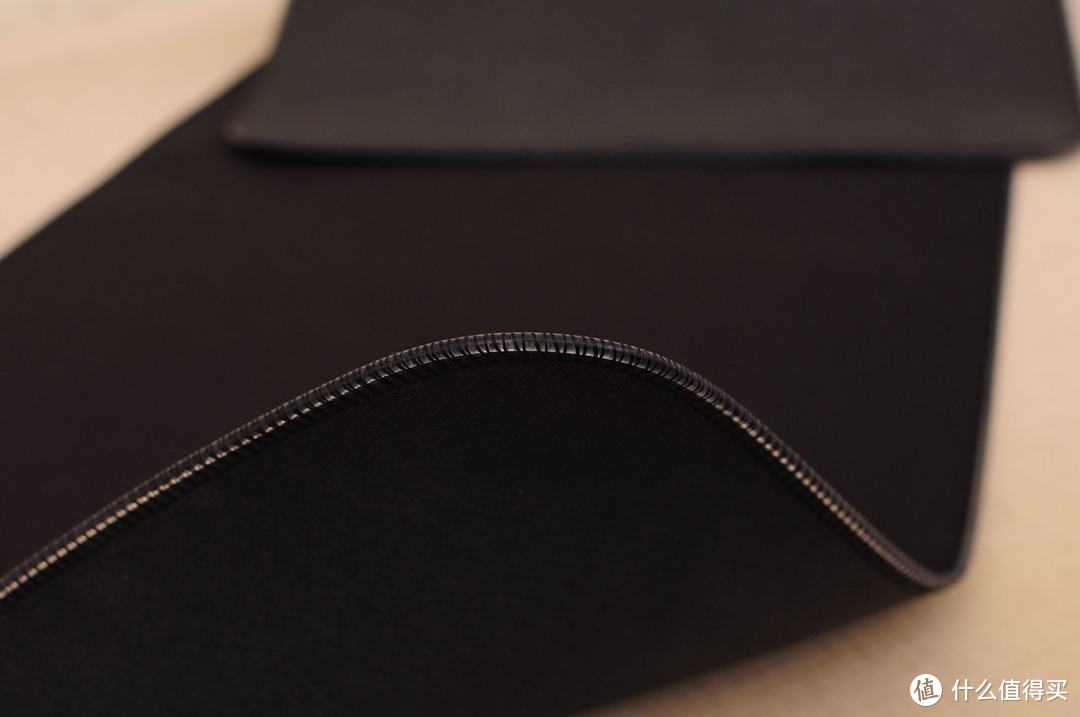
RGB灯效就靠这个实现。
三、桌面秀
所有配件都齐活了,就可以摆上桌面了,下面先在本人的“工位”上展示一下。
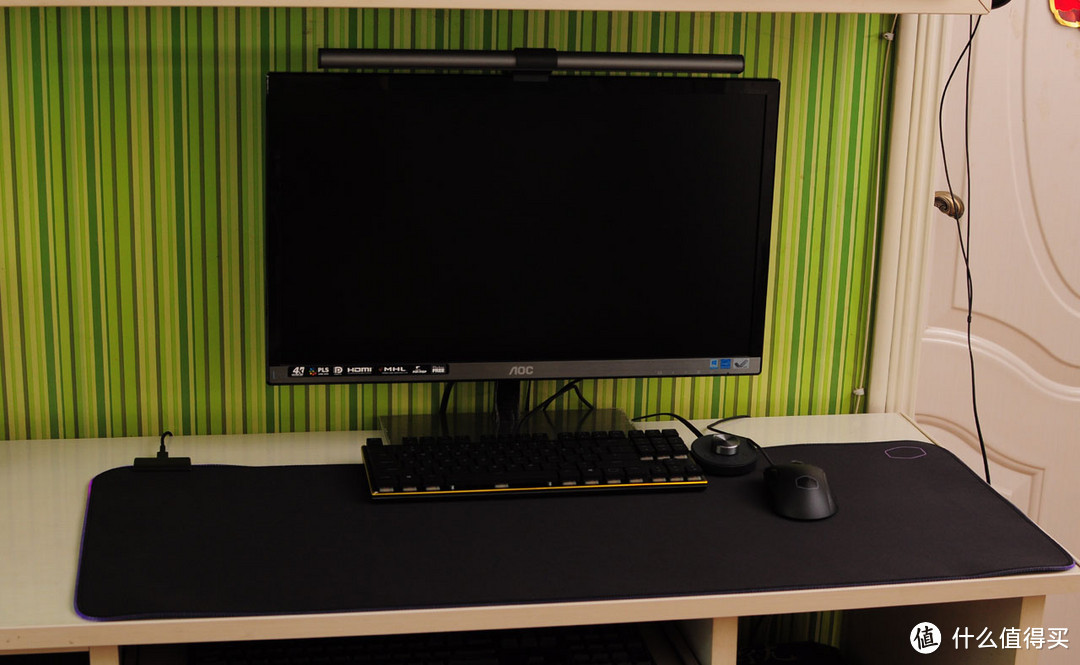
显示器通电后的效果。

显示器台灯特写。
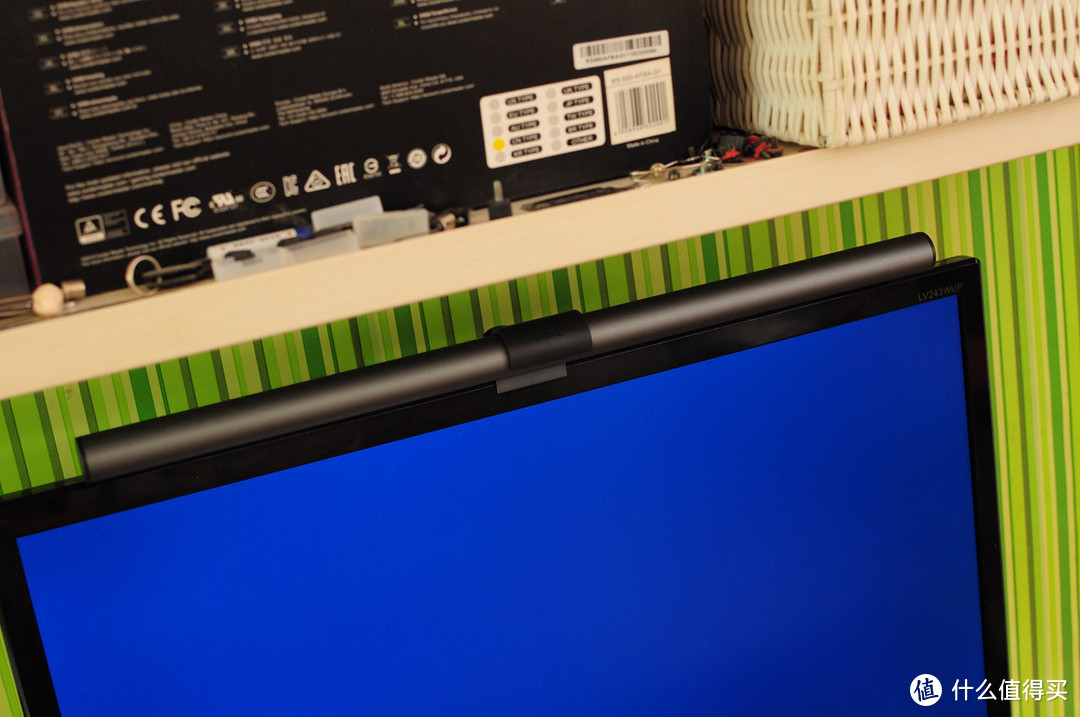
台灯这样挂着还是很稳的,并且可小幅度调节角度。
键鼠和台灯控制器特写。
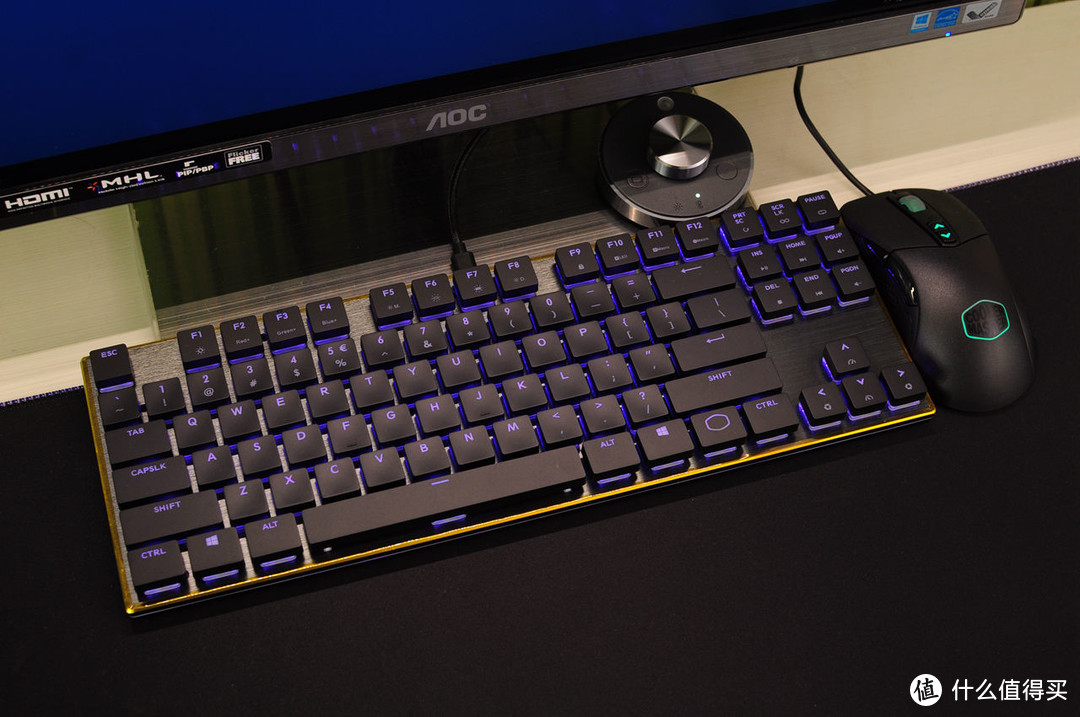
关掉房间的灯,光靠台灯的亮度试试,貌似效果不错。
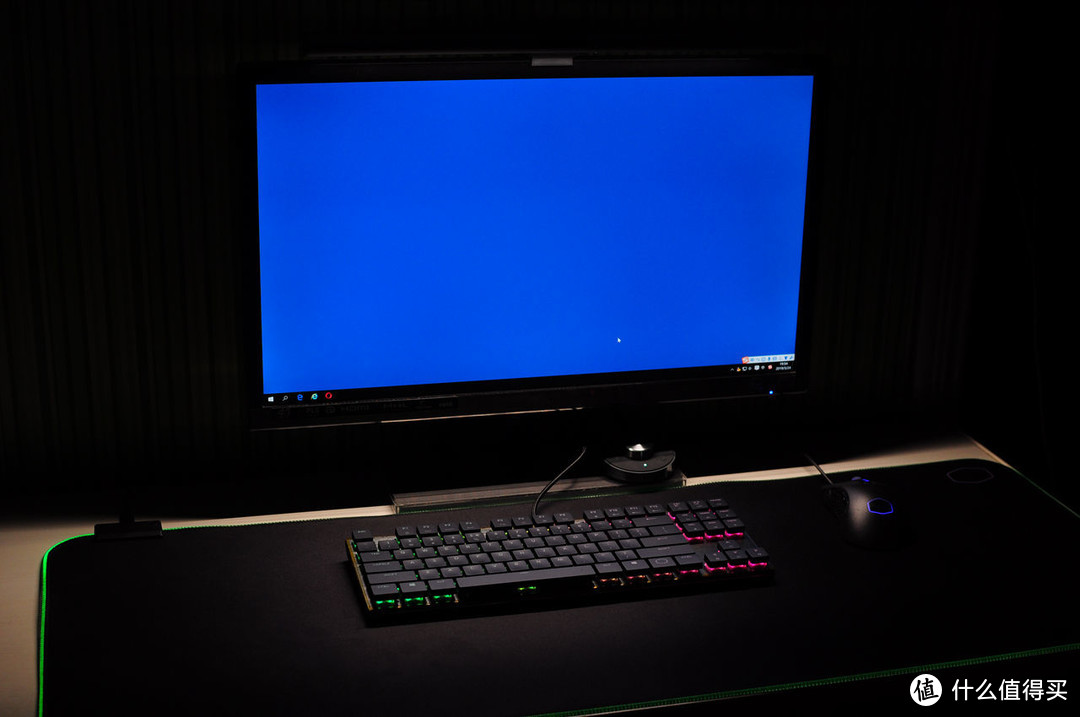
台灯亮度不错,最低档的亮度,就可以将桌面上的东西照得很清晰。
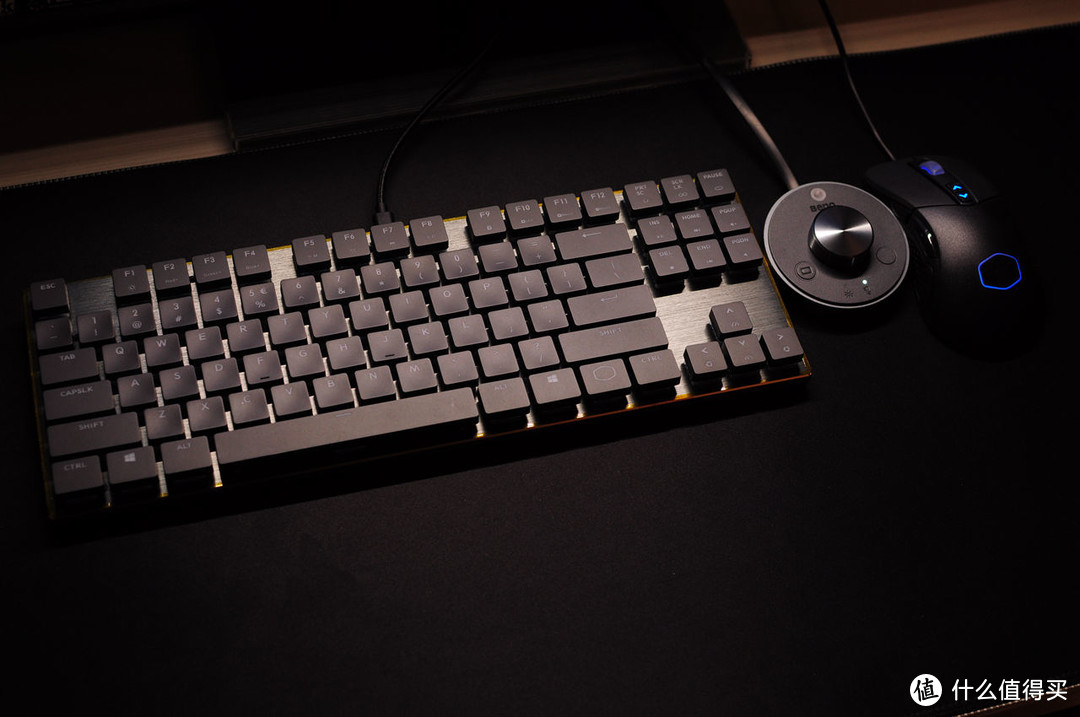
台灯控制器,右边这个指示灯亮,可以用旋钮调节色温,支持2700K-6500K色温调节,冷暖色调随心所欲。
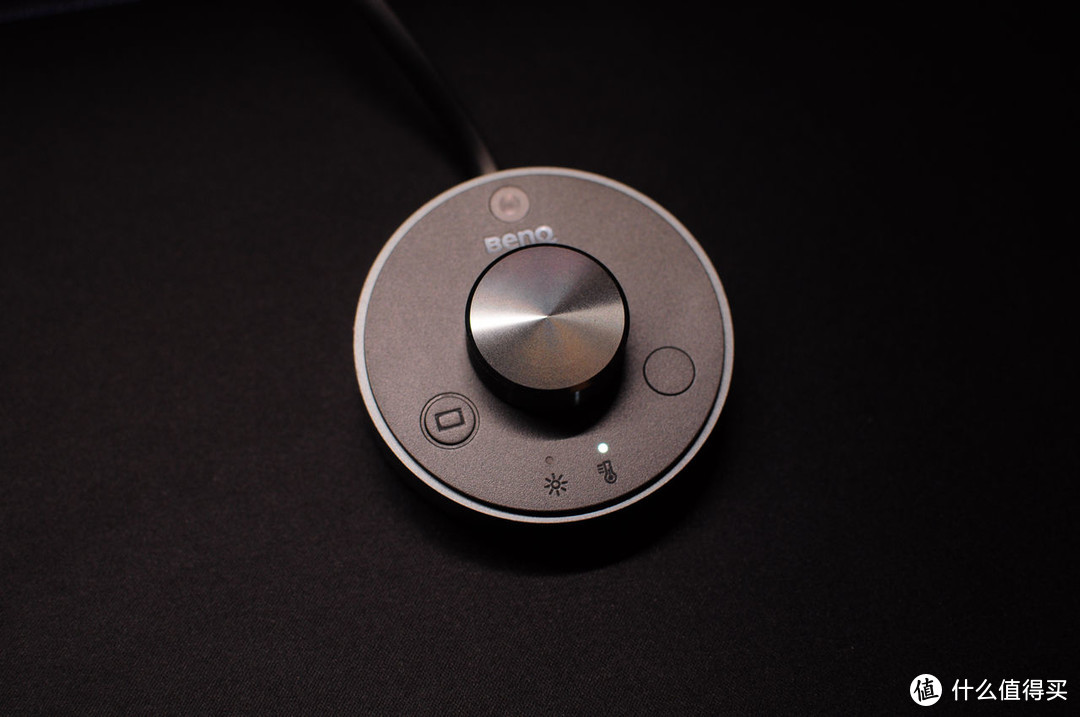
这个绿灯亮,台灯就可以开启自动调光模式,台灯配备环境光感应器,可智能调节色温和亮度。
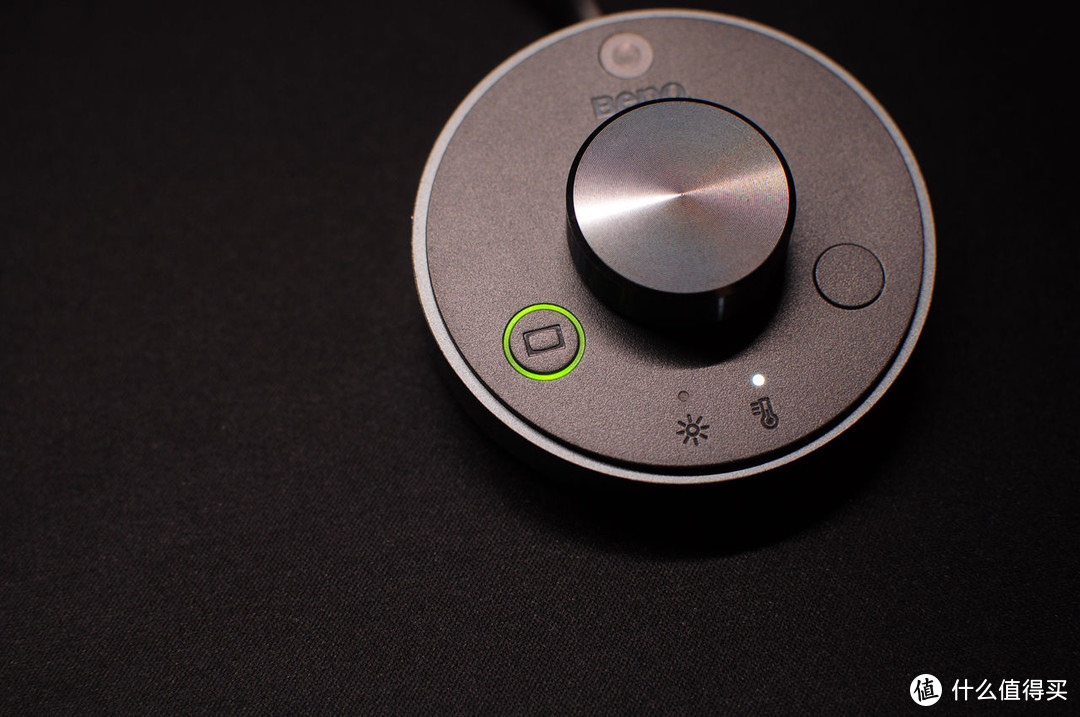
这个指示灯亮,可以调节台灯亮度。
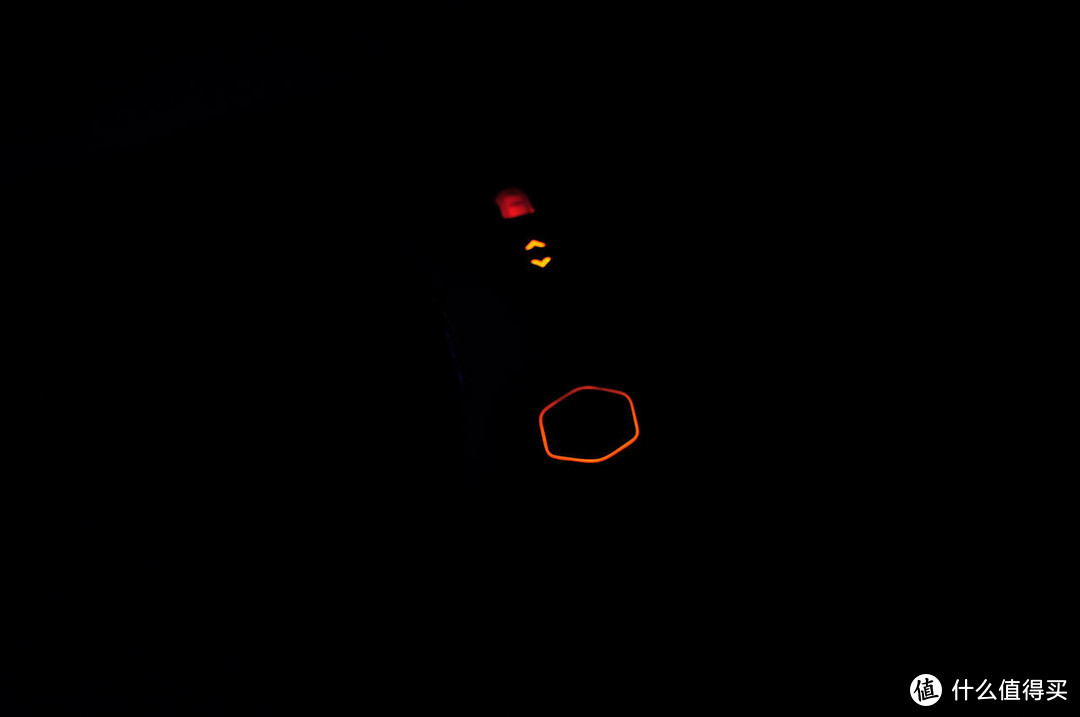
接着再秀秀鼠标的灯效,下图为红色。
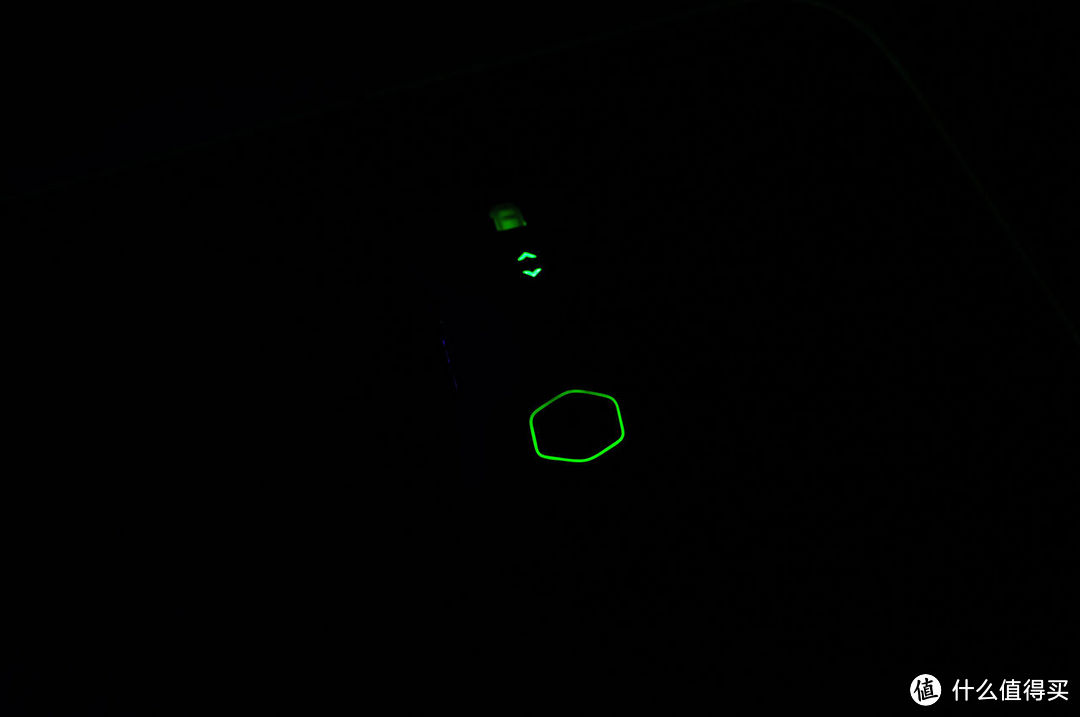
绿色。
鼠标和键盘都支持软件调节,下面试试键盘的软件调节,首先要安装驱动,安装好之后,可以设置LED、宏、按键映射、配置文件等。
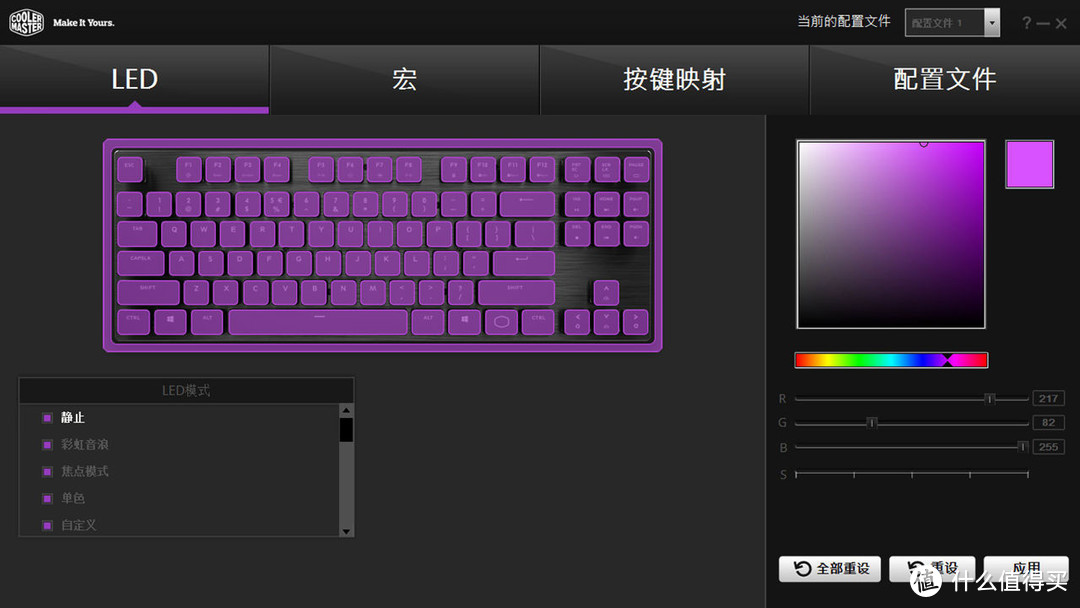
利用软件调一波灯效试试。
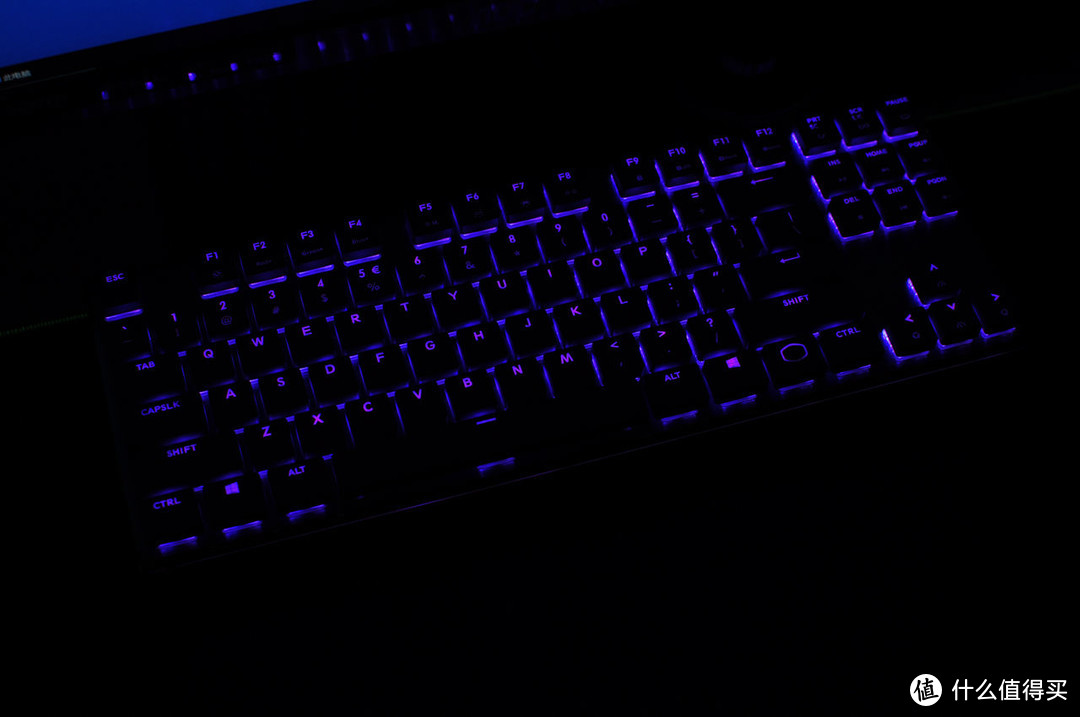
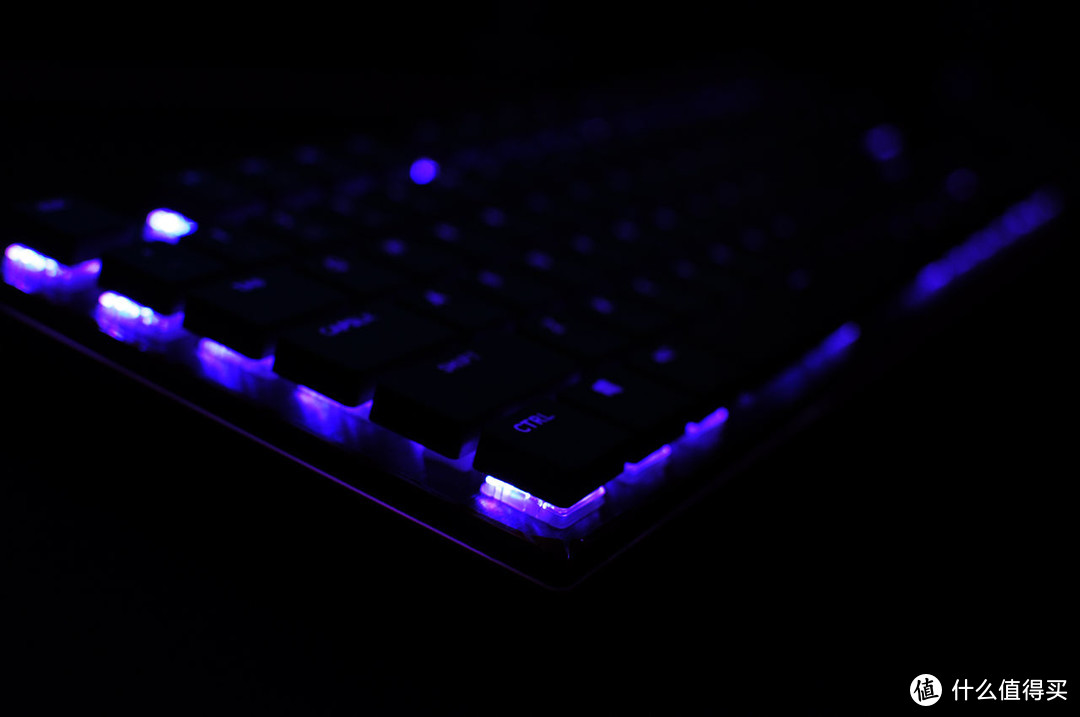


鼠标垫也支持RGB灯效,不过是呼吸灯模式,貌似暂不支持软件调节。
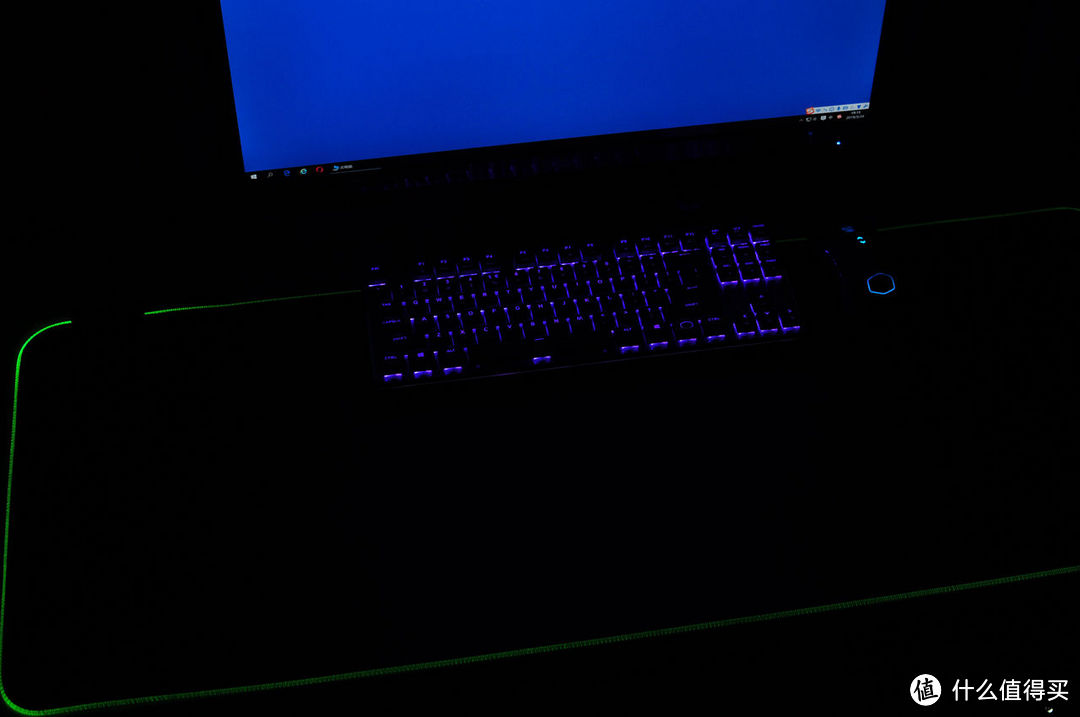
绿色。
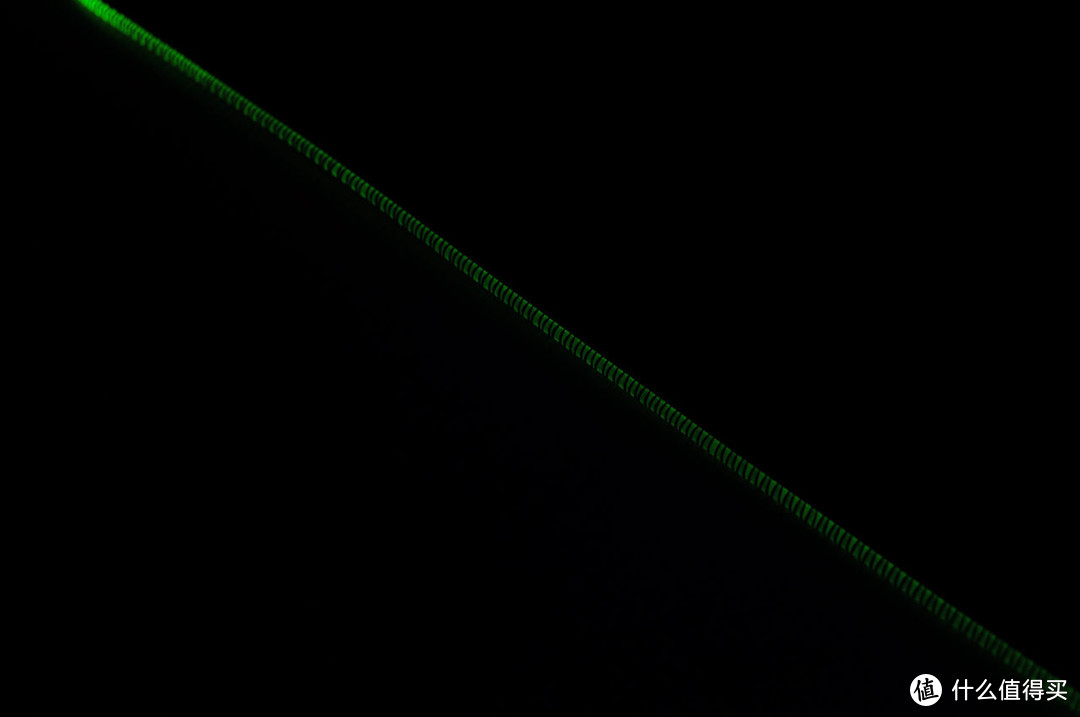
红色。

刚才只是在本人的“工位”展示了一下,从下图开始,才是正确的用法。
明基的显示器台灯是给儿子用的,酷冷小键盘也是给儿子用的,鼠标垫则是我和儿子共用的。
儿子的“工位”是这样的。
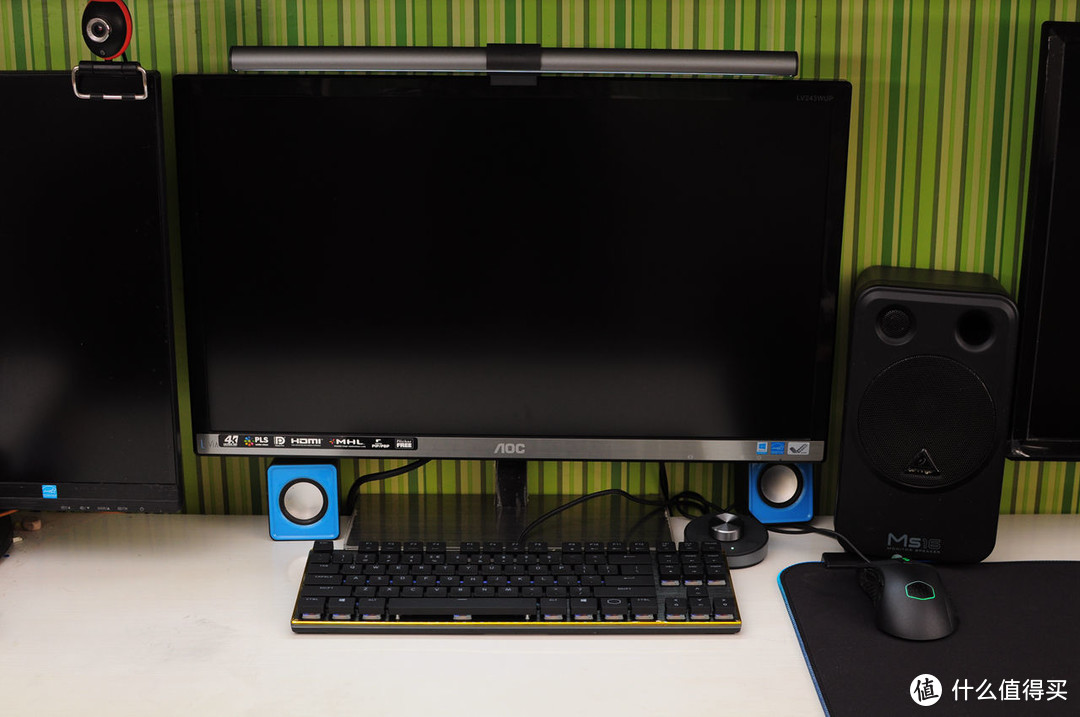
键盘占的地方很小。
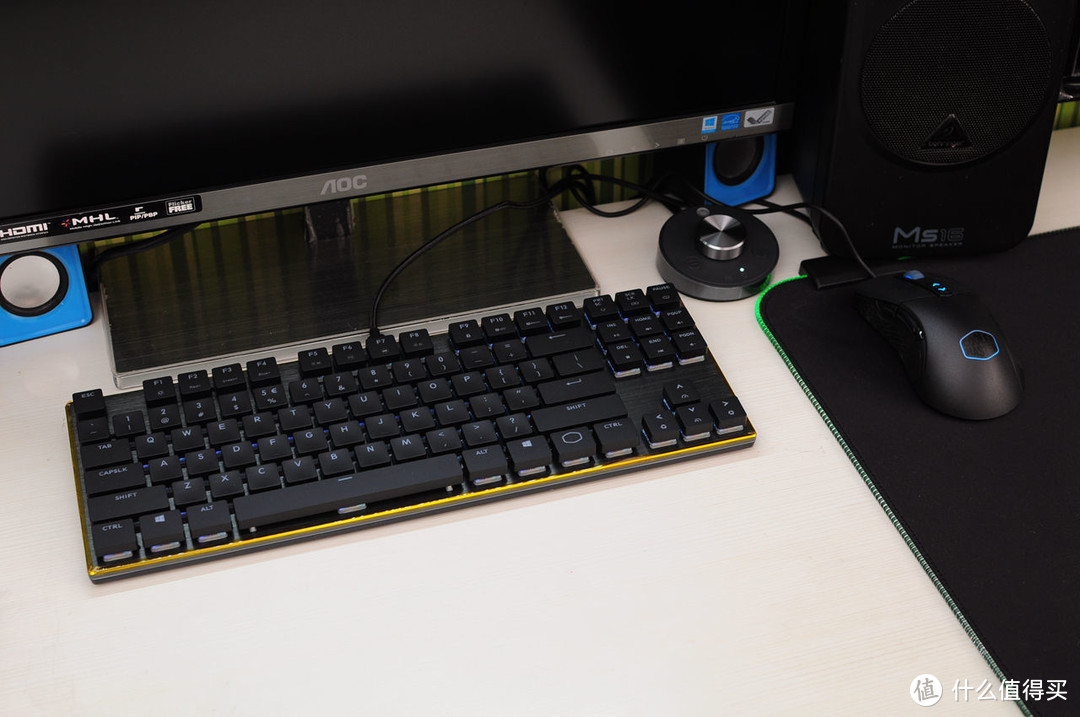
关了房间的灯试试效果。

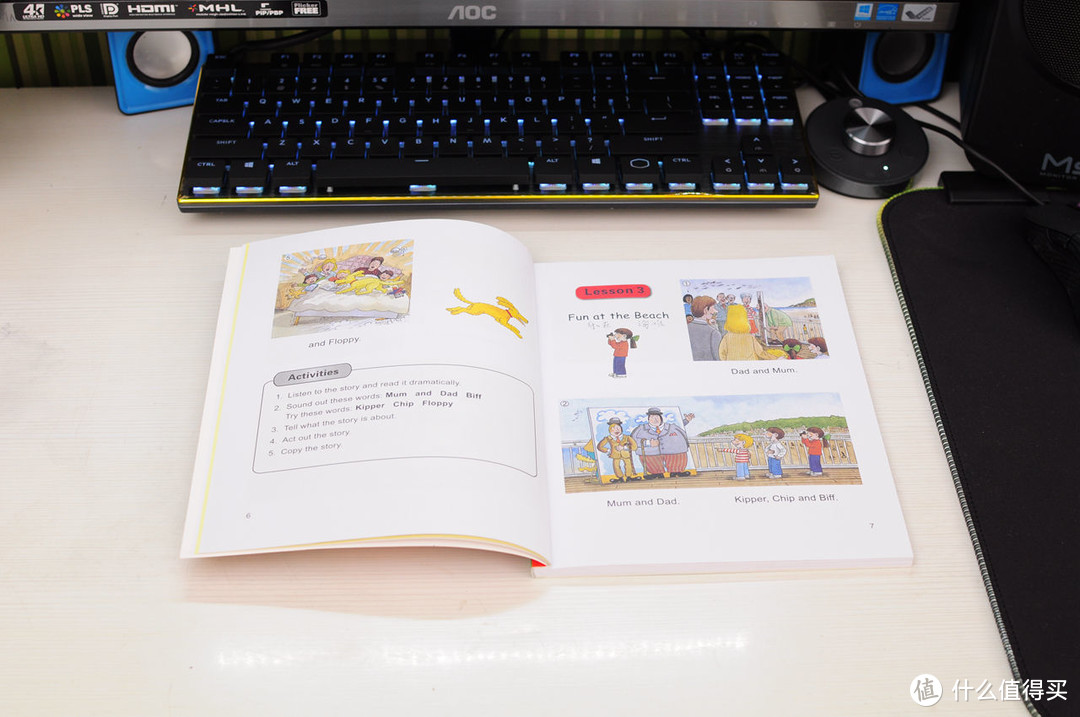
由于键盘较小,所以剩下的地方写作业也绰绰有余了。

为了避免电脑开机时对娃写作业的干扰,在主板BIOS里开启关机时USB持续供电,这样娃写作业时,不需要开电脑,也能给台灯供电了。
四、总结
此次折腾到这里就结束了,通过这次折腾,完美解决了一张桌子三个“工位”共存的问题,同时娃的“工位”还兼具了写作业的功能,可谓是一举多得。下面再总结几句吧:
1、想必会有人吐槽此次折腾的花费,本人认为,这些东西比起房价来,真的是小巫见大巫,按本人所处的十八线小城来说,一平方米要8000多,这样一来,增加一平方面积,就要8000多,更何况增加一平方面积还不一定能解决桌面拥堵的问题,而本人的方案,2000元左右,就能完美解决三台电脑共存+娃写作业的书桌问题。
2、对于明基 BenQ ScreenBar Plus显示器台灯,尽管本人是第一次用这样的产品,但本人发现其设计理念十分符合我这样的小户型用户,有了它,可以让电脑桌兼顾书桌功能,不过唯一美中不足的是不支持软件调节,希望厂家后续能够增加类似功能。
3、对于酷冷键鼠外设,本人觉得还是可以的,4年前就用过其烈焰枪(就是号称半价妇科的那个型号),手感还是不错的,后来更换过好多键盘,但那把键盘换到了单位电脑上,一直用到了现在。基于此,所以这次依然选择了酷冷的外设,希望接下来它们能继续带给我良好的体验吧!
以上就到这里结束了,谢谢欣赏,也希望大大多多点赞收藏支持!









校验提示文案
校验提示文案
校验提示文案
校验提示文案
校验提示文案
校验提示文案
校验提示文案
校验提示文案
校验提示文案
校验提示文案
校验提示文案
校验提示文案
校验提示文案
校验提示文案
校验提示文案
校验提示文案
校验提示文案
校验提示文案
校验提示文案
校验提示文案