



















































9
16
鼠标秒变屠龙刀,鼠标手势提高生产效率
2019-03-04 09:30:00
22点赞
81收藏
21评论
一直使用的一款非常有意思的软件Tickeys,能够模拟机械键盘打字的声音,提高码字的效率。
通过鼠标手势,复制粘贴原来5步完成的操作现在2步完成,是不是能大大提高效率,一天下来节省下来的时间就够大家摸鱼了
一番把玩之后,发现大大的提高生产效率,鼠标真的变成了屠龙刀。在此推荐给大家
1:是啥?
一个更简单、更现代的鼠标手势
如果有使用Chrome的鼠标手势插件的话,就很容易明白这款软件的作用了。这是一款设置电脑鼠标全局手势的软件,简单说就是将鼠标的一组操作定义成一个手势动作。
关键词:
开源
免费
Windows
2:能干啥?
所谓鼠标手势就是按下鼠标手势键之后,鼠标滑动的轨迹。鼠标左键本身可以按下之后滑动进行选中,所以手势键一般是右键、中间,如果鼠标本身还有其他按键也可以使用。
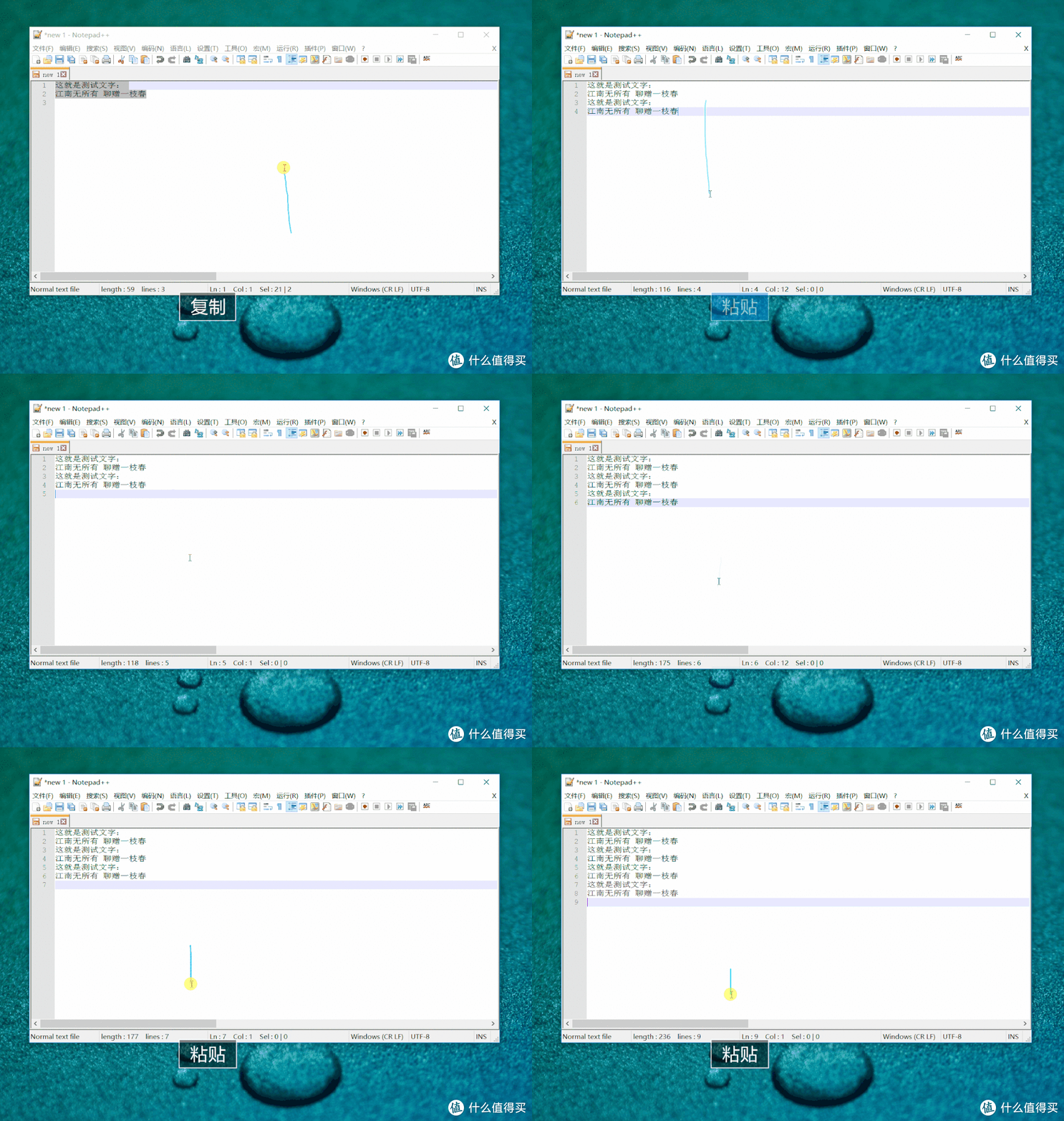
比如说复制粘贴操作,正常的操作是选中—>右键—>复制—>右键—>粘贴。如果使用鼠标手势的话就是滑动鼠标2次就可以完成相应的操作。
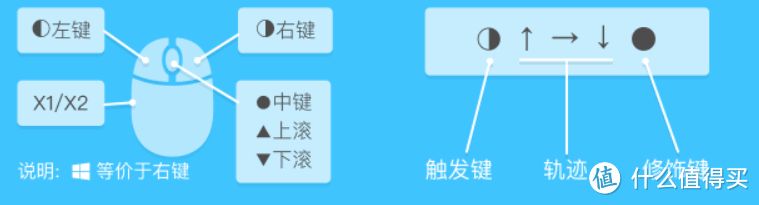 右键或者Win
2.1基本配置
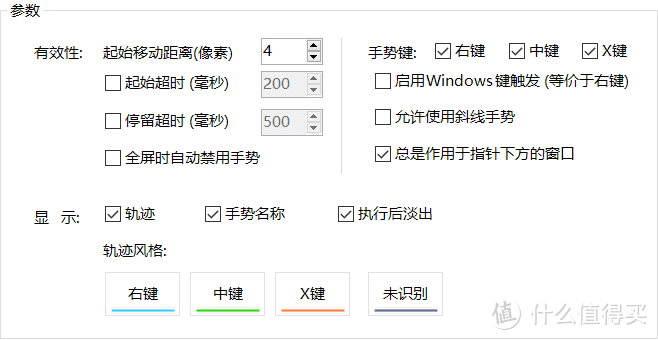
软件的配置非常简单,可以选择手势键,做出鼠标手势后的显示信息,以及不同鼠标手势之后的颜色。
2.2手势操作
全局手势
 手势
手势
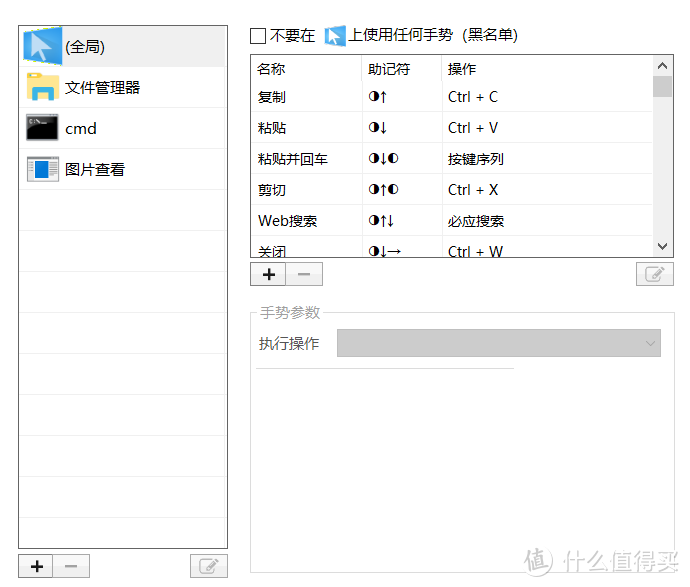
全局手势是在Windows系统的任何地方都可以使用的手势。包括复制、粘贴、剪切关闭等常见的鼠标操作。
👇复制粘贴
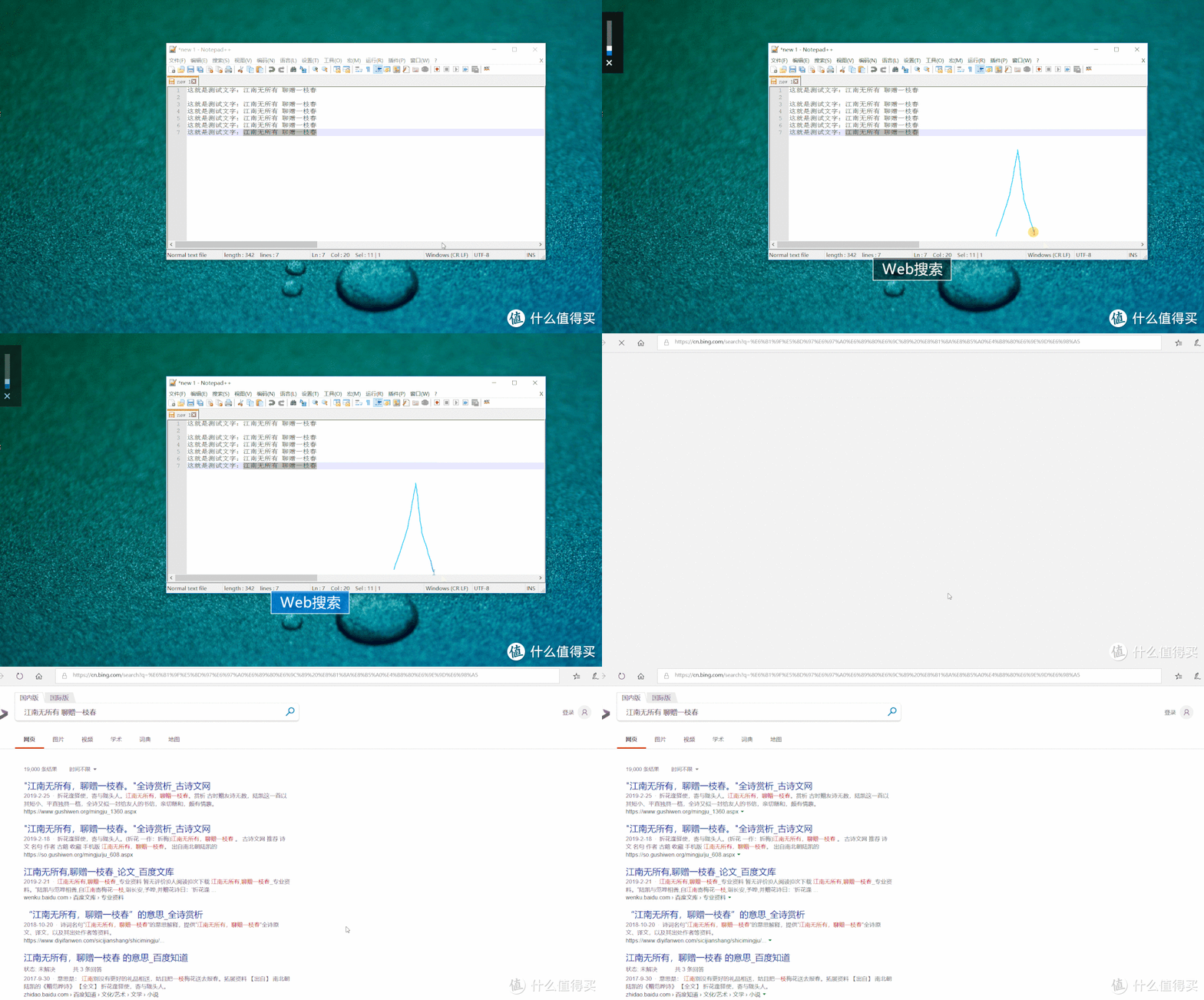
👇Web搜索
触发角和摩擦边
 触发角和摩擦边
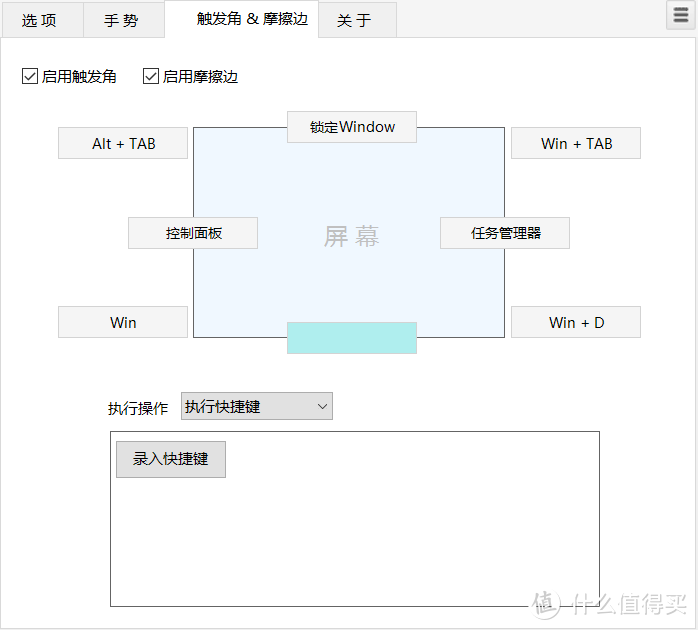
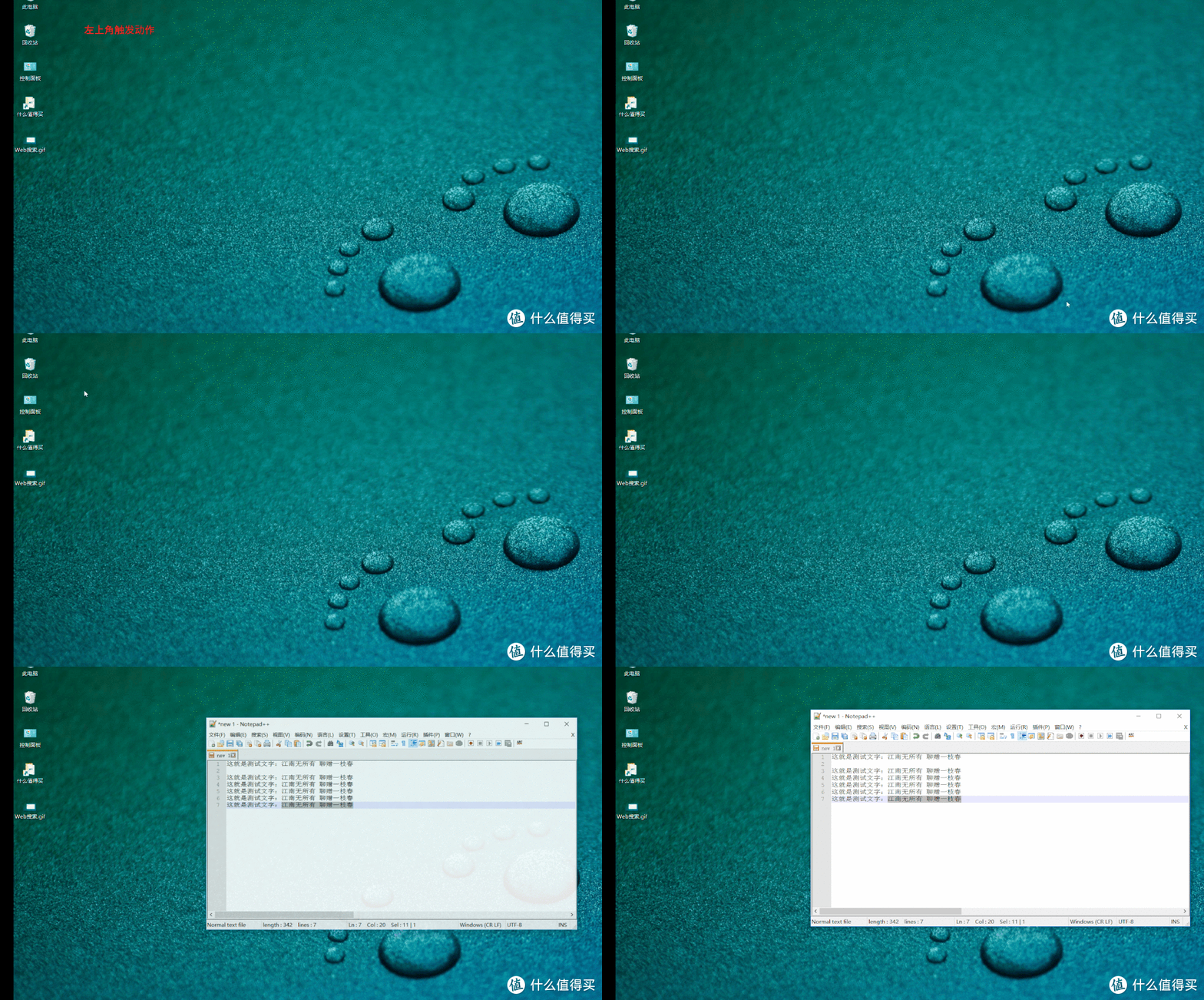
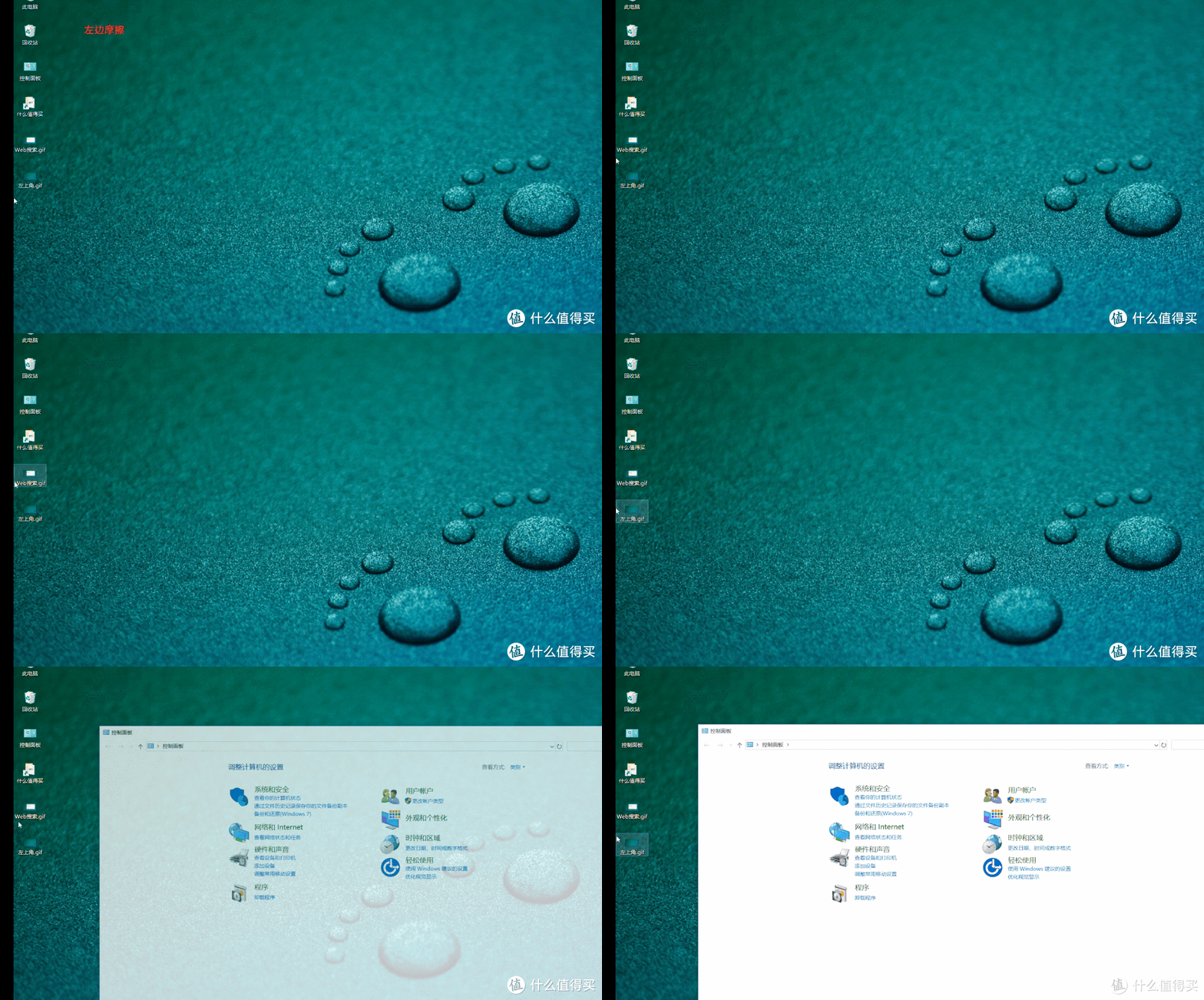
除了支持鼠标手势外,WGestures还支持屏幕的四个角和四个边的动作。鼠标移动到四个角可以出发不同的操作,在四个边来回移动鼠标也会触发定制的动作。
👇左上角触发操作
👇左边摩擦摩擦触发操作
2.3定制手势
定制应用
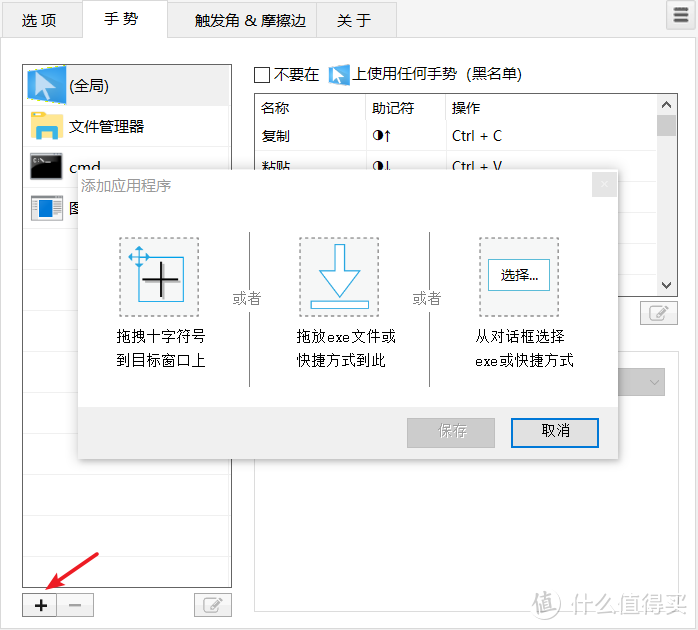
WGestures可以让用户对不同的应用进行定制,这样就大大提高了软件的功能。
可以为常用的应用定制专有的手势:
拖拽+到打开的应用窗口
拖拽应用的exe文件或者快捷方式
从会话框种选择应用的exe文件或者快捷方式
 定制应用
定制应用
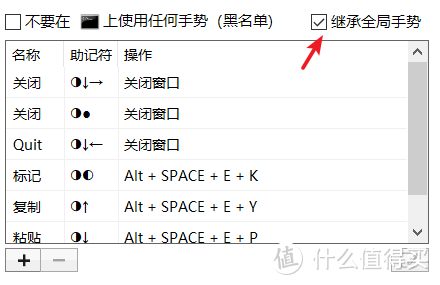
另外可以为每个应用选择是否继承全局手势。如果不继承全局手势,那么全局手势在该应用里面就失效。这样就可以把相同的手势设置成其他操作。这样可以让一套手势重复使用,但是增加了使用者的记忆工作
 继承全局手势
定制手势
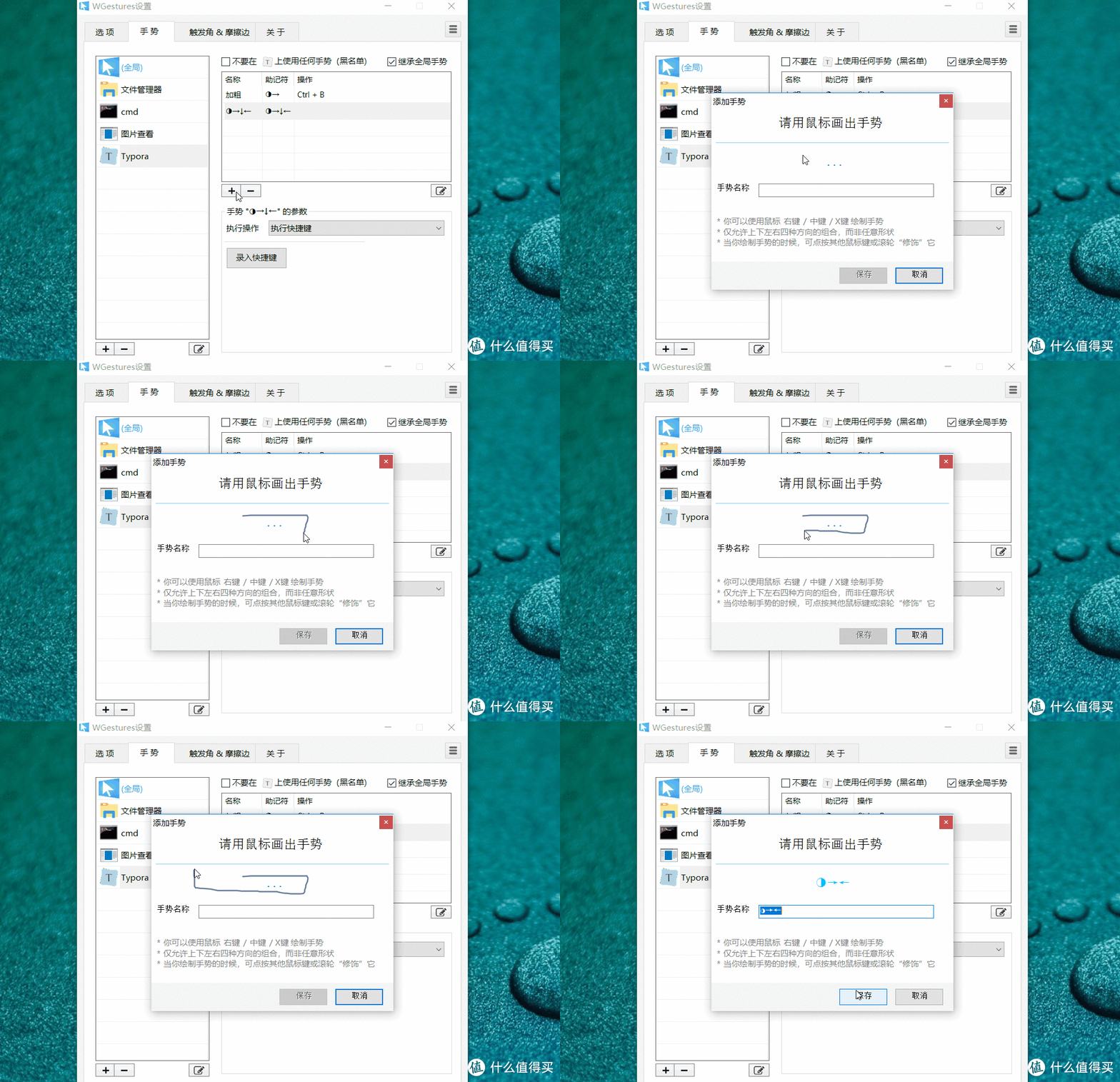
选择相应的应用,为应用定制手势。
点击添加按钮
选择手势执行的操作,包括快捷键、命令行等
建立手势操作。如果试快捷键就在键盘上使用快捷键,如果试命令的话就在相应的输入框种输入命令行。
 添加手势
添加手势
👇定义手势
另外可以将配置好的手势以配置文件的形式导入到其他电脑上,这样省去了重新配置的过程。
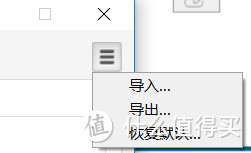 导入导出手势配置
3.总结
鼠标和键盘是最常用的输入设备。通常鼠标上就只有左右键和中间,鼠标能够完成的操作也非常简单,大部分的功能都是添加在鼠标的右键中。
我认为鼠标的收拾话是一种趋势,一方面现在笔记本触摸板可以通过手势来简化操作,另一方面浏览器也出现了很多的手势插件。这样的需求代表着很多人已经不满足鼠标的单一输入方式。
WGestures将鼠标的操作进行手势话,将点击、选择功能的操作变成了滑动鼠标。这样就减少了很多无效的操作。
如果有这方面需求的值友可以进行尝试。














校验提示文案
校验提示文案
校验提示文案
校验提示文案
校验提示文案
校验提示文案
校验提示文案
校验提示文案
校验提示文案
校验提示文案
校验提示文案
校验提示文案
校验提示文案
校验提示文案
校验提示文案
校验提示文案
校验提示文案
校验提示文案
校验提示文案
校验提示文案
校验提示文案
校验提示文案