








































27
35
从零开始学捷径(准备篇)
2020-08-16 15:31:50
14点赞
113收藏
5评论
创作立场声明:本人是一名程序员,捷径其实也是一种可视化编程,有些知识点可能会被“理所当然”的忽略掉,如果有说的不明白的地方,欢迎提出宝贵意见
关注捷径很久了,多次尝试自己写捷径,但是网上关于捷径怎么编写的教程仅找到苹果官方文档,而且介绍的还不是很详细。其他平台分享的一些例子都感觉好像没什么用,于是最近又鼓起勇气,再次向捷径发起冲锋,很幸运,这次终于搞定了,一口气写了七八个捷径。这里准备把我的捷径编写经验分享给大家,也欢迎志同道合的朋友,一起来制作捷径。
看完本篇能学会什么
捷径是什么
捷径怎么获取
捷径简单的增删改
用捷径能干什么?
把手机常用功能便捷化。这也是捷径的功能最基本的用法,例如工作原因,我需要经常关闭蓝牙,关闭wifi,正常需要两步操作,做成捷径的话可以一下搞定,再或者每天薅羊毛有一堆链接要打开,可以用捷径做一个薅羊毛合集。
实现一些实用功能。例如视频转gif,下载无水印视频等等
了解一些编程思想,锻炼思维逻辑。做捷径和写程序差不多,可以让小孩子接触学习一下,相当于少儿编程班了。
可以写小游戏,由于捷径提供的功能限制,不能实现有动画的游戏,但是可以做些数字文字类的游戏,比如猜数字,猜拳等等。
怎么使用教程?
本系列教程本着从零开始的理念,从最简单的开始,一点点掌握每个功能,熟练使用各种功能后,便可以随心所欲,创造万物。
各个知识点都是相互关联的,一定要看懂了再往后看。
有不懂的地方可以找我,大家一起学习交流
一定要多实际操作,看懂并不代表学会了
看不下去了可以放下一段时间,过几天再拿起来会有新的领悟。
捷径的发展历程
捷径最开始叫workflow,后来被苹果收购了,改名叫“捷径”,后来苹果又对大部分难懂的中文应用名进行修改,捷径又改名叫“快捷指令”,所以 workflow、捷径、快捷指令,可以理解为是一个东西。如果你之前卸载了捷径,可以去appstore搜索“快捷指令”下载。
获取捷径的方法
1.从捷径指令中心获取
打开捷径,最下面有两个按钮可以切换页面,左边的是自己手机上的捷径,右边的指令中心是苹果官方提供的常用捷径.反正我没觉得几个有用,
点击想要下载的捷径,可以查看它的简介,执行步骤,点击获取快捷指令就会下载,下载完可以在我的快捷指令里查看使用。
2.搜索其他人制作的捷径分享
由于ios13的捷径更新了安全性,下载别人的捷径前需要在 设置 快捷指令 打开 允许不受限制的指令。
然后可以用百度搜索关键字 捷径,会找到相关的捷径分享网站,或者在微信里搜索捷径公众号也可以。
但是,由于网上的捷径内容不知道有没有人审核,安全性可能会差一些,我看网上分享的评论里说回有自动下载广告图片到相册的情况,所以建议学会一些捷径知识能看懂指令后再从网上下载。
3.自己制作捷径
优点是灵活性高,掌握捷径的语法知识后,可以随心所欲,缺点是要动脑动手。
说了这么多,下面正式开始,本篇只介绍捷径的基本操作,其他内容将在后续文章中介绍。
创建捷径
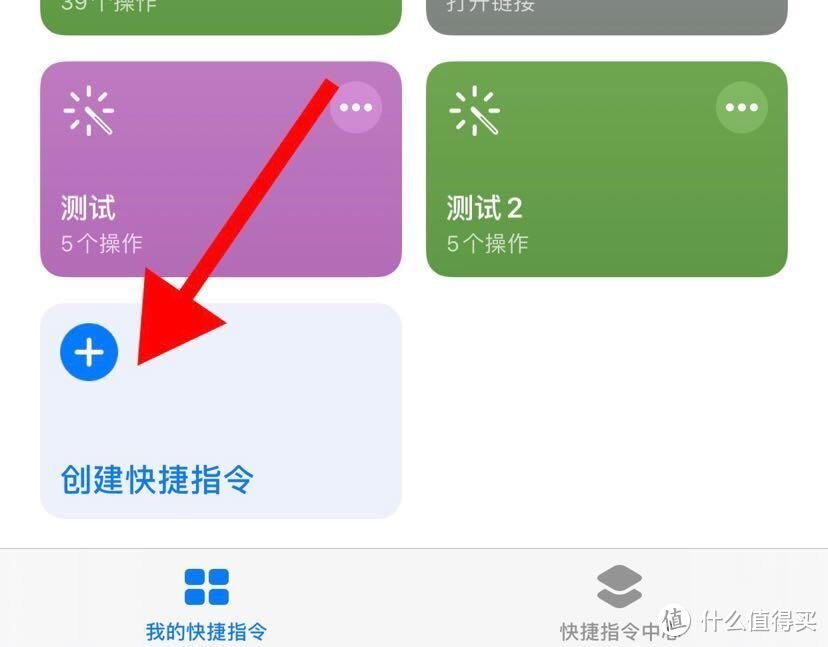
捷径的创建很简单,打开捷径后,点击下面的创建快捷指令
删除捷径
长按要删除的捷径,在弹出的菜单中选择删除,操作过于简单,就不贴图了。
修改捷径
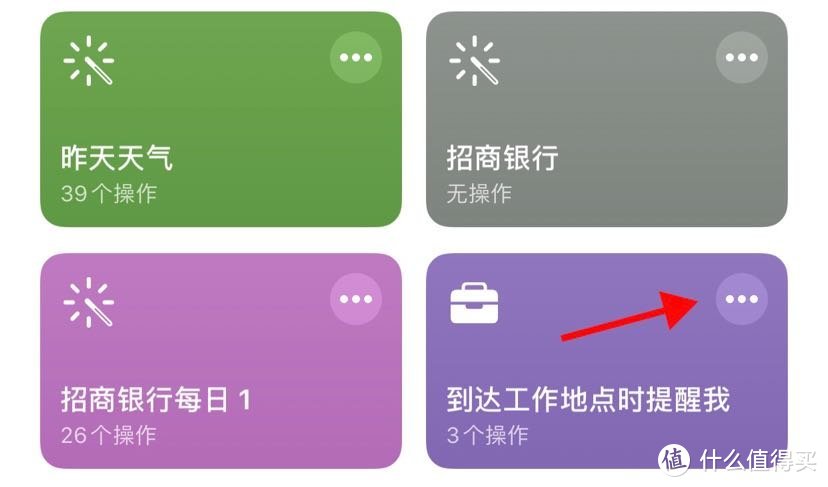
点击捷径上的三个点,可以进入捷径的编辑调试画面。
这次就先讲这么多,欢迎关注收藏,后续教程会持续更新。











校验提示文案
校验提示文案
校验提示文案
校验提示文案
校验提示文案
校验提示文案
校验提示文案
校验提示文案