














75
185
如果不用huawei share,你还可以用这个
2020-08-25 11:45:36
10点赞
48收藏
5评论
华为多屏互动作为一碰传的升级版,现如今已经成为多设备互联互通的成功典范。虽然华为UI做的。。。但是用过华为多屏互动,用过matepad的智慧分屏,不得不佩服华为的另辟蹊径。然鹅,虽然我是华为电脑,但是我是小米手机啊。哎,本文想要介绍的是可以替代华为share的解决方案。
1、华为多屏互动破解版
虽然是破解版,但是已经得到官方的默许,所以可以使用。但是,前提是必须有华为手机!此破解版仅限于PC端,手机端目前尚未有破解版。
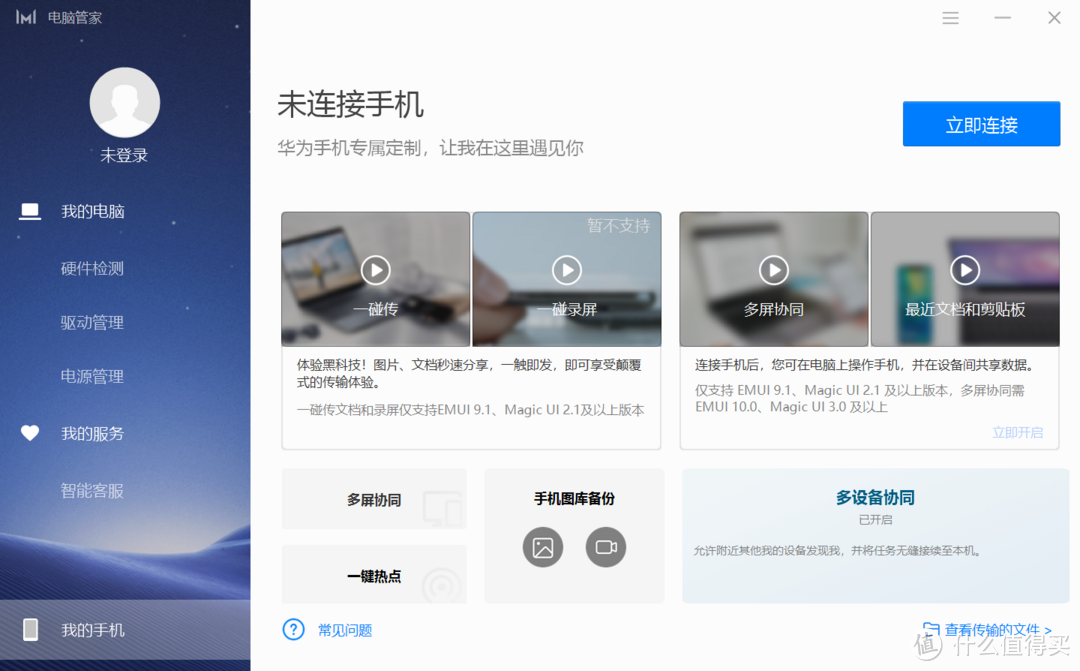
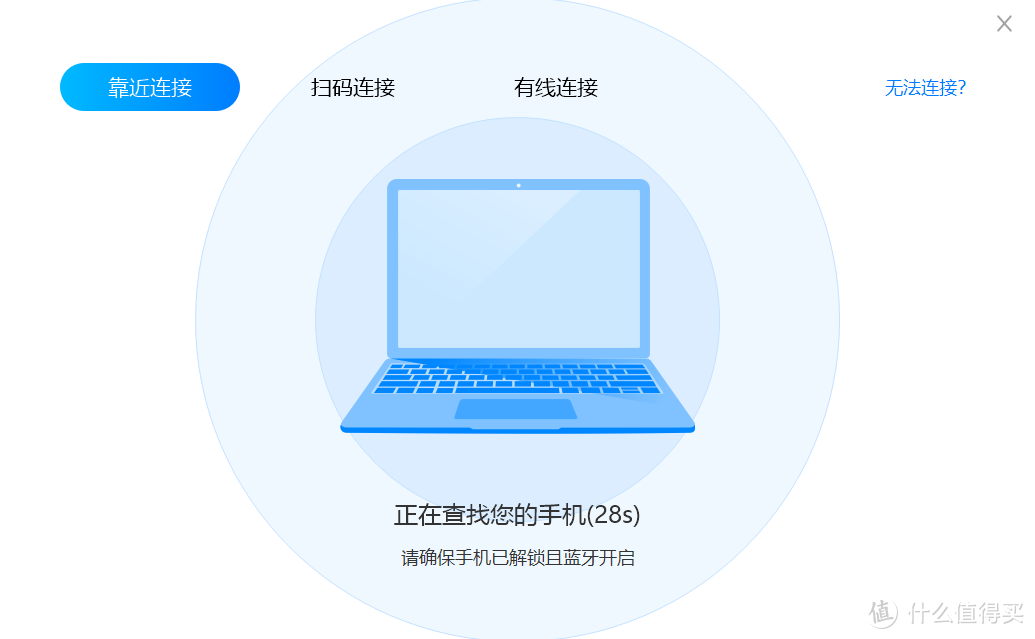
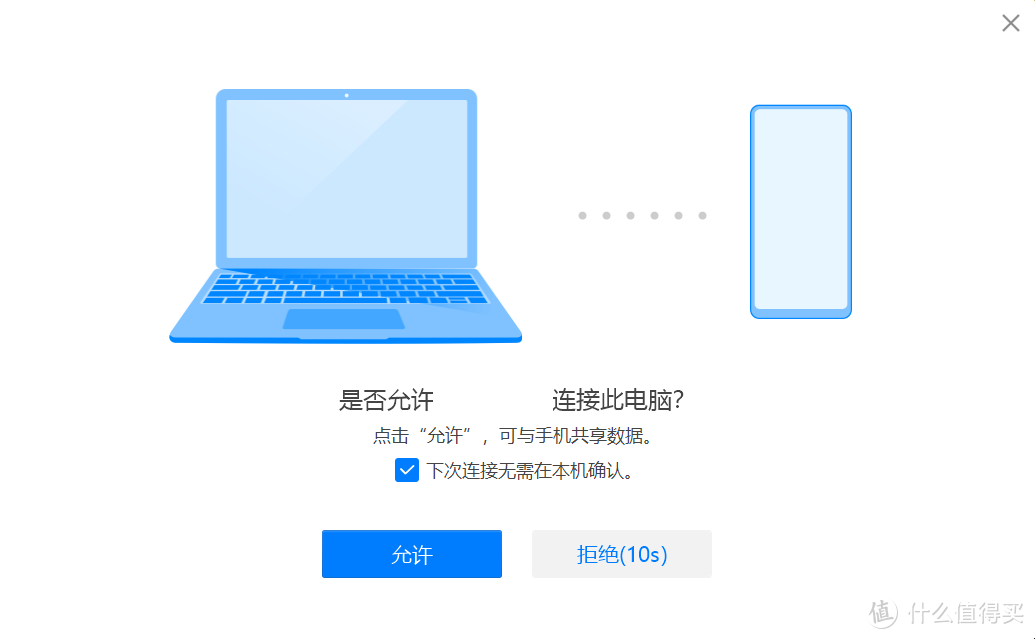
操作起来很简单,百度搜索华为电脑管家破解版,然后可以扫码链接,操作还是比较简单。截图如下:
使用体验上看跟正常的没啥区别,我在用正版华为电脑管家时还偶尔掉线一两次,用了这破解版的,竟没有掉过。不过使用时间很短,没有参考意义哦。唯一体验不好的地方在于,手机必须一直亮屏,一旦息屏就没法激活使用。解决办法为,修改手机息屏时间设置,尽量短就行。
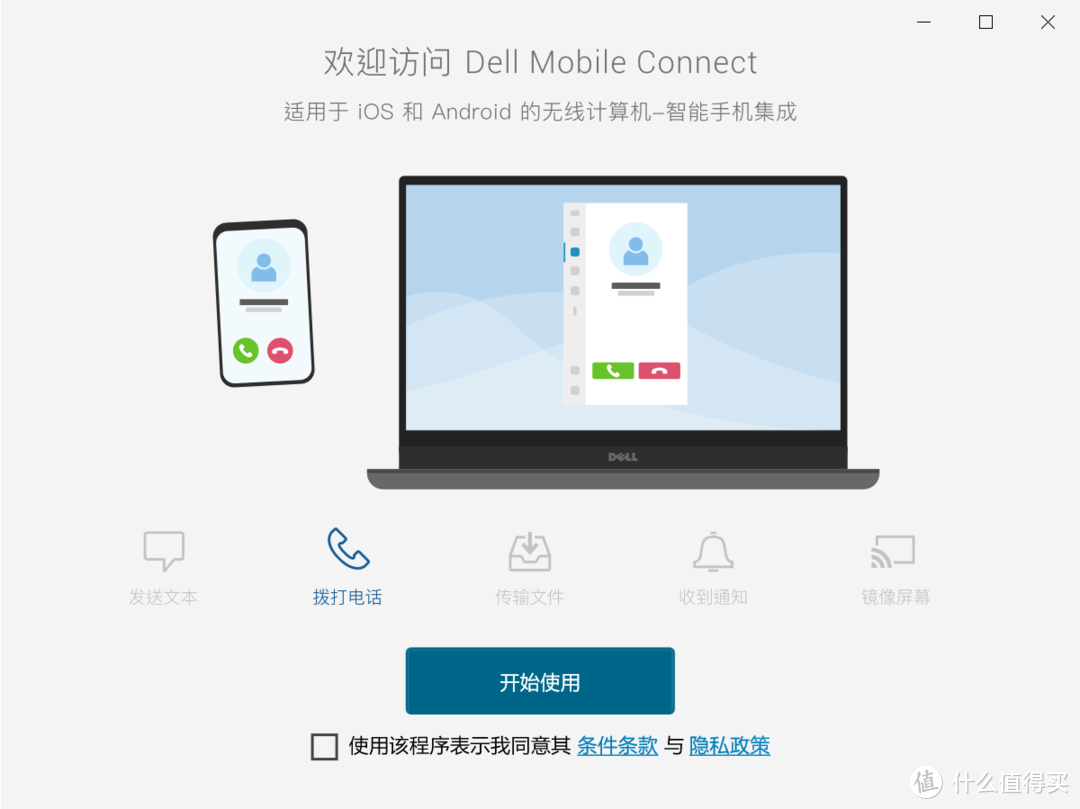
2、DELL mobile connect
如果不是因为华为多屏协同我都不知道这货。它适用于IOS、Android、windows等平台,mac没试过。
优点:不限华为手机、华为电脑
缺点:体验不太好,UI太丑,没有华为多屏互动流畅
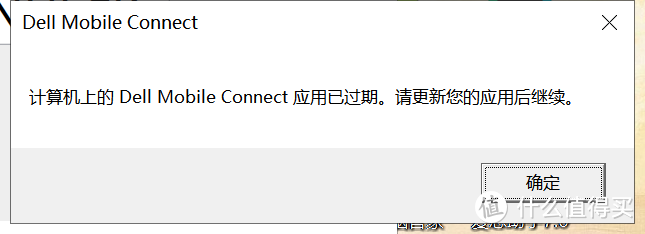
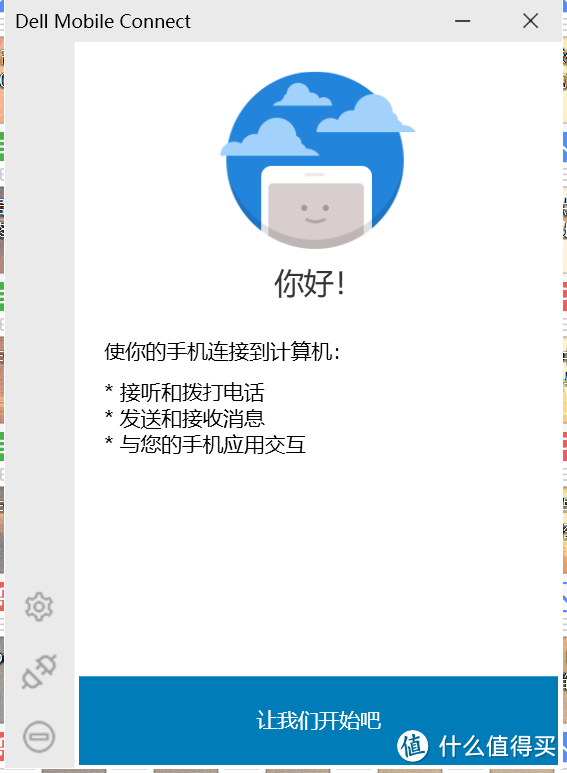
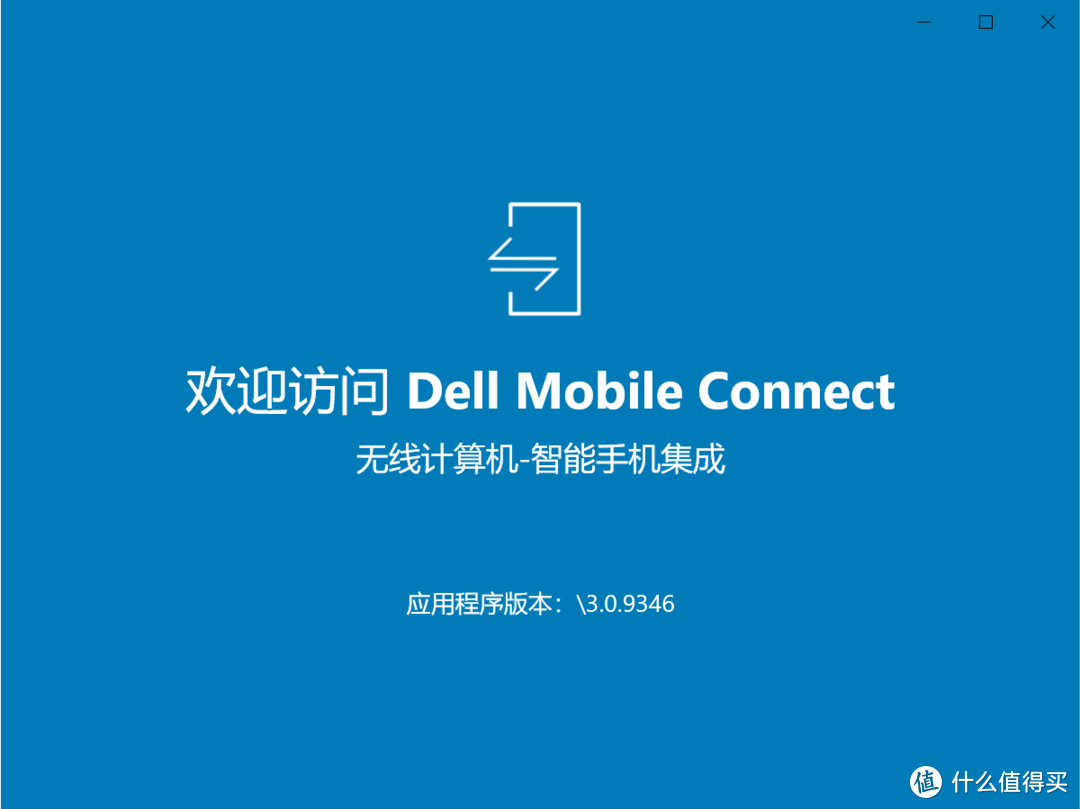
windows安装可以去百度上搜安装包,或者去系统商城里下载。但是,一定要安装一次升级包,否则还是不能用,详情可参考度娘。然后在手机上下载APP,然后就可以使用啦。
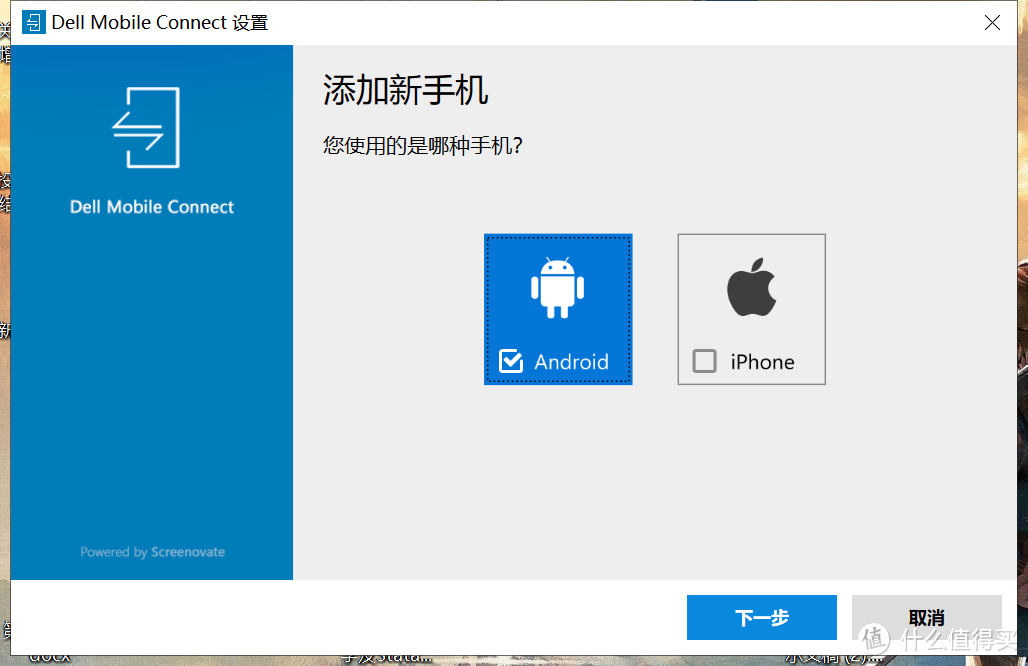
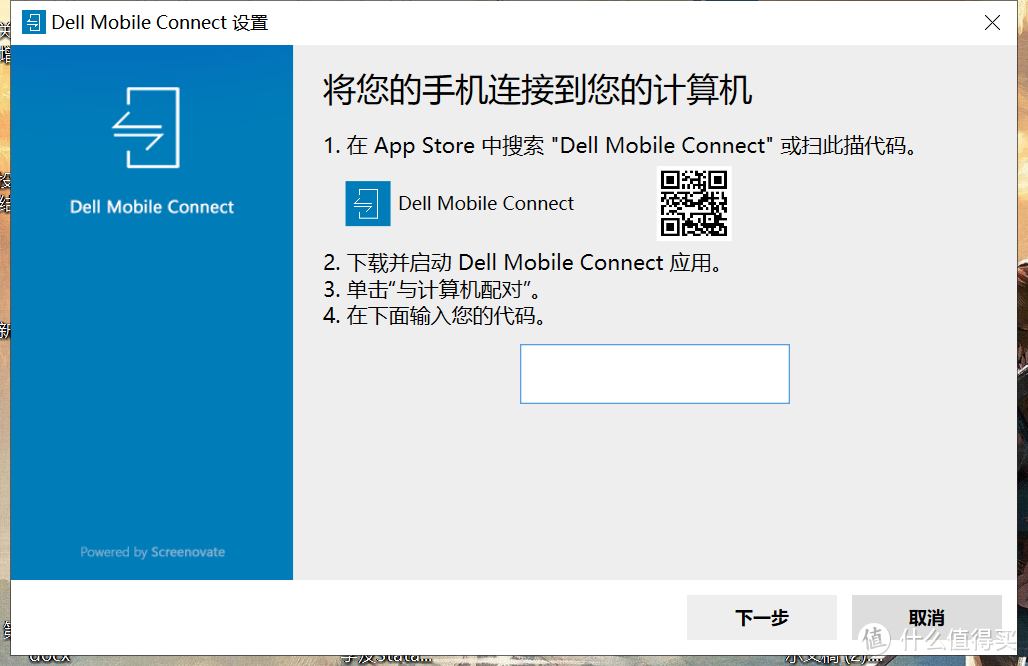
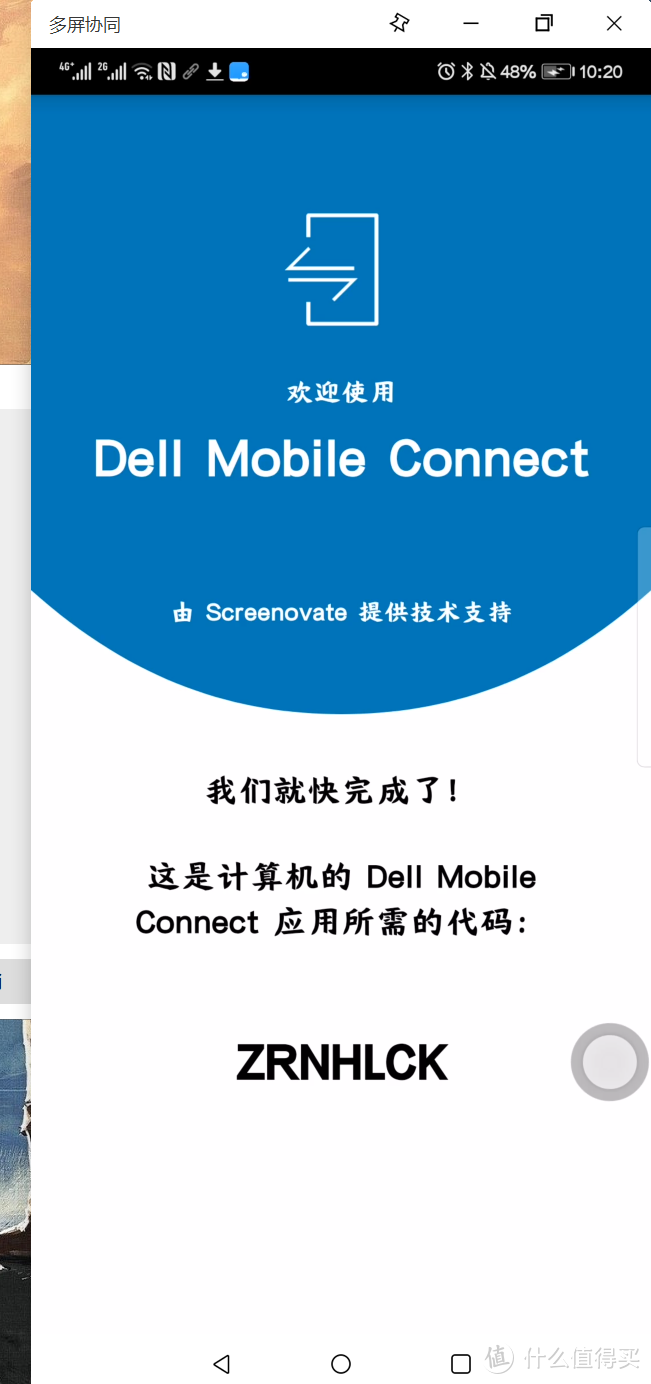
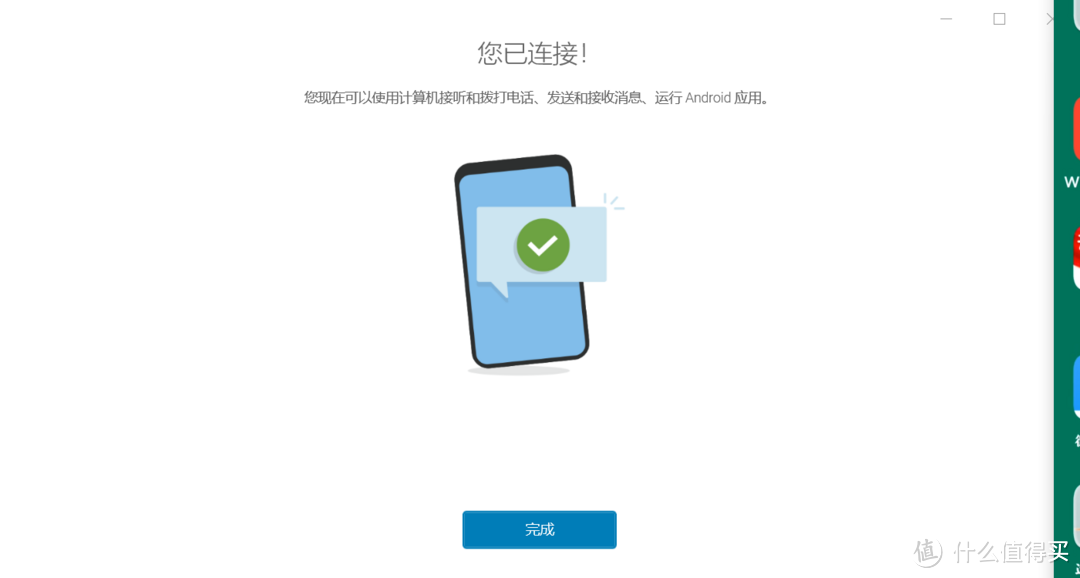 链接完成的界面
链接完成的界面
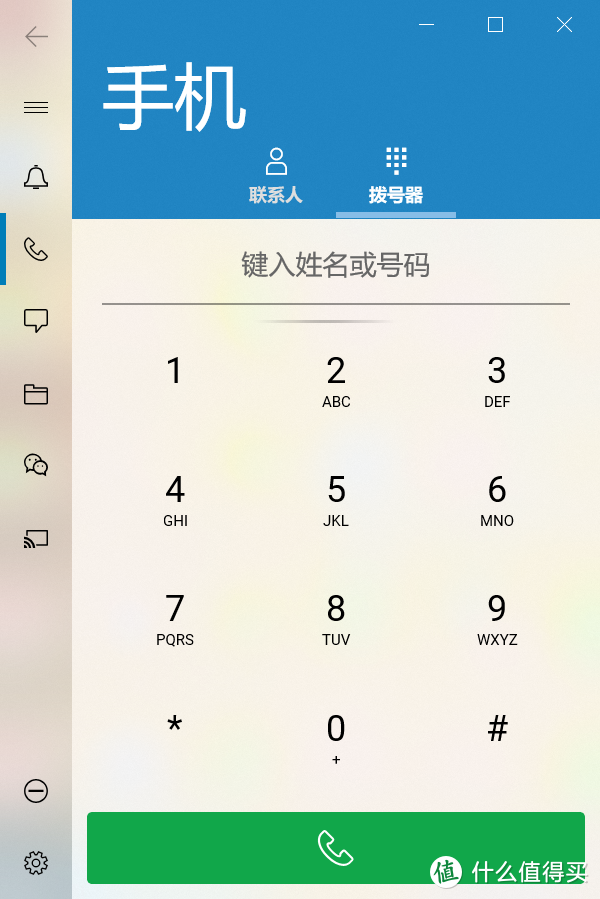 打电话界面
打电话界面
打电话界面
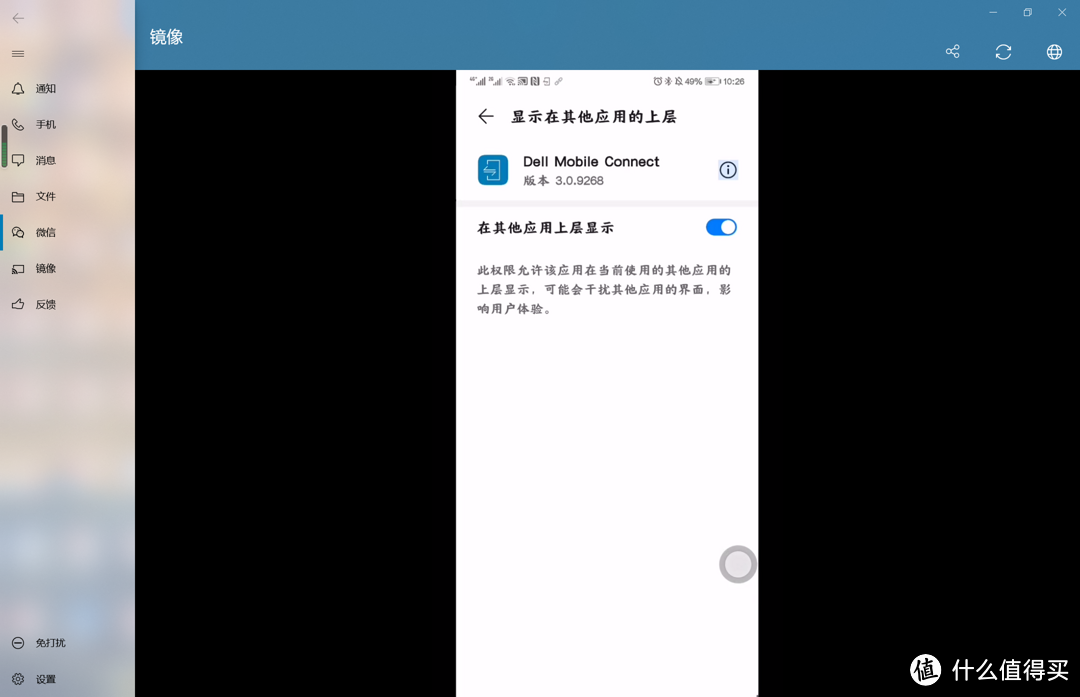 链接成功后感人的大黑边(全屏后)
链接成功后感人的大黑边(全屏后)
虽然它很丑,虽然它很慢,但是它也有几个值得学习的地方。例如最小化这一应用时,通知会作为系统级通知出现,防止你漏接任一条微信。。。左侧还有微信,专门对帮你接收微信信息。
最后,实在忍受不了它的延迟,还是算了吧
3、teamviewer
除了上述两个多屏协同软件外,还有一类远程办公软件,严格意义上不算多屏协同。有兴趣的可以试试。其实就是手机可以操纵电脑开关机,触屏当鼠标。






二元一次函数
校验提示文案
盛夏的时代
校验提示文案
砖厂浪子
校验提示文案
非你可是
校验提示文案
非你可是
校验提示文案
砖厂浪子
校验提示文案
盛夏的时代
校验提示文案
二元一次函数
校验提示文案