




























8
5
手把手教你离线私有化部署DeepSeek大模型(Win10环境)
2025-08-16 09:28:36
4点赞
32收藏
8评论
互联网上有那么多免费的AI,包括豆包、腾讯元宝、KIMI、通义、文心一言、Deepseek等等,为什么还要费时费力的自己部署大模型? 当然是为了离线运行。
有的生产环境无法接入互联网,有的希望将自己多年来积累的资料作为知识库,但是又不想泄露到互联网上,所以自己部署一个专属大模型就很有必要了。
如果在去年,想要部署一个大模型,是需要一个很强大的电脑的。好在今年年初,DeepSeek横空出世,凭借着出色的问答能力和对硬件要求相对友好(普通家用电脑即可运行)而受到广泛关注。
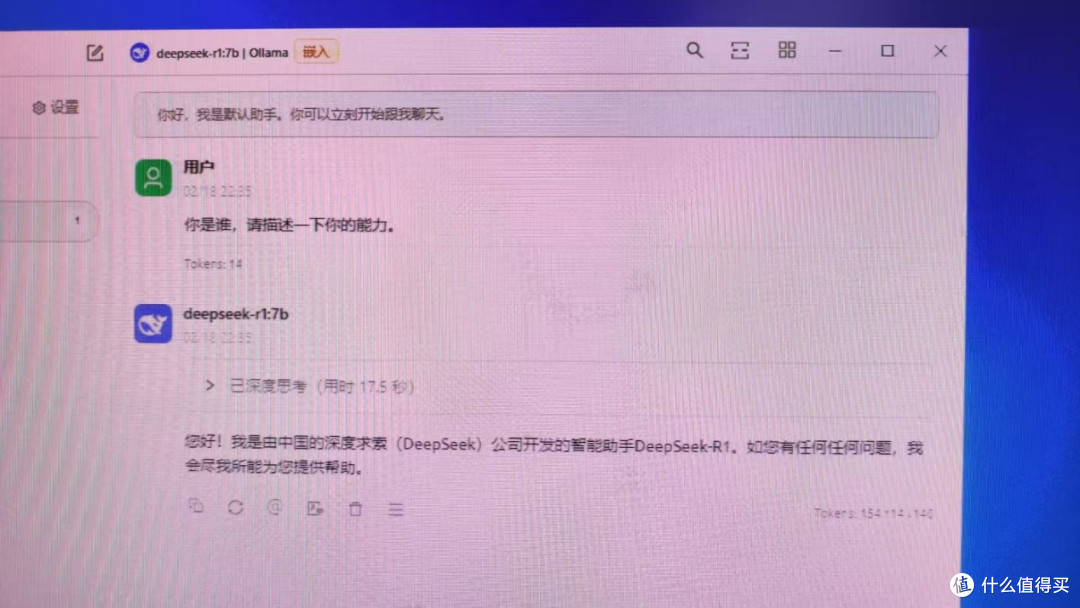
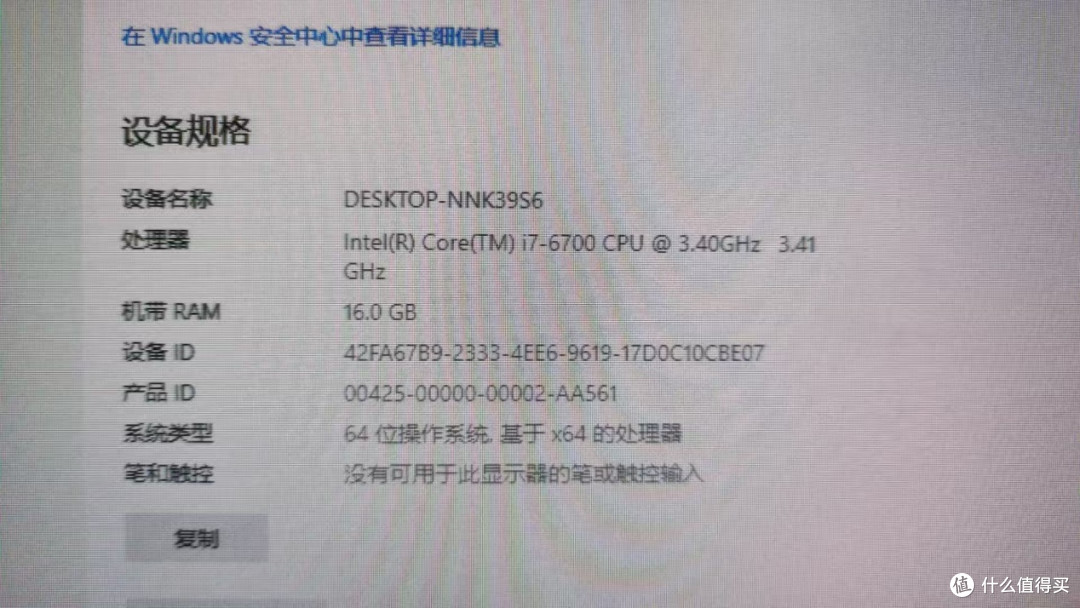
今年2月份,我就跟风在我的破电脑上部署了Deepseek(CPU是I7-6700,内存16GB,没有显卡),跑7B的模型凑合着还能用,当时发了朋友圈。如下图所示:

后来从朋友那里找了一台稍好一点的电脑,CPU是I5-11500,内存了32GB,同样没有显卡,但是内存大了以后就可以跑14B的模型了。
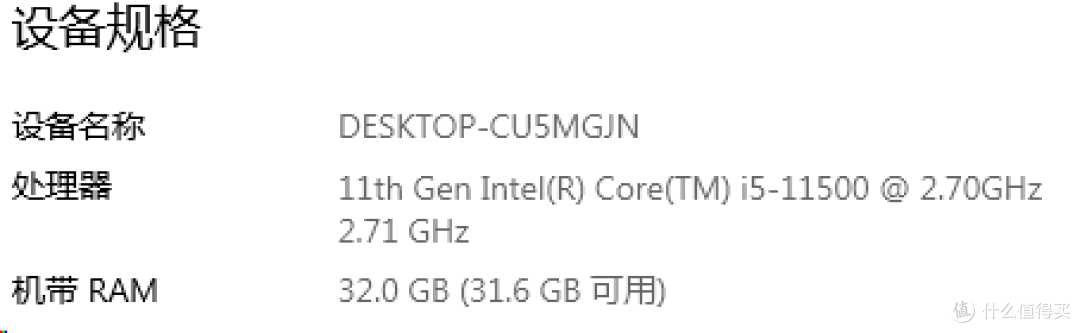
正好近期有空,就把整个部署的流程记录下来,免得时间长了就忘记了,同时也供大家参考。
一、所需软件清单
1.DeepSeek 模型文件: 模型参数量级通常为 1.5B、7B、8B、14B、70B、671B 等(B 代表 Billion/十亿)。例如,1.5B 模型包含约 15 亿参数。671B 为满血版,需要非常专业的显卡支持,普通用户就不要想了。
硬件要求建议:纯 CPU 运行时,模型运行速度及可加载的模型大小主要取决于内存容量。内存大小应大于目标模型的体积。内存不足时,只能选择较小模型,否则加载缓慢甚至失败。
以我的环境(32GB 内存)为例: 8B 模型:运行速度尚可接受。 14B 模型:响应较慢(单次完整回答可能需十多分钟),但回答质量显著优于 8B 模型。
模型格式:常见为 Ollama 格式或 GGUF 格式。后文将介绍两者区别及安装方法。
模型类型:R1有基础模型和蒸馏模型2种,二者对比如下,建议选择蒸馏模型。

模型下载地址: https://www.modelscope.cn/organization/deepseek-ai?tab=model
8B的模型下载地址:https://www.modelscope.cn/models/deepseek-ai/DeepSeek-R1-0528-Qwen3-8B/files
下载页面截图如下:

2.Ollama: 用于本地运行大型语言模型的命令行工具。
官网下载地址:https://ollama.com/download/windows
3.Cherry Studio: 大模型交互客户端,用于调用 Ollama 并提供图形界面(Ollama是命令行界面,不太好用),同时可以加载本地知识库。同类软件还有 Chatbox, MaxKB 等。
官网下载地址:https://www.cherry-ai.com/download
4.依赖项: 安装前需确保已安装 Microsoft Visual C++ 运行库,微软官网下载地址为:https://aka.ms/vs/17/release/vc_redist.x64.exe
5.操作系统: Windows 10 22H2 或更新版本。
二、软件安装与模型部署
1.安装 Ollama: 运行安装程序,按提示完成安装(一路点击“下一步”)。
2.安装 Cherry Studio:
确保已安装所需 C++ 运行库。
运行 Cherry Studio 安装程序,按提示完成安装。
3.部署 DeepSeek 模型:
3.1 ollama 格式模型安装:
以 ollama-deepseek-r1-1.5b-Q4 (Q4 代表 4-bit 量化) 为例:
假设当前 Windows 用户名为 A。将下载的模型压缩包解压,将其中的“.ollama”文件夹解压到 C:UsersA 目录下。
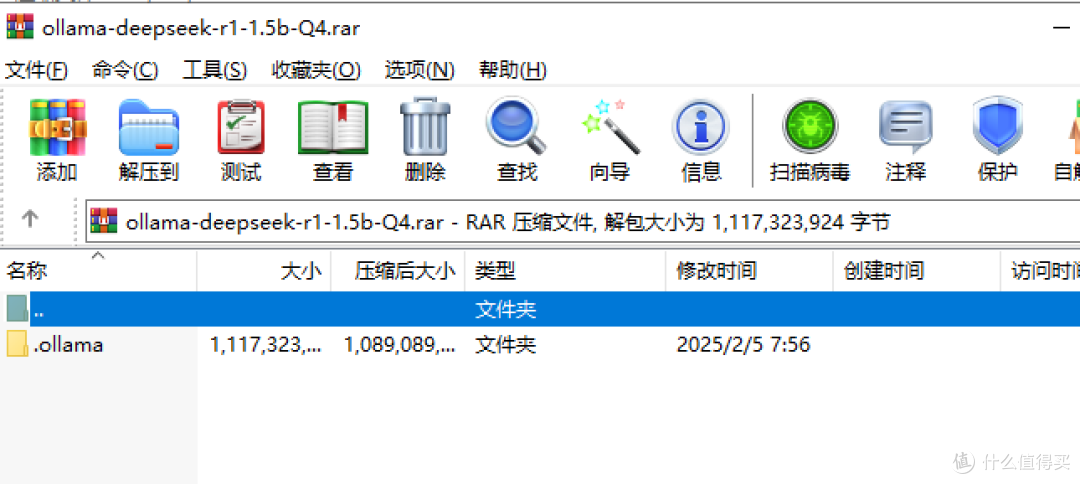
解压出来的文件夹如下图所示:

其他模型(如 8B)按同样方法操作,如果再解压其他模型到这里,提示文件有重复,直接覆盖就行,没什么影响。
3.2 GGUF 格式模型安装:
GGUF 格式模型需通过命令创建加载。以 Qwen3-32B-UD-IQ3_XXS.gguf 为例:
假设GGUF模型的文件路径为 D:deepseekQwen3-32B-UD-IQ3_XXS.gguf。
在同目录下创建模型信息文件(如 Qwen3-32B-UD-IQ3_XXS.txt)。
用记事本打开该文件,写入一行内容:FROM D:deepseekQwen3-32B-UD-IQ3_XXS.gguf,如下图所示:
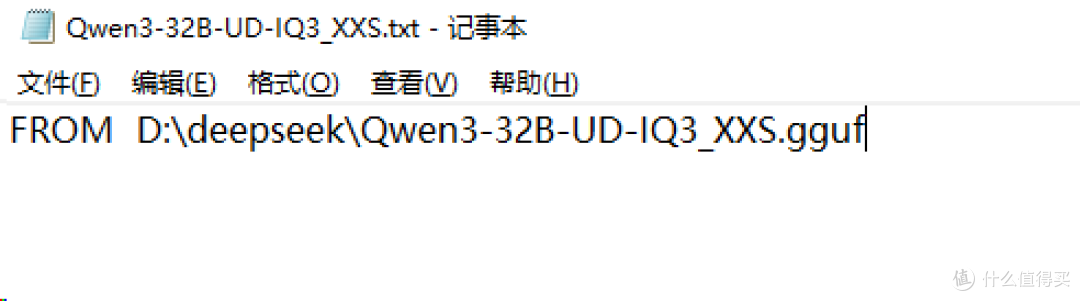
打开命令提示符 (cmd),切换到 D:deepseek 目录。
运行命令创建模型:ollama create Qwen3-32B-UD-IQ3_XXS -f Qwen3-32B-UD-IQ3_XXS.txt
等待创建完成(需数分钟)。临时文件位于 C:Users[用户名].ollamamodelsmanifestsregistry.ollama.ailibraryQwen3-32B-UD-IQ3_XXS。

创建完成后,运行 ollama list 可查看已加载模型。
3.3 测试模型:
运行 ollama list 确认模型已列出。

运行 ollama run deepseek-r1:7b 开始与模型对话。
ollama的常用命令如下,一般就用得上ollama show、ollama list等,不复杂。如下图所示:

三、在 Cherry Studio 中调用模型与知识库
1.添加并调用模型:
打开 Cherry Studio。参照下图顺序操作,将部署好的模型添加进来。

在“默认模型”处选择 7b 模型,即可在对话框中进行聊天。

2.添加个人知识库(RAG):
点击模型名称右侧的齿轮图标(设置),勾选“嵌入”(Embedding) 选项。

点击左侧导航栏的“知识库”,可添加文件夹或文档作为本地知识库。但是导入知识库的过程比较慢,需要耐心等待。
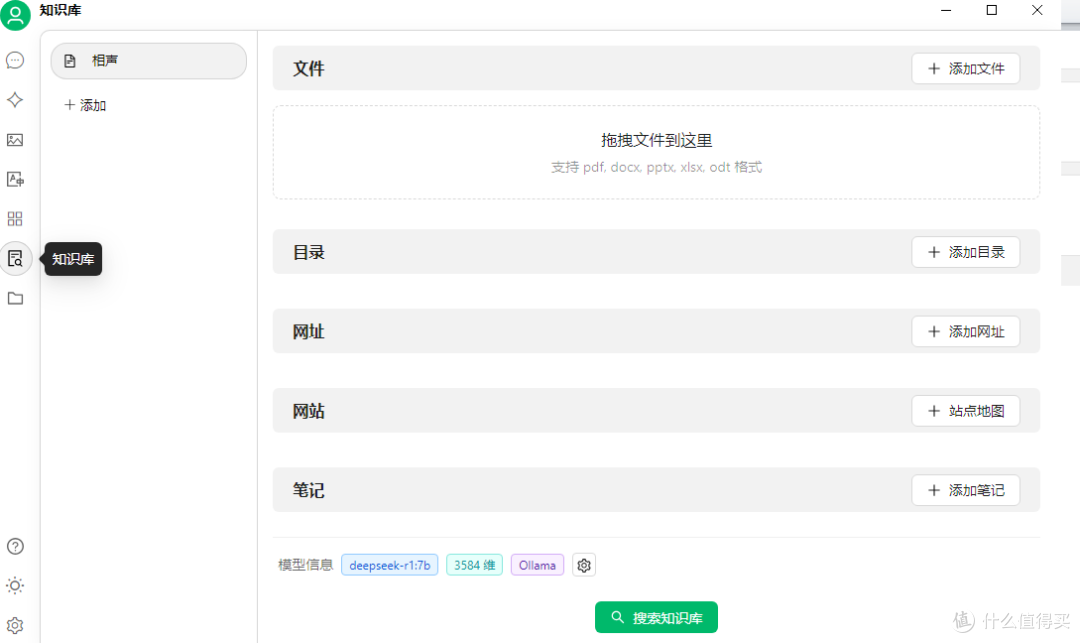
四、配置局域网访问
若需为局域网内其他设备提供服务,需进行以下配置:
1.设置环境变量
打开命令提示符 (cmd),运行命令:
setx OLLAMA_HOST "0.0.0.0" && setx OLLAMA_ORIGINS "*"
2.开放防火墙端口
以管理员身份打开命令提示符 (cmd),运行命令:
netsh advfirewall firewall add rule name="Allow Ollama Service" dir=in protocol=TCP localport=11434 action=allow
3.重启电脑使配置生效
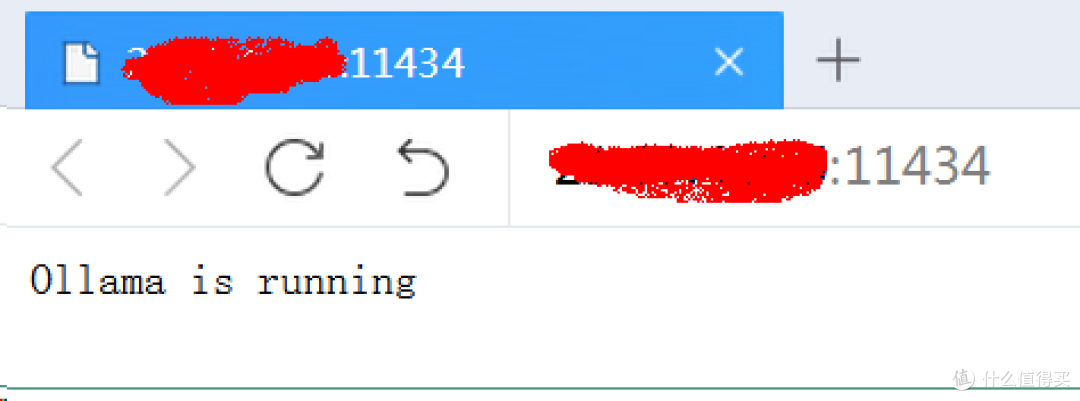
4.局域网内其他设备访问 http://[服务端IP地址]:11434,若显示 "ollama is running" 即表示配置成功。
五、局域网客户端访问服务端模型
方法 1:使用 Cherry Studio (客户端需要Windows 10以上的操作系统)
在客户端电脑安装 Cherry Studio。
参照 第三节 的方法添加模型,在模型选择界面应能自动发现局域网服务端提供的模型。
选择模型并设置默认后即可使用。
方法 2:使用 Chatbox (兼容 Windows 7,如果是win7,则需使用旧版本 1.9.8 或更早版本)
打开 Chatbox,点击“设置”,在“模型提供方”中选择 OLLAMA API。
在“API 域名”中填入服务端地址:http://[服务端IP地址]:11434。
点击保存。模型下拉框中将显示服务端所有可用模型。


方法 3:浏览器插件 (如 Page Assist,不推荐)
适用于 Chrome 内核浏览器。
注意: 此方法在测试中稳定性较差(易卡死),体验不佳,不建议使用。
作者声明本文无利益相关,欢迎值友理性交流,和谐讨论~









校验提示文案
校验提示文案
校验提示文案
校验提示文案