


















 深耕数码、汽车兴趣领域










22
23
告别命令行!Applite带你飞!
2025-06-21 17:58:13
7点赞
21收藏
2评论
朋友们,你有没有装个 Mac 软件时,手忙脚乱敲命令,敲错了还得重来,心里一万个崩溃?要说 Mac 怎么安装应用,我们通常的习惯往往是客户端应用大多使用自带的 App Store 安装。二进制命令行之类的我们使用 MacOS 的 homebrew 安装。作为习惯了使用命令行的我来说,使用 brew install 一个第三方的二进制工具并不觉得有什么。但是 macbook 的很多用户本身并不是学计算机的,并不是很习惯通过使用自带的终端安装应用。特别是我们之前推荐的菜单栏小工具很多都是需要 homebrew 安装的。这种安装方式对很多用户而言并不友好。
然而对于非技术人员来说,命令行的交互还是不太方便,如果有界面可以查看从 Homebrew 安装的软件,或者浏览 Homebrew 软件库就好了。有需求就有工具,GitHub 是万能的!在这里给大家分享这个开源项目——Applite。

Applite
是一款免费开源 macOS 应用程序,可简化使用 Homebrew 的第三方应用程序的安装和管理。该应用程序使用 Swift 和 SwiftUI 构建。它提供了一个简洁直观的用户界面,使得用户可以轻松地浏览、搜索、安装和更新 Homebrew Casks 中的应用程序。
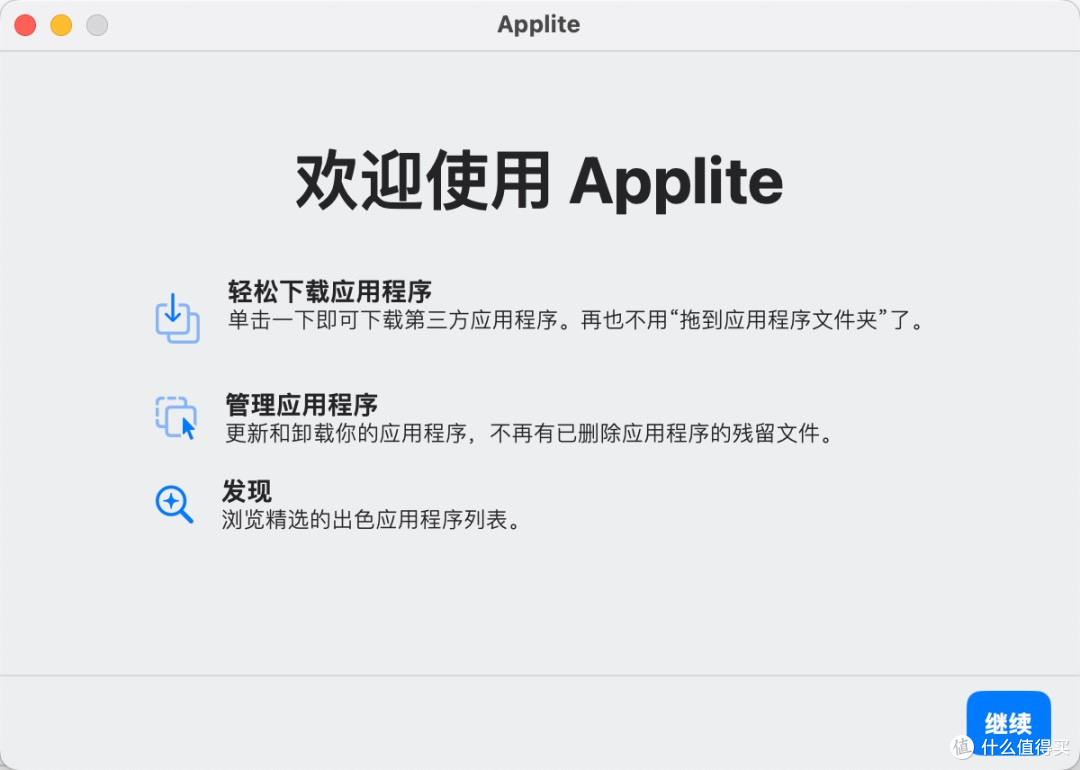
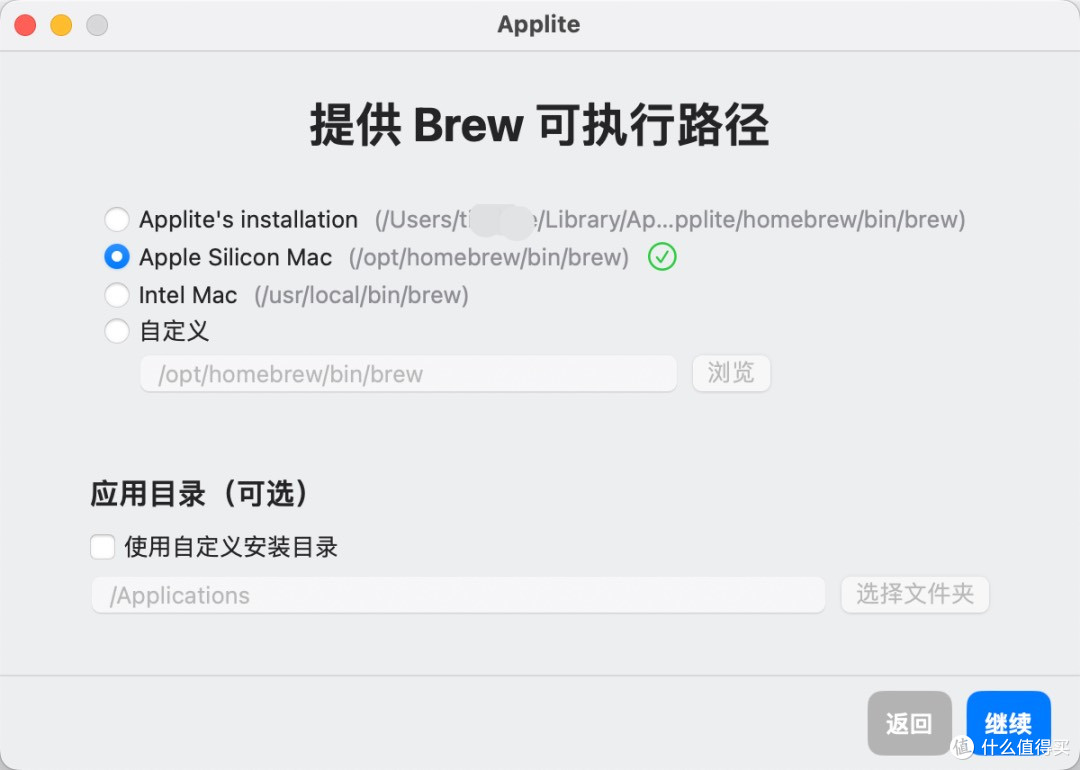
Applite 的安装方式非常简单,作为 Homebrew 的可视化管理软件,自然是支持通过 Homebrew 来安装了,命令如下:brew install --cask applite,去官网抓 DMG 文件,双击装好。一分钟不到就搞定。第一次开问你用自己的 Homebrew 还是新装一个,选新装(默认扔在 ~/Library/Application Support/Applite/homebrew),懒得折腾。
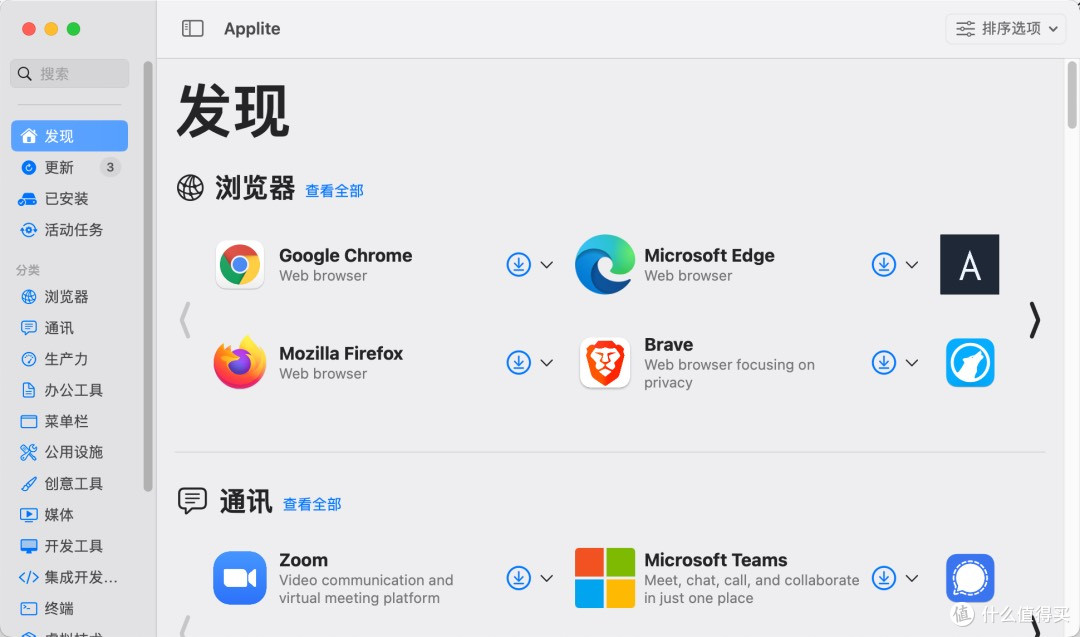
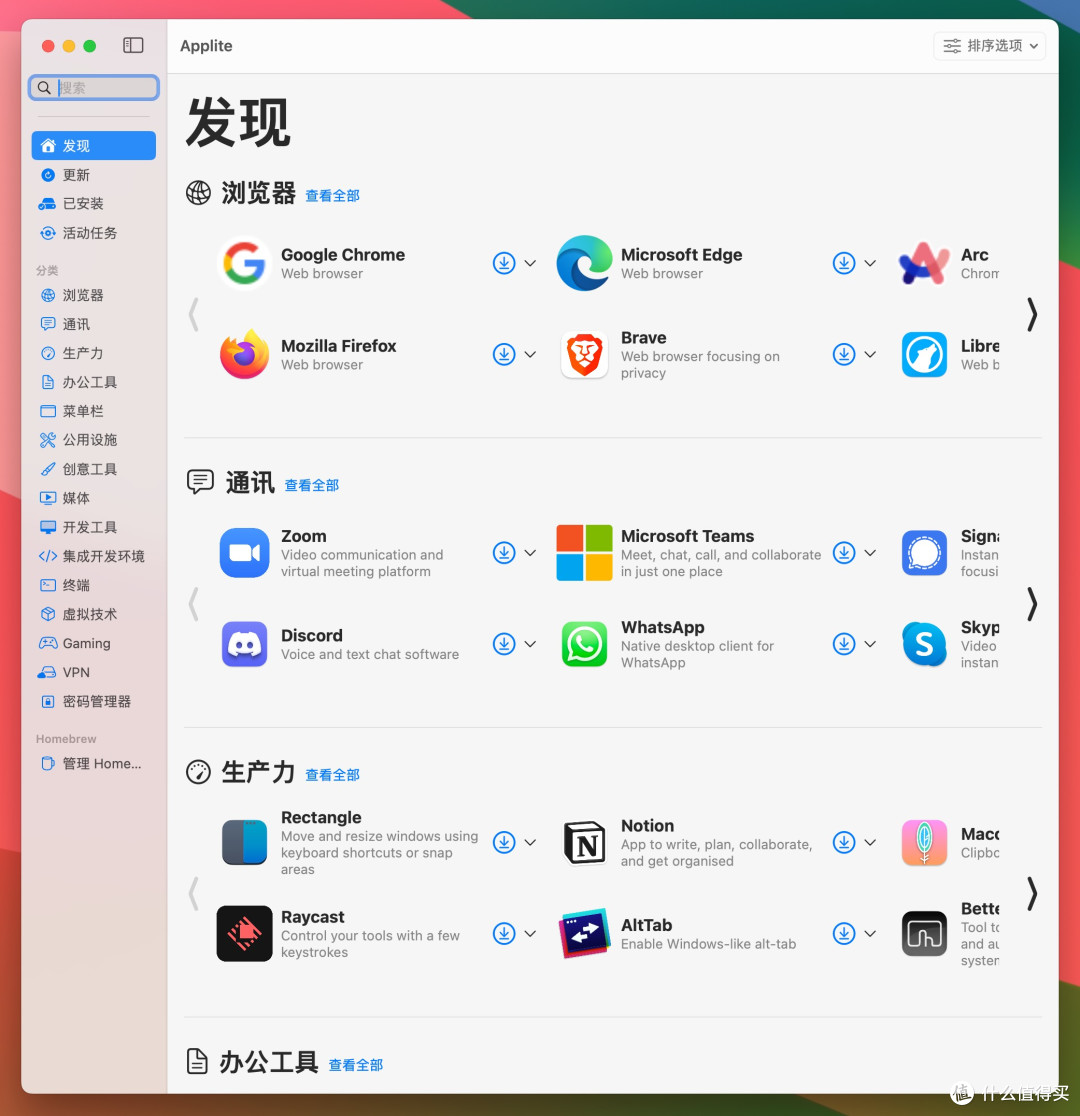
Applite 的首页是发现页,相较于 Homebrew,Applite 拥有直观的图形界面,像 App Store 一样,能显示软件图标、名称和简介。「发现」里面展示了下载次数较多的常用软件:
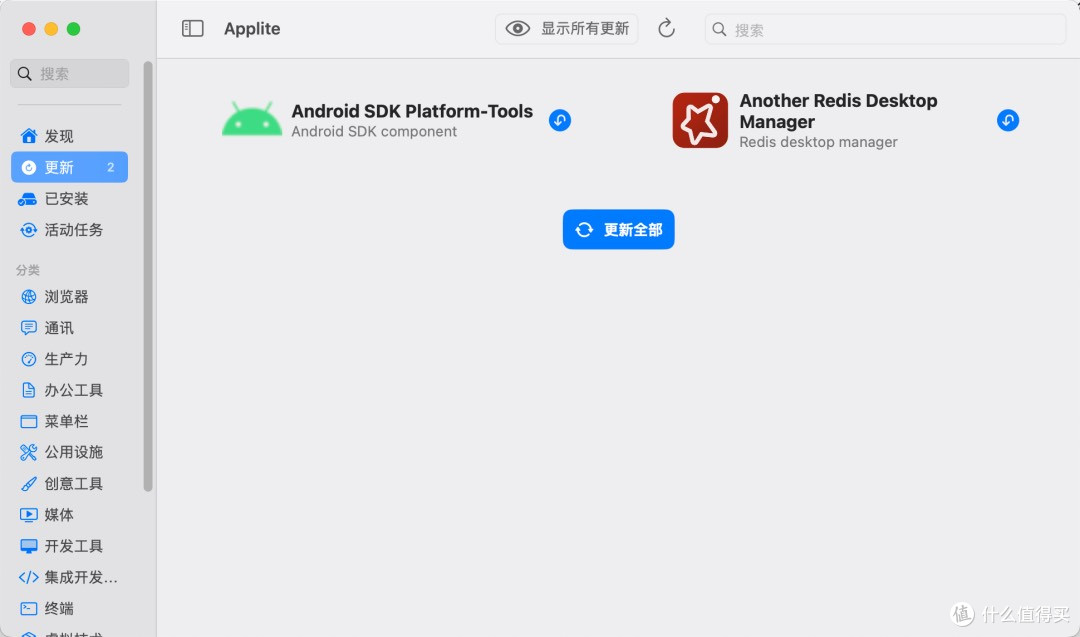
个人认为 Applite 作为界面交互的工具,最有用的功能是查看已安装的软件和可以更新的软件。点击左侧的菜单栏,即可切换到查看已安装的页面,如图:

在这里我们可以打开或者删除已经安装的应用,而点击左侧的“已安装”,则可以查看可以更新的软件。在这里我们可以方便的对应用进行批量更新。我们也可以在「已安装」中对软件进行卸载,软件提供两种卸载程度,一种是「卸载」,还一种是「完全卸载」,「完全卸载」会卸载得更干净更彻底。
Applite 真正做到了让软件管理变得"傻瓜式"操作。无论是安装开发工具、设计软件还是日常应用,都能通过直观的界面轻松完成。对于不熟悉命令行的用户来说,它提供了接触 Homebrew 强大生态的最佳入口;对于技术用户而言,也能显著提升日常软件管理的效率。最重要的是,这款工具完全免费开源,让每个 Mac 用户都能享受到便捷的软件管理体验。
下载地址:https://github.com/milanvarady/Applite






校验提示文案
校验提示文案