



































11
17
hyper-v 安装后故障频发?快速修复指南在此
2025-03-03 10:14:50
0点赞
0收藏
0评论

现代办公环境中,批量管理如同高效办公的催化剂,极大提升办公效率与协同效果。今天小编将带来hyper-v安装后出故障怎么办。
如果Hyper-V安装后出现故障,可以尝试以下多种解决方法:
检查系统要求与更新:
确认系统兼容性:
确保你的Windows版本支持Hyper-V。Hyper-V仅在Windows10专业版、企业版和教育版以及WindowsServer等特定版本中可用。如果是家庭版Windows系统,无法使用Hyper-V。
安装系统更新:
打开“设置”>“更新和安全”>“检查更新”,安装所有可用的Windows更新。有时候系统更新可以修复Hyper-V相关的已知问题和兼容性问题。
检查虚拟化支持:
BIOS/UEFI设置:
进入计算机的BIOS/UEFI设置界面(通常在开机过程中按特定按键,如Del、F2等,不同主板进入方式可能不同)。在BIOS/UEFI中,确保虚拟化技术(如IntelVT-x或AMD-V)已启用。不同主板的选项名称和位置可能有所差异,但一般可以在“Advanced”(高级)或“CPUConfiguration”(CPU配置)等相关菜单下找到。
确认硬件支持:
某些较旧的计算机硬件可能不完全支持虚拟化技术,这可能导致Hyper-V出现故障。可以查看计算机硬件的规格说明书或咨询硬件制造商,确认硬件是否支持虚拟化。
检查Hyper-V服务状态:
服务管理控制台:
按Win+R组合键打开“运行”对话框,输入services.msc并回车,打开服务管理控制台。在服务列表中找到“Hyper-VVirtualMachineManagement”(Hyper-V虚拟机管理服务)和“Hyper-VHostComputeService”(Hyper-V主机计算服务)等相关服务。
确保这些服务的启动类型设置为“自动”,并且服务状态为“正在运行”。如果服务未运行,可以右键单击相应服务,选择“启动”来启动服务。
检查事件查看器日志:
打开事件查看器:
按Win+X组合键,选择“事件查看器”。在事件查看器中,导航到“Windows日志”>“系统”和“应用程序”。
查找相关错误信息:
查找与Hyper-V相关的错误或警告事件。这些事件通常会提供有关故障原因的详细信息,例如驱动程序问题、资源不足等。根据错误信息的具体描述,采取相应的解决措施。
重新安装Hyper–v:
卸载现有组件:
打开“控制面板”>“程序和功能”>“启用或关闭Windows功能”。在弹出的窗口中,取消勾选“Hyper-V”相关选项,然后点击“确定”。系统会卸载Hyper-V组件。
重新启用Hyper–V:
再次打开“启用或关闭Windows功能”窗口,重新勾选“Hyper-V”选项,点击“确定”。系统将重新安装Hyper-V组件,安装完成后重启计算机。
检查驱动程序和硬件兼容性:
更新驱动程序:
打开设备管理器(按Win+X组合键,选择“设备管理器”),展开各个硬件设备类别,右键单击每个设备,选择“更新驱动程序”。确保所有硬件设备的驱动程序都是最新版本,特别是与虚拟化相关的硬件,如CPU、主板芯片组等。

检查硬件兼容性列表:
如果怀疑是硬件兼容性问题,可以访问计算机硬件制造商的官方网站,查看该硬件是否在Hyper-V支持的硬件兼容性列表中。如果不在列表中,可能需要考虑更换硬件或联系制造商获取进一步的支持。
运行系统文件检查工具和磁盘检查工具:
系统文件检查(SFC):
以管理员身份打开命令提示符(按Win+X组合键,选择“命令提示符(管理员)”或“WindowsPowerShell(管理员)”)。在命令提示符窗口中输入sfc/scannow并回车。该命令会扫描系统文件并尝试修复损坏的文件。
磁盘检查(CHKDSK):
同样以管理员身份打开命令提示符,输入chkdskC:/f/r(假设C盘为系统盘,可根据实际情况修改盘符),然后按回车。系统会提示在下次重启时检查磁盘,输入Y确认。重启计算机后,磁盘检查工具将对指定磁盘进行检查和修复。
“hyper-v批量管理工具”可对大量hyper-v主机和虚拟机进行集中管理,能同时部署多个虚拟机,提高部署效率。并且能全面管理Hyper-v集群的计算、存储和网络资源,实现资源的动态分配和优化。接下来我来教大家使用“hyper-v批量管理工具”。
1.工具安装:
首先从官方渠道找到“hyper-v批量管理工具”,进行安装,按照向导提示完成安装。安装完后,打开工具。
2.批量操作执行:
然后在工具界面中,可以选中多个虚拟机,实现对虚拟机的批量开机、关机、重启等功能,如图所示:
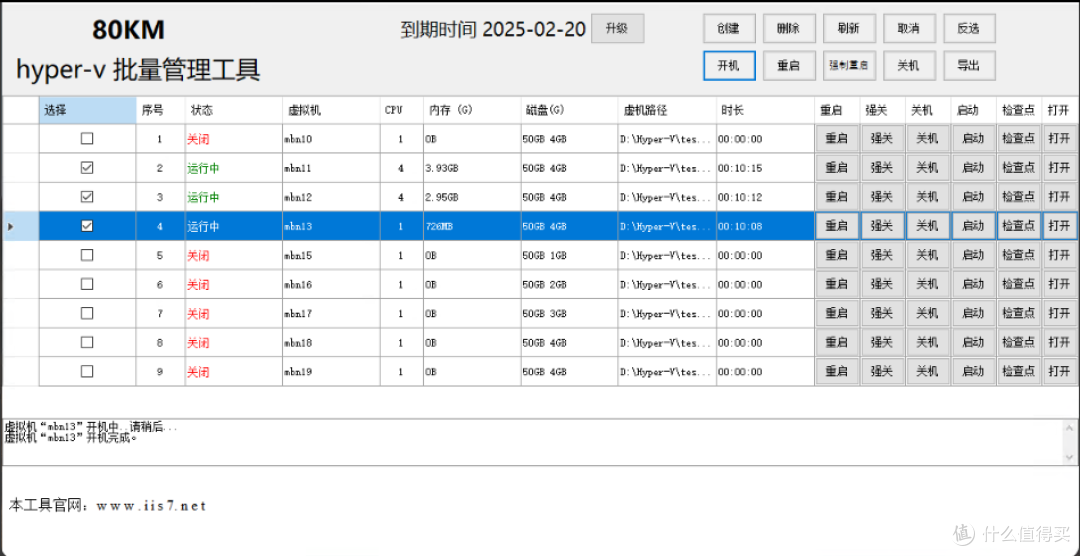
注意:如果要创建多个虚拟机,只需点击创建,然后设置创建数量、虚拟机名称、CPU数、存储路径、模板路径等,设置好之后,点击创建即可。可以做到批量导入,导出,十分方便。
如下图所示:

总之,批量管理如同企业运营的精密仪表盘,实时反映企业各项业务的运行状况,为企业决策提供精准依据。重视并运用好这一仪表盘,企业将在决策中更加从容自信。








