

























 深耕数码、AI兴趣领域










90
29
媒体库协作神器!NAS部署『Jellyseerr』实现自由“点播”看剧
2025-03-11 22:24:41
72点赞
537收藏
42评论
哈喽大家好,我是Stark-C~
我上周教大家在极空间上部署一套组合方案,实现安逸的观影体验引起了很多小伙伴的关注,同时也有很多粉丝找我私聊解决了一些问题,看来大家对于NAS观影的折腾还是挺上心的。
我今天就在就在上个教程的基础上,再为大家分享一个强大且实用的项目--Jellyseerr。
关于Jellyseerr

🔺Jellyseerr是一个开源、免费的媒体请求管理工具,专为家庭媒体服务器用户设计,旨在简化用户对电影、剧集等媒体内容的搜索、请求和管理流程,并且为 Jellyfin、Plex 和 Emby 媒体服务器提供前端支持。
它主要的用途包括:
媒体库管理:帮助用户轻松地浏览、搜索和整理各种类型的媒体文件,如音乐、电影、电视剧等。
自动化下载:通过与 Sonarr和 Radarr等服务集成,实现自动化添加和管理影视收藏。
用户请求处理:家庭成员或用户可以提交媒体请求,Jellyseerr 自动处理并完成下载。
媒体库同步:同步到用户的媒体库,显示已有的标题信息,方便用户了解媒体库的现状。
简单理解,Jellyseerr就是一个直观的前端界面,我们不用区分电影或者电视剧,直接在它上面搜索我们想看的任何资源,然后提交下载请求,其它的事就由关联的其它工具(Docker容器)自动搞定。
比如说:我想看《哪吒》的电影,我在Jellyseerr上搜索“哪吒”之后,系统会根据我们关联的索引工具Prowlarr自动从资源站点获取《哪吒》电影的资源信息,找到我们需要的资源之后,点击“请求”,Jellyseerr就会自动通过关联的 Radarr 触发下载工具qBittorrent,qBittorrent再将《哪吒》电影下载到指定目录,之后会被极空间的极影视,或者 Jellyfin、Plex 和 Emby 这些媒体服务器识别并整理,然后我们就可以安逸的观看《哪吒》了。
其实这一系列的操作,我们所做的就是“搜索→下载”,就这么简单!
Jellyseerr部署
部署前的准备:
既然前面提到Jellyseerr只是一个前端应用,所以它需要配合 Sonarr和 Radarr这些工具才能使用,同时它还要关联Jellyfin、Plex 和 Emby 这些媒体服务器,所以在部署Jellyseerr之前,我们还需要在极空间上把它需要的这些工具全部搭建起来!
搭建的教程我之前已经全部安排:
开始部署:

🔺打开极空间的文件管理器(个人空间),在Docker目录下新建一个“jellyseerr”文件夹。
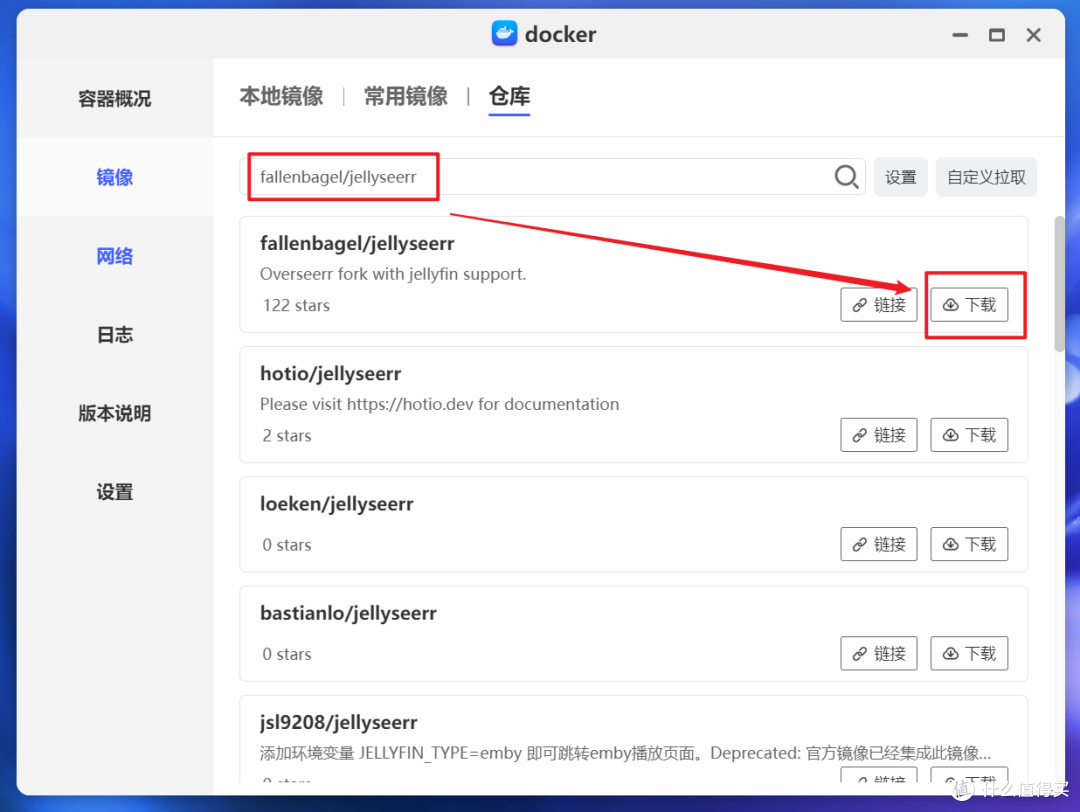
🔺然后在极空间的Docker镜像仓库中搜索镜像“fallenbagel/jellyseerr”并下载。

🔺完成后在“本地镜像”中找到它,双击镜像开始部署容器。

🔺【基本设置】这里,容器名称自己可以随意修改,取消勾选“启用性能限制”。

🔺【文件夹路径】这里,添加以下映射关系:
./Docker/jellyseerr:/app/config # 冒号前面映射新建的“jellyseerr”文件夹

🔺【端口】这里保证本地端口不冲突即可。
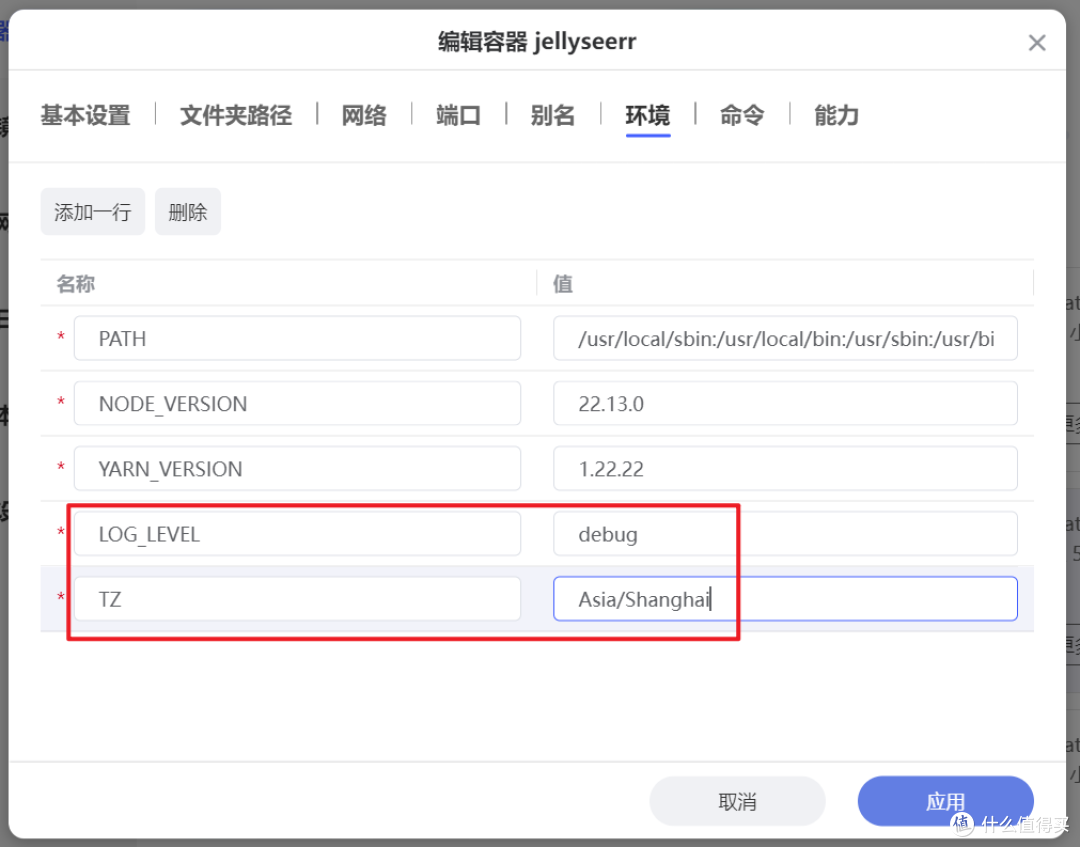
🔺【环境】这里添加以下两个变量:
LOG_LEVEL=debug
TZ=Asia/Shanghai
如果说你使用的是 Emby 媒体服务器,这里还需要单独加上一个“JELLYFIN_TYPE=emby”的环境变量。其它就没什么可修改的了,点“应用”即可完成配置。

🔺等到容器显示“运行中”,说明就部署好可以使用了。
Jellyseerr体验
初始化配置:

🔺浏览器【极空间IP:端口号】打开容器后台,先点击右上角的语言,选择“简体中文”。

🔺因为我前面已经搭建好了Jellyfin服务器,所以这里选择Jellyfin登录即可。
 Snipaste_2025-03-02_20-44-30
🔺然后这里输入Jellyfin服务器的相关信息(电子邮件随意输入一个邮箱即可)并“登入”。
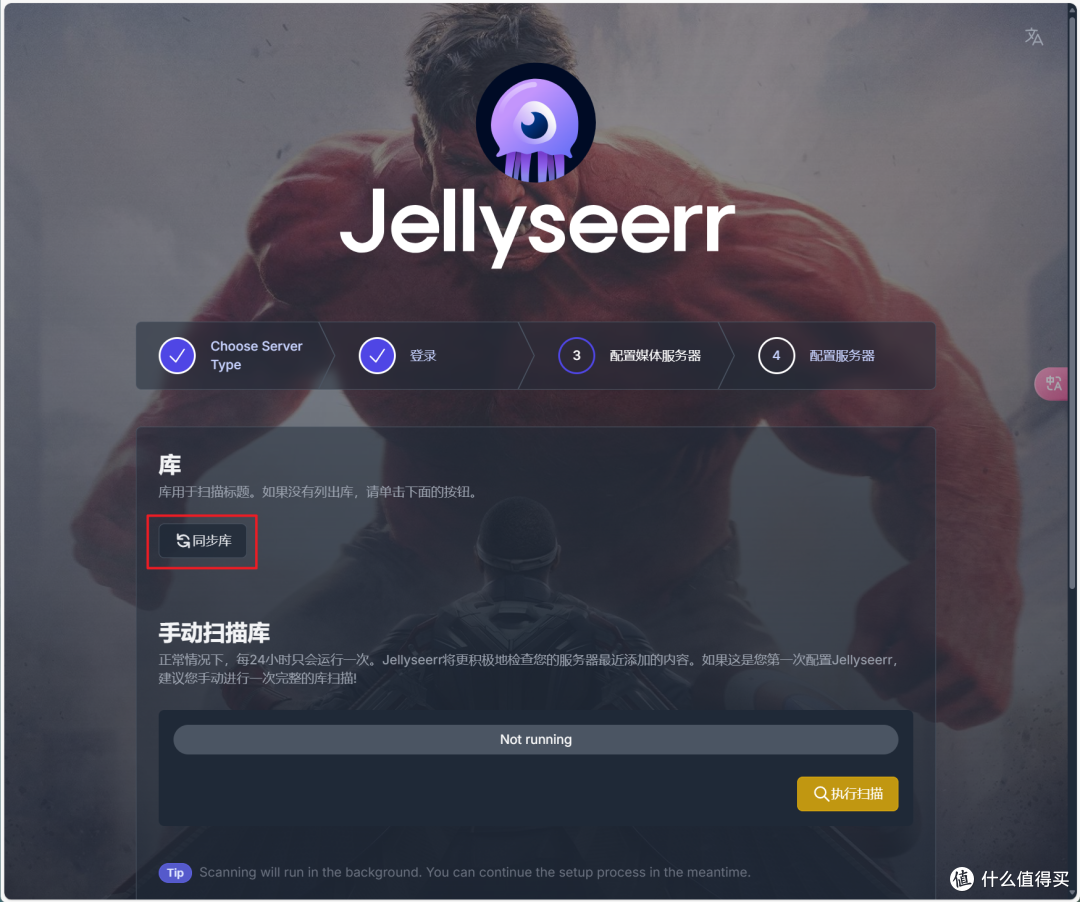
🔺此页面如果没有看到Jellyfin的媒体库手动点击“同步库”。

🔺之后就能看到Jellyfin的媒体库被同步过来了,点页面下方“继续”按钮。

🔺就来到Radarr和Sonarr服务器的设置界面,先来设置Radarr。
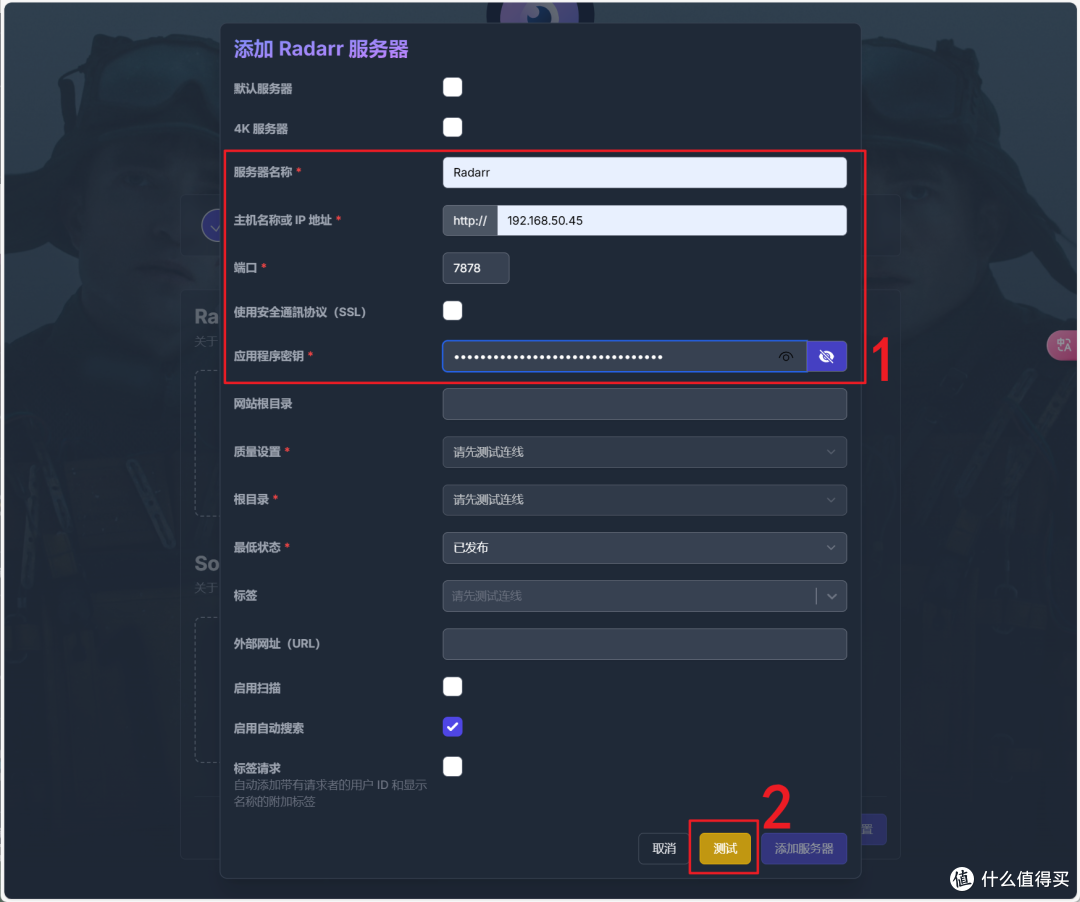
🔺先将“默认服务器”勾上(我截图忘记勾选了),然后输入Radarr服务器的相关信息,再点击页面底部的“测试”按钮。

🔺测试没问题就可以继续设置质量设置、根目录、最低状态等信息,完成后点“添加服务器”。
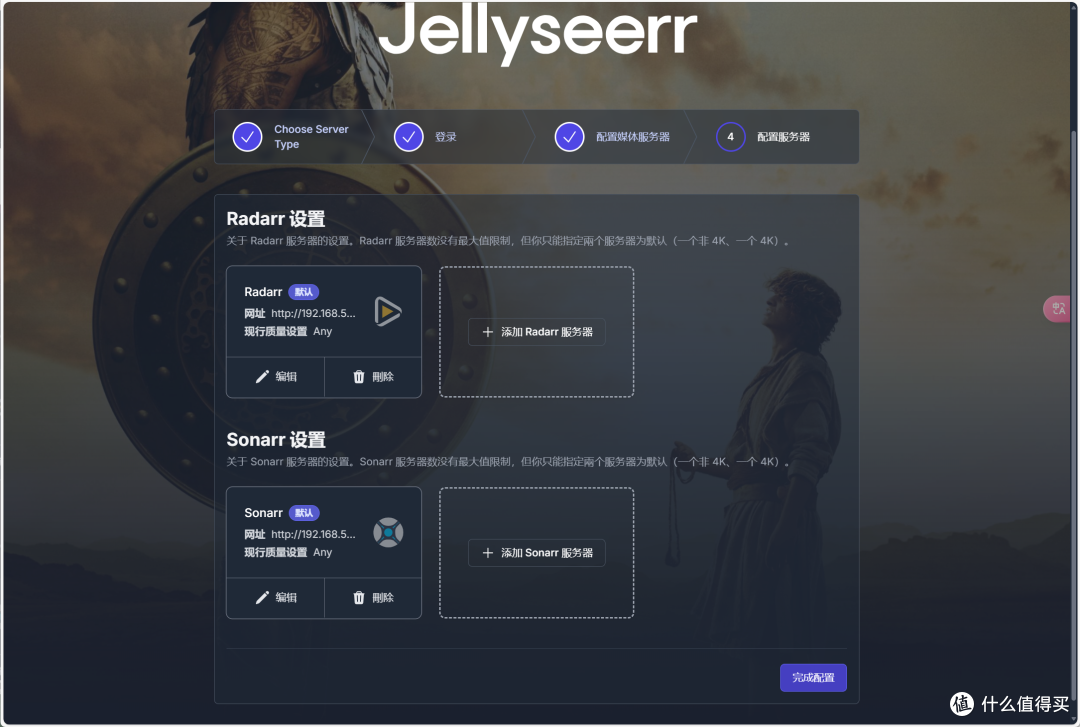
🔺同样的方式将Sonarr服务器也给添加过来,点击“完成配置”,初始化配置就搞定了。
JellySeerr体验:

🔺来到JellySeerr首页可以看到这里已经展示的是各类影视资源的海报墙,界面还是挺漂亮的。最上面的“最新添加”就是同步过来的Jellyfin服务器上的资源,下面还有JellySeerr系统推荐的热门影视等。
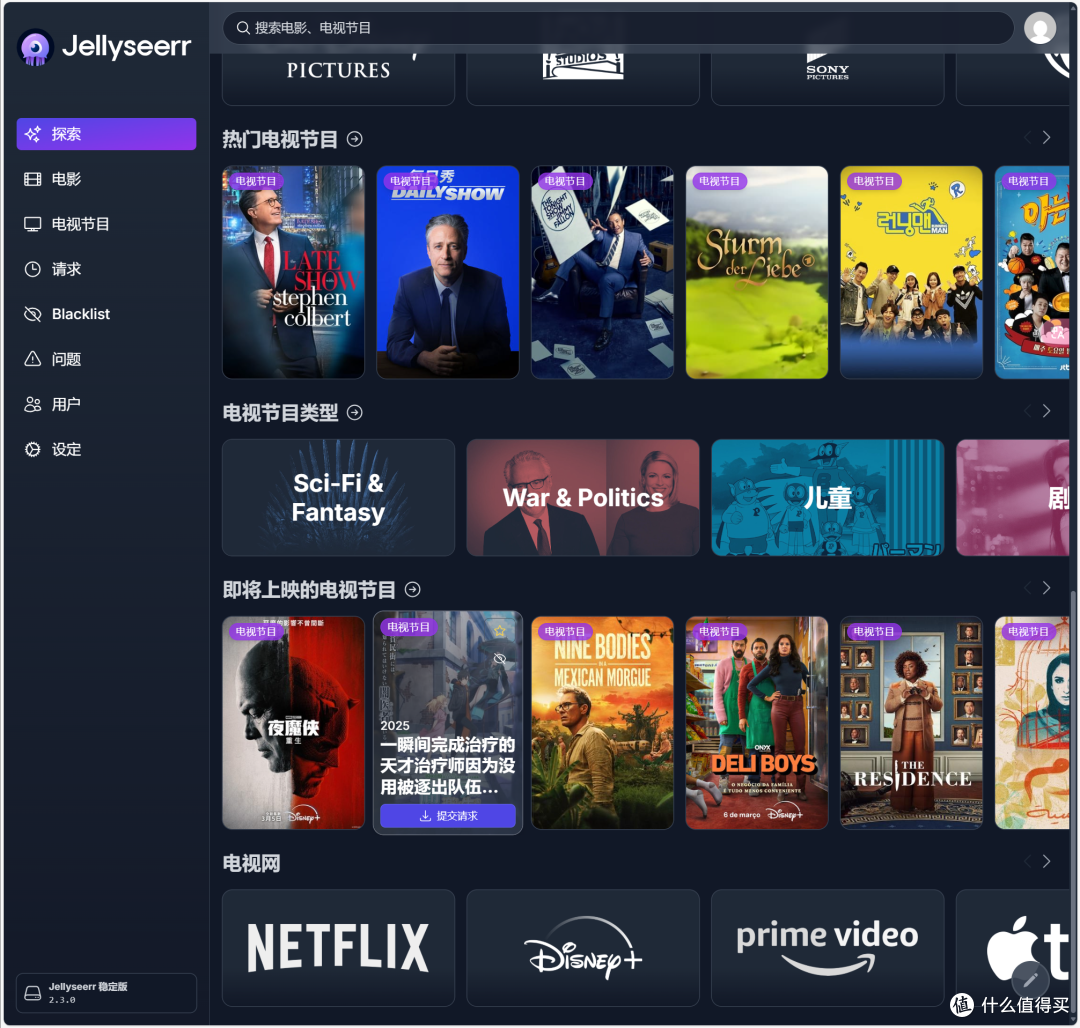
🔺下方还有一系列不同类型的影视,即将上映的影视,不同公司的影视可供选择。也就是说,你实在不知道看些什么,直接在这里找找看,总有满足你的影视资源。

🔺我们需要做的非常简单,仅需点击任意一个想看的影视节目单上的“提交请求”。

🔺然后选择我们需要的影视质量,下载的根目录。

🔺请求通过之后在Radarr端就能看到请求的影视资源已被同步。

🔺且qBittorrent已经在下载了。
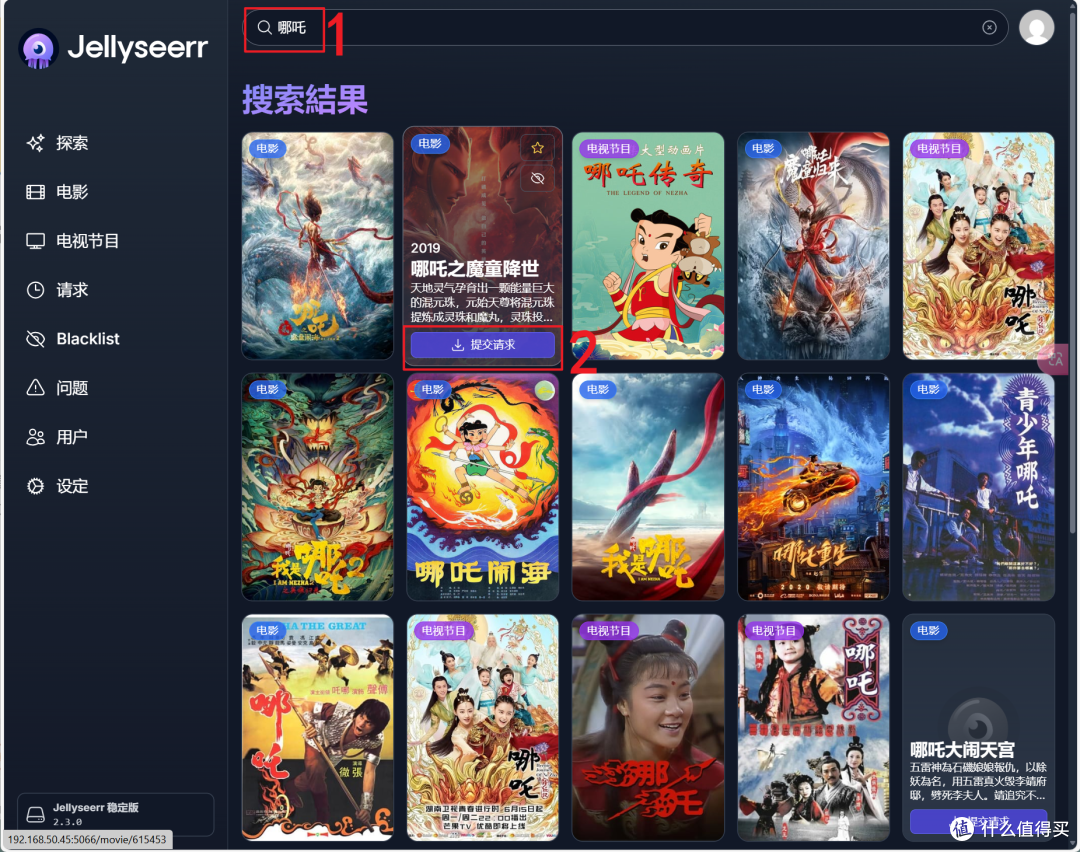
🔺或者说我们直接在Jellyseerr首页搜索我们想看的电影,找到之后同样“提交请求”。

🔺然后提交的请求自动同步到Radarr端。

🔺并且qBittorrent也会自动下载。

🔺在“请求”栏里可以看到已经通过的请求信息。

🔺同时,同步到Jellyfin的影视可以在影片详情中直接一键打开Jellyfin的播放页面。
最后
Jellyseerr的功能其实不只是文中所介绍的这些,比如说它还能为家人分配子账户,如果他们有什么想看的影视也是可以直接“提交请求”,然后管理员在请求列表中批准通过之后就能自动下载了。
总的来说,这一套的观影方案配置起来可能略显麻烦,但是配置之后的观影体验真的是安逸,不用在操心资源问题,想看的电影,想追的剧这一套方案直接给你安排妥当了,可谓是一劳永逸。
随着极空间不久前正式发布高性能四盘位NAS私有云Q4与随身智能魔盒T2S两款新品,极空间的产品线也是再次扩大,继续为用户带来更易用、更智能、更安全、更强大的私有云产品与智能存储解决方案。如果你近期有入手NAS的计划,不妨关注下极空间。
好了,以上就是今天给大家分享的内容,我是爱分享的Stark-C,如果今天的内容对你有帮助请记得收藏,顺便点点关注,咱们下期再见!谢谢大家~















校验提示文案
校验提示文案
校验提示文案
校验提示文案
校验提示文案
校验提示文案
校验提示文案
校验提示文案
校验提示文案
校验提示文案
校验提示文案
校验提示文案
校验提示文案
校验提示文案
校验提示文案
校验提示文案
校验提示文案
校验提示文案
校验提示文案
校验提示文案
校验提示文案
校验提示文案
校验提示文案
校验提示文案
校验提示文案
校验提示文案
校验提示文案
校验提示文案
校验提示文案
校验提示文案
校验提示文案
校验提示文案
校验提示文案
校验提示文案
校验提示文案
校验提示文案
校验提示文案
校验提示文案
校验提示文案
校验提示文案