




































2
5
一文解锁DeepSeek与WPS的PPT制作秘籍
2025-03-10 19:56:24
22点赞
12收藏
0评论
在办公效率追求极致的当下,将DeepSeek与WPS结合制作PPT,能让繁琐的创作过程变得高效又轻松。
前期准备:激活与了解
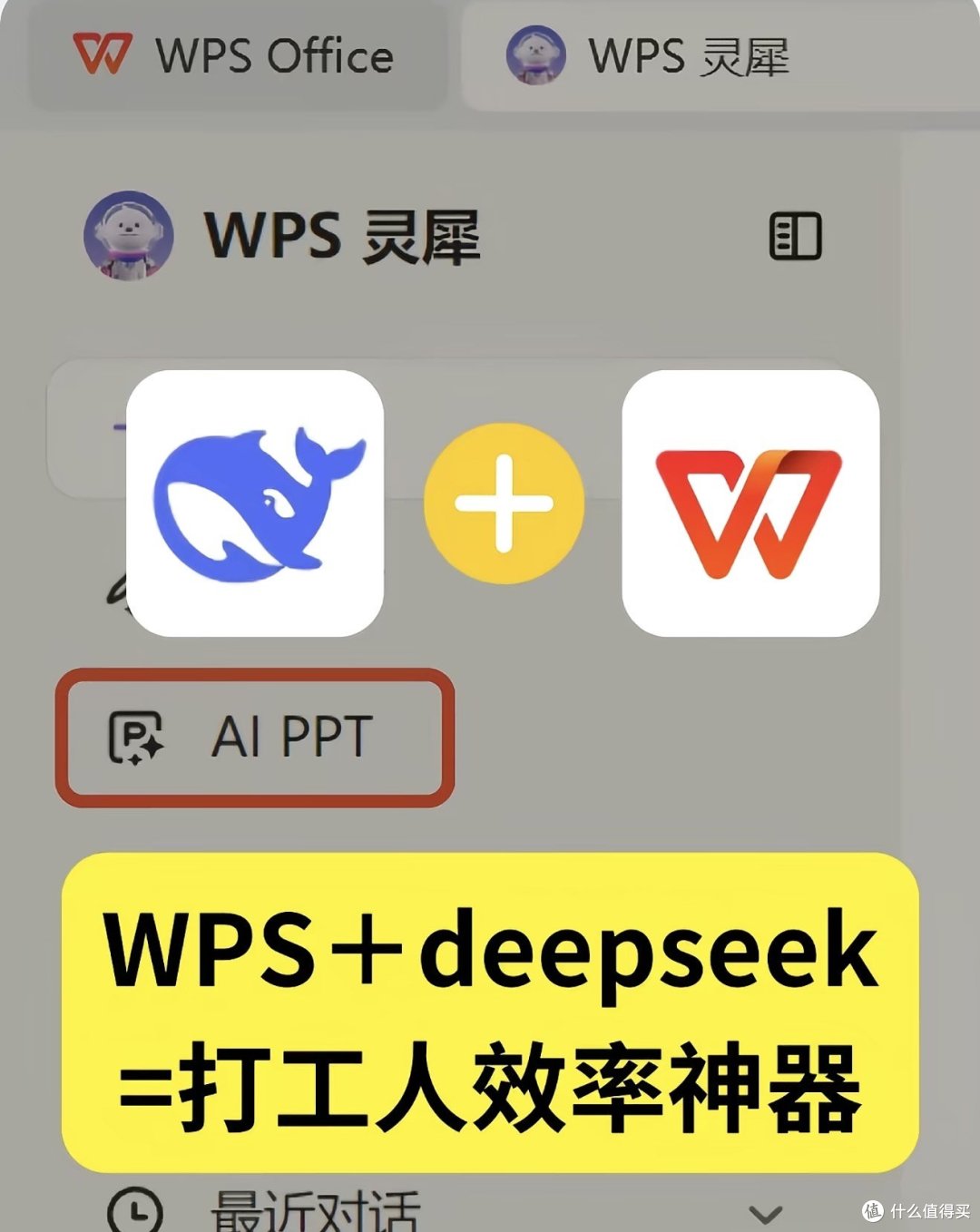
确保WPS更新至最新版本,打开软件后,在界面左侧找到“灵犀”模块 ,点击进入,便能看到醒目的“DeepSeek-R1”按钮,开启它,DeepSeek即被激活,随时准备为你服务。在使用前,建议先熟悉DeepSeek的语言理解特点,它擅长处理清晰、明确的指令,指令越详细,生成的内容越贴合需求。比如,“制作一份年终销售业绩汇报PPT,包含各季度销售数据对比、热门产品销售占比,突出销售额增长最多的产品及地区”就比简单说“做销售汇报PPT”更能得到精准结果。

生成PPT大纲
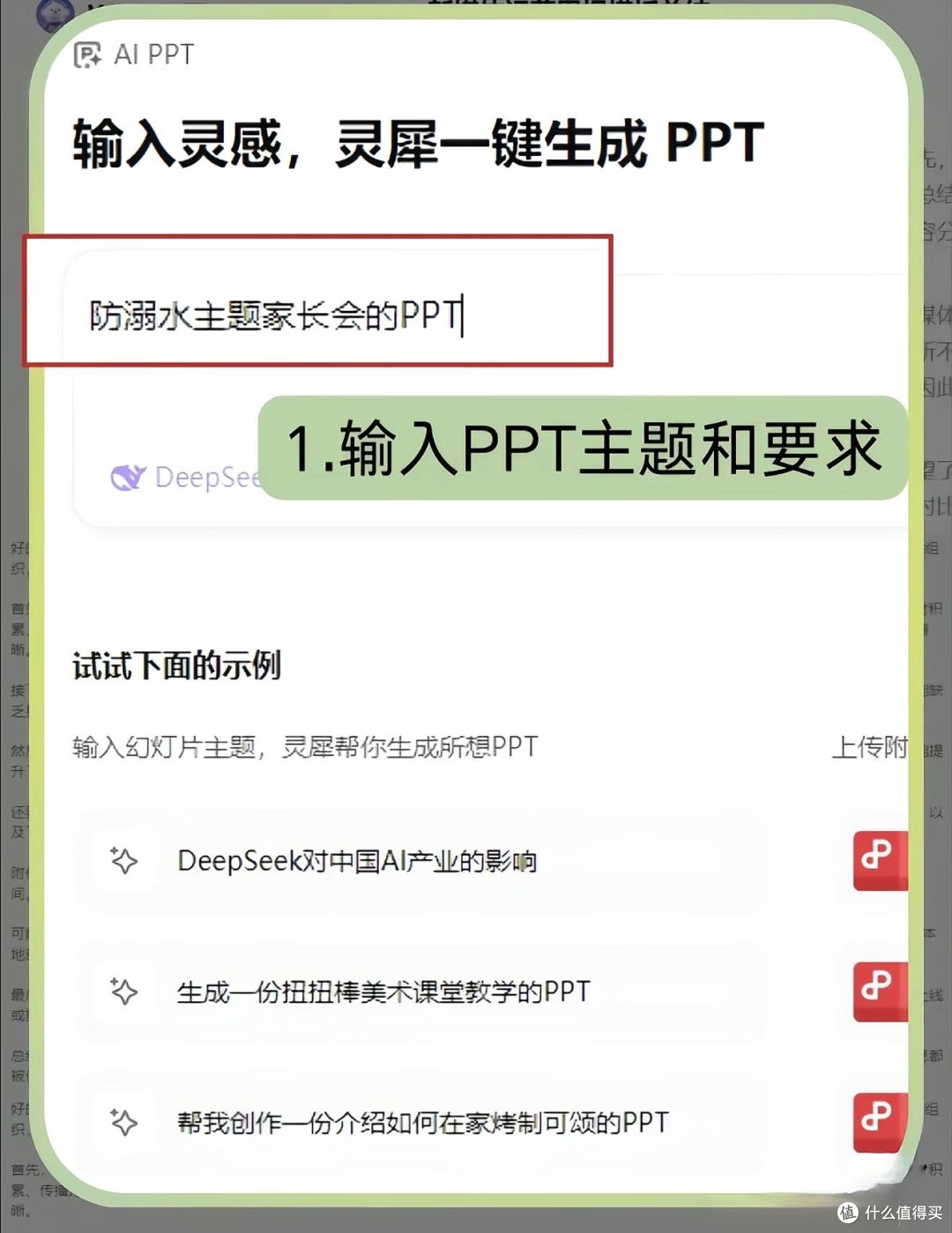
进入灵犀界面,点击“生成PPT”,在对话框输入关于PPT的核心指令,如“我是市场部员工,要做关于下季度新品推广计划的PPT,重点突出目标受众分析、推广渠道策略”。DeepSeek迅速响应,依据强大的自然语言处理能力,在短时间内生成逻辑清晰、要点全面的PPT大纲,涵盖新品介绍、目标受众定位、各渠道推广方式、预期效果等板块。如果对大纲某部分不满意,像觉得市场分析不够深入,可输入“在市场分析部分增加近三年行业趋势数据”,DeepSeek会重新完善大纲 。

内容填充与排版
将DeepSeek生成的大纲复制粘贴到WPS的AI输入框,选择契合的提示模板,如商务汇报、教育培训等风格,还能按需选择PPT页数。点击“生成”,WPS借助DeepSeek技术,快速生成带有基础内容的PPT。之后,利用WPS的智能排版功能,一键优化文字、图片布局;“AI配图”功能也不容小觑,输入关键词,如“新品图片”“市场调研图表”,它自动匹配高清、相关的配图,为PPT增添视觉亮点 。比如制作旅游项目推广PPT,“AI配图”可提供景点美照、游客游玩场景图,让PPT更具吸引力。
后期细节优化
生成的PPT虽具备基础内容与格式,但仍需细节打磨。检查文字表述,修正错别字、优化语句;调整图片大小、位置,确保图文协调;根据PPT主题与风格,统一字体、字号、颜色,让整体视觉更和谐。此外,还能为页面添加动画效果与切换效果,增强演示的生动性与流畅性 ,如在重点内容页面设置淡入动画,页面切换采用平滑过渡,抓住观众注意力 。










