




































27
35
2021-12-13(系统篇)教你U盘如何制作PE启动盘(含部分启动项快捷键)
2021-12-13 18:53:00
194点赞
1580收藏
148评论
创作立场声明:站在一个普通玩家及普通消费者的情况下分享以下内容,文中所提到的所有商品及软件内容与小夜无任何利益关系。如果您觉得我整理的资料和建议对您有帮助,请点赞、关注、留言、分享。
【写作说明】:2021年的所有电商节已结束,大部分值友们已经买到了自己想要的产品,在电脑装机完成后需要安装系统,有的值友会安装系统,也有值友可能还不会安装系统,小夜这里就再给大家分享一下,新电脑、新硬盘安装系统一般是需要一个PE盘的,有了PE盘能帮助我们更容易的安装系统。当然PE盘不止是能装系统,还能解除系统登录密码,无损分割硬盘,制作双系统等等。这里小夜就先教大家如果制作一个PE启动盘,至于其他的功能小夜后期抽空在给大家分享。
准备
容量8G及以上U盘、硬盘
制作PE的软件
U盘建议
PE本身占用500M左右,PE制作后还要放一些系统,比如:XP,WIN7,WIN10等,除了XP系统以外,其他的一般都是4G左右,所以需要一个8G或则8G以上的U盘,最好是一个USB3.0的U盘,因为USB3.0的U盘读取速度能更快一点,这样装系统时候就能更快一点。
小夜的PE盘容量一般是32G,里面要存放一个XP、1个WIN7、1个WIN10、1个centos7以及一些常用的软件,平时还要拿来拷贝文件,因为现在价格很便宜,所以买大一点适用性更强。
U盘的品牌建议这里小夜推荐闪迪,其他的小夜也试过,拷贝的时候容易掉速,闪迪的U盘速度较为稳定。
今天小夜作为演示,这里准备的是一个16G的U盘(六年前买的)。
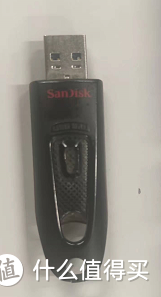 16G的闪迪U盘
PE软件建议
PE的软件有很多,百度搜索出来常见的有以下几种
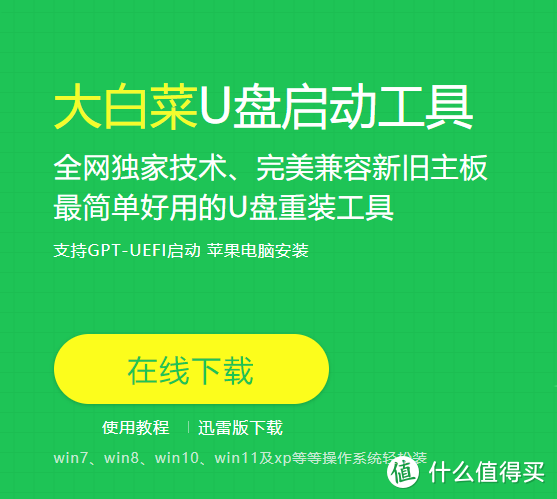 大白菜
大白菜
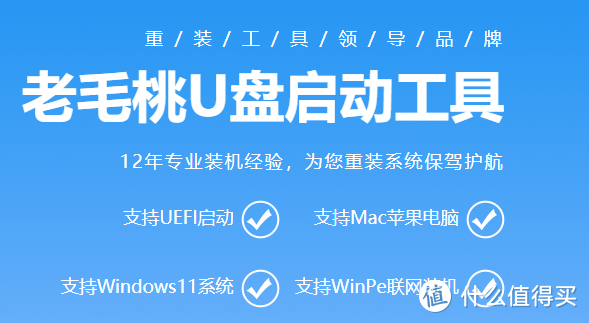 老毛桃
老毛桃
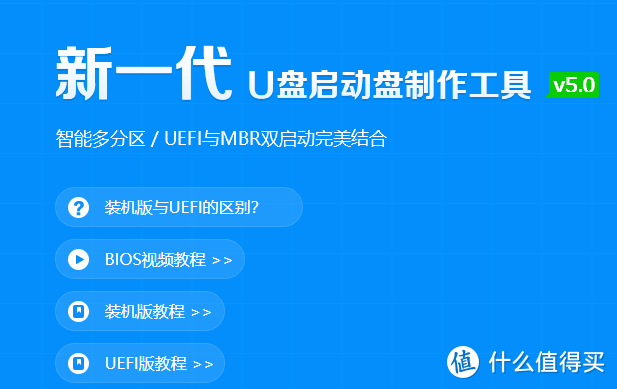 深度
深度
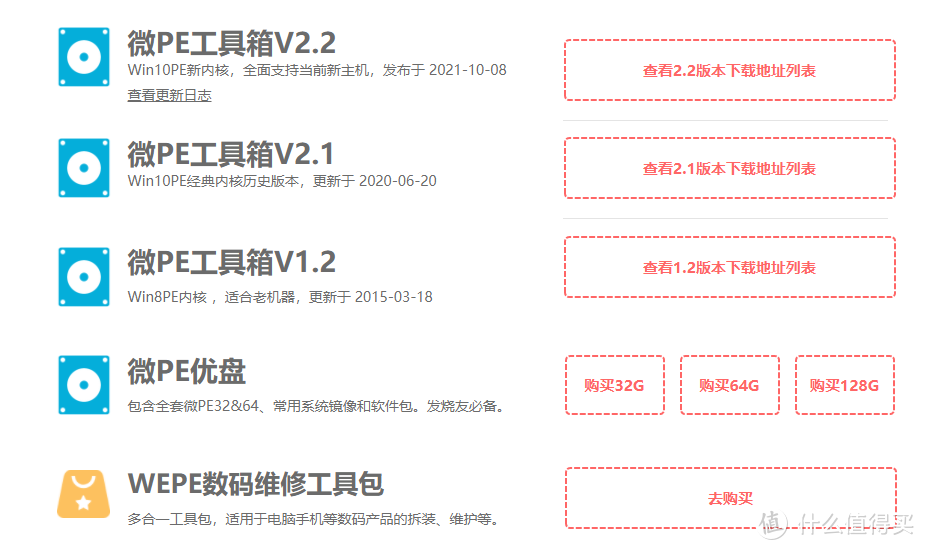 微PE
微PE
小夜今天要给大家讲的就是小夜常用的微PE,至于他们的区别,小夜直接点出,当你安装纯净系统时候,其他几款软件都会默认在你的系统中加入各种软件(这个主要是关系到他们的利益,毕竟软件面给你用了,还不让他们打打广告吗?),虽然道理都懂,但是小夜还是不喜欢流氓行为,小夜就选择了微PE。
下载微PE
为了避免涉嫌引用外部链接,小夜这里直接教大家怎么搜索把。通过百度引擎输入微PE,找到以下图片中的即可。
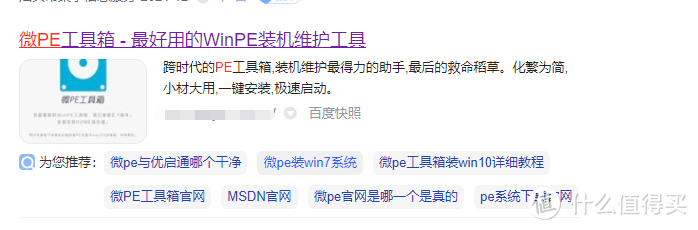 百度搜索微PE
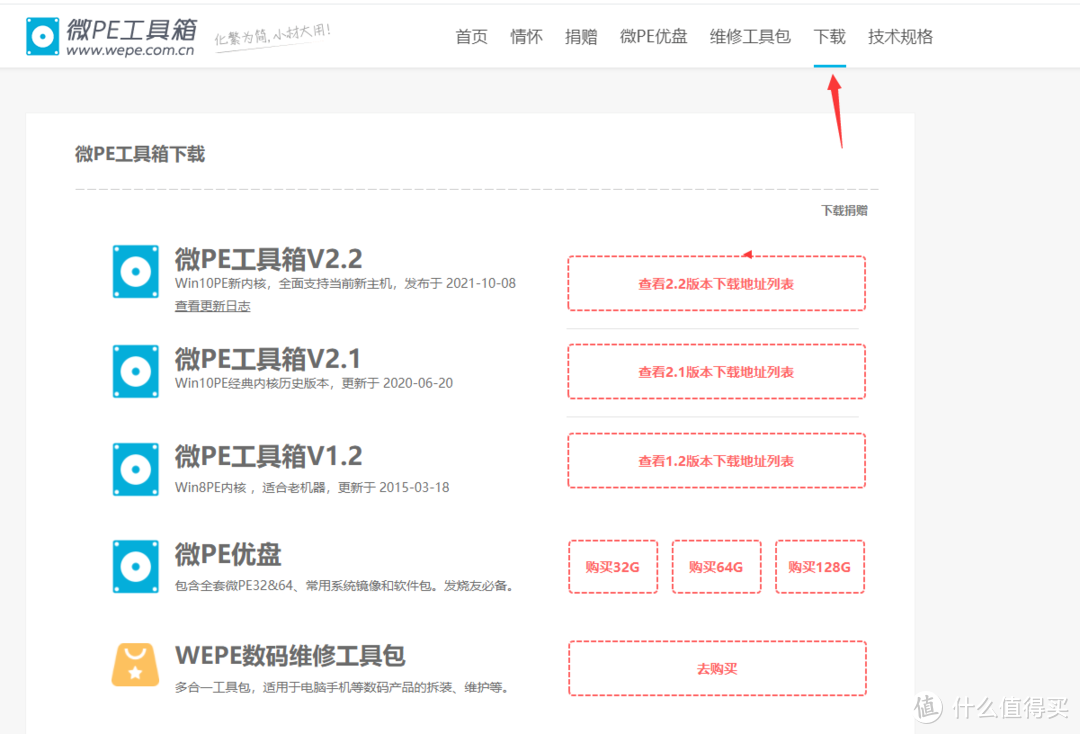 点击下载后 选择最新版本2.2下载即可
下载时候注意看一下下划线那段话。
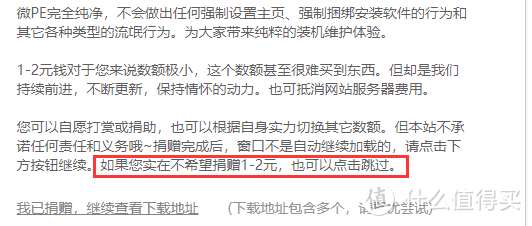 可以选择不捐赠下载
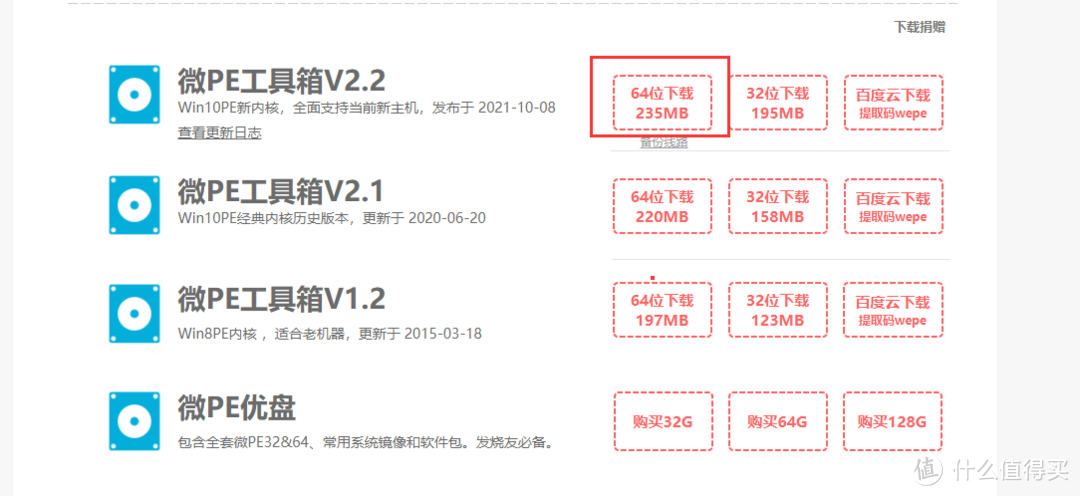 一般选择64位就好了
下载完成后是.exe运行文件,如果是压缩包请解压。
 软件图标
软件图标
开始制作PE启动盘
U盘插入下载好软件的电脑上。
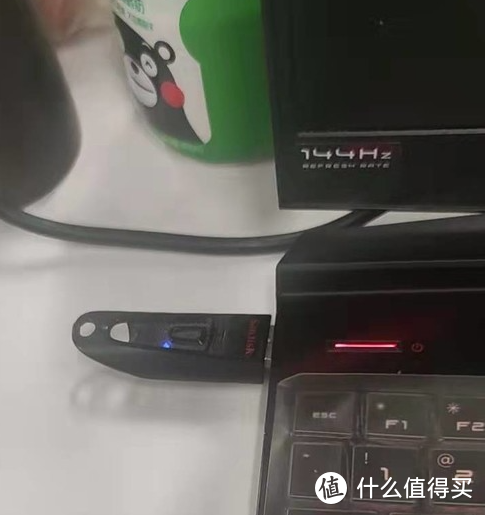 插入U盘
插入U盘
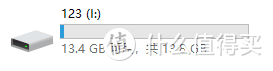 我的电脑里面查看U盘是否识别成功
进入我的电脑,查看U盘是否成功,一定要保证U盘能正常识别。
这里也顺带讲解一下当你U盘无法读取时候,可以右键我的电脑,点击管理,选择磁盘管理进行查看是否识别到你的U盘。
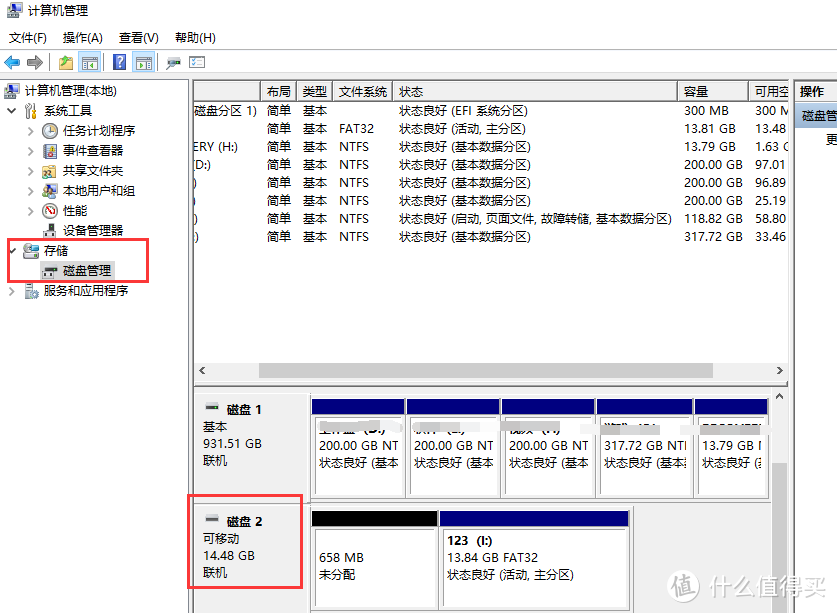
当U盘识别成功后,我们双击PE软件,会弹出下面这个界面。
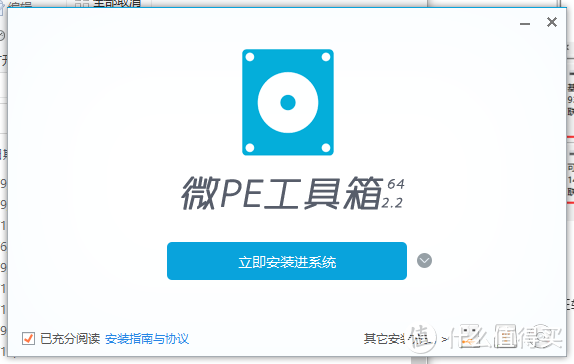 双击之后的界面
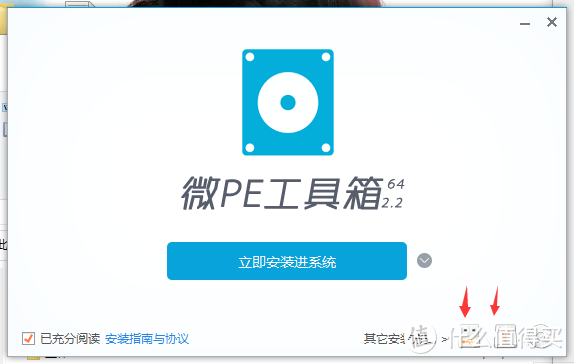 我们这里选择右下角的安装PE到U盘
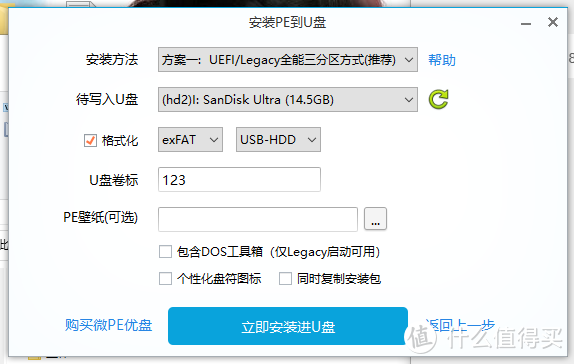 选择后会弹出这个界面
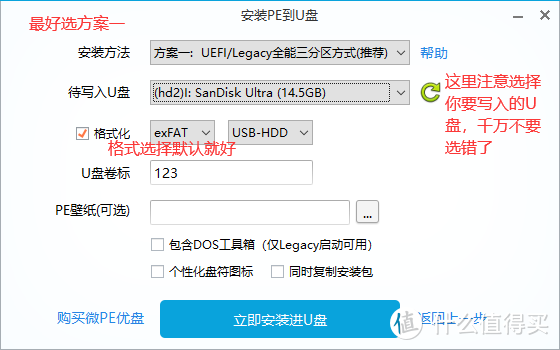 安装方法、待写入U盘、格式化选择
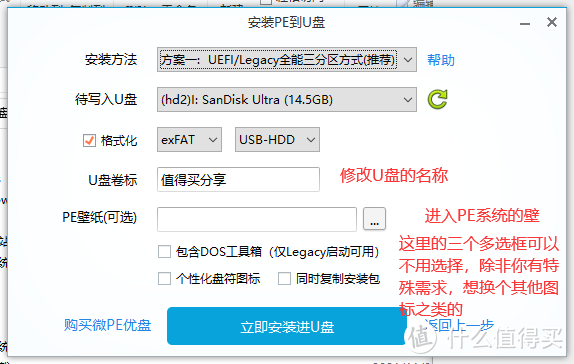 修改U盘名称和添加壁纸
这里小夜就自己选一个壁纸,不截图了,然后点击 立即安装进U盘 。
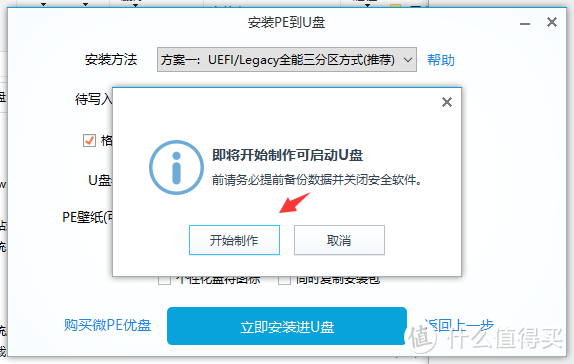 点击开始制作会格式化U盘,请确保U盘中的文件是不需要的
重要事情说三遍
点击开始制作会格式化U盘,请确保U盘中的文件是不需要的
点击开始制作会格式化U盘,请确保U盘中的文件是不需要的
点击开始制作会格式化U盘,请确保U盘中的文件是不需要的
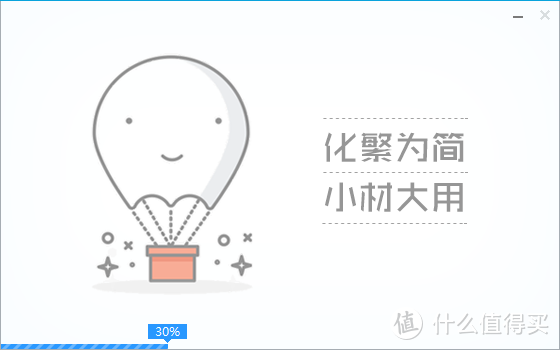 点击开始制作后,等待制作完成即可
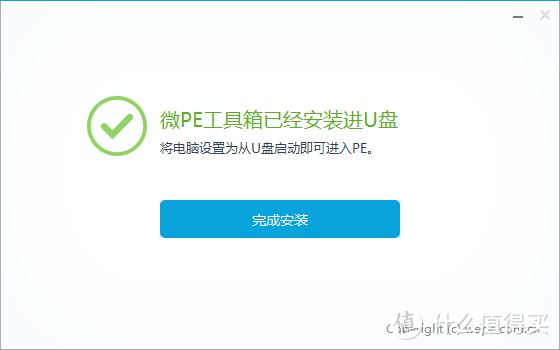 提示这样就算制作完成
我们同样的方式,右键桌面我的电脑,管理,存储下的磁盘管理查看你的U盘是否制作完成。
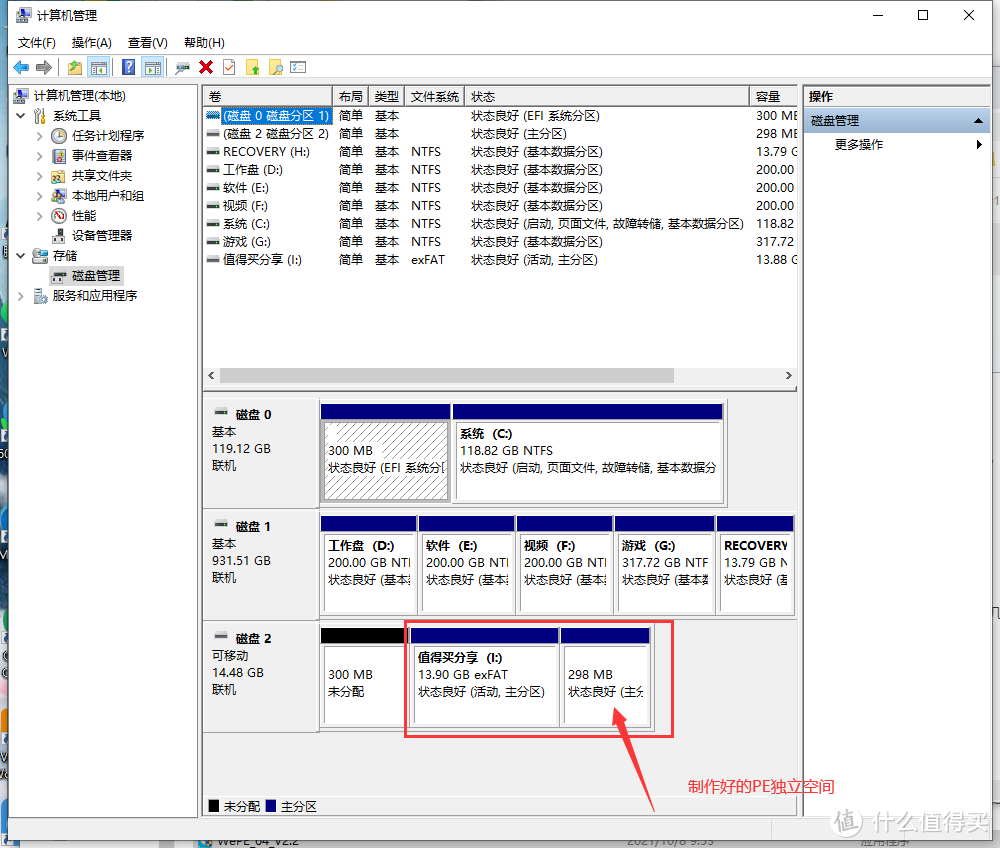 制作好的PE截图
接下来我们测试一下U盘PE是否制作完成。
PE测试方法
重启计算机,或则关机后按开机键,然后狂按启动项快捷键,这里小夜提供一些常见的品牌启动项快捷键。
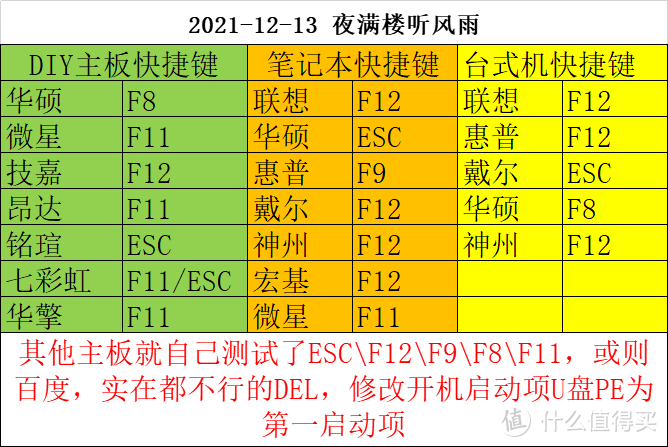 启动项快捷键
如果遇到没有启动项快捷键的主板,就需要按DEL修改启动项,这里小夜没办法每个品牌都给大家讲解,只能举例自己的电脑了。
快捷键进入:
先重启电脑,按F9(我是惠普的笔记本 对应快捷键是F9)
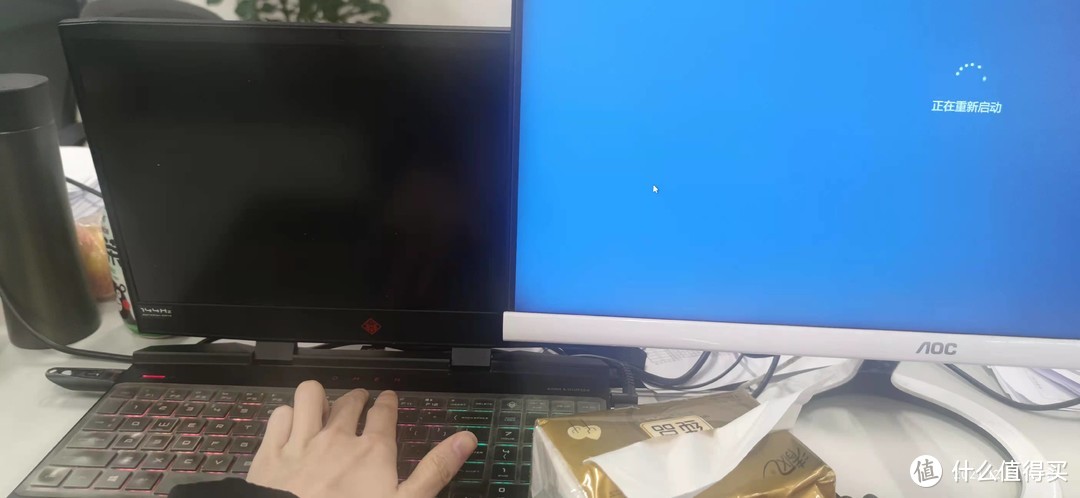 重启狂按启动项快捷键
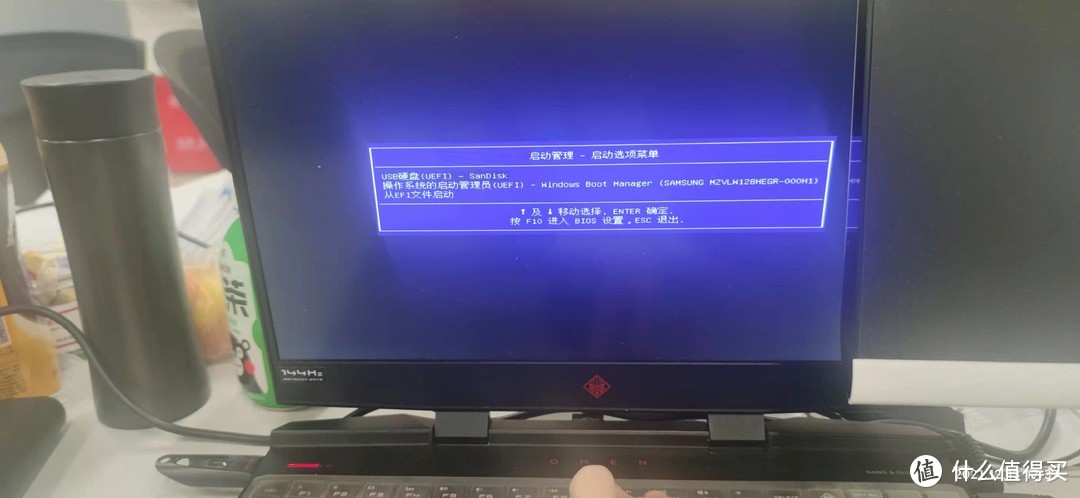 显示这个界面,看到第一个闪迪的标识
BIOS修改启动项进入:
同样的是重启电脑,但是是狂按进入BIOS的快捷键,台式机一般是del,我这里是惠普笔记本F10。常见的就是F2 F10 F12 ESC DEL,大家依次尝试就好了。
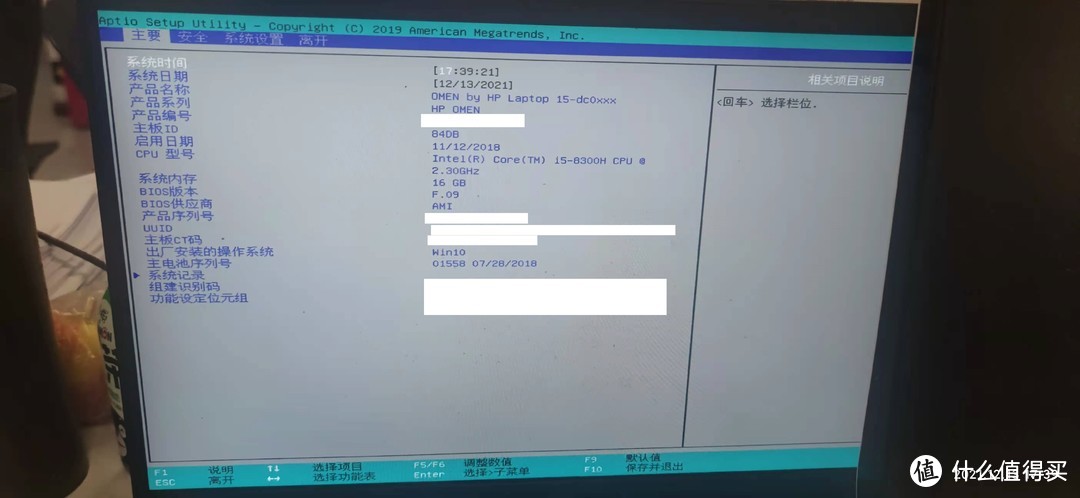 惠普的BIOS界面
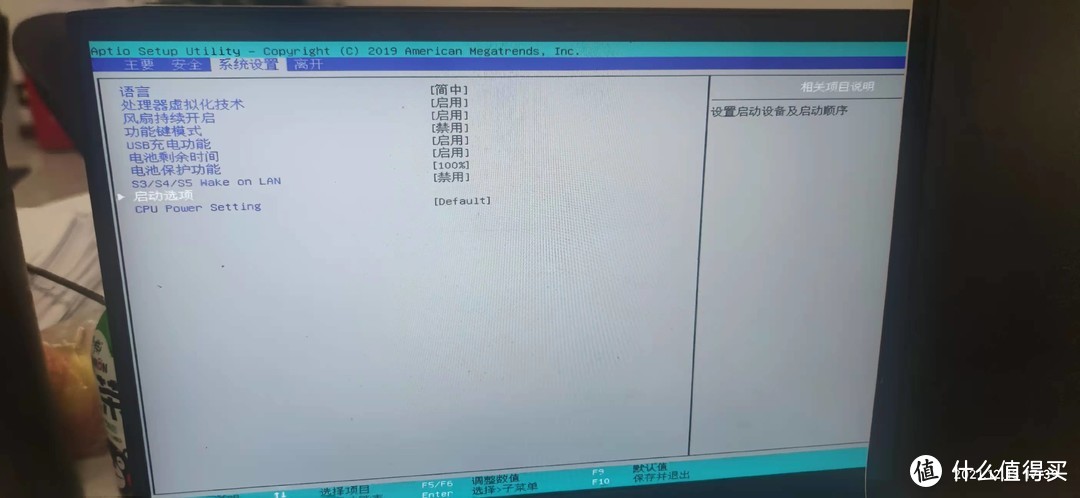 选择系统设置中的启动选项
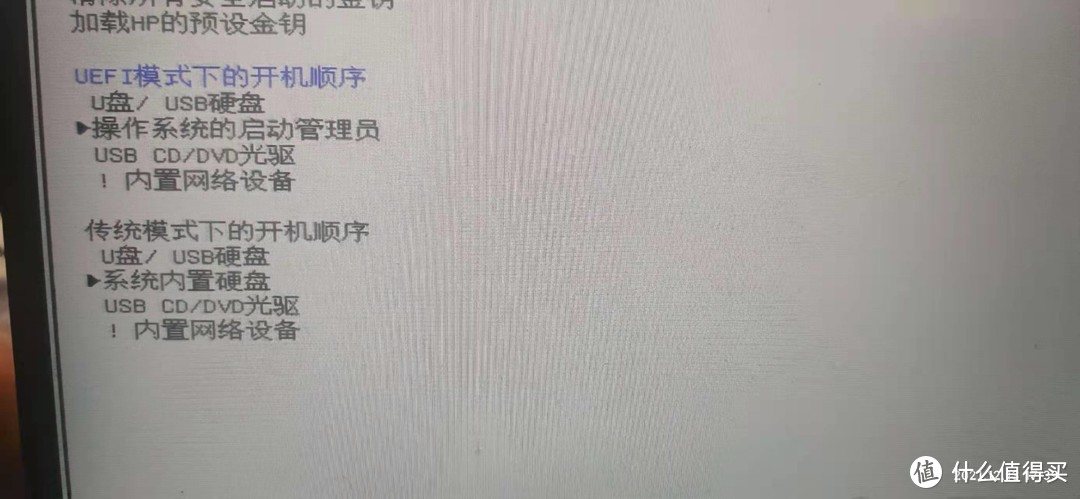 修改启动项顺序就好了
因为每个主板的设置不一样,这里小夜没办法一一说起,一般移动顺序的快捷键是F5、F6 或则F7 主板有相应的提示,大家可以仔细看看。当修改完成启动顺序后按F10保存重启就能进入PE了。
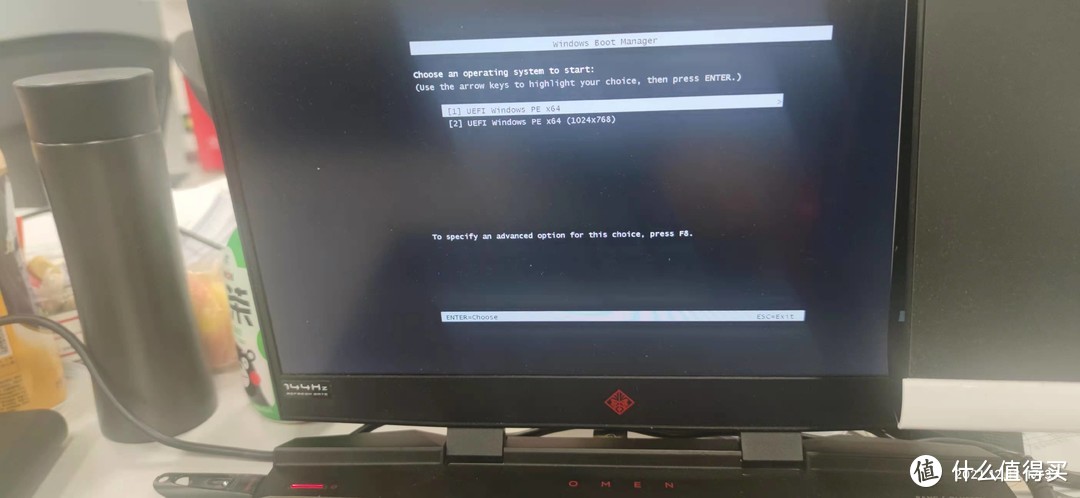 重启后的界面
一般情况下我们选择第一个就好了。
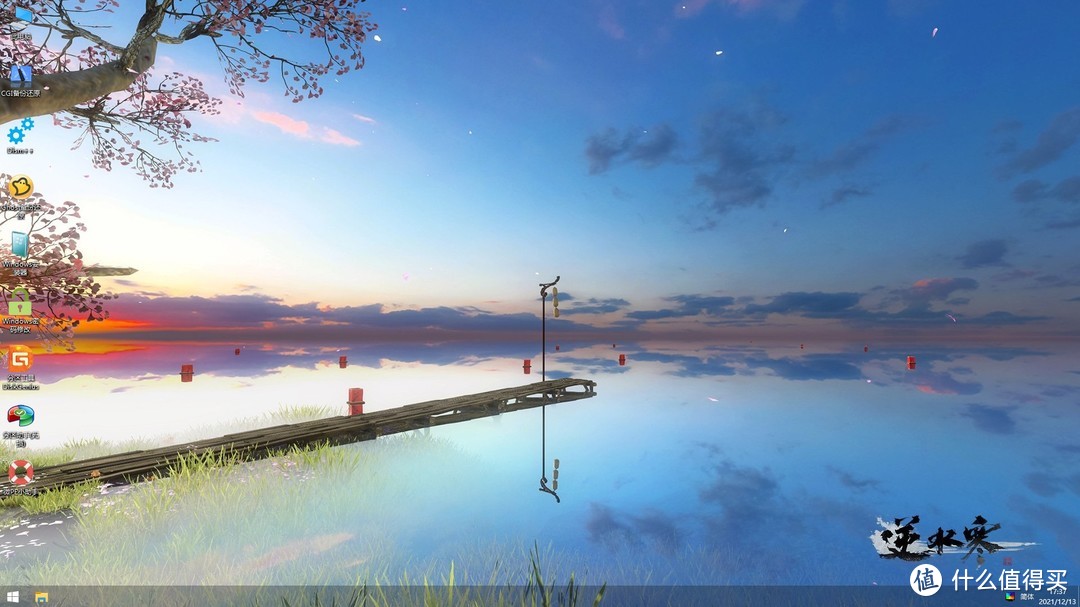 这就是PE的界面
这张图片就是PE的界面,进入这个界面就表示PE已经制作完成了。这个PE的背景图片就是我自己选择的背景图片。截图也是PE中按ALT+CTRL+A快捷键截图保存的。
总结
这里再总结一下步奏
1、准备U盘、硬盘(注意保存数据)
2、下载PE工具
3、根据以上步奏制作PE工具
4、重启电脑按响应快捷键进入PE,测试是否制作完成
注意一下U盘最好选择大一点的,反正现在U盘价格也不贵,其次PE最好选择没有广告的PE,如果您有其他无广告,不耍流氓的PE也可以留言告诉其他只有
PE制作完成后就是可以安装系统了,小夜抽空在给大家讲解安装系统把,今天就先讲到这。
小夜感谢
最后感谢各位的观看与支持。您们的点赞与关注是小夜后续内容的动力。小夜还在继续努力。如果对您有帮助,请一定要点赞  、关注
、关注  、收藏
、收藏 。小夜十分感谢
  !
!

作者声明本文无利益相关,欢迎值友理性交流,和谐讨论~











校验提示文案
校验提示文案
校验提示文案
校验提示文案
校验提示文案
校验提示文案
校验提示文案
校验提示文案
校验提示文案
校验提示文案
校验提示文案
校验提示文案
校验提示文案
校验提示文案
校验提示文案
校验提示文案
校验提示文案
校验提示文案
校验提示文案
校验提示文案
校验提示文案
校验提示文案
校验提示文案
校验提示文案
校验提示文案
校验提示文案
校验提示文案
校验提示文案
校验提示文案
校验提示文案
校验提示文案
校验提示文案
校验提示文案
校验提示文案
校验提示文案
校验提示文案
校验提示文案
校验提示文案
校验提示文案
校验提示文案