










































2
4
把N个网盘聚合在一个App上,这个神器我又玩出了新姿势!
2022-11-02 19:08:26
39点赞
440收藏
17评论
把网盘挂载到本地这个事,咱可是从去年一直追到了今年,一开始网盘挂载只是流传在「私有云」这个小圈子里。
直到去年,源自电报群的 CloudDrive 凭借一手 0 门槛,无需借助 Docker 就能轻松部署 Windows 的操作,把网盘挂载本地带到了更多人的面前。
至于挂载后的网盘能干什么?简单说,只要网速过得去,使用网盘资源,比如访问、删除、修改、重命名、复制粘贴等等操作,能像使用本地文件一样方便。
当然,用得更多还是类似下面这张图,可以调用第三方播放器来看自己影视资源。

有了 CloudDrive 帮我们打开思路,越来越多支持网盘挂载本地的工具被大家发掘,其中的翘楚,自然是在 GitHub 上开源的 AList。
这个项目火到什么程度?年初的时候还只是不到 2K 的 Stars,不到一年的时间,就已经增长到了 11.6K 的 Stars,作为一个小众领域的项目,完全可以说一句恐怖如斯。

当然,AList 的爆火是有原因的,对于个人而言,可以通过 AList 整理手上 N 个不同网盘间的资源,再利用类似 RaiDrive 这样挂载网盘的工具,实现前面说的本地部署,方便操作。
对于爱折腾的高玩与分享资源的群主、站长而言,可以利用 AList 支持部署服务器的特性,拥有一个聚合 N 家网盘空间的资源分享站,这样的站点不仅支持文件预览,还能上传、下载、在线观看等等,省流量,还实用。

相比部署自己电脑上随便玩玩,后者自然通用性更强,比如挂载到服务器后,手机也能通过浏览器访问,但终归对咱们个人来说,还是太复杂。
有没有什么办法能让手机也享受到 AList 的便利呢?研究了两天特来把解决方案分享给大家。
AList+Termux
本质上说,AList 不是专精的网盘挂载工具,而是一个文件列表程序,它只是把各个来源的资源文件都聚集到了一处。
包括且不限于阿里云盘、123 云盘、蓝奏云网盘、PikPak 网盘等等:

所以想要在手机上体验聚合资源的魅力,就需要先把 AList 部署到手机上,这里我们用到的是「Termux」,它是一个免 Root 即可搭建完整 Linux 环境的安卓终端 App。

我们可以通过命令行的方式,一键在手机上安装 AList 程序,很简单,输入下面这行安装指令即可:
apt update && apt install alist

然后我们只要再输入一行启动指令,看到「0.0.0.0:5244」就可以在浏览器访问 AList 了。
alist server

访问的链接就是「http://0.0.0.0:5244」,很明显,移动端的 AList 做有适配,长这个样子。

不过这里还需要个账号密码,如果你像我一样启动 AList 时没有显示,那可以在 Termux 再输入一行查询密码的指令,最终给到的就是账号密码了。
alist admin

回到手机浏览器上,输入账号密码后,修改密码、添加网盘就都能够搞定了:

如何添加网盘暂且不提,大家有没有觉得像这样每次都要用到 Termux 输入命令行启动 AList 的方式也太不便捷了,单是那个命令行的操作就很劝退。
所以我就在想手机上嘛,只有点点点的操作方式才是王道,那 AList 要怎么点点点的部署到手机上呢?
咱们曲线救国,一个叫「115 小幸运」内置的有 AList,真·点点点全都搞定。
115 小幸运
单从名字上就不难看出,115 小幸运这个 App 是个 115 网盘的第三方辅助工具,但我们不用登录 115 网盘账号,直接找到设置按钮。

去设置页往下扒拉,你会发现,它内置有 AList,我们只用勾选并应用:

回到浏览器上,访问「http://0.0.0.0:5244」的链接,你会发现 AList 已经部署完成,蓄势待发了。
至于账号密码?你在 115 小幸运的设置页里点击「查看 AList 密码」,都在这里,单点还能自动复制密码。
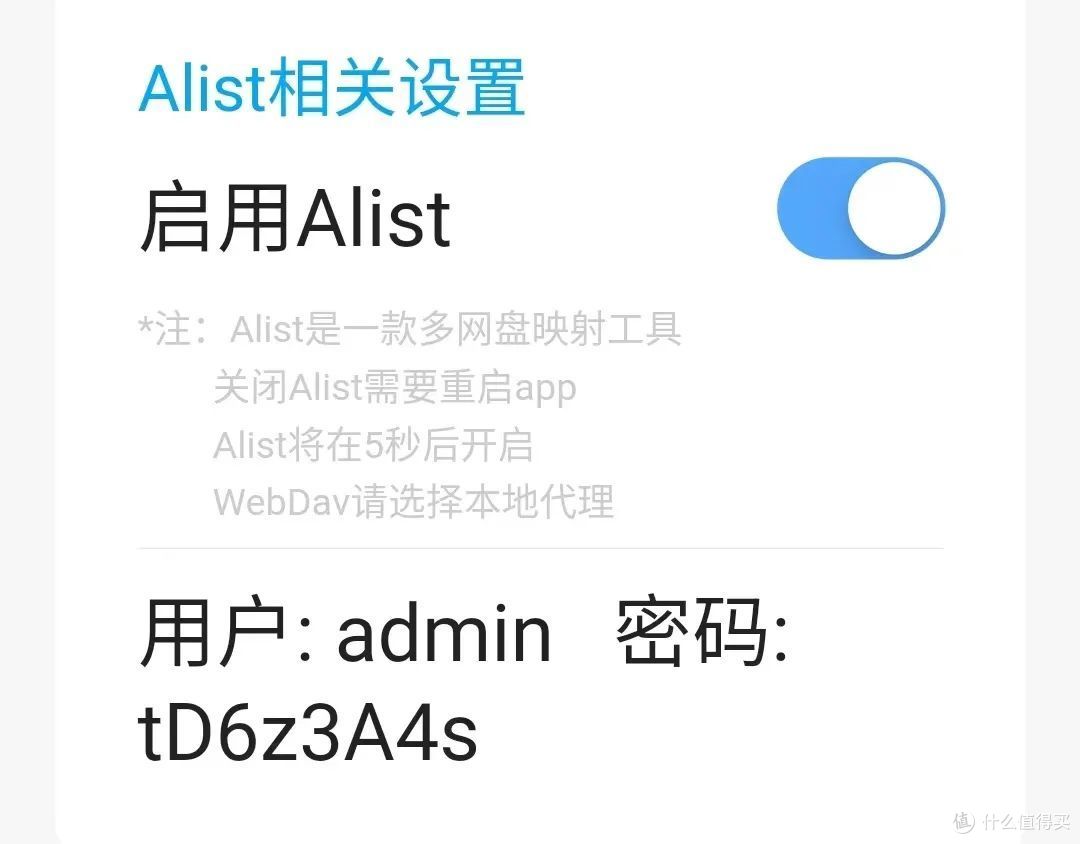
在首次访问 AList 时,它的聚合主页会是空空荡荡的,别着急,往下找到「管理」俩字:

在管理页,我们就能修改密码、添加云盘了,这里简单说说如何添加云盘,在左侧菜单找到「存储」,选择「添加」。

这里会先让我们选择要添加的云盘,然后会加载出乌泱泱一大串,千万别着急,需要我们填的并不多。

以 123 云盘为例,需要填的就三项:一项是「挂载路径」,简单理解,挂载路径就是给这个空间起个名,剩下两项则是用户名和密码,这里直接填我们 123 云盘的账号密码即可。

回到 AList 主页,123 云盘就搞定了:

每个网盘的添加姿势不太一样,建议大家去文档里摸索一下,电脑操作会方便些,然后按教程把 Token、cookie 之类的值收藏起来用。

当你加载了多个网盘后,无论是在线预览,还是管理网盘资源,无需下载各个网盘的客户端,只用在 AList 上就能搞定了。

如果你觉得手机浏览器限制了你的发挥,完全可以用支持 Webdav 的工具访问部署好的 AList。
这里用 nPlayer 举例,我们在「网络」里新建 Webdav 服务器,必填的有 5 项,主机、用户、密码、端口和路径。

其中主机这里我们直接用 127.0.0.1 或者 0.0.0.0 这个本地 IP 即可;用户和密码则是 AList 的账号密码,115 小幸运上可以查看;端口 AList 默认的都是 5244;路径 AList 默认的则是 dav。
保存后,你会发现,无需浏览器,AList 所聚合来的网盘,都出现在了 nPlayer 上。

也就说,支持 Webdav 的工具,都能用这套思路把全部网盘资源当成本地资源来用,就是这么方便。
结语
把网盘聚集起来挂载到本地,图的就是个方便,不用下载那么多云盘客户端,也能管理访问自己的资源,电脑、手机皆是如此。
关于电脑上的 AList 部署,大家可以看看之前的文章“AList+RaiDrive”
至于今天手机上的 Termux、115 小幸运和 nPlayer,老规矩,我都准备好了,感兴趣的小伙伴可以上手摸索了,希望今天这篇能打开大家的思路,让网盘变得更有用。
本文首发于网罗灯下黑,未经授权请勿转载!
一如既往感谢各位小伙伴的支持和关注!











校验提示文案
校验提示文案
校验提示文案
校验提示文案
校验提示文案
校验提示文案
校验提示文案
校验提示文案
校验提示文案
校验提示文案
校验提示文案
校验提示文案
校验提示文案
校验提示文案
校验提示文案
校验提示文案
校验提示文案
校验提示文案
校验提示文案
校验提示文案
校验提示文案
校验提示文案
校验提示文案
校验提示文案
校验提示文案
校验提示文案
校验提示文案
校验提示文案
校验提示文案
校验提示文案