





























 深耕数码、AI兴趣领域















30
7
在NAS上怎么为Docker版qBittorrent开启IPv6为下载提速
2023-03-27 11:59:26
78点赞
530收藏
45评论
我在上篇的文章给大家科普了NAS中使用最多的qBittorrent下载原理,其实我的本意主要是为了大家都自觉的维护BT下载的环境,发扬『人人为我,我为人人』的BT下载精神:
但是凭良心说,目前国内的BT环境真的是一眼难尽,因为国内的下载环境几乎被同样是BT下载软件的某L垄断,再加上它“只进不出”的经营方式,想要撼动它几乎是不可能的事。不过话说回来,人家凭本事将一个本来就免费的服务来为自己盈利,并且还在纳斯达克上市,这也是人家的本事对吧~
扯得有点远,回到今天的正题吧!
使用的装备
我在上篇文章中说到嘛,想要提高自己这边的qBittorrent下载速度,公网是必备的条件之一,问题是很多小伙伴压根就搞不到公网IPv4,但是公网IPv6一样可以搞啊!
关于在Docker获得ipv6支持,如果按照网上其它网友的教程其实也并不是不可以,但是他们分享的都是Linux系统上的Docker对应的方案。对于我们NAS用户来说,它那个方案其实是走了弯路,因为我们有更便捷的方法。
之前一直玩的威联通,今天换华硕的AS6704T来演示吧,主要是它自带的Docker方案就是我安利过多次的Portainer,同时它也是我个人的Docker启蒙老师,我就是通过Portainer玩转NAS上的Docker的。所以接下来的教程我也是通过Portainer来演示的。
还没安装的小伙伴可以看看我的这篇文章:
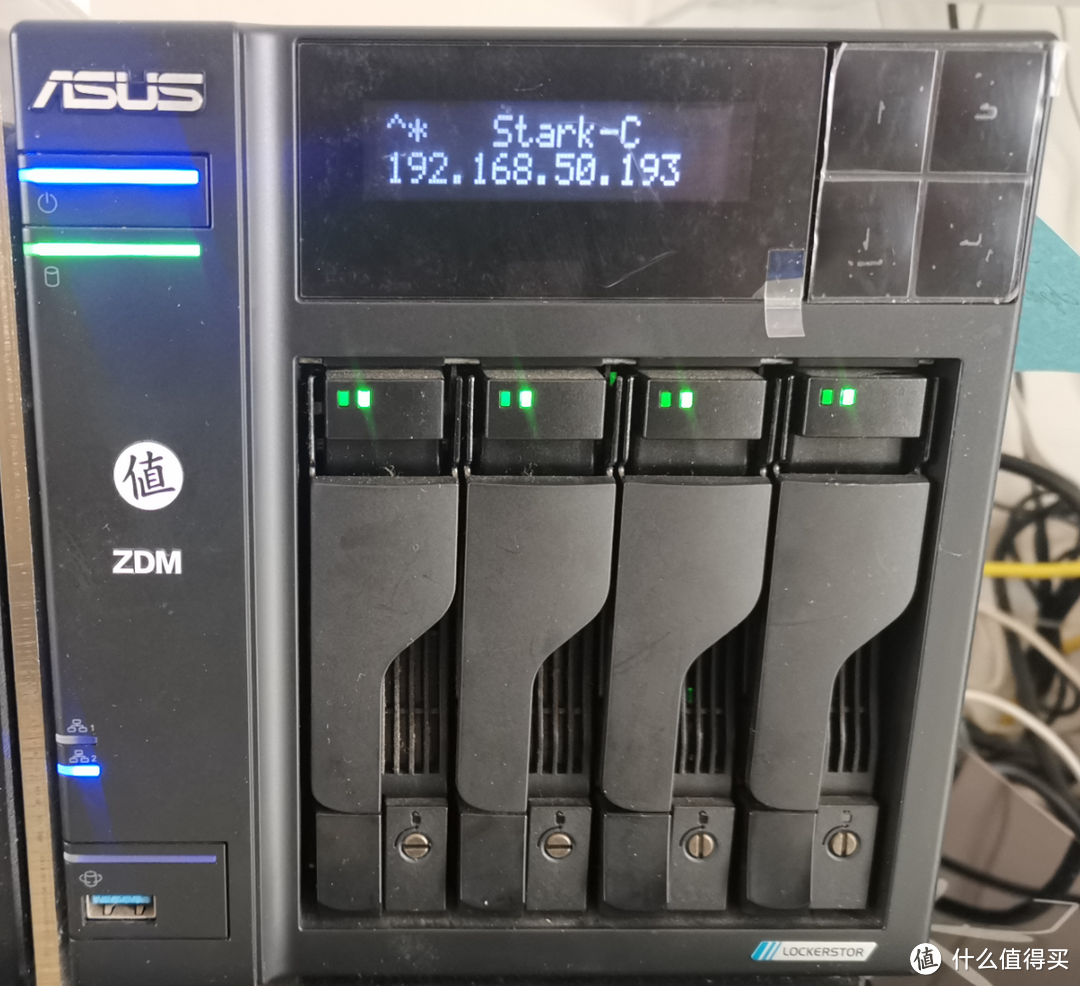
🔺华硕 AS6704T是上市还不到一年的4盘位NAS存储,做工优秀!配置上搭载了Intel Celeron新一代N5105 10纳米四核心处理器, 内置DDR4-2933 4GB双通道内存,至高可容量扩充至32GB。拥有2个2.5G端口,支持双端口链路聚合,传输速度可达5Gb/s。搭载了四个M.2 PCie3.0(NVMe)SSD插槽可传输加速也可做系统储存。简单来说,华硕 AS6704T不管配置还是性能都是当前的旗舰水准,可玩性非常的高!

启用IPv6的条件
想要成功在自己的NAS上开启IPv6,还是需要两个条件的:
- 1,自己的网络必须支持IPv6
- 2,确保NAS已经配置正确的IPV6地址
👉怎么确定自己的网络支持IPv6?
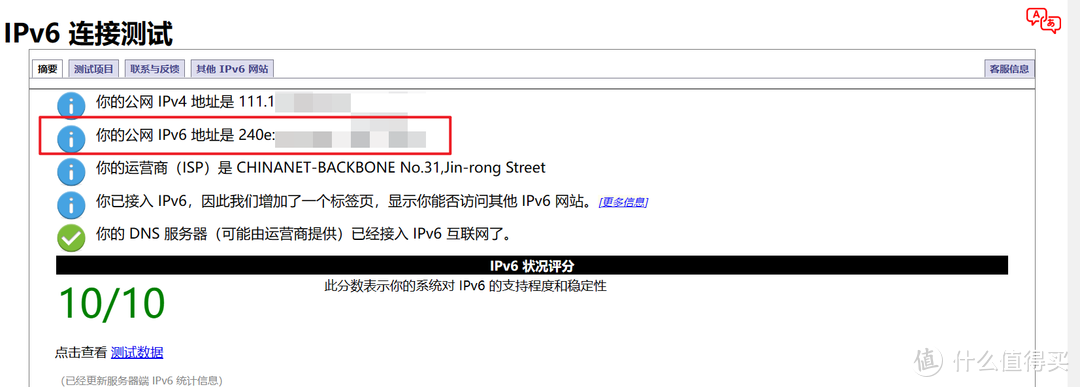
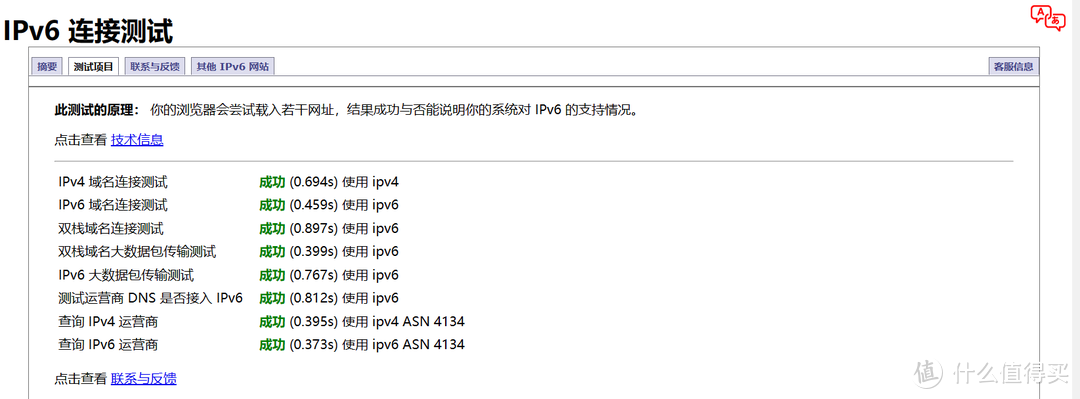
🔺非常简单,直接访问网址:http://www.test-ipv6.com/,如果全部显示没有问题就说明自己的网络支持IPv6。
👉怎么确定NAS已经配置正确的IPV6地址?
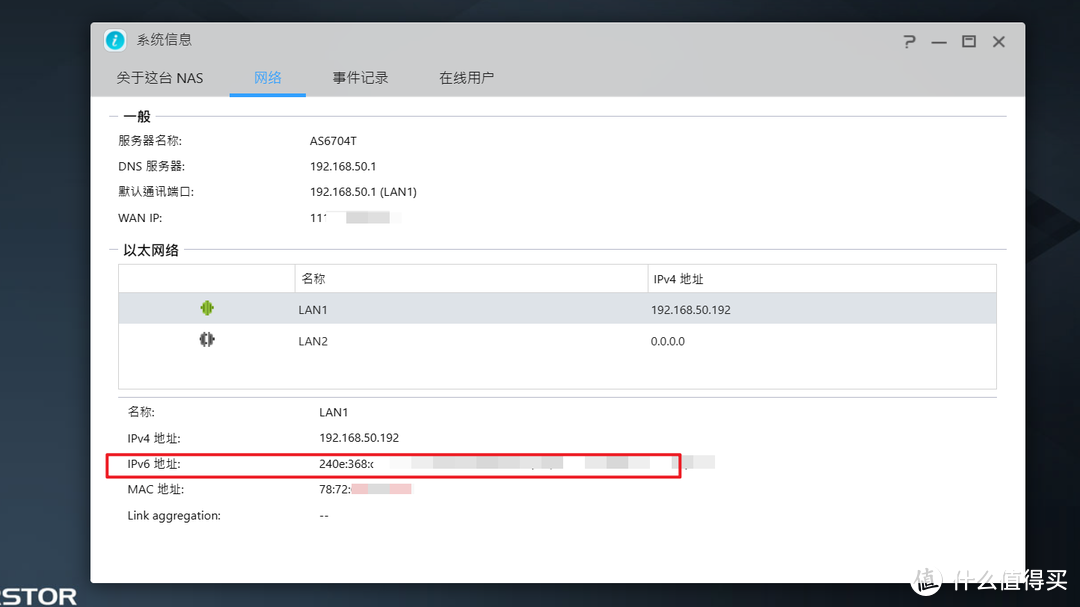
🔺直接查看NAS的网络属性就能看到,如果显示有IPV6地址就说明已经配置正确了。
PS:如果你那边没有查询到以上的IPV6信息,并不一定是说你的网络不支持IPV6。因为按照国家规定现在的公网IPV6已经全面放开,所以你应该排查你那边的光猫设置和路由器设置是否正确,比如说光猫和路由器必须同时开启IPV6支持,以及防火墙是否放开等。
qBittorrent开启IPv6网络
在开始之前,请允许我再次介绍下Docker的三种网络模式的意思:
- Host模式:
在Host模式下,Docker容器使用主机的网络命名空间,使得容器与主机共享同一个IP地址。这种模式的优点是网络性能优异,但容器间互相之间存在端口冲突的风险。
- Bridge模式:
在Bridge模式下,Docker容器使用一个虚拟网桥,将容器连接到主机上的虚拟网桥上,容器可以相互通信。这种模式的优点是安全性高,容器互相之间不会产生冲突,但可能存在网络性能损失。
- None模式:
在None模式下,Docker容器没有网络连接,只有localhost环回网络接口。这种模式的优点是安全性高,但容器之间不可相互通信,不适用于多个容器协作的场景。
我们日常在使用NAS上的Docker功能的时候,在创建容器时默认使用的是Bridge模式,但这个模式NAS是默认没有开启IPv6网络的,想要开启其实也并不是不可以,那就是通过配置NAS上的文件“/etc/docker/daemon.json”来实现,但是这个方案需要输代码,各种配置,其实很麻烦。
所以,我们其实只需要按照以下两种方案,一样可以达到让qBittorrent开启IPv6网络支持的效果。
方案一:更改网络为Host模式
这种方案是最简单,既然说Bridge模式没有开启IPv6,但是Host模式就不一样了,因为它共用的我们主机(NAS)的IP网络,也就是说,只要我们的主机支持IPv6,它也支持IPv6,并且按照说明,Host模式还是最高效的,这个逻辑是不是很简单?
所以接下来我们只需要以下操作:

🔺Host网络模式因为和NAS共用一个IP网络,所以它不需要任何的网络端口映射,也就是 -p 设置,所以创建容器的时候请直接取消掉。
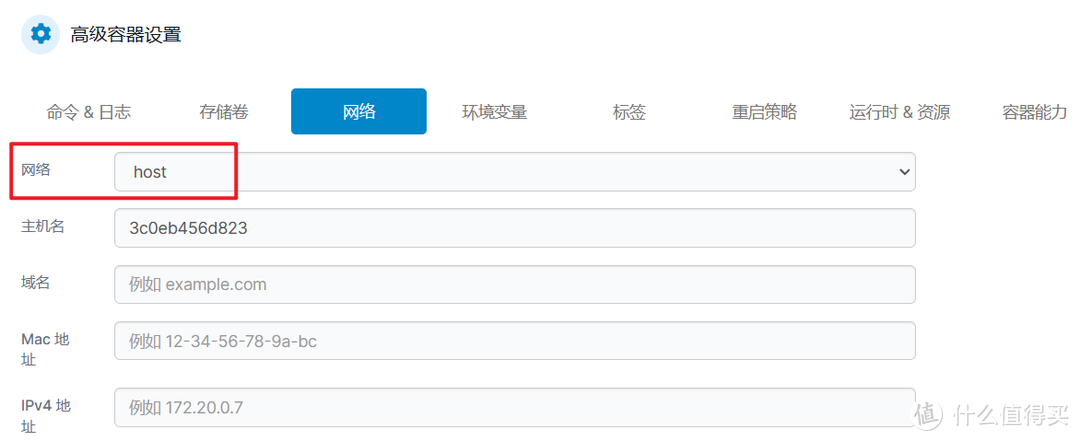
🔺网络直接手动选择“host”,因为它默认的是“bridge”。
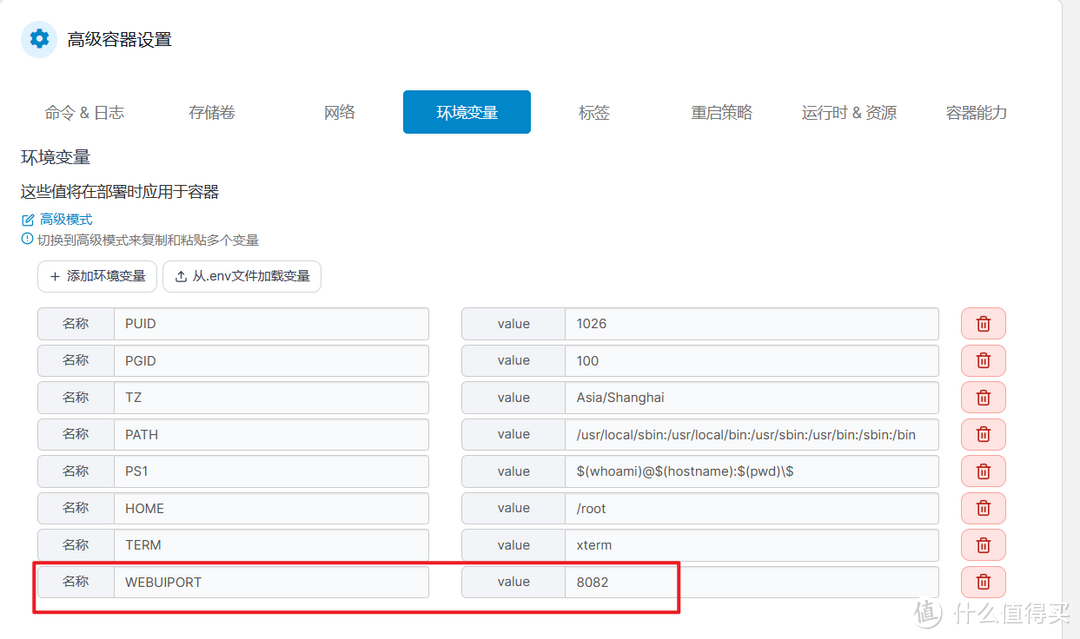
🔺然后再环境变量里有个WEP页面的端口,qBittorrent默认的是8080,但是8080在我这边存在端口冲突,我们只需要手动更改成没有被占用的其它端口即可(我这里随便改成了8082)。
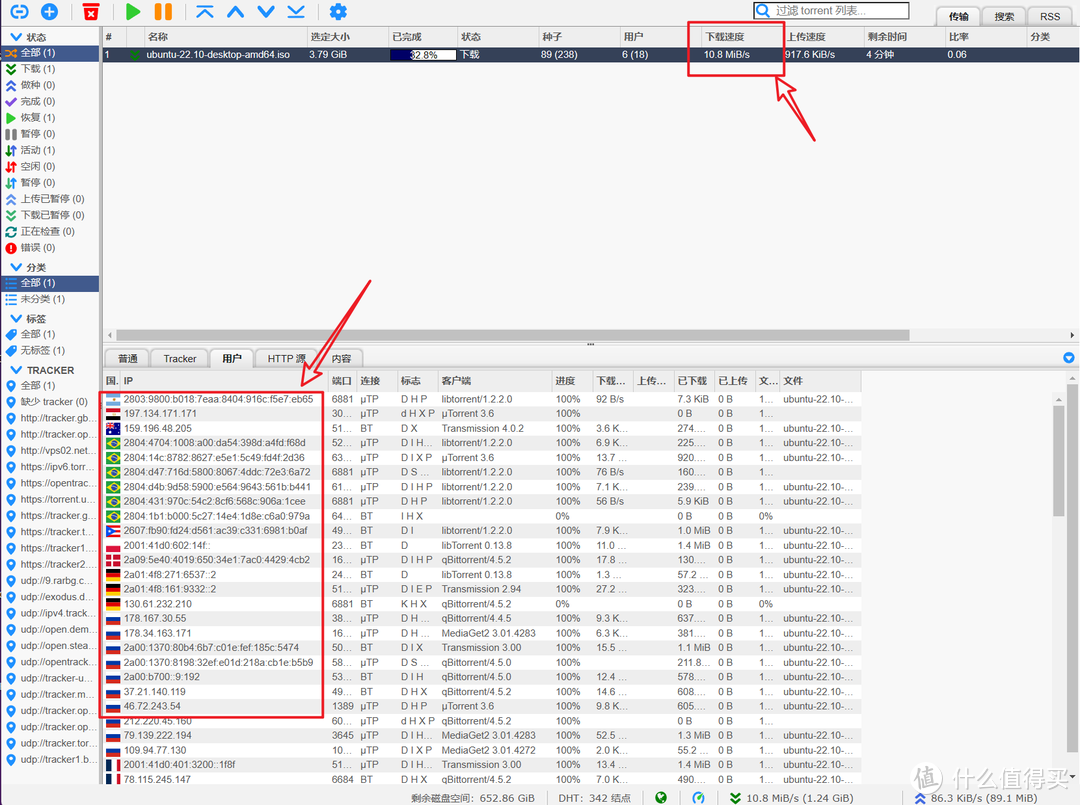
🔺配置好以后打开qBittorrent的WEP页面(我这里使用的是superng6/qbittorrentee镜像,已经配置好了Tracker),随便下载一个比较热门的资源,可以看到瞬间跑满了我家的带宽上限(对不住了小伙伴们,我家100M的小油管拖大家后腿了~~),并且看看下面的做种用户列表中,可以看到同时存在IPv4和IPv6用户哦~!不得不说有了公网IP就是爽,我用的资源速度都是外国人奉献的!
方案二:手动添加IPv6网络
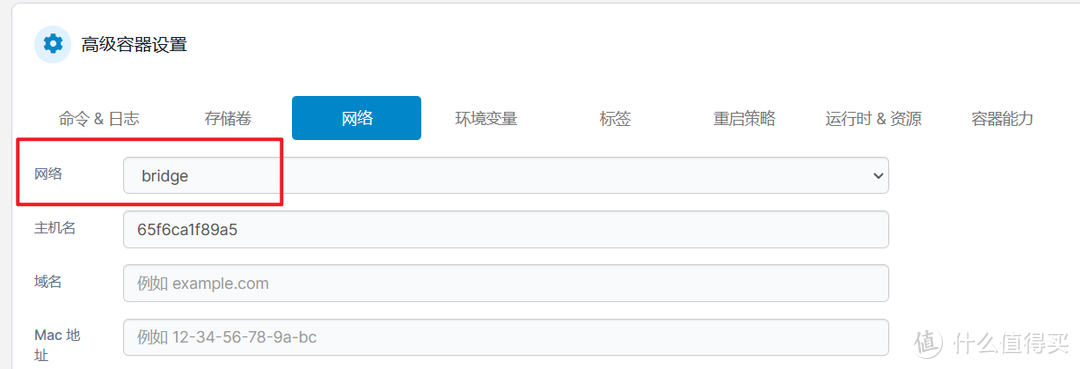
🔺这种方案不需要更改qBittorrent容器的网络模式,也就是说使用默认的bridge网络即可。
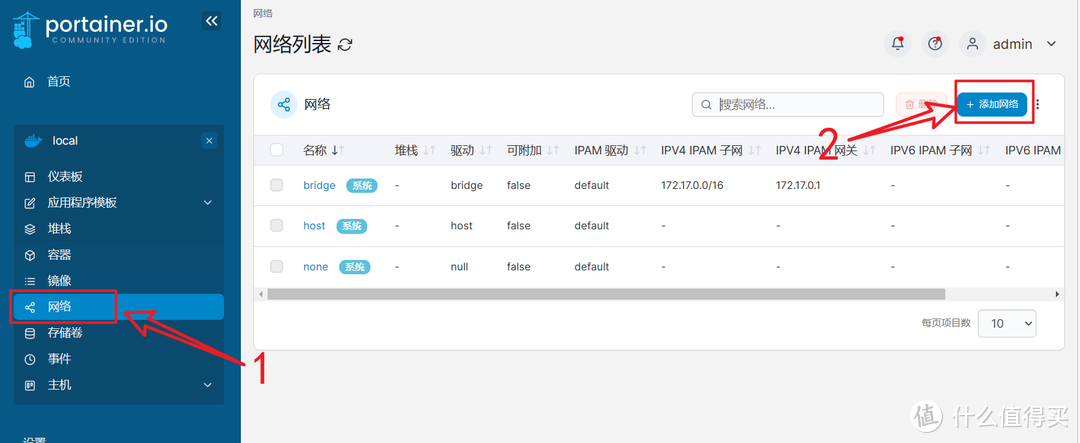
🔺打开Portainer左侧的“网络”选项,然后点击“添加网络”。
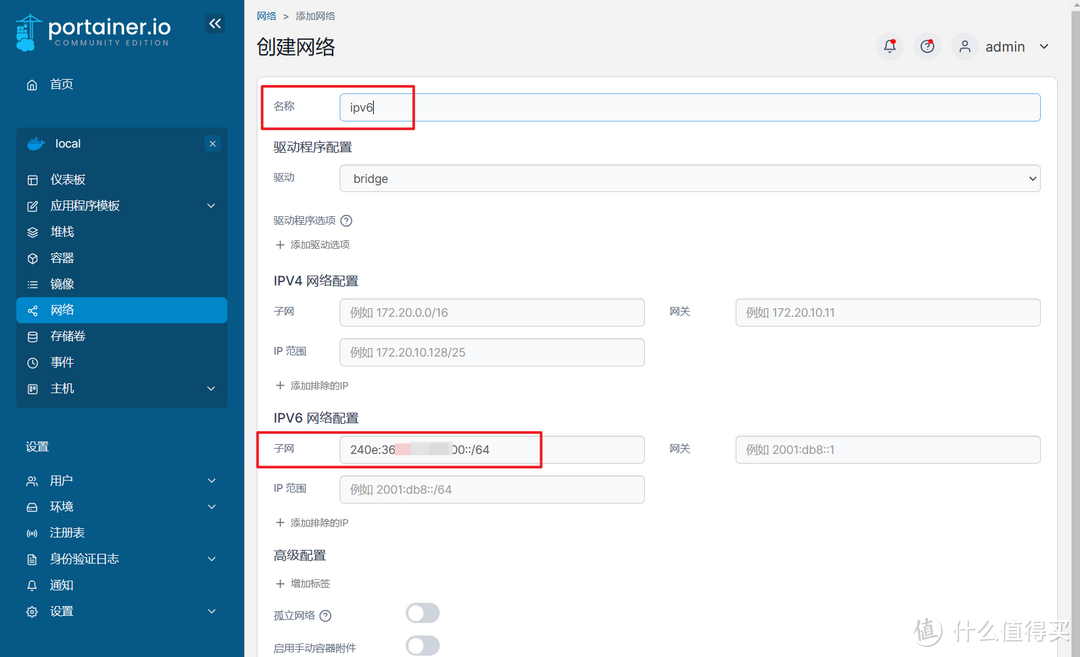
🔺网络名称随意,驱动默认的bridge不用管,然后在IPV6下面的“子网”后面输入自己的IPV6子网。关于怎么获取IPV6子网,文章最后我会说方法,完成之后记得在网页底部“保存”。
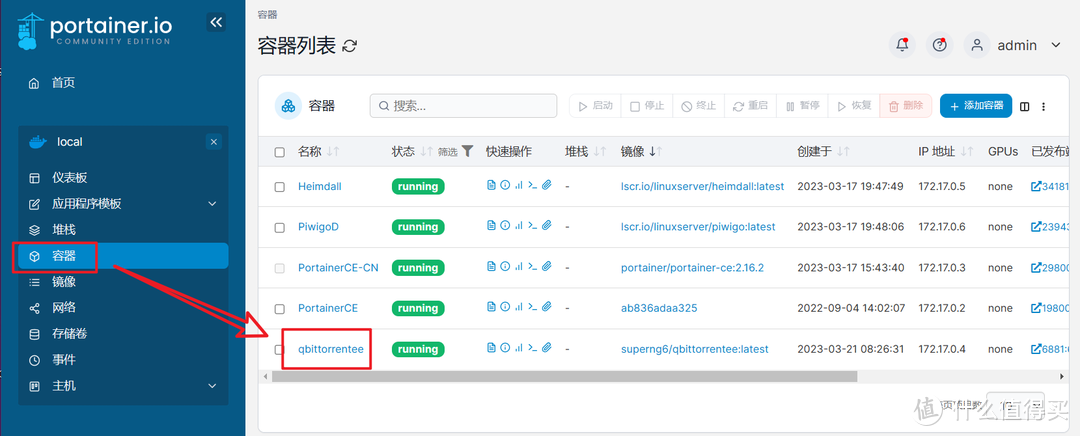
🔺回到容器,点击qBittorrent进入它的容器详情页。
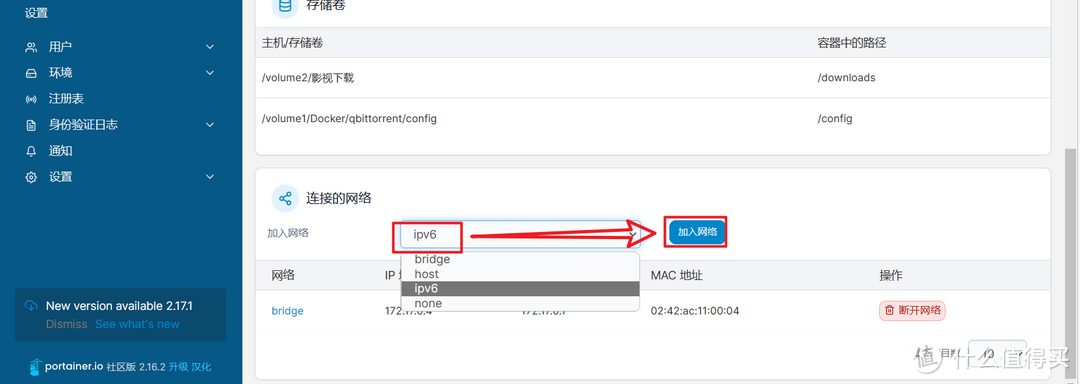
🔺详情页的底部有个“连接的网络”,我们在“加入网络”后面选择我们添加的IPv6网络即可。
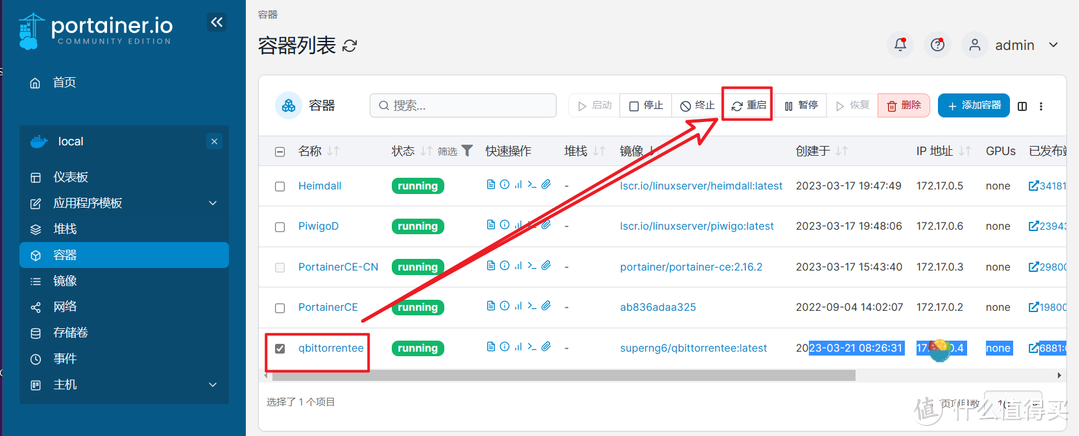
🔺完场之后记得“重启”qBittorrent容器一次。
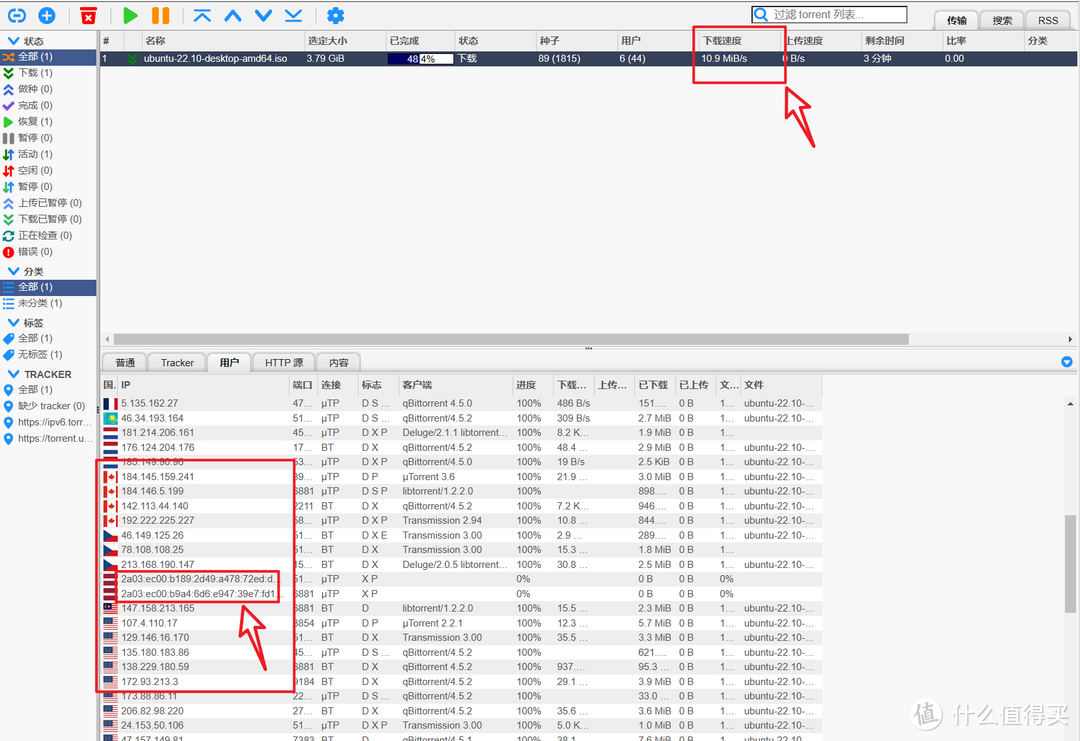
🔺下载一个资源试试,也是IPv4和IPv6共存,因为选择的是热门资源,做种的BT用户很多,所以速度依然是满速“狂飙”
怎么获取NAS的IPV6子网
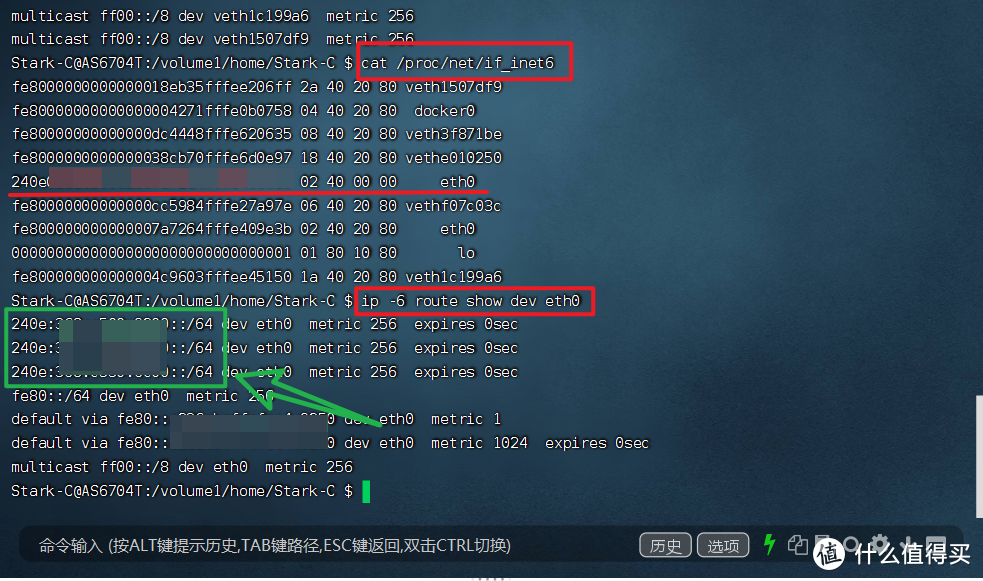
🔺SSH终端连接到自己的NAS之后,先输入命令:cat /proc/net/if_inet6 获取本机(NAS)的IPv6信息,我们可以看出在IPv6后面的网卡代号为“eth0”(你的有可能是eth1或者其它),然后输入第二个命令: ip -6 route show dev eth0 (这里的eth0就是前面的网卡代号),看见下面列出的XXXX:XXXX:XXXX:XXXX::/64就是我们需要的IPV6子网。
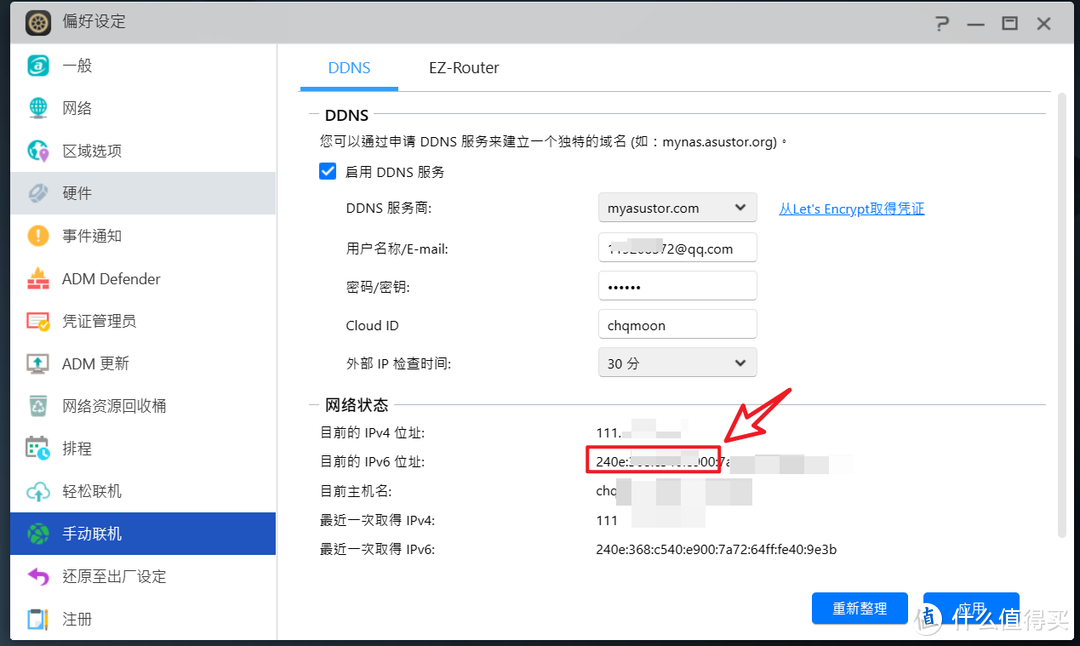
🔺其实如果懂IPv6的小伙伴应该知道,它其实就是IPv6的前缀ID+前缀长度组成的。所以我们不需要命令,通过NAS显示的IPv6的地址也能自己写出来的。
总结
今天的教程还是教大家怎么完善自己的qBittorrent,提高下载速度。因为在NAS上默认的Docker版qBittorrent是没有加入IPv6网络支持,所以希望大家用今天的方法给自己的qBittorrent加上IPv6网络,这样,那么是没有公网IPv4,依然可以理论上提高下载速度。
好了,以上就是今天给大家分享的内容,我是爱分享的Stark-C,如果今天的内容对你有帮助请记得收藏,顺便点点关注,我会经常给大家分享各类有意思的软件和免费干货!谢谢大家~















校验提示文案
校验提示文案
校验提示文案
校验提示文案
校验提示文案
校验提示文案
校验提示文案
校验提示文案
校验提示文案
校验提示文案
校验提示文案
校验提示文案
校验提示文案
校验提示文案
校验提示文案
校验提示文案
校验提示文案
校验提示文案
校验提示文案
校验提示文案
校验提示文案
校验提示文案
校验提示文案
校验提示文案
校验提示文案
校验提示文案
校验提示文案
校验提示文案
校验提示文案
校验提示文案
校验提示文案
校验提示文案
校验提示文案
校验提示文案
校验提示文案
校验提示文案
校验提示文案
校验提示文案
校验提示文案
校验提示文案