























 深耕数码兴趣领域










15
11
玩什么黑群黑威?正版系统不香吗?威联通云NAS系统QuTScloud安装教程
2023-03-11 13:16:20
43点赞
423收藏
63评论
前言
之前NAS玩家都在吐槽,群晖、威联通等NAS厂商纯属买系统送机器,还有很多朋友讨论,要是NAS厂商能够单独出售正版系统就好了。群晖NAS倒是能通过Virtual Machine Manager套娃安装DSM镜像,不过也只是局限在自家NAS中的虚拟机里而已。
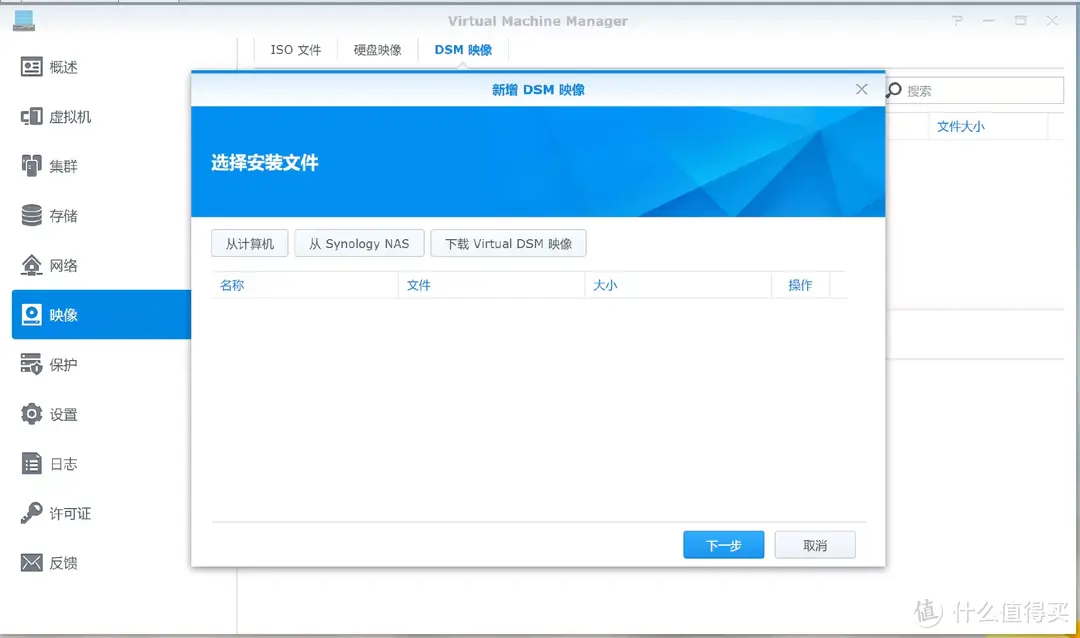
但是没想到威联通看到这个商机,玩什么黑裙黑威联通,威联通直接把系统打包出售。于是一贯以技术硬核著称的威联通推出了自家的QuTScloud服务,可以在本地虚拟机或者远程VPS中安装和使用正版的威联通系统!我们最低只需要花费30元即可体验尝鲜,这一波个人用户和商业用户都赢麻了!得知此消息后,我也对QuTScloud系统进行了安装和测试,以下为大家分享详细的部署与操作过程。
QuTScloud系统解析
QuTScloud系统的官网主页在此:
简单点来说,QuTScloud系统就是威联通将自家的正版系统以虚拟机镜像的方式拿出来单独出售了,我们无需购买成品NAS硬件,即可使用威联通的官方正版系统,大大提高了部署的灵活程度。
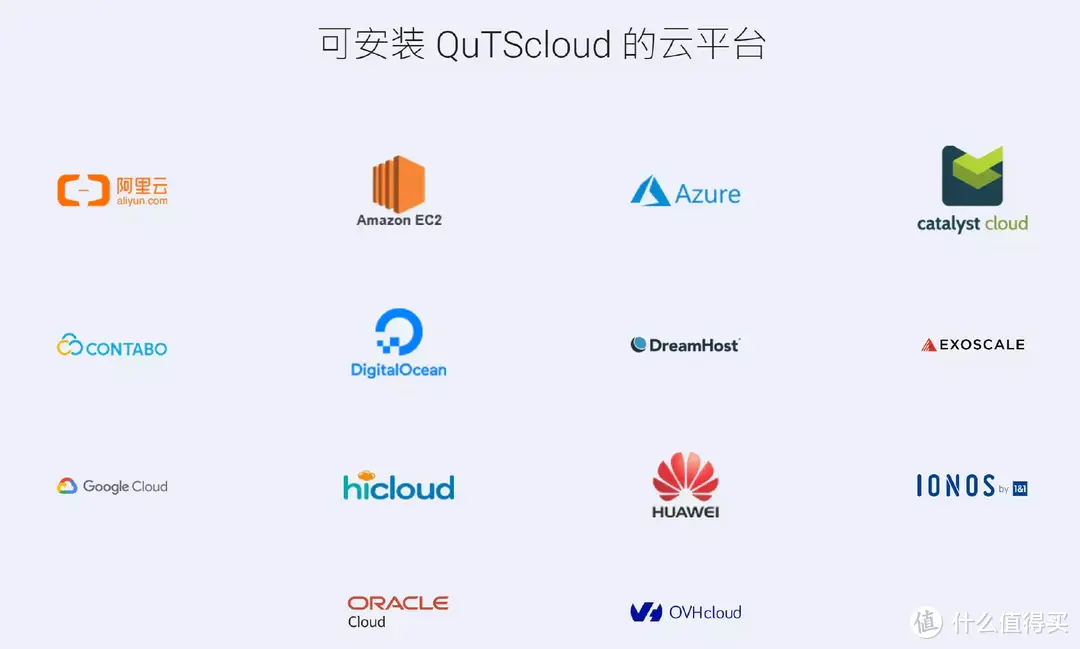
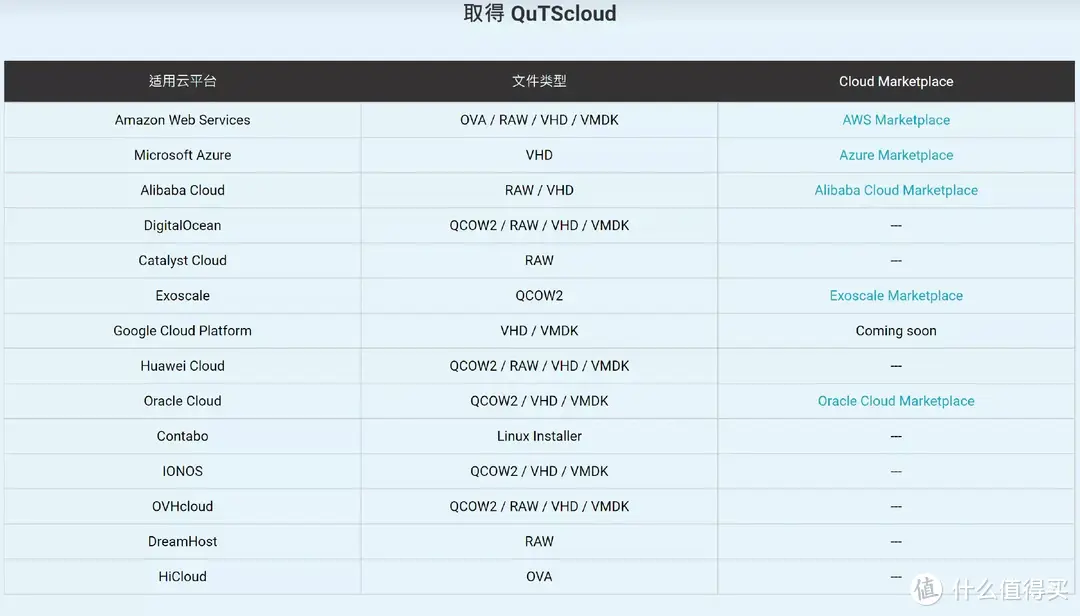
通过威联通的官方介绍页面我们可以看到,QuTScloud可以支持云服务器方向,如我们常用的阿里云、华为云、亚马逊AWS和微软Azure等等,使用这些云平台的大多为企业用户,看来威联通还是想要在商用NAS领域中长足发力。
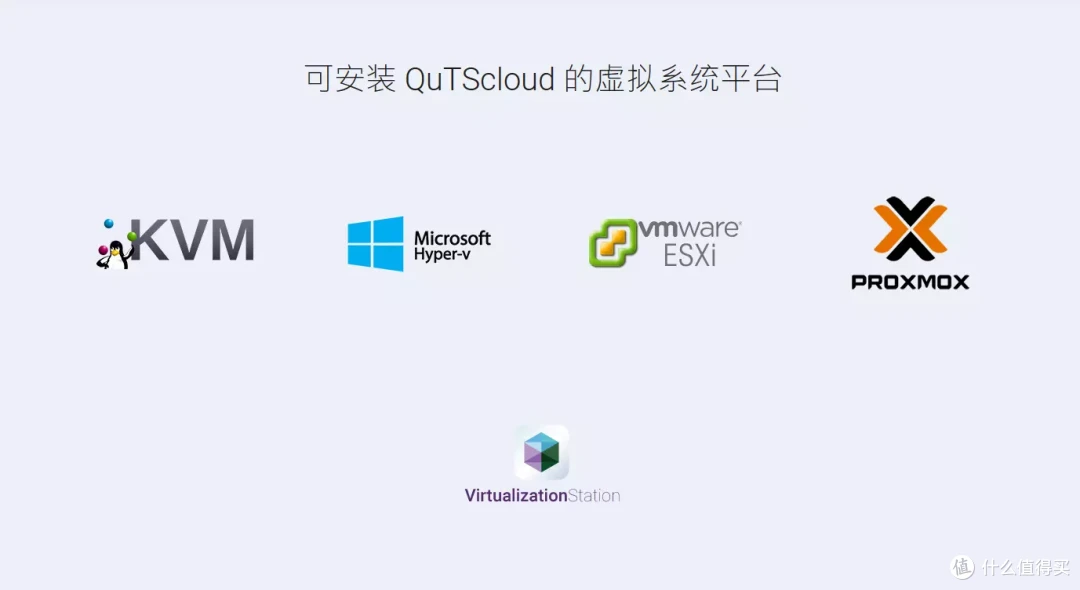
对我们普通用户而言,威联通同样提供了KVM、EXSi、PVE、Hyper-V等虚拟机系统的镜像下载,喜欢玩NAS的All in One用户现在除了黑群之外,还多了一个正版威联通系统的选择,官方系统的相关服务毕竟有先天优越性,而且安装使用相当方便。
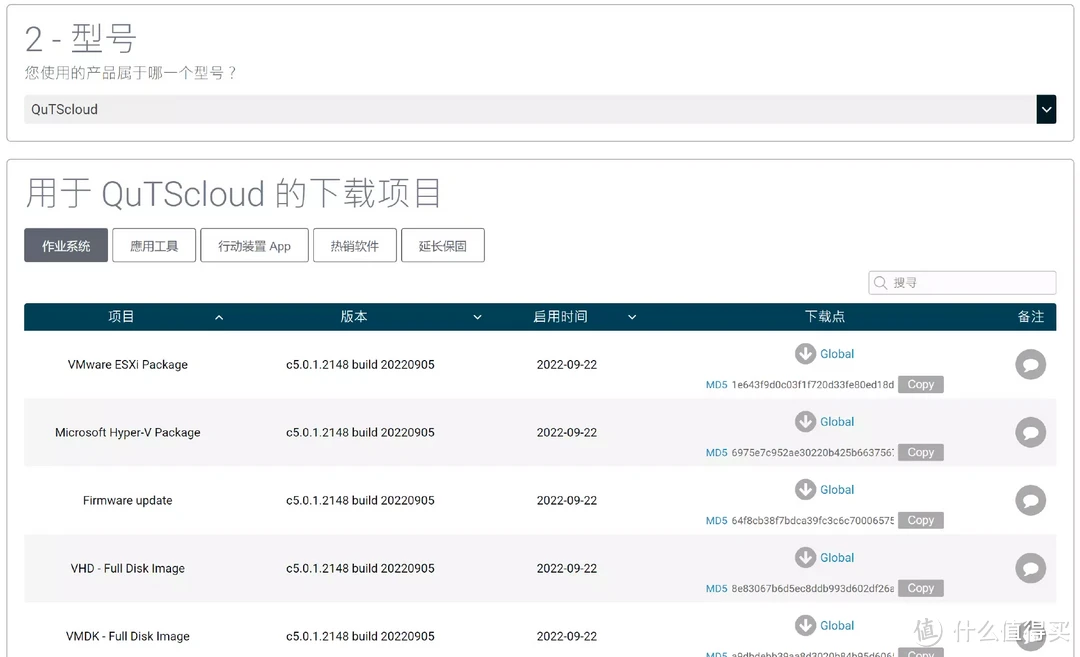
另外很多新手朋友被种草了威联通NAS,但是又因为不知道是否适合自己的需求,一直在犹豫要不要购买。这种情况下,也可以使用Windows自带的Hyper-V或者免费的Vbox等虚拟机软件来安装试用威联通NAS系统,这样只需要很少的成本即可尝鲜体验,也有助于大家对威联通NAS有更多的了解。
QuTScloud购买方式
目前QuTScloud系统刚刚发布,尚未开放终身买断的购买渠道,目前只能选择订阅制的方式来购买。
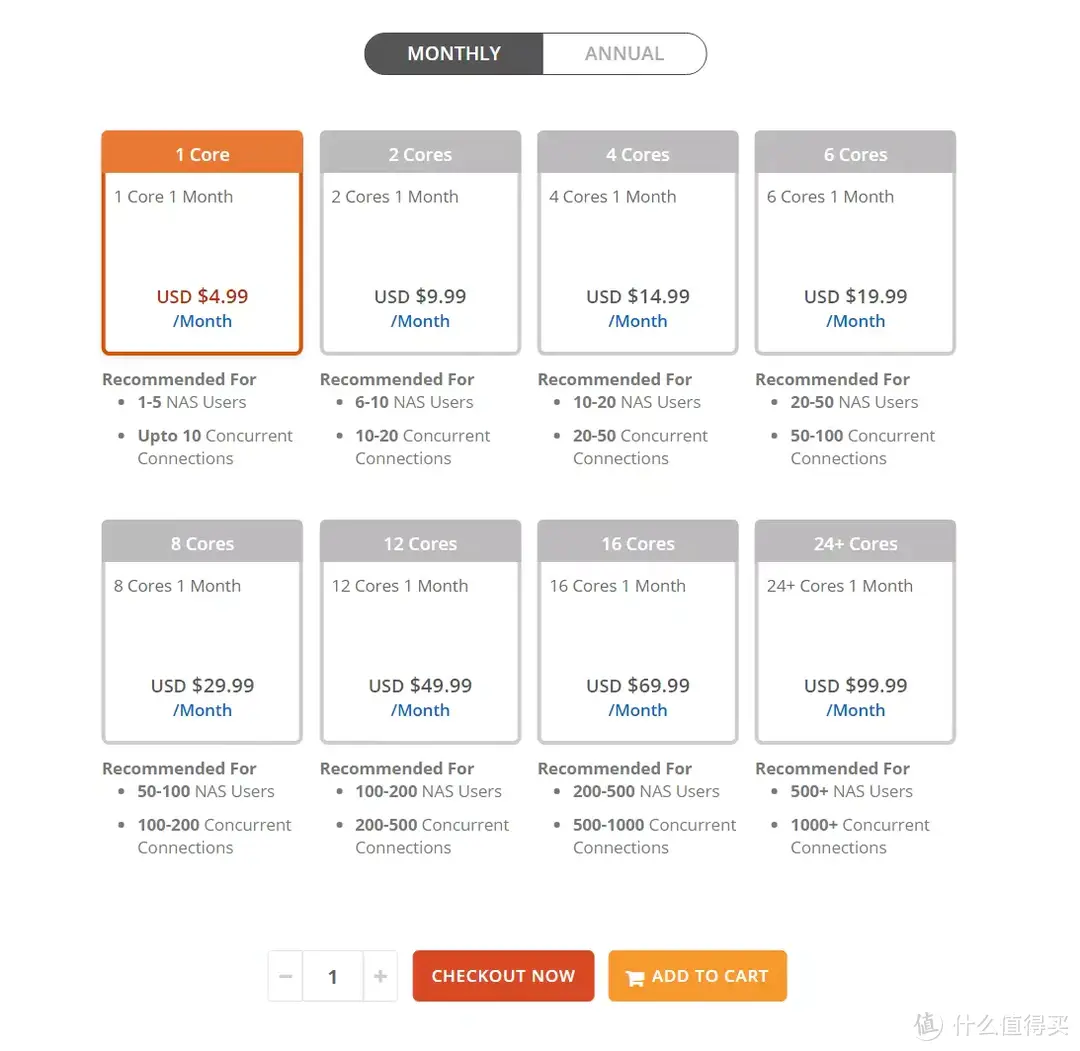
在具体购买时,QuTScloud可以根据所需要的虚拟机核心数(其实即为CPU线程数)来自由选择按月或者按年订阅,新手用户想要尝鲜体验的话,先买一个月的授权即可。
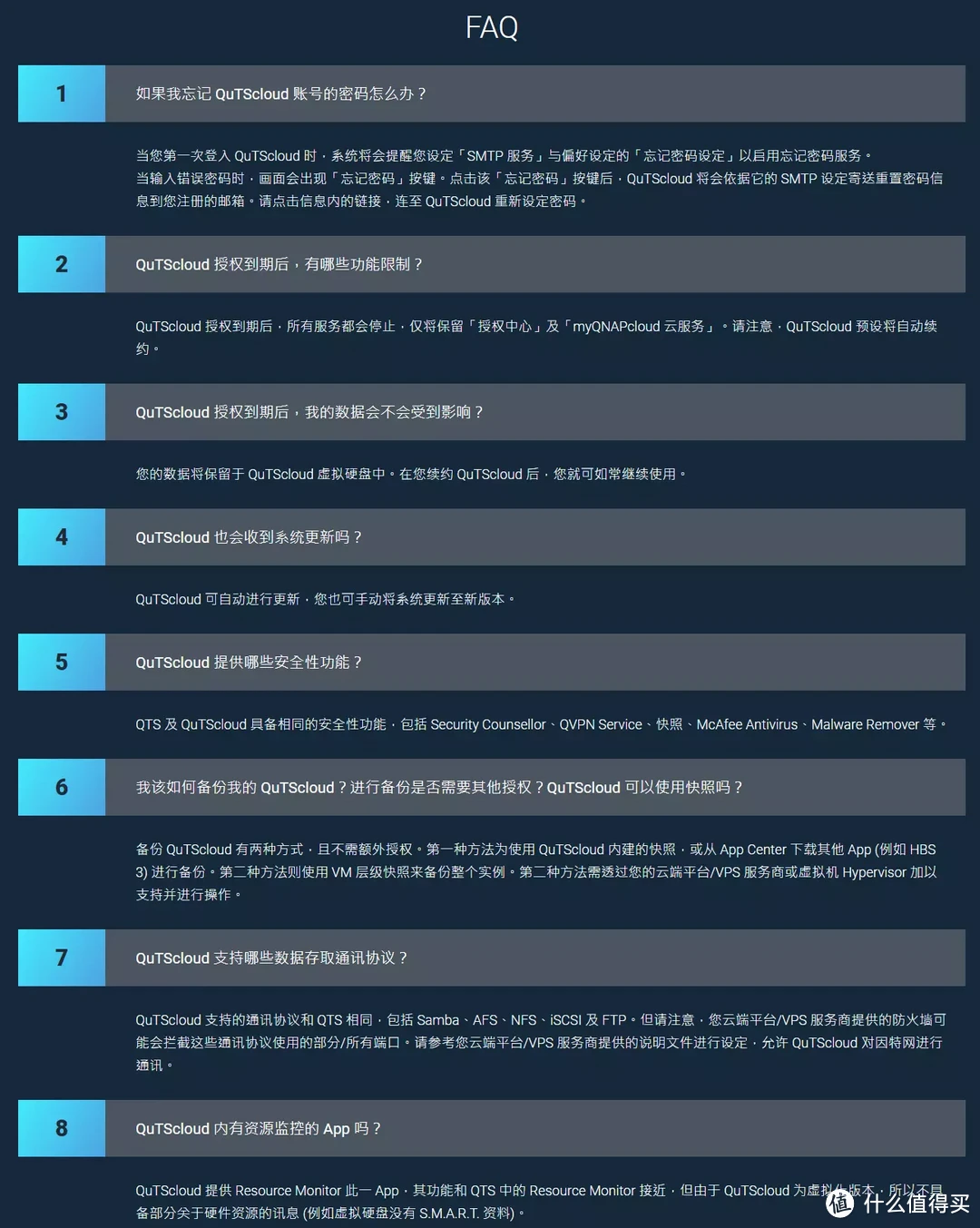
授权到期不续费的话,QuTScloud会保留用于登陆的myQNAPcloud服务和用于以后验证授权的“授权中心”服务,其他服务都会停止。不过不用担心,系统中的数据并不会丢失,只需要重新续费,然后重启虚拟机,QuTScloud系统就能继续正常使用。
所以为了稳定起见,企业用户在VPS云服务器上部署的话,还是选择按年付费比较靠谱。
安装流程
因为我本身有一台威联通的TS-262C,本次安装QuTScloud只是以尝鲜和演示为目的,所以就选择最简单的方式,使用Windows自带的Hyper-V软件来进行安装操作,不仅完全免费,而且使用起来相当简单。
安装QuTScloud的第一步,首先需要到威联通官网下载固件镜像,官方下载地址如下:
https://www.qnap.com.cn/zh-cn/download?model=qutscloud&category=firmware
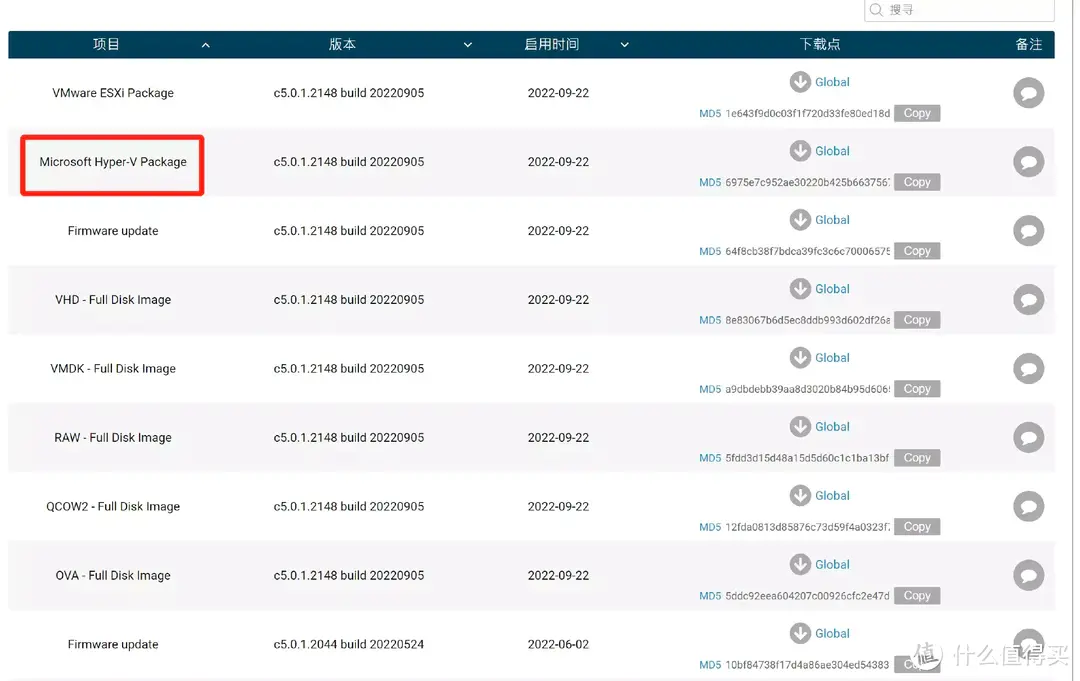
Hyper-V虚拟机软件需要下载图中红圈框出的对应镜像。
注意,VMware和ESXi虚拟机下载第一个镜像即可,VBox和群晖VMM虚拟机要选择VHD镜像。
▼下载来的镜像是一个ZIP压缩包,我们直接将其解压缩,可以看到其中有三个文件夹,分别为虚拟机的配置文件、虚拟硬盘和快照。
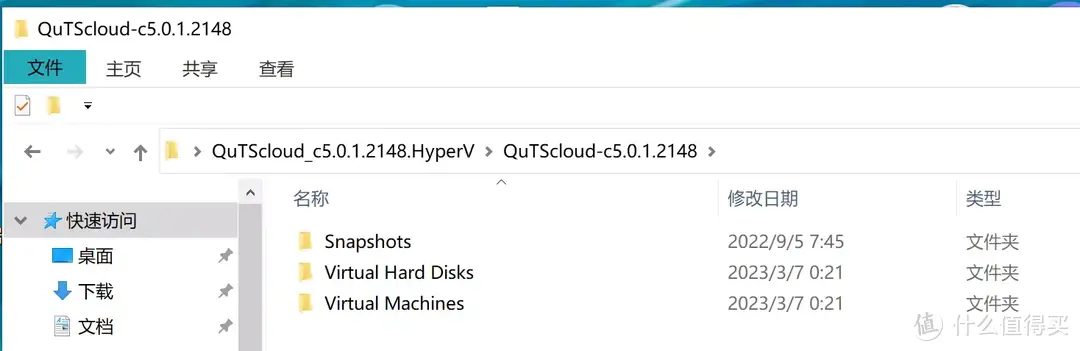
再次注意,如果以后对虚拟机进行扩容等操作时,会占用该文件夹所在的硬盘分区的空间,所以最好不要把这个文件夹放在系统分区里。
接下来,要安装Hyper-V虚拟机软件。
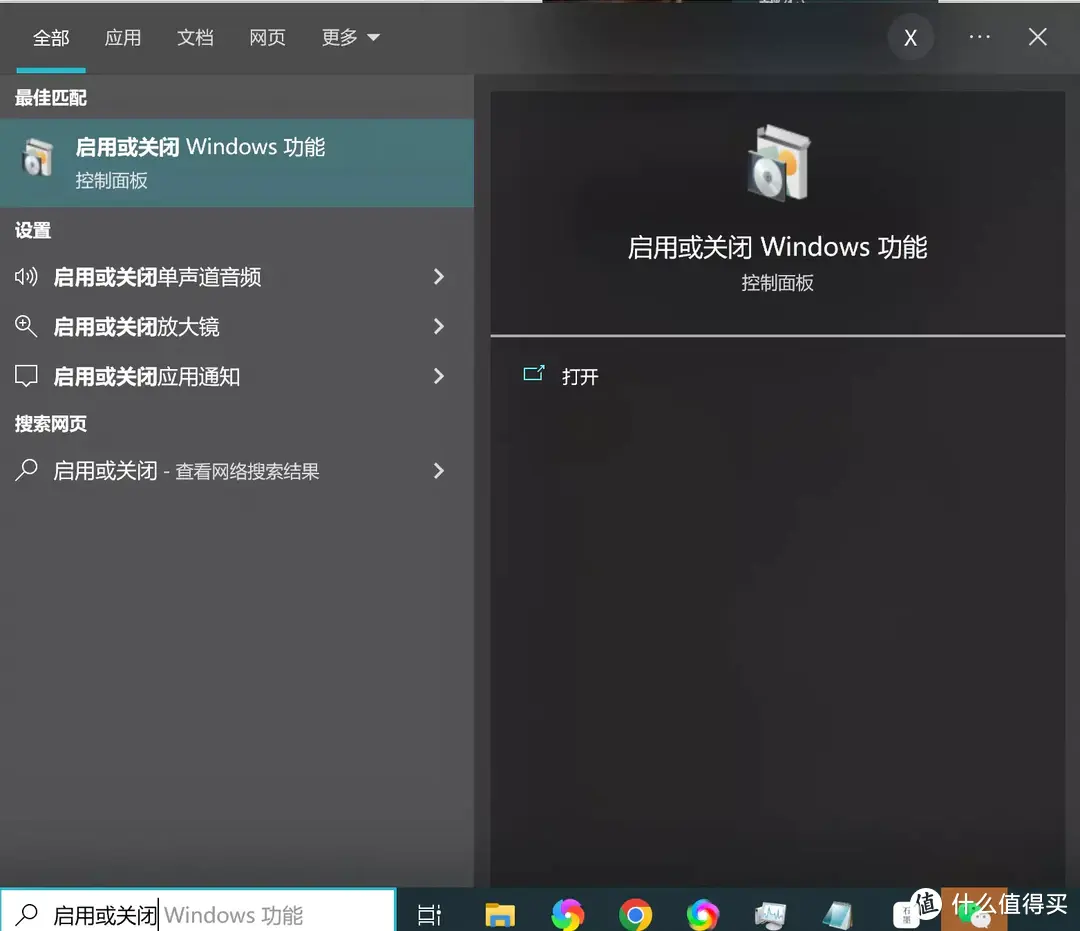
▼这个组件在Windows中默认是没有被启用的,我们可以搜索“启用或关闭Windows功能”,然后找到Hyper-V选项卡进行勾选即可。
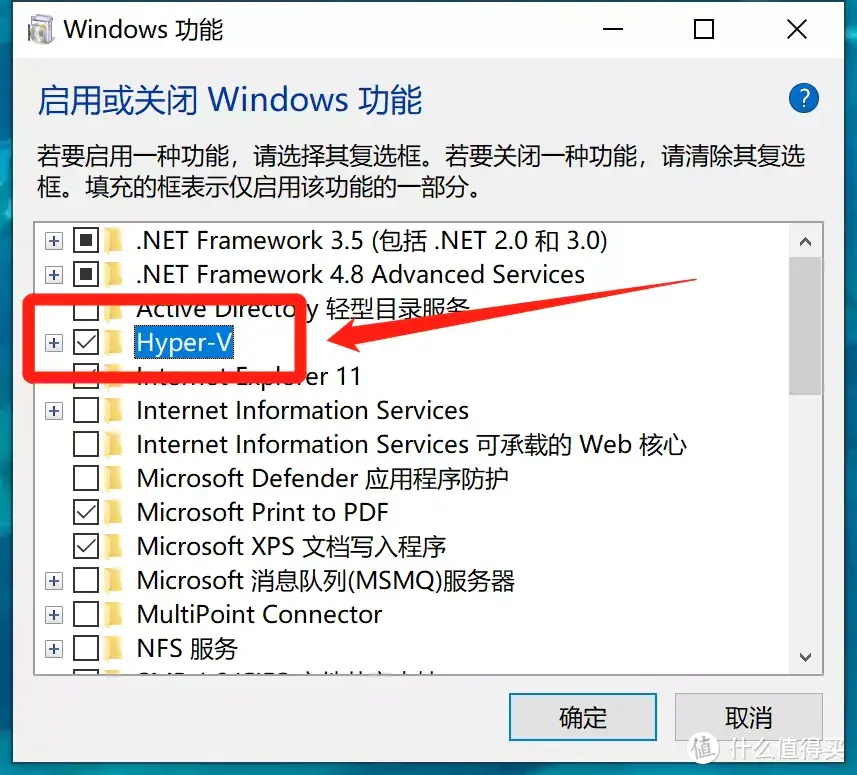
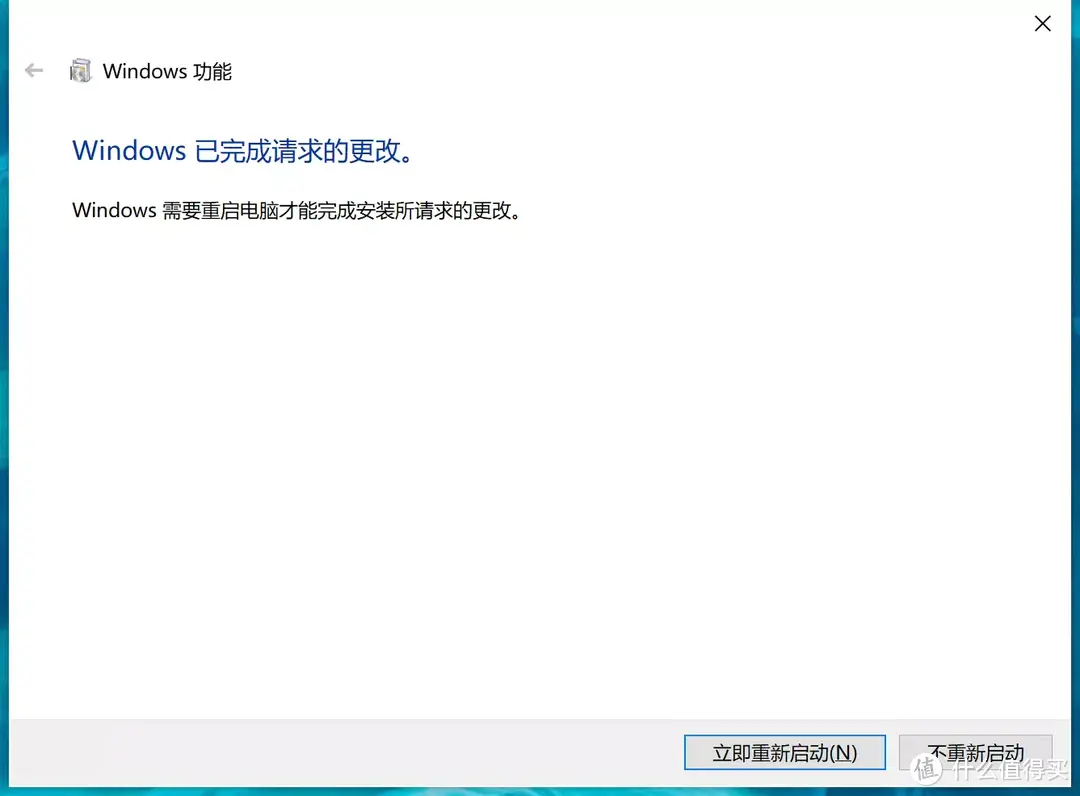
▼点击确定后,系统会提示重启电脑,我们直接同意就好。
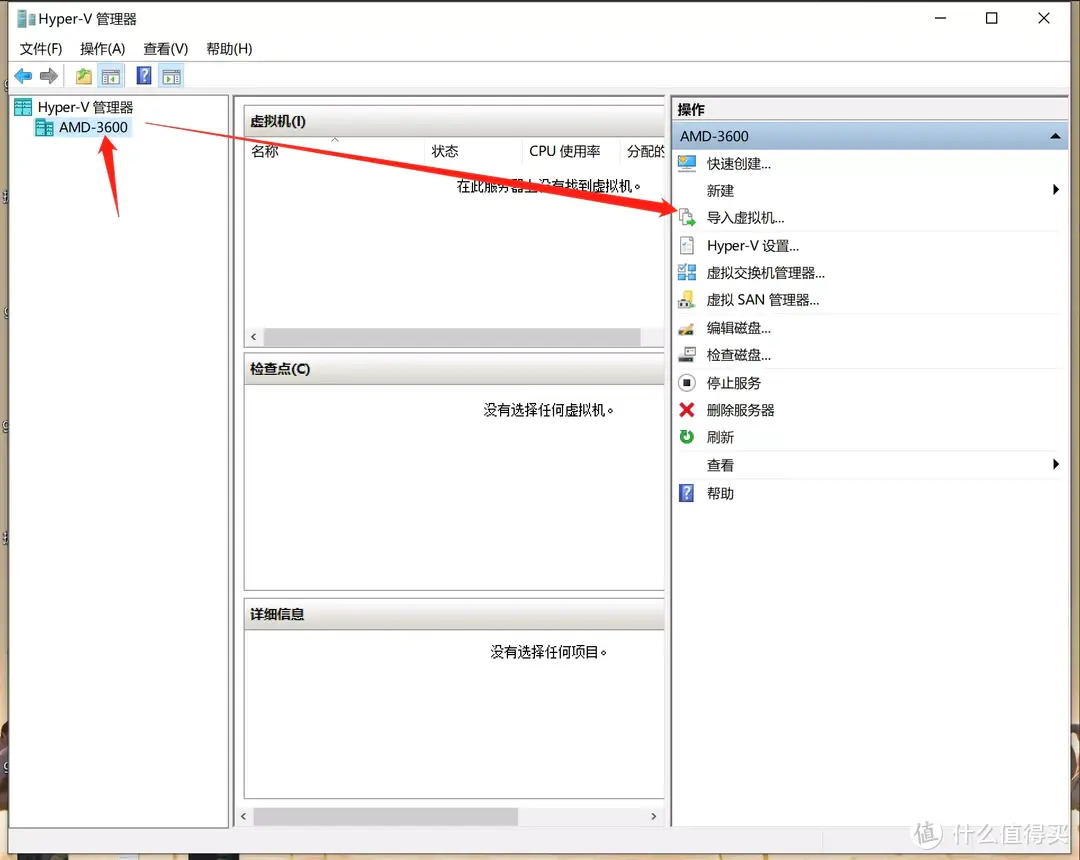
▼重启完成后,如图所示,点击“导入虚拟机”:
▼然后选择镜像所在的完整文件夹,点击下一步。
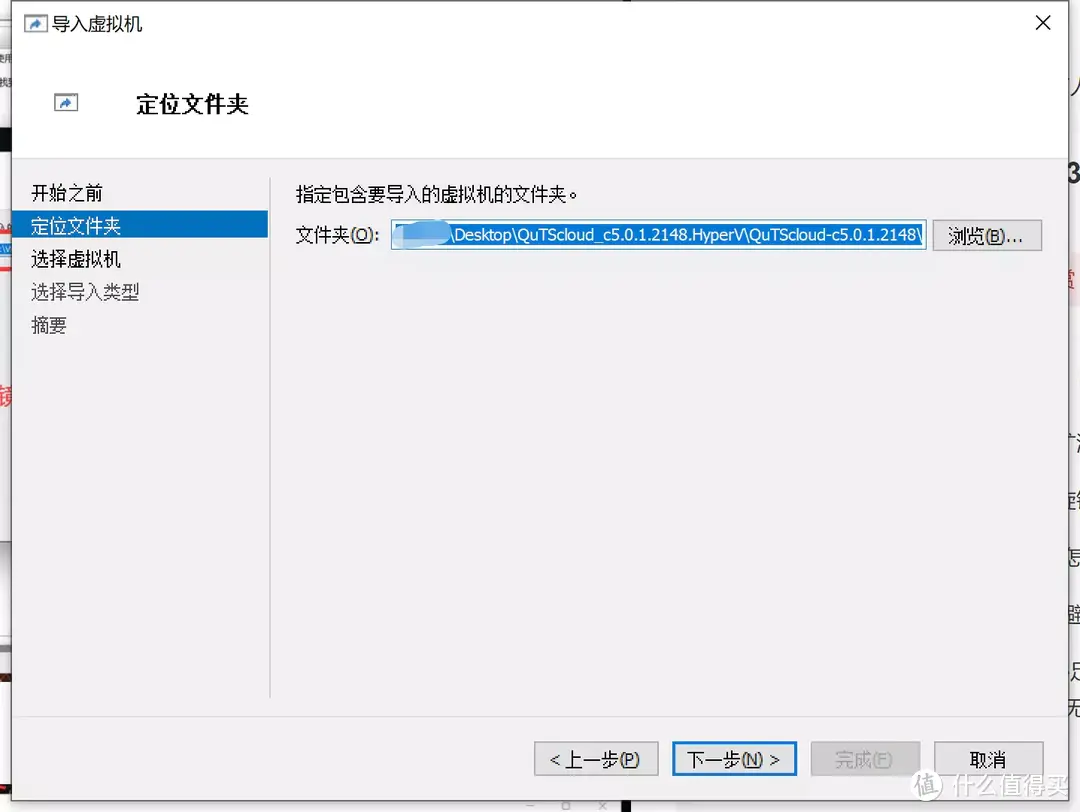
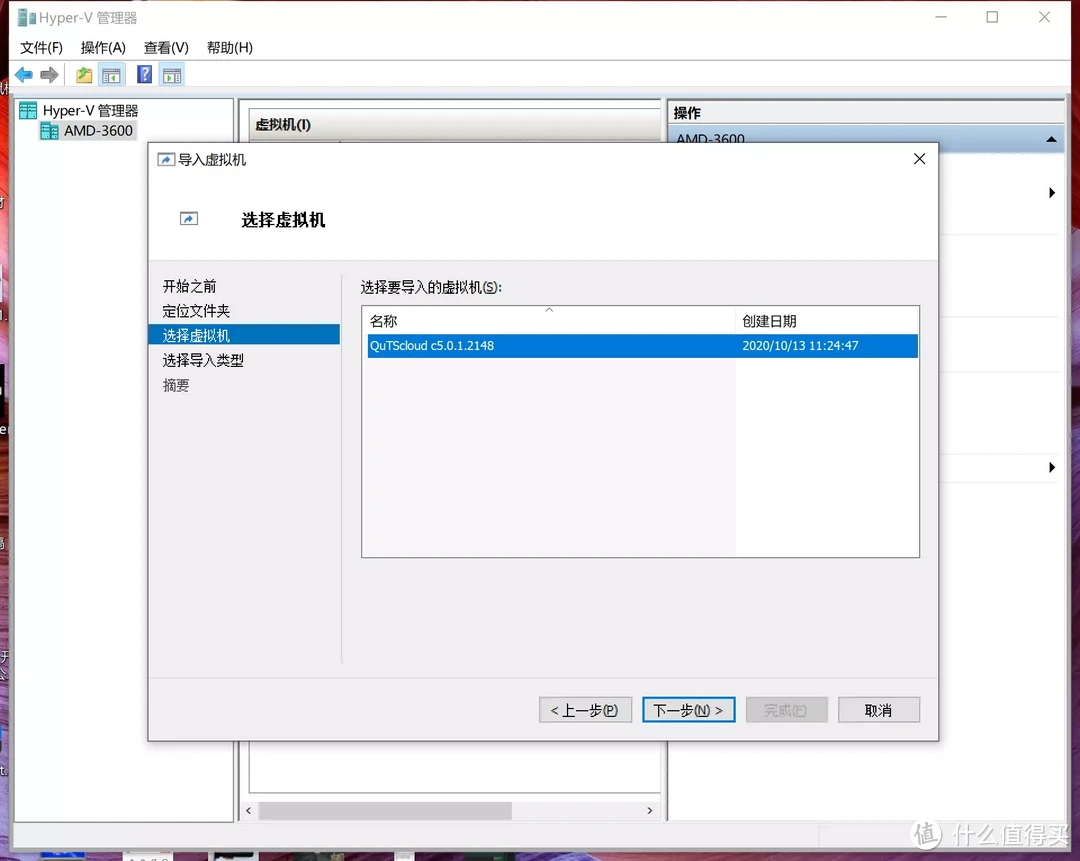
▼接下来直接点击下一步即可:
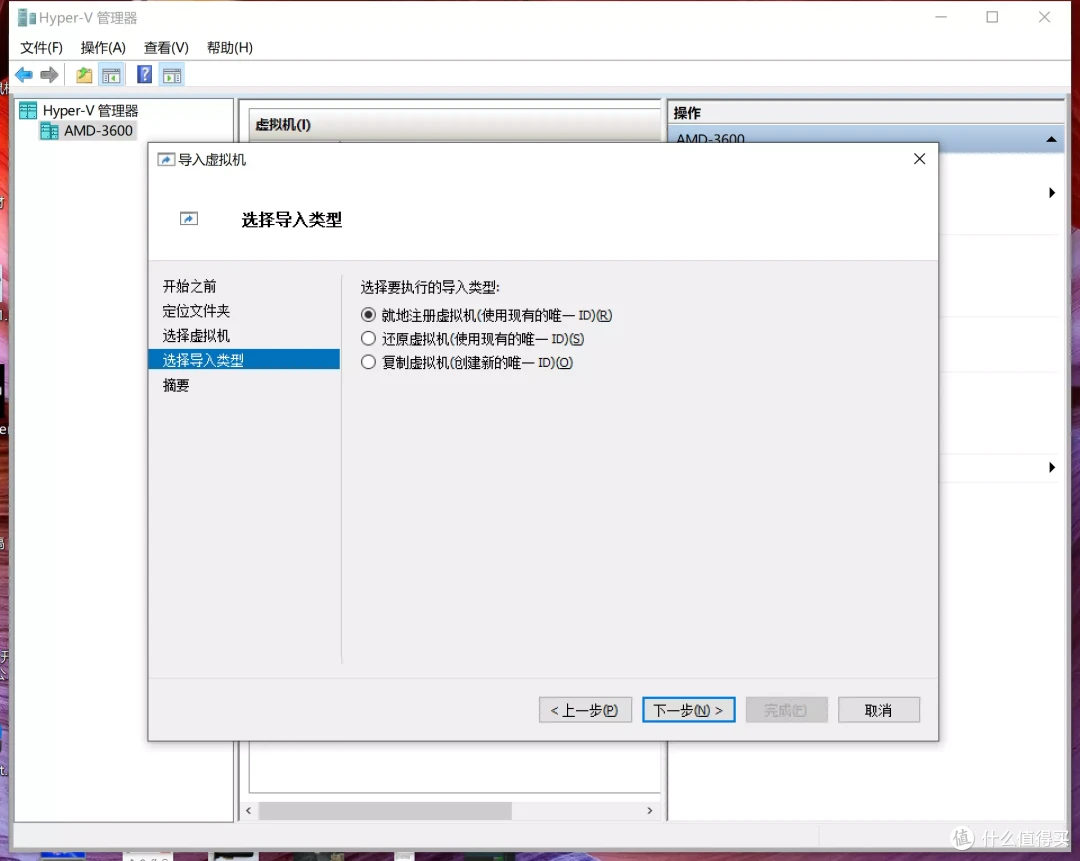
▼继续下一步,导入类型就选第一个“就地注册虚拟机”即可。
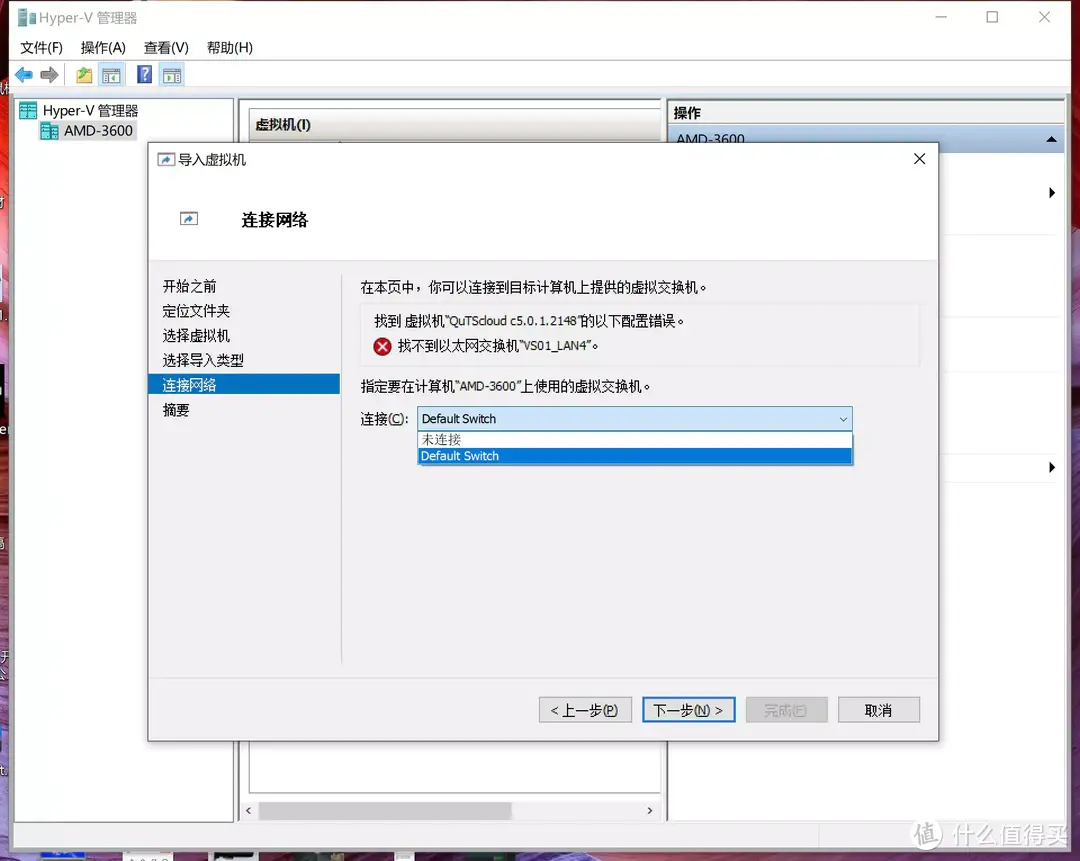
▼这里我们要将连接网络修改为电脑默认的交换机 Default Switch,不能选择”未连接“,否则是虚拟机无法正常联网的。
顺势点击下一步直至完成后,我们就返回了Hyper-V的软件界面。在这里,我们先不要急着启动虚拟机,要先进行一些前期准备工作。
▼选中我们刚才新建的虚拟机,然后在软件右下方单击”设置“。
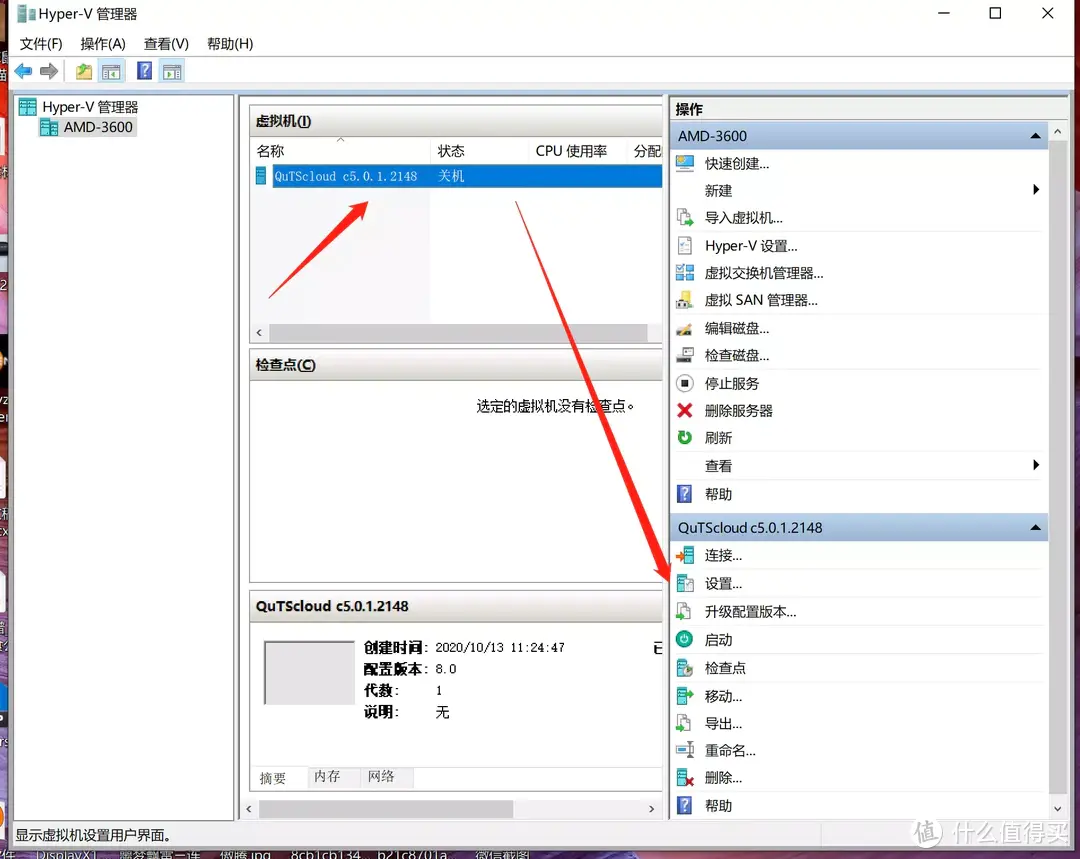
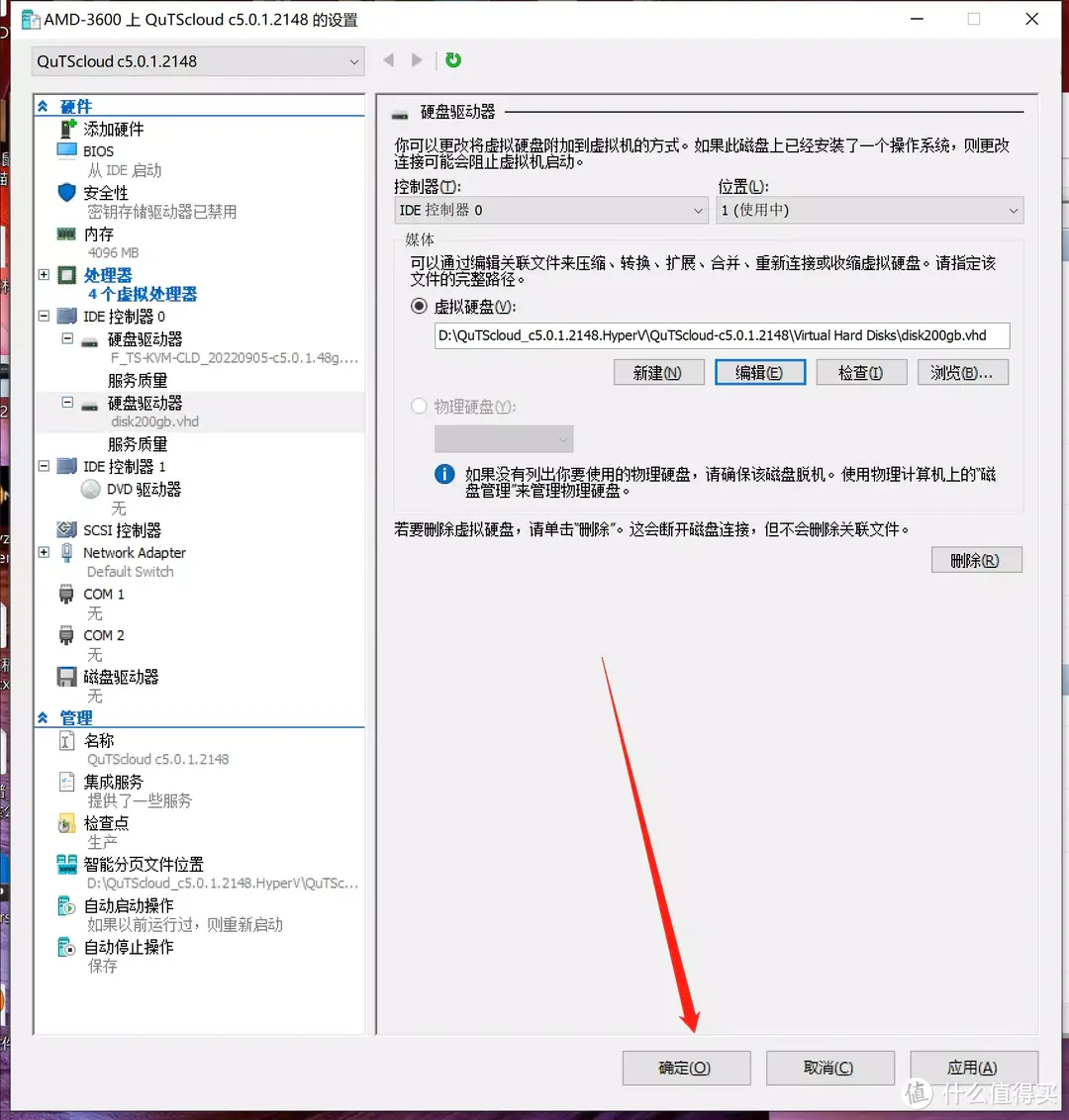
▼QuTScloud的许可证是和虚拟机的核心数息息相关的,核心数和购买的许可对应起来才能正常运行。我用久了双核双线程的TS-262C感觉不太过瘾,所以入手的是4核心的许可证,在这里我们要将CPU的核心数设置成4个。
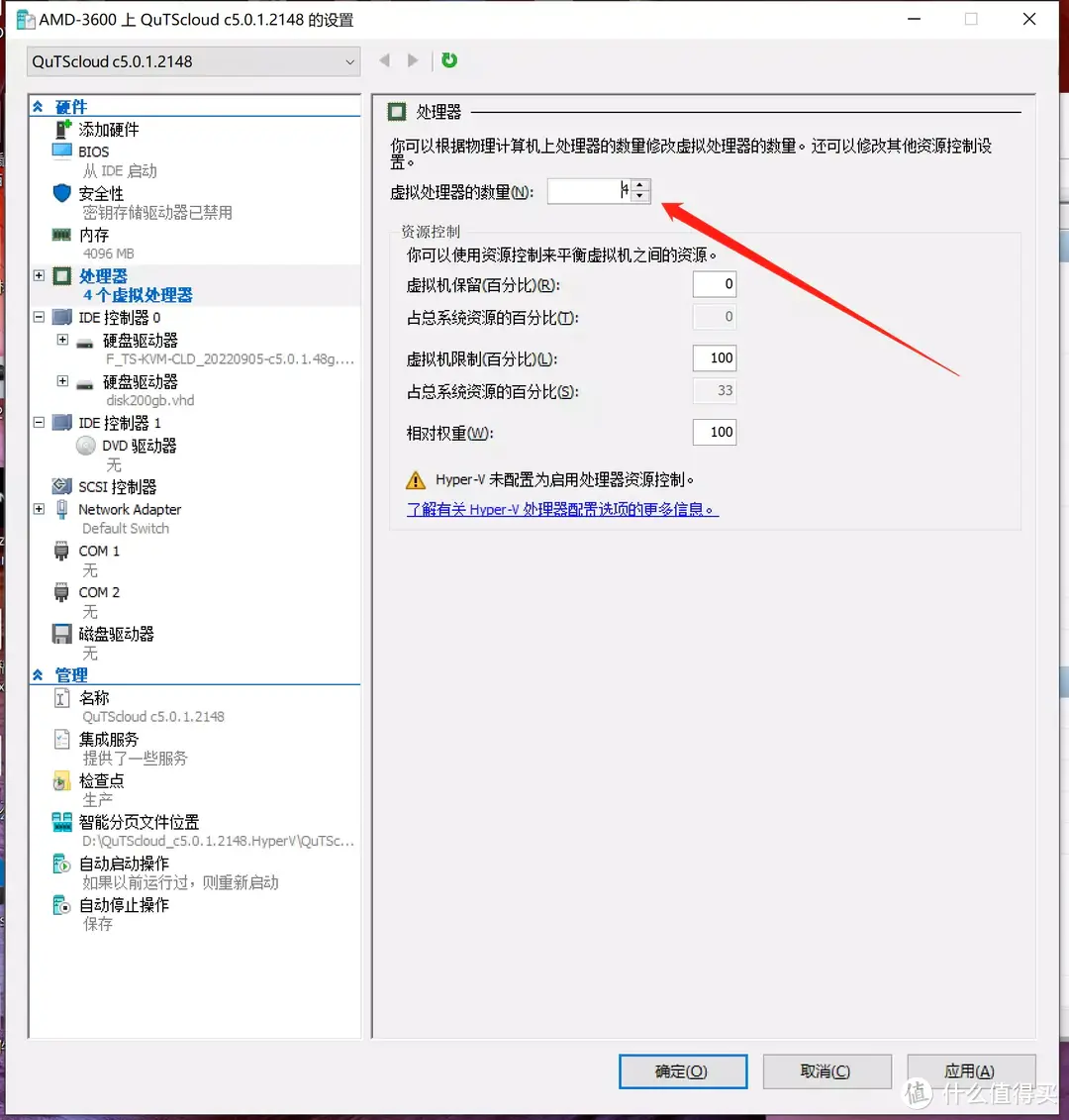
虚拟机所谓的核心数其实就是我们物理机CPU中的线程数量。我手头用来演示的这台电脑CPU为AMD Zen3 5600X,拥有6核心12线程,分出4个线程给虚拟机并没有什么性能压力。如果是J4125之类的低功耗处理器就要注意了,建议不要把核心全分给虚拟机,分出去一两个线程就行了。
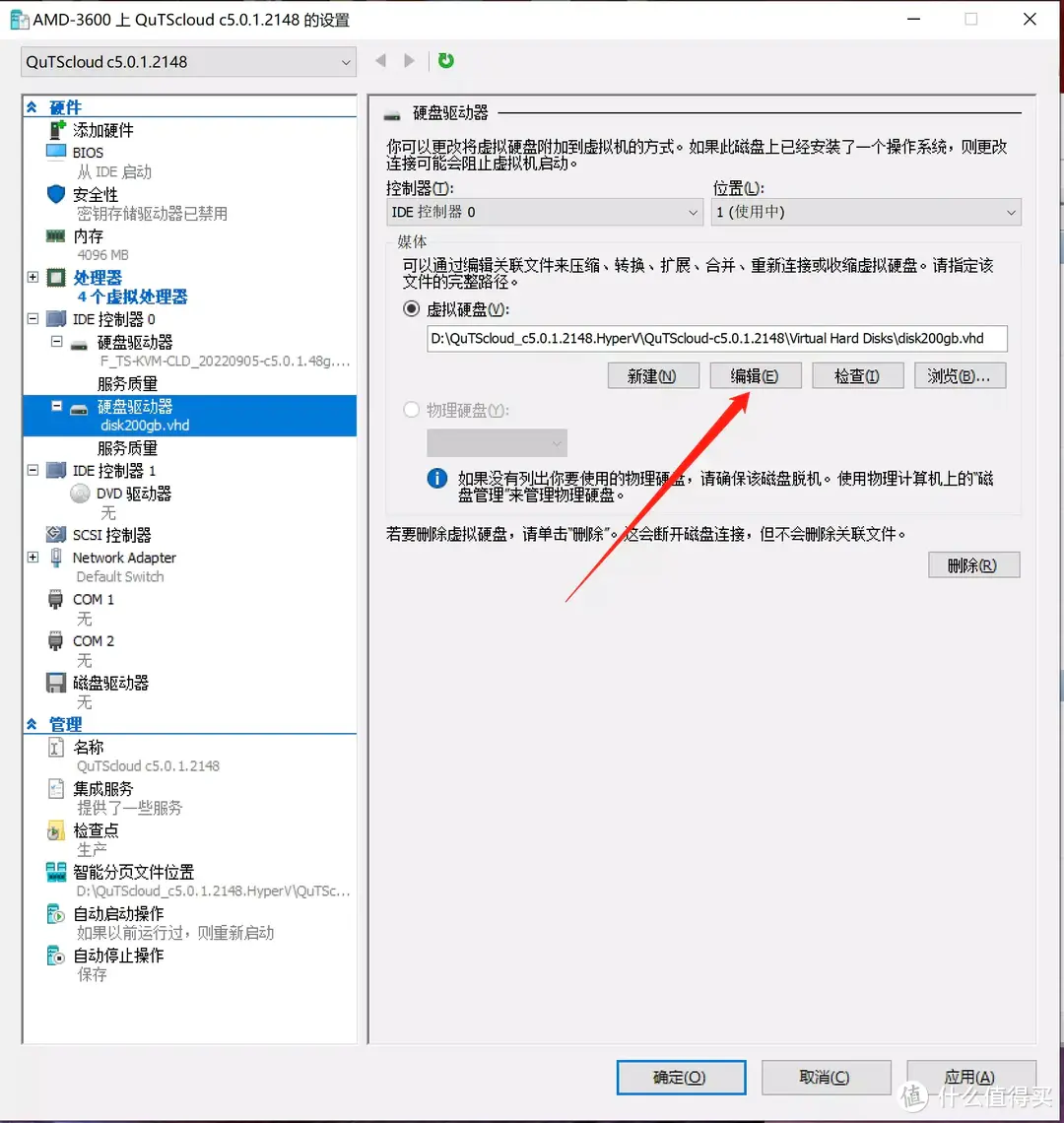
▼设置完虚拟机核心数后,我们需要对虚拟机使用的磁盘空间进行一下设置。可以看到虚拟机中默认就有两个IDE硬盘驱动器,我们不要动第一个,选择第二个200G的硬盘驱动器后,点击编辑对其进行设置。
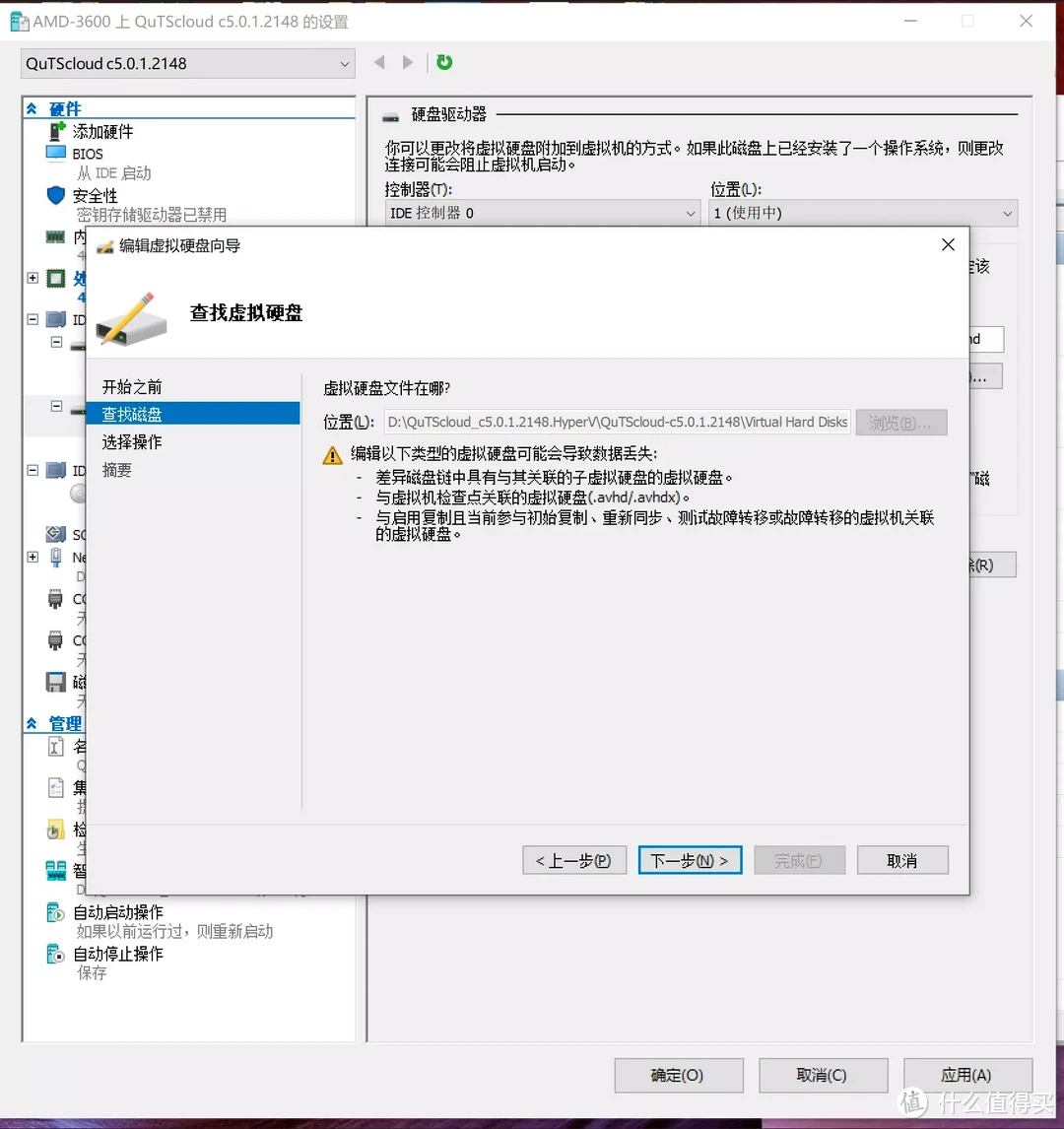
▼然后继续点击下一步:
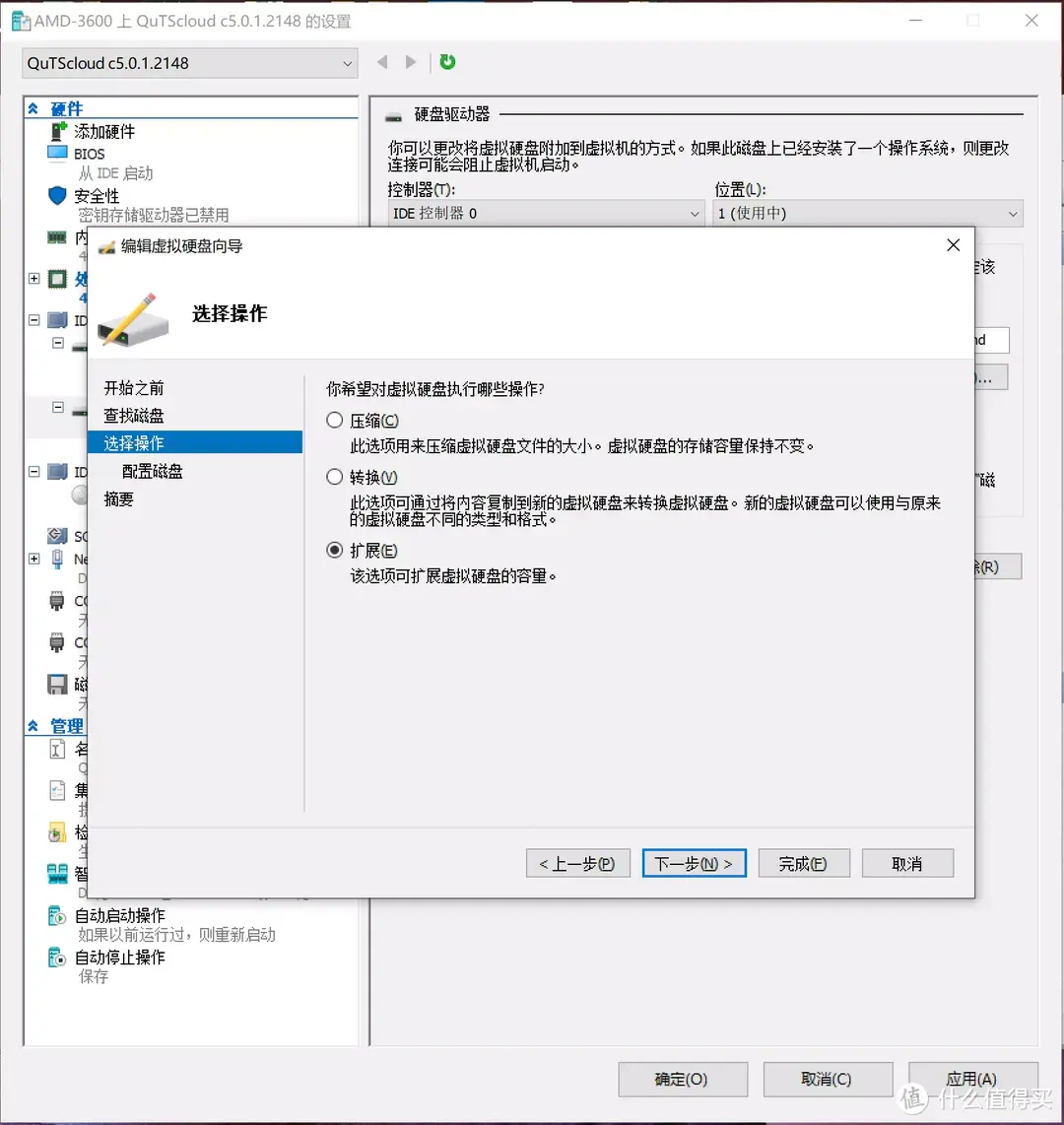
▼虚拟机镜像默认分配的200G硬盘有点小了,为了改善系统体验,我们选择“扩展”给它改大一点:
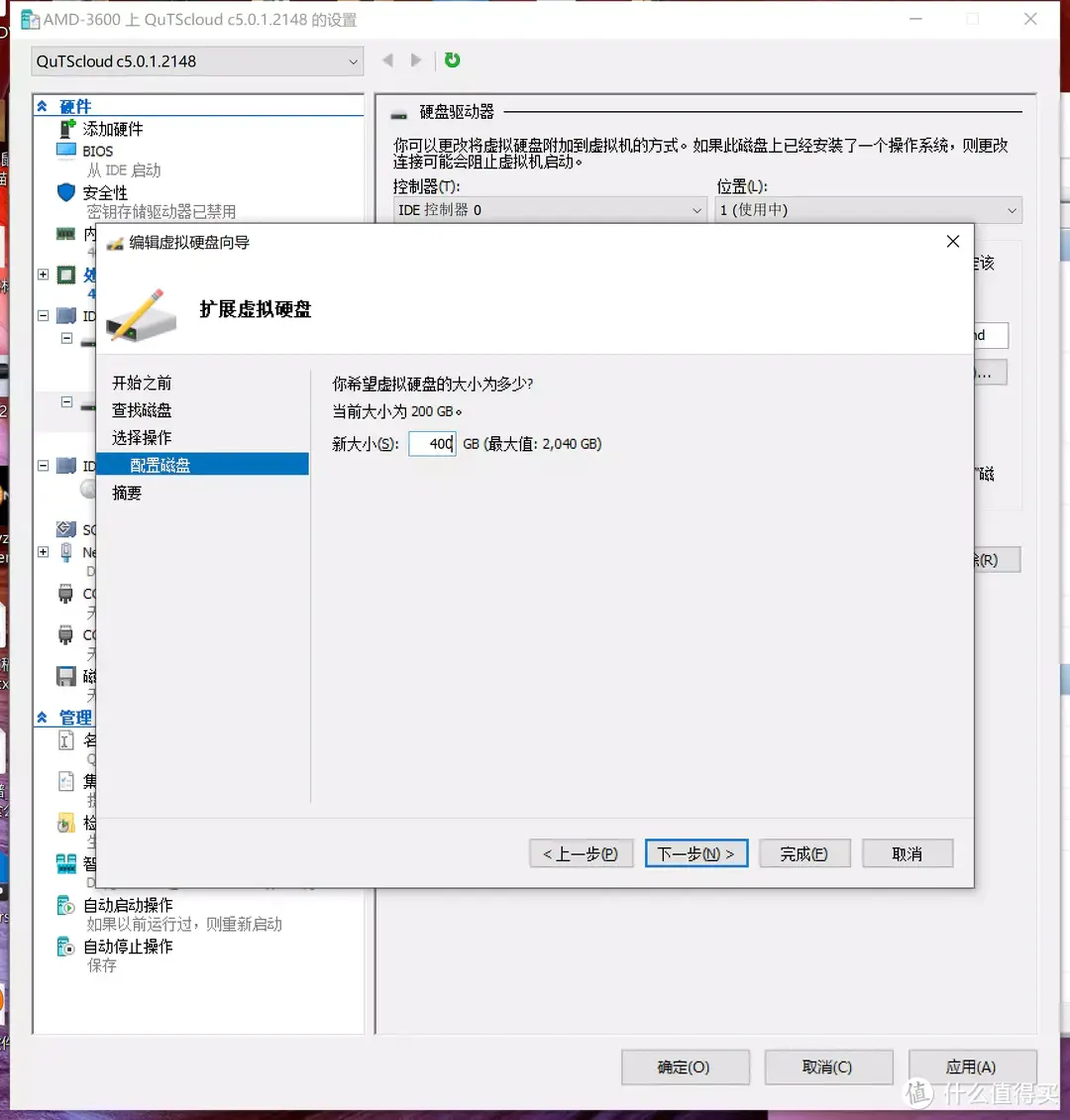
▼这里的硬盘大小,根据大家各自硬盘剩余空间随机应变修改就成,丰俭由人:
▼我们需要设置的就只有核心数和硬盘空间这俩地方,我们设置完成后,不要忘记点击右下角的“确定”,避免设置因未保存而失效。
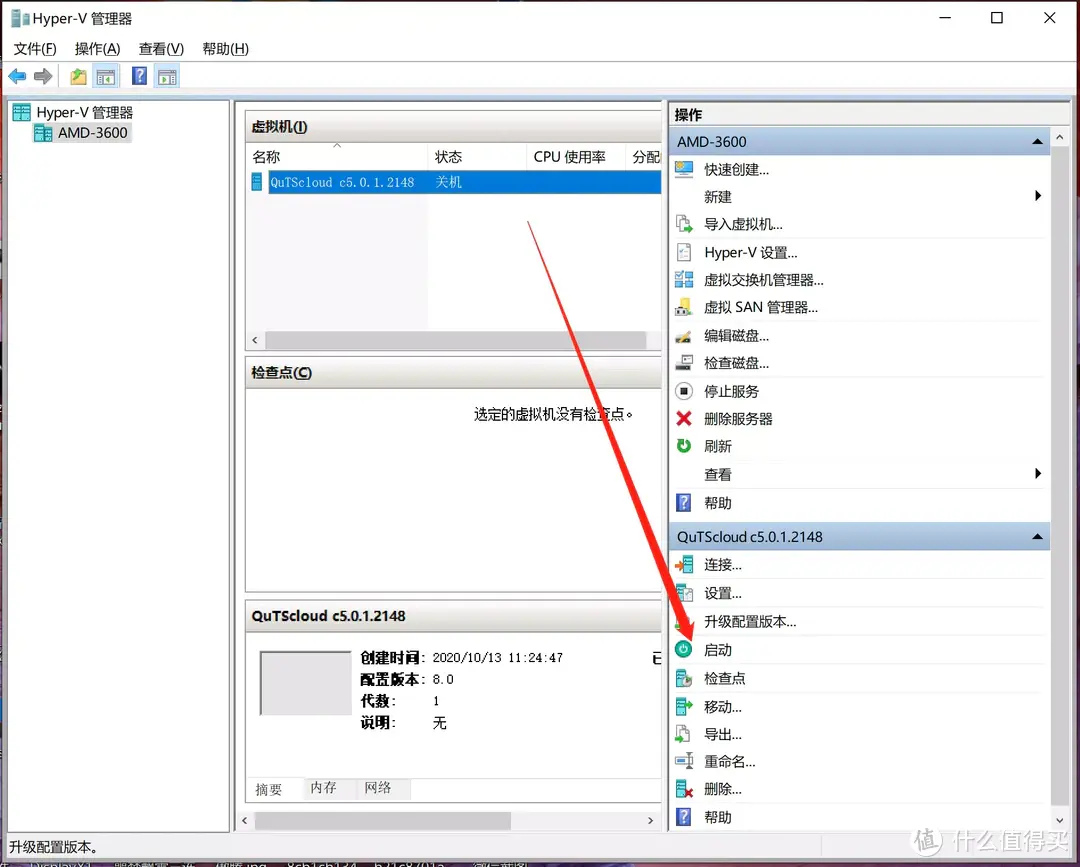
▼接下来就可以在Hyper-V界面中选中虚拟机后点“启动“,等待这台虚拟设备开机部署。
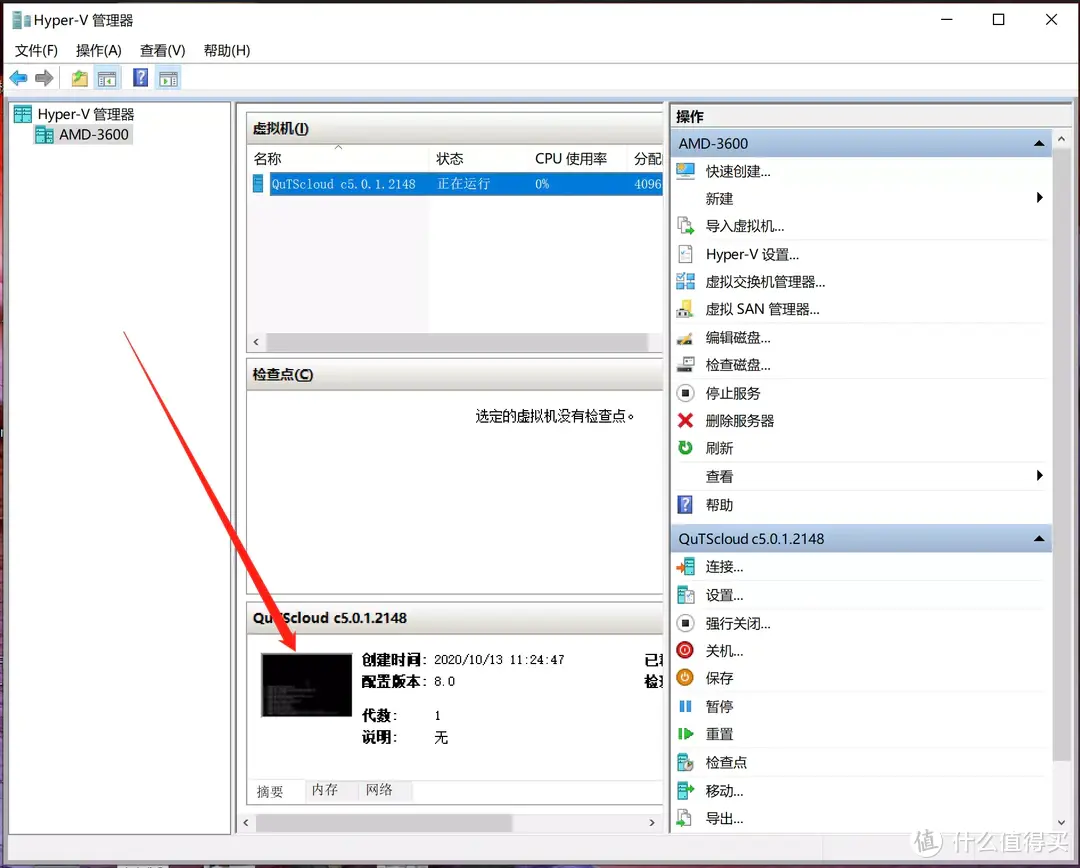
▼在等待开机的过程中,我们可以双击Hyper-V下方的缩略图,就能看到黑色的启动界面:
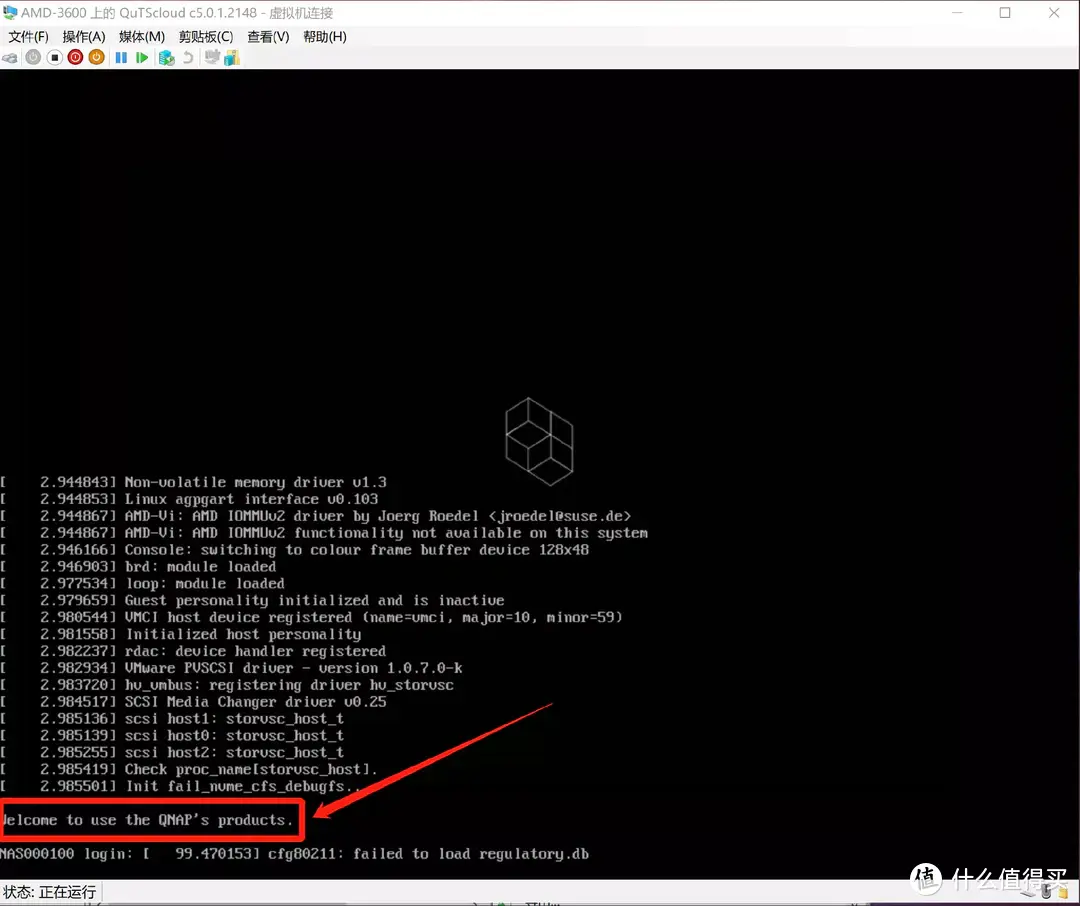
▼启动过程中会有各种代码滚动,我们不用理会,静静等待“Welcome to use the Qnap's products"字样出现即可。
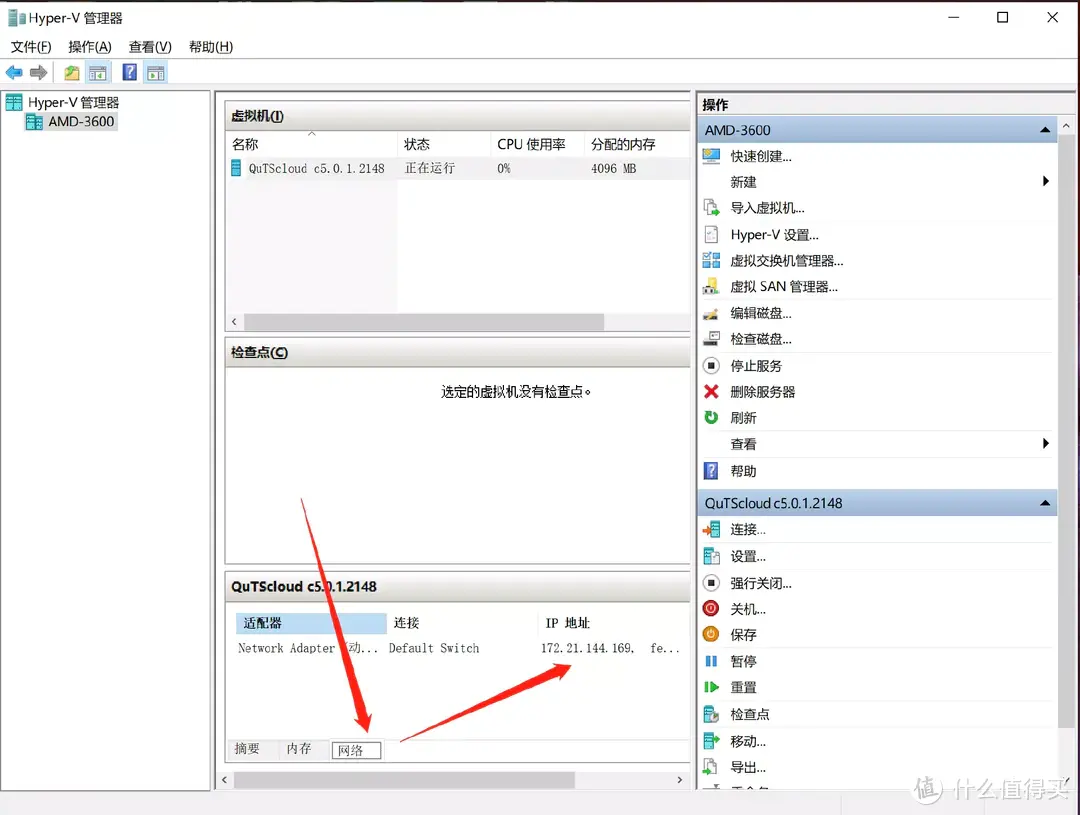
▼接下来回到Hyper-V界面,在下方点击“网络”,查看虚拟机被分配的IP地址:
▼按照威联通NAS正常的激活流程,在浏览器中输入这个IP地址,即可进入QuTScloud的初始化WEB界面:
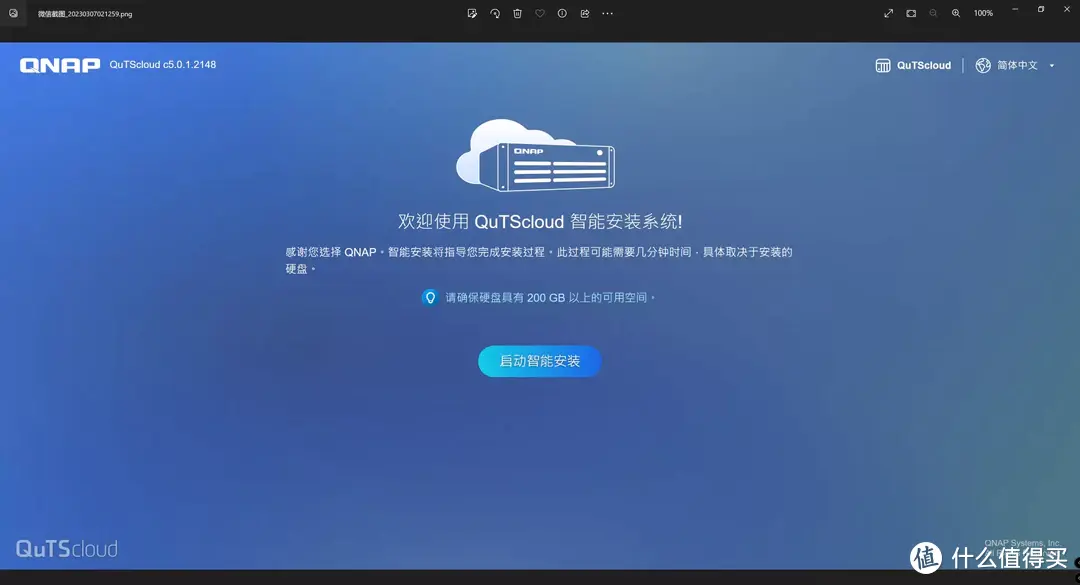
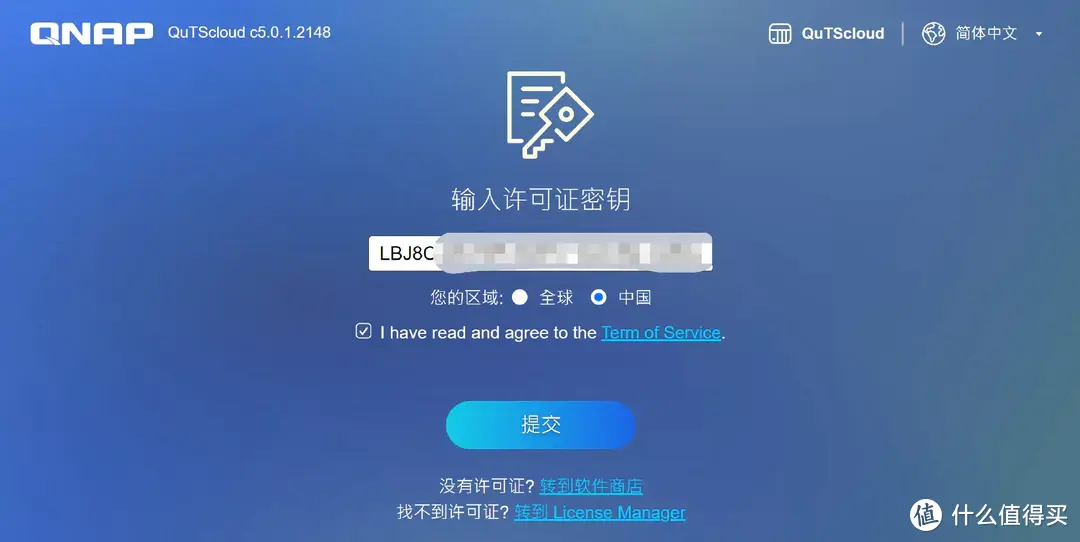
▼点击“启动智能安装”就可以进入初始化流程,这里需要输入一下我们之前在QuTS官网购买的许可证密钥。
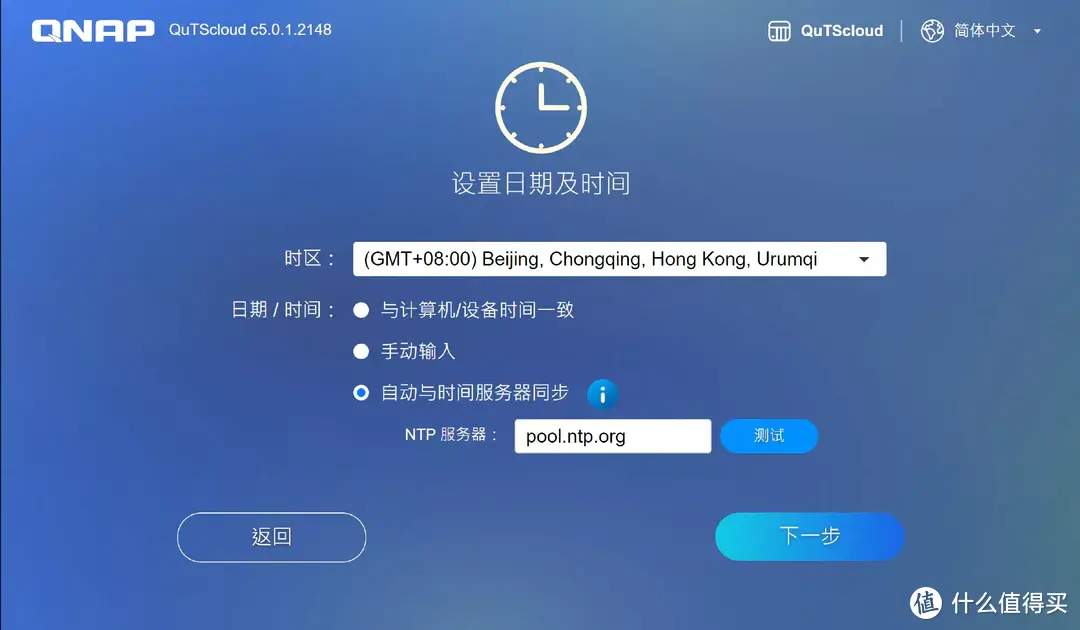
▼接下来一直点击“下一步”即可,直到来到时区设置步骤。这里我们要改成东八区的北京时区,避免出现各种奇奇怪怪的兼容性问题。
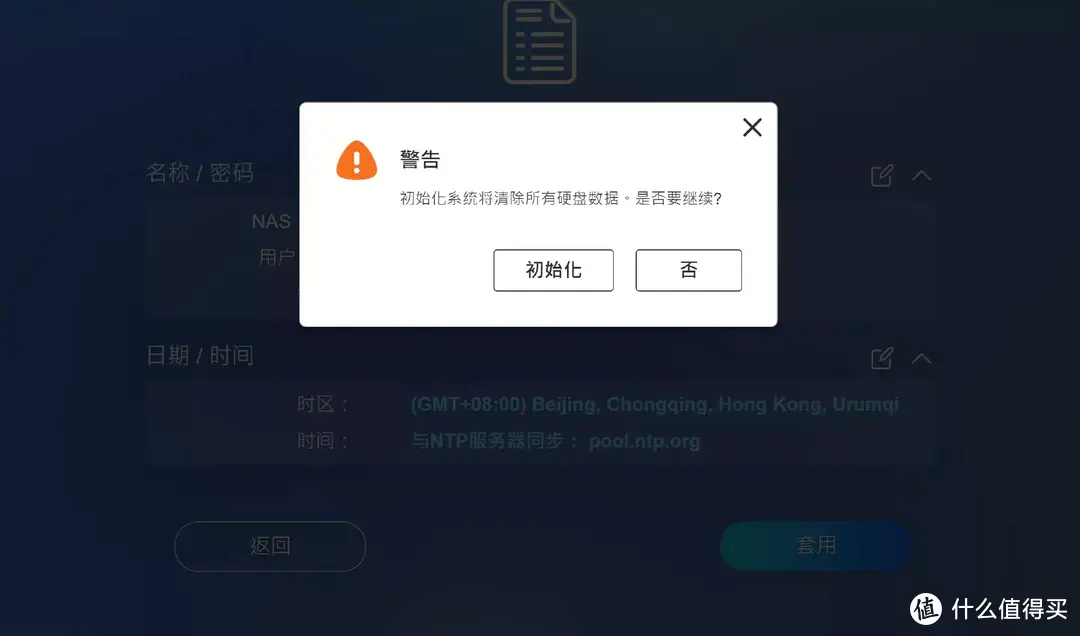
▼继续点击“下一步”后,系统会提示是否初始化,当然要选择“是”了。
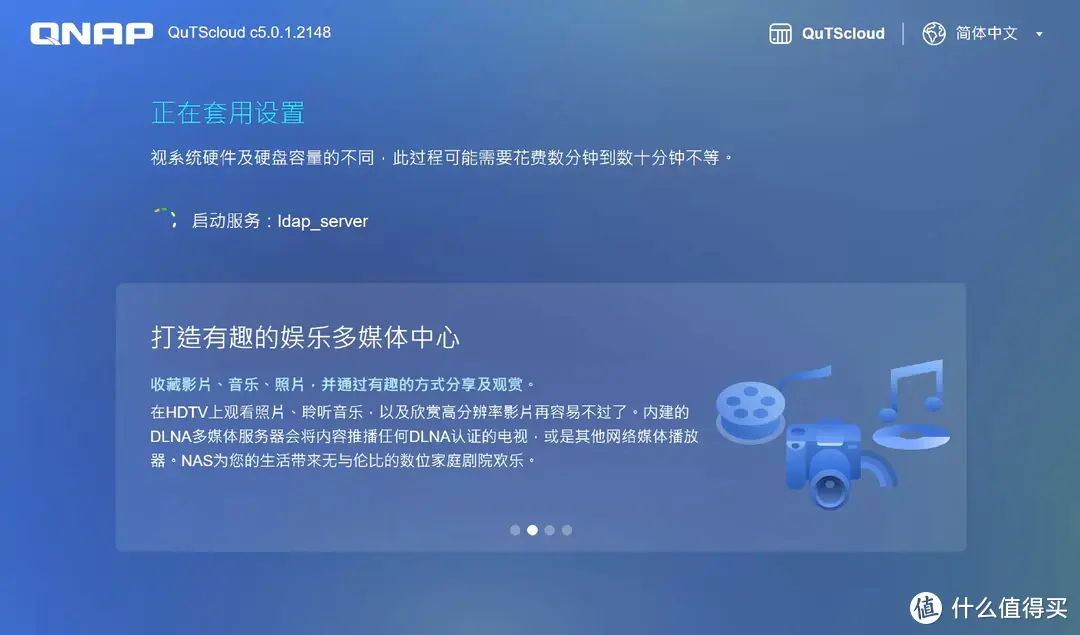
▼接下来会进入套用设置流程,速度还是挺快的,大概也就几分钟的样子就能搞定。这里需要注意一点,这个流程会卡在“启动ldap_server”不动,不过只是小bug而已,我们重新输入IP再进入WEB后台就能发现实际上流程已经走完了。
▼重新进入后台后,就能看到我们熟悉的威联通管理页面了。不过和普通的威联通NAS后台不一样的是,这个页面左侧会显示“维护模式”,系统的大部分功能都不能用,并且会首先提示我们进入许可证中心进行激活。
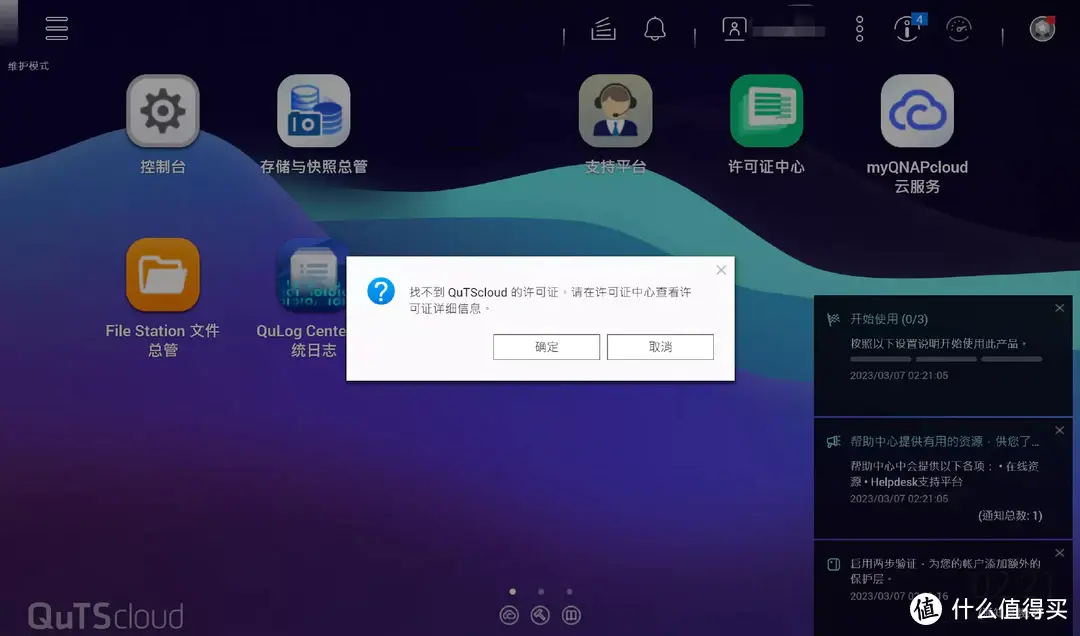
▼进入许可证中心后,我们点击右上角的“激活许可证”:
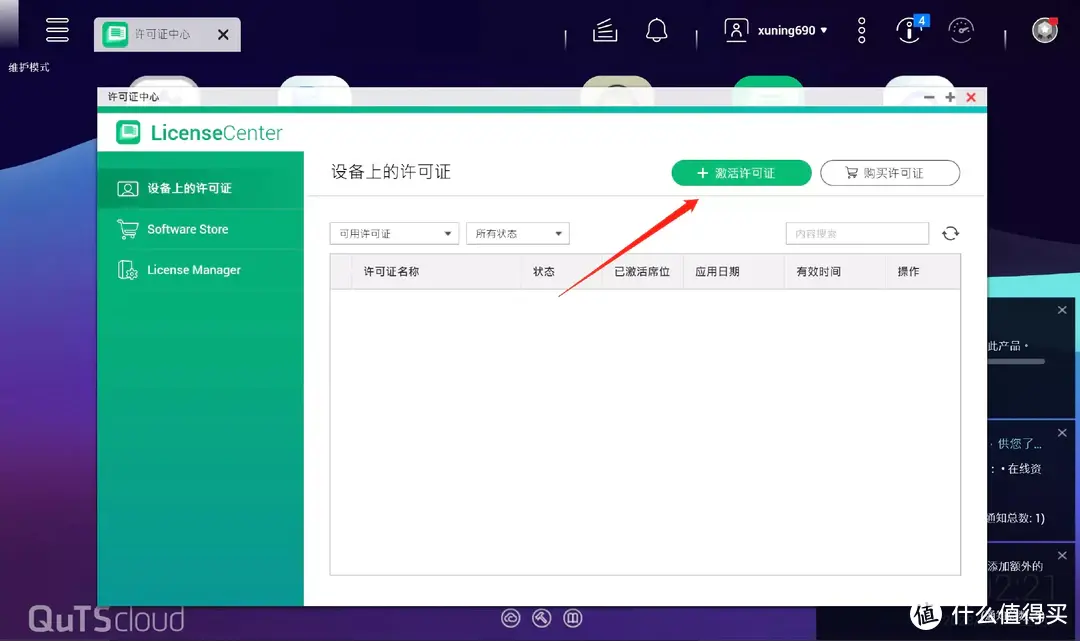
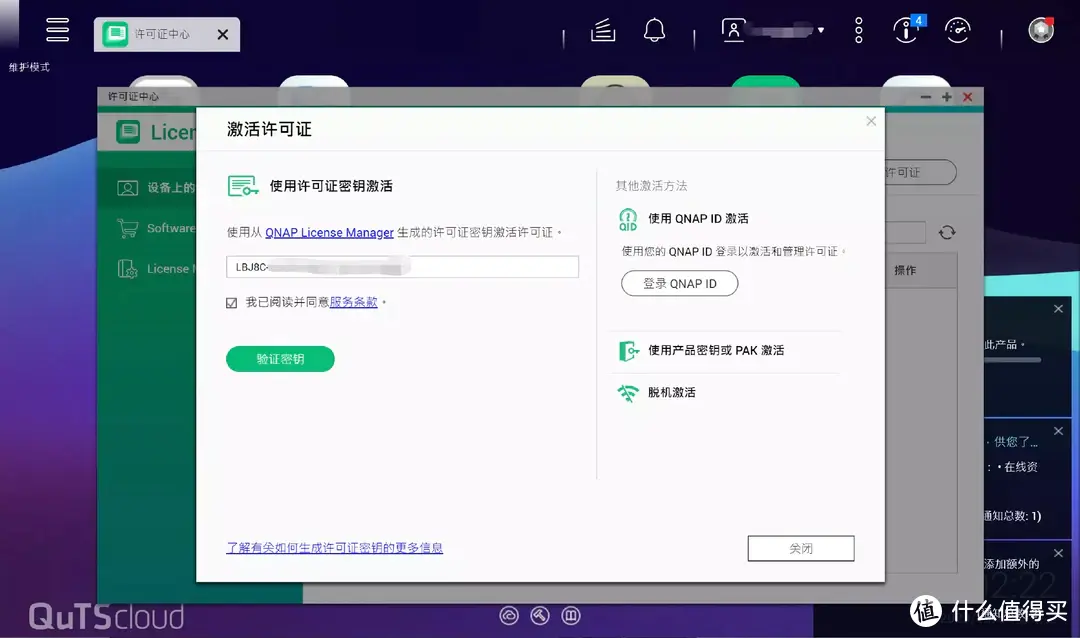
▼然后输入我们购买到的许可证密钥,再点击“验证密钥”。这里也有一个小问题,直接复制粘贴密钥的话有可能无法正常验证,为了保险,最好选择用键盘把密钥一个个字符敲进去后再验证。
▼确认信息无误后,选择“激活”即可。
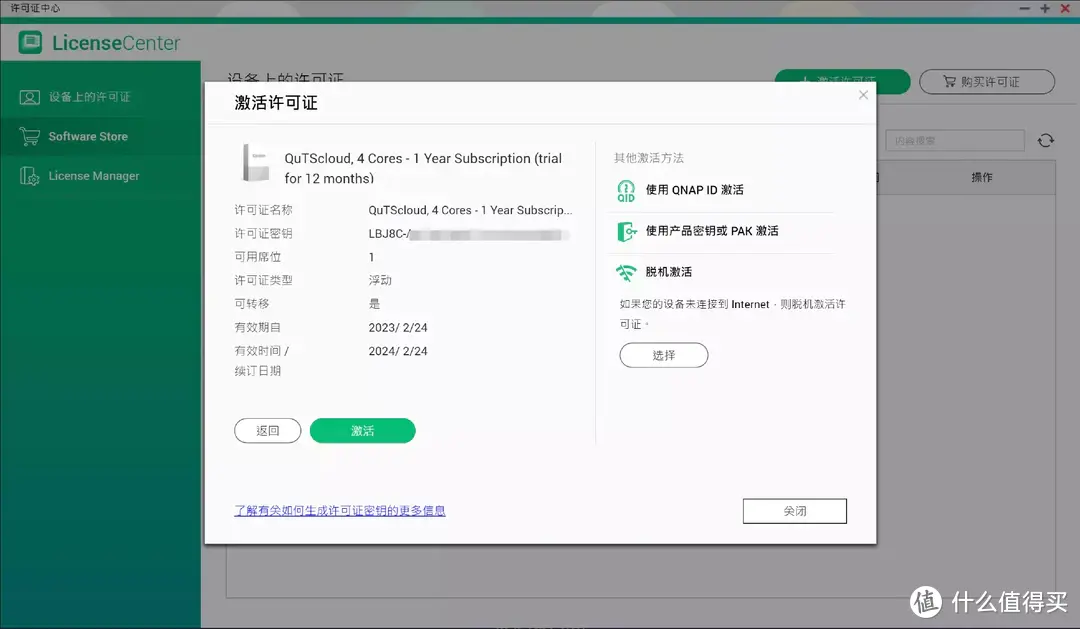
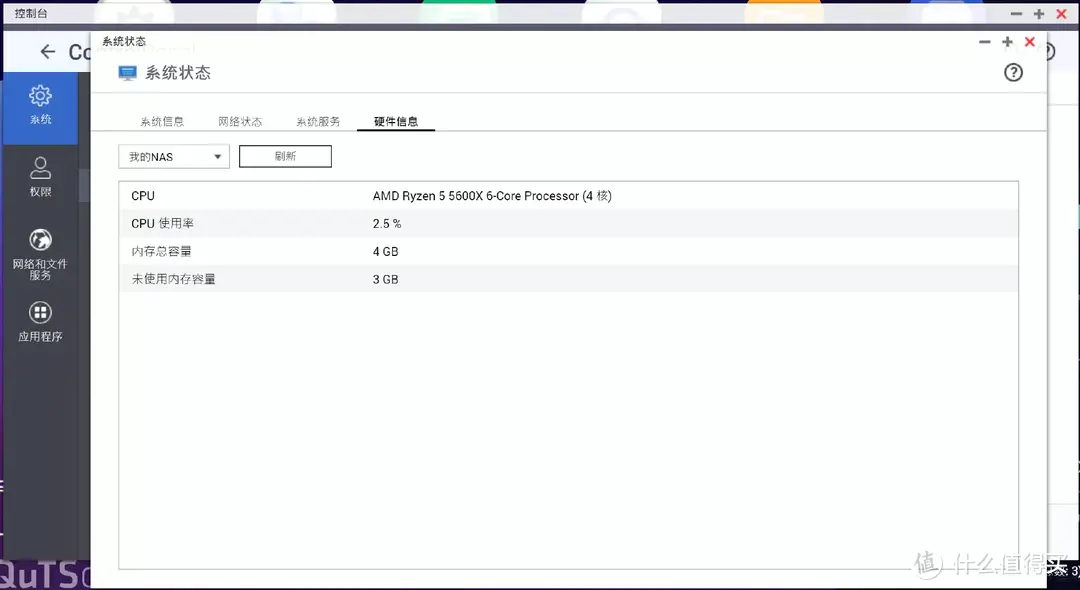
▼激活完成后,我们的威联通虚拟机系统终于可以正常使用了。在控制台中查看一下硬件信息,都能正确的显示了:
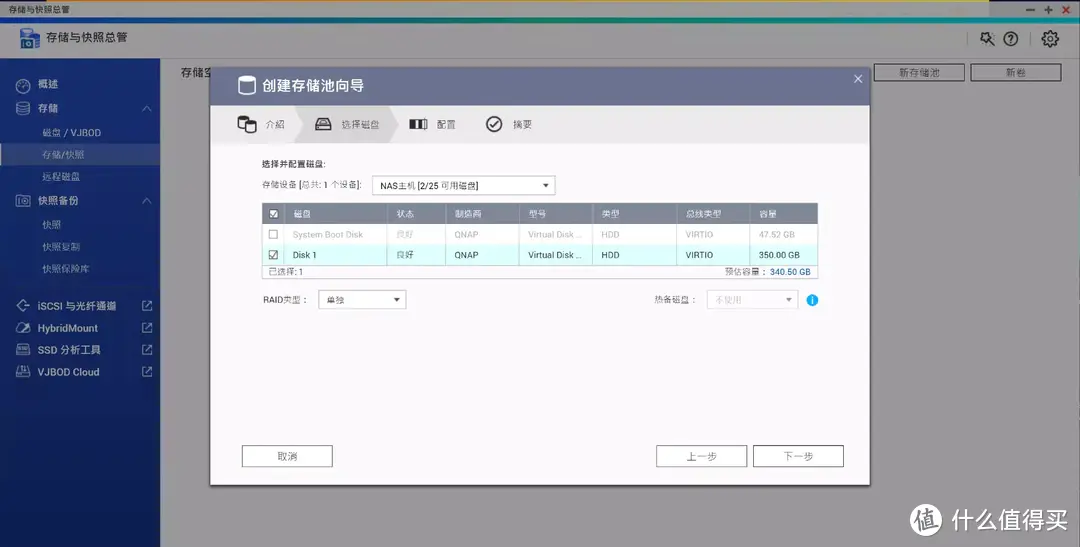
▼创建存储池的过程也与正常的威联通NAS无异:
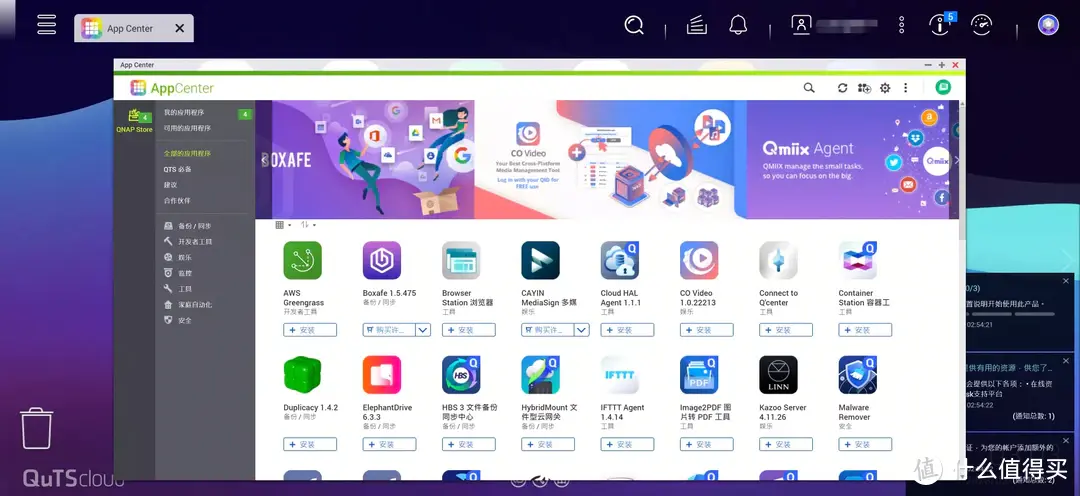
▼App Center也可以正常使用,下载我们所需的各种套件:
至此,QuTScloud虚拟机已经创建成功,可以将其当成一台正常的威联通NAS来使用了。由于篇幅所限,这里就不再继续演示PVE、EXSi等其他虚拟机系统的安装流程了。跟试用过的朋友讨论过,安装过程大体与Hyper-V无异,也是只需要对CPU核心、内存和硬盘空间进行设置即可。
▼对于使用云服务器的企业级用户,除了能和本地虚拟机一样上传镜像安装之外,还能在QuTScloud官方页面中找到各大VPS服务商的购买链接,直接点击即可进行购买。
总结
威联通这次自家核心的官方固件以QuTScloud虚拟机系统的方式单独拿出来售卖,个人感觉对两类用户是个大利好。
其一是商业用户群体,包括已经将数据上云存储的企业组织、多点办公的跨地域公司和专业工作室等。
各大云服务器平台本身往往缺乏档案管理方案,只是单纯提供计算和存储服务而已。在云平台上安装QuTScloud,就可以将云服务器变成一台云NAS,可以对存储的数据进行更加精细专业的管理,也可以实现更加有弹性的共享体验。
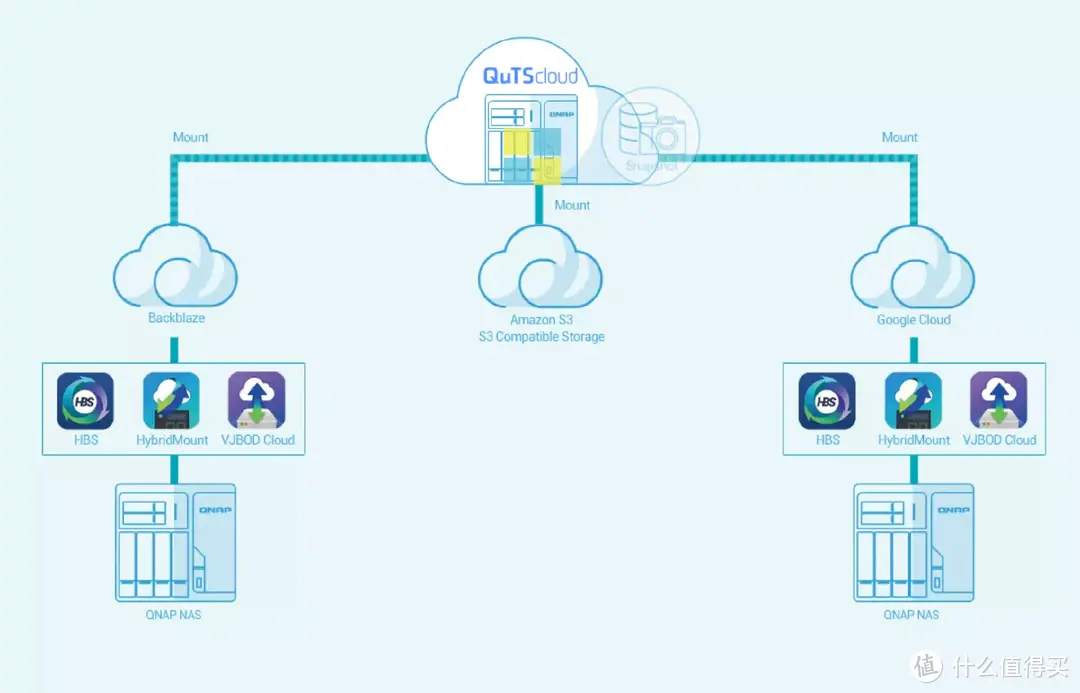
并且,商业用户还可以将云NAS与NAS混合使用,让分布式办公的公司团队也能轻松轻松共享数据、远程协作,提高整体的工作效率。同时,在使用QuTScloud的过程中,如果需要增加CPU核心数或者存储空间,也可以在云平台中直接选购,用多少就加多少,管理更加灵活。
其二是就是我们个人NAS用户群体了。
对于没有体验过NAS的个人新手用户,最低只要30元,就可以体验一线NAS大厂威联通原汁原味的操作系统,帮助我们进行消费决策,在用得习惯、用得满意之后再去购买成品NAS,更加人性化。热衷于高集成化AIO的大佬们也可以使用成熟的虚拟机系统来使用威联通NAS,部署方案灵活了许多。
就我自己在本地虚拟机使用QuTScloud的体验来讲,虽然使用感受与成品威联通NAS基本一致,但还是建议在尝鲜过后入手威联通的成品NAS——毕竟QuTScloud是按时间付费的,并且成品NAS在使用便捷程度和稳定性等处更有优势。这方面,个人比较推荐的型号有两个:
1.威联通TS-264C
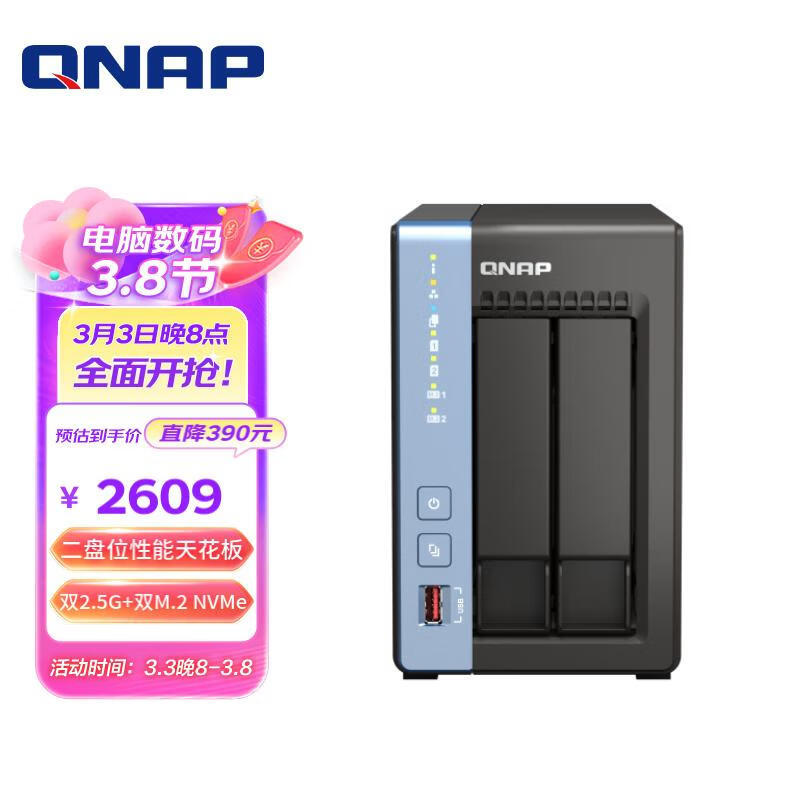
普通家用用户需要存储的数据不是太多的话,建议入手双盘位的NAS就足够了。TS-264C的处理器为4核4线程的N5095,性能非常强悍,拥有两个3.5/2.5寸硬盘位,还内置了两个PCIe3.0协议的M.2固态硬盘槽位,家用环境下进行数据冷存储和热备份都足够了。同时TS-264C还搭载了两个2.5G网口,不仅局域网内的传输速度快,还可以配合链路聚合等功能带来更强的体验。
2.威联通TS-464C

TS-464C的硬件配置基本与TS-264C无疑,但是额外增加了两个3.5/2.5寸硬盘位,对于大容量数据存储需求的朋友来说更加合适,各方面的表现都属于目前家用成品NAS中的T1梯队。
最后,以上就是本次在春天为大家带来的全部内容了,大家觉得有参考意义的话,欢迎来个收藏点赞关注三连哈~

作者声明本文无利益相关,欢迎值友理性交流,和谐讨论~














校验提示文案
校验提示文案
校验提示文案
校验提示文案
校验提示文案
校验提示文案
校验提示文案
校验提示文案
校验提示文案
校验提示文案
校验提示文案
校验提示文案
校验提示文案
校验提示文案
校验提示文案
校验提示文案
校验提示文案
校验提示文案
校验提示文案
校验提示文案
校验提示文案
校验提示文案
校验提示文案
校验提示文案
校验提示文案
校验提示文案
校验提示文案
校验提示文案
校验提示文案
校验提示文案
校验提示文案
校验提示文案
校验提示文案
校验提示文案
校验提示文案
校验提示文案
校验提示文案
校验提示文案
校验提示文案
校验提示文案