






























 深耕数码兴趣领域












11
20
后疫情时代,如何提升办公幸福感?这个小盒子让你远程开机不求人
2022-03-17 16:44:48
4点赞
17收藏
0评论
疫情带给我们无尽的伤痛与烦恼,同时也改变了原有的工作方式,很庆幸遇到一个通情达理的老板,在非必要情况下不用到公司坐班。可以居家办公,这是一件幸福的事情,不过也有一些麻烦,多年的项目文件基本都存放在公司电脑中,但不可能保持24小时开机,这样就无法随时数查阅文件和进行同步,相信很多小伙伴也遇到过同样的问题,其实解决起来很简单,在公司的网络中加装一个可以远程控制开机的设备就行了。

我在公司的路由器上连接了一个向日葵开机盒子K3,绑定我的工作电脑,手机上安装好配套的管理APP,可以随时开机,工作完成后,再通过远程管理关机,非常方便。

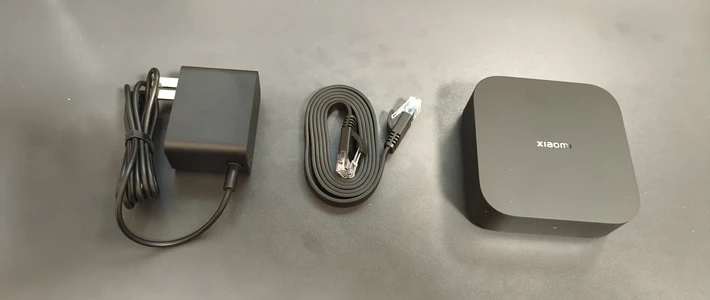
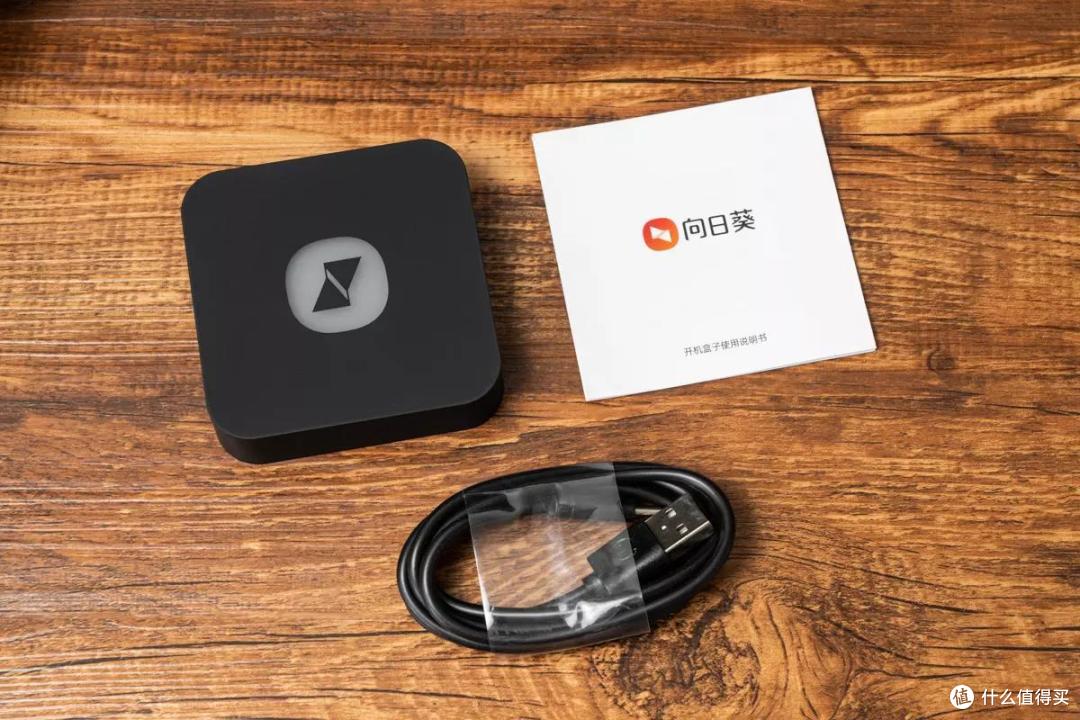
开机盒子可以绑定多台电脑,如果有其它同事也需要远程开机的话,只需要在管理端增加对应的主机即可,这个小设备实用性很强,一百多元的价格也不贵,下面就分享一下具体的使用体验,配件方面比较简单:主机、Type-C数据线、说明书。
外观细节
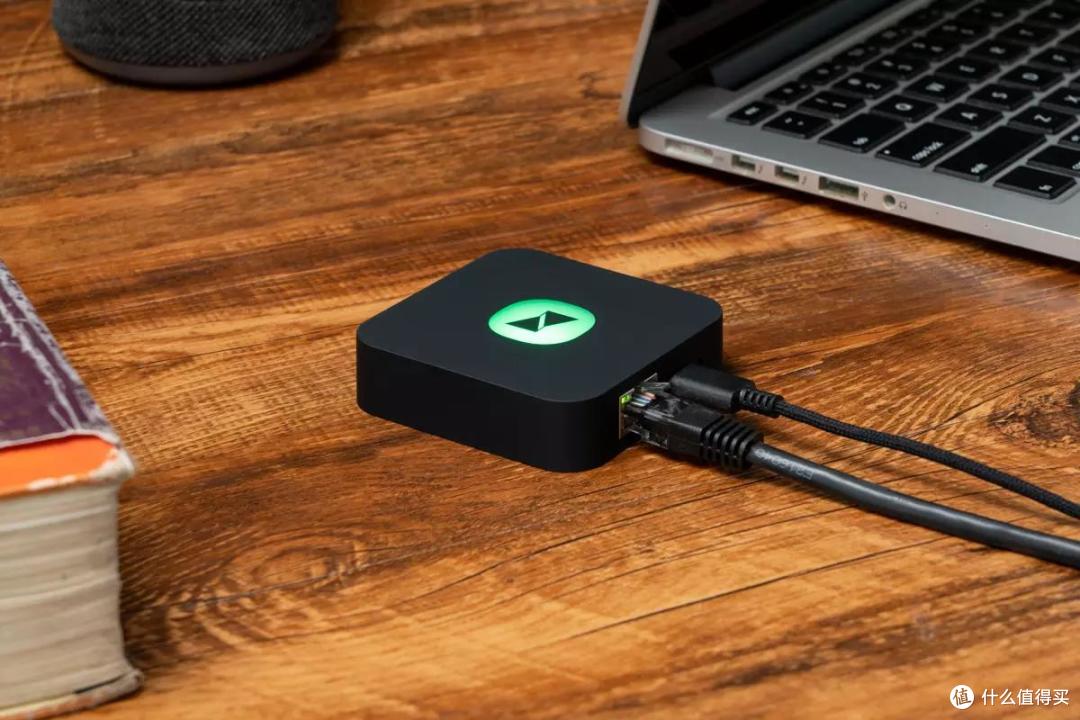
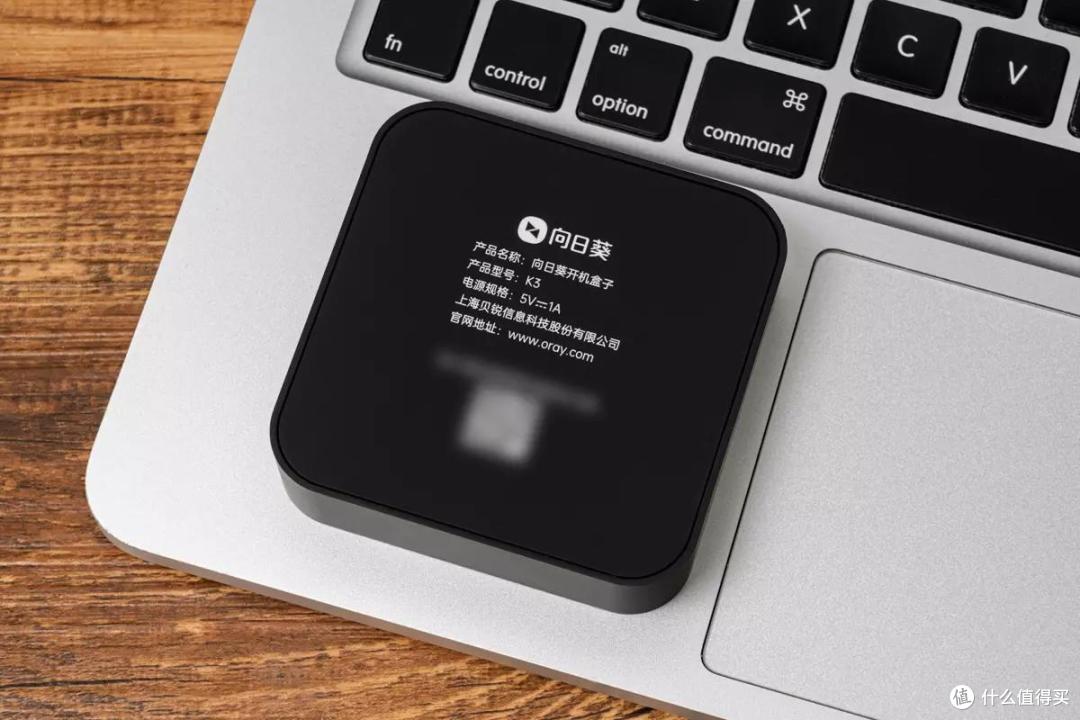
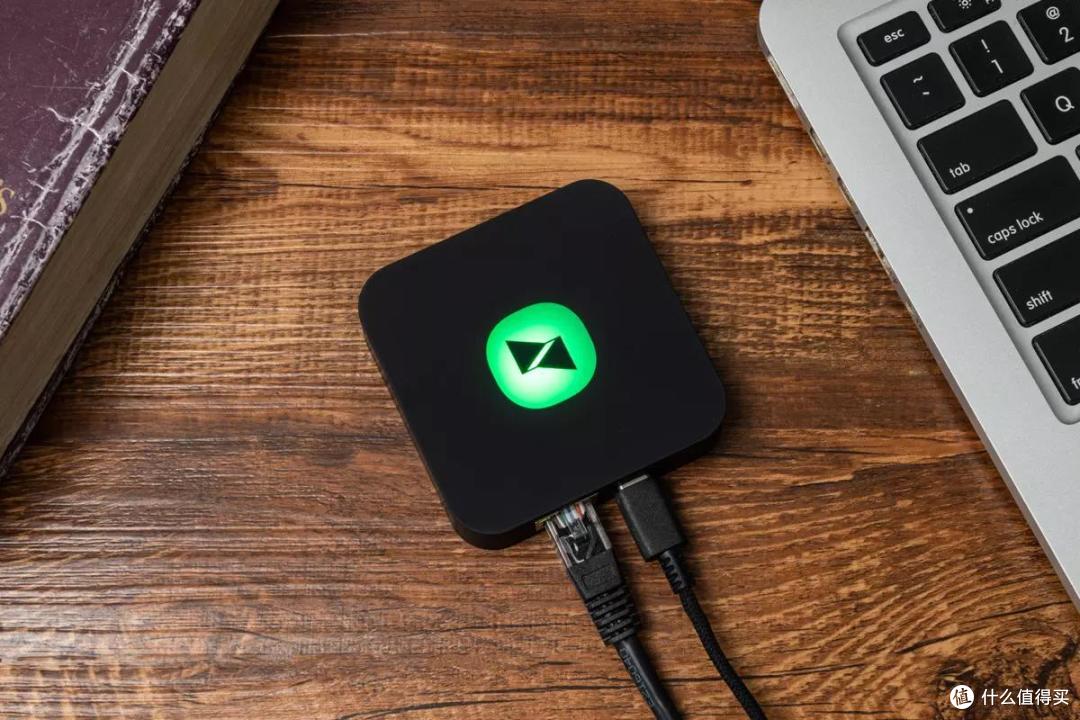
产品具体型号是K3,四四方方一个小盒子,外壳是工程塑料,磨砂处理,质感丰富,手感舒适,整体尺寸为76 x 76 x 20mm,体积非常小巧,占用的空间基本可以忽略不计。
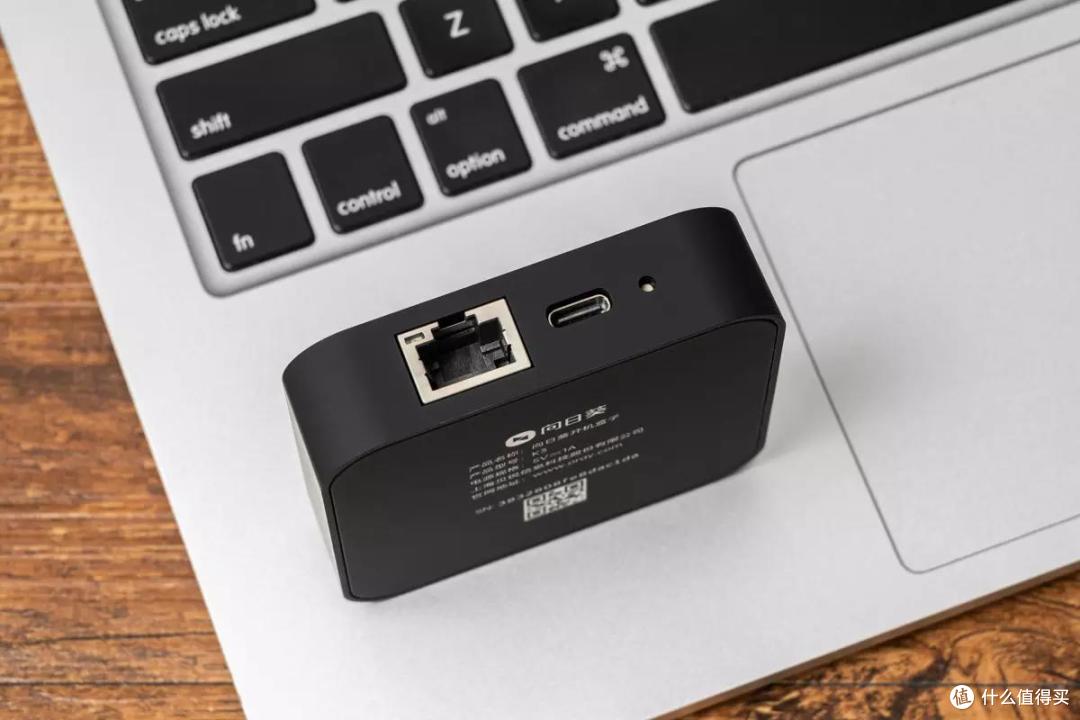
侧面有一个标准的RJ45网络接口,一个Type-C电源接口,还有一个重置按钮,隐式设计可以防止误触。
正面LOGO位置是一个LED状态指示灯:
蓝灯常亮:正在启动服务
蓝灯闪烁:连接网络中
绿灯常亮:正常连接网络
红灯常亮:未连接网络
系统配置
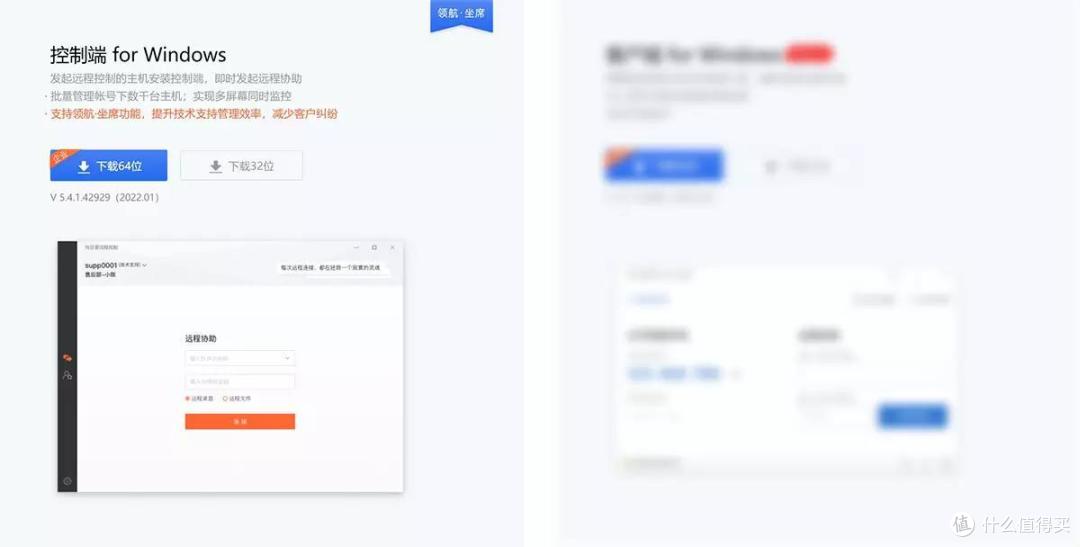
盒子的连接非常简单,插上线就可以正常工作,绿灯亮起之后,就可以进行下一步设置,先到Oray官网下载控制端软件,版本有Windows、macOS、Linux、Android、iOS。这里需要注意下载的并不是个人版的向日葵远程控制,由于官方设计K3的初衷偏重于批量开机和IT管理的需求,因此绑定步骤需要由向日葵控制端完成。
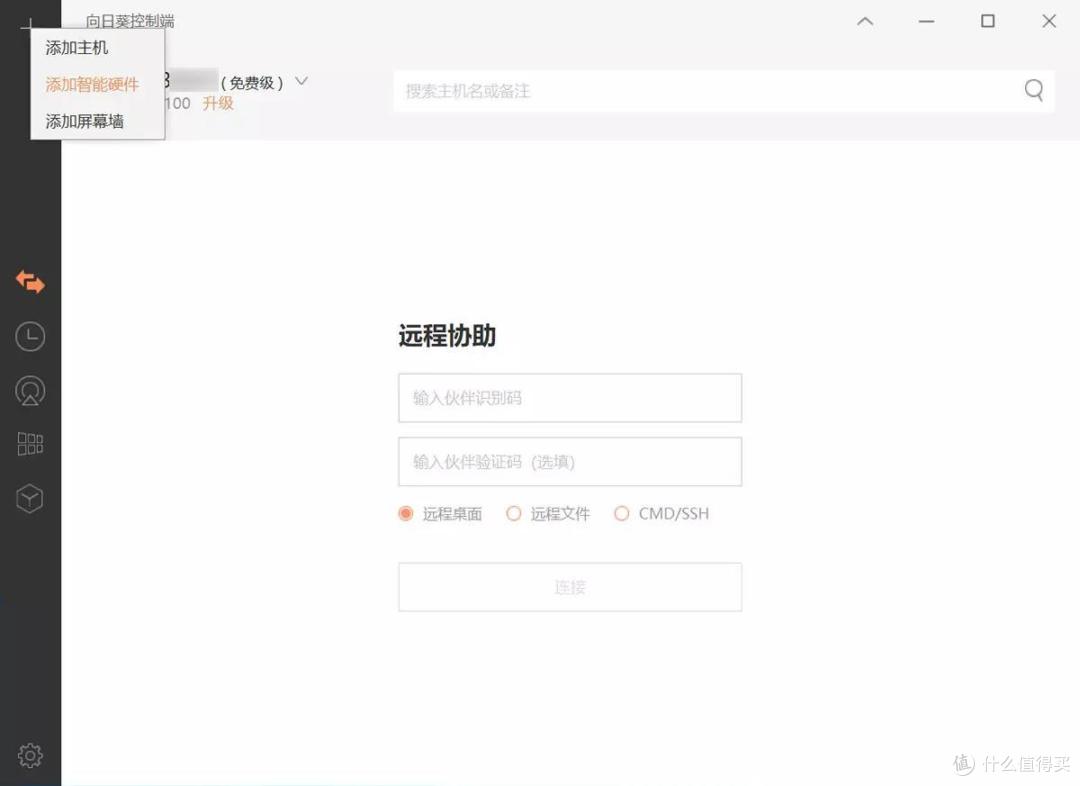
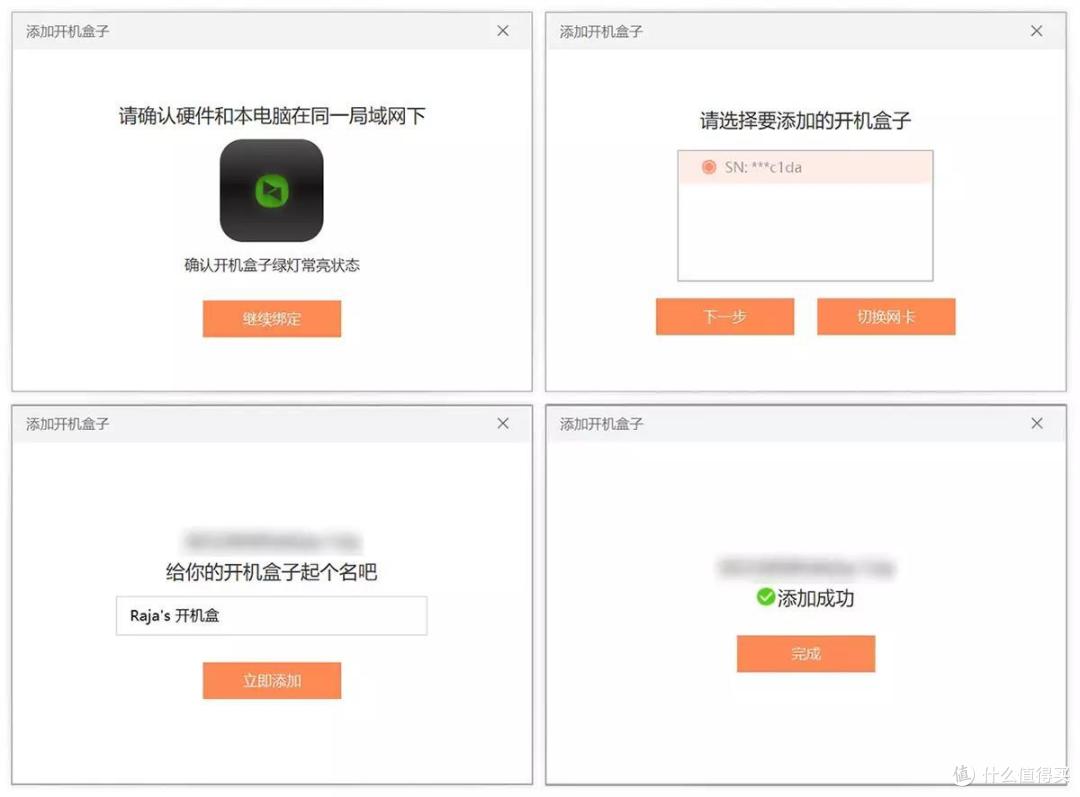
安装好之后登录账号,没有的话就注册一个,然后点击主界面左上角的「+」号按钮,选择下拉菜单中的第二项「添加智能硬件」。
在弹出的对话框中选择「开机盒子」。
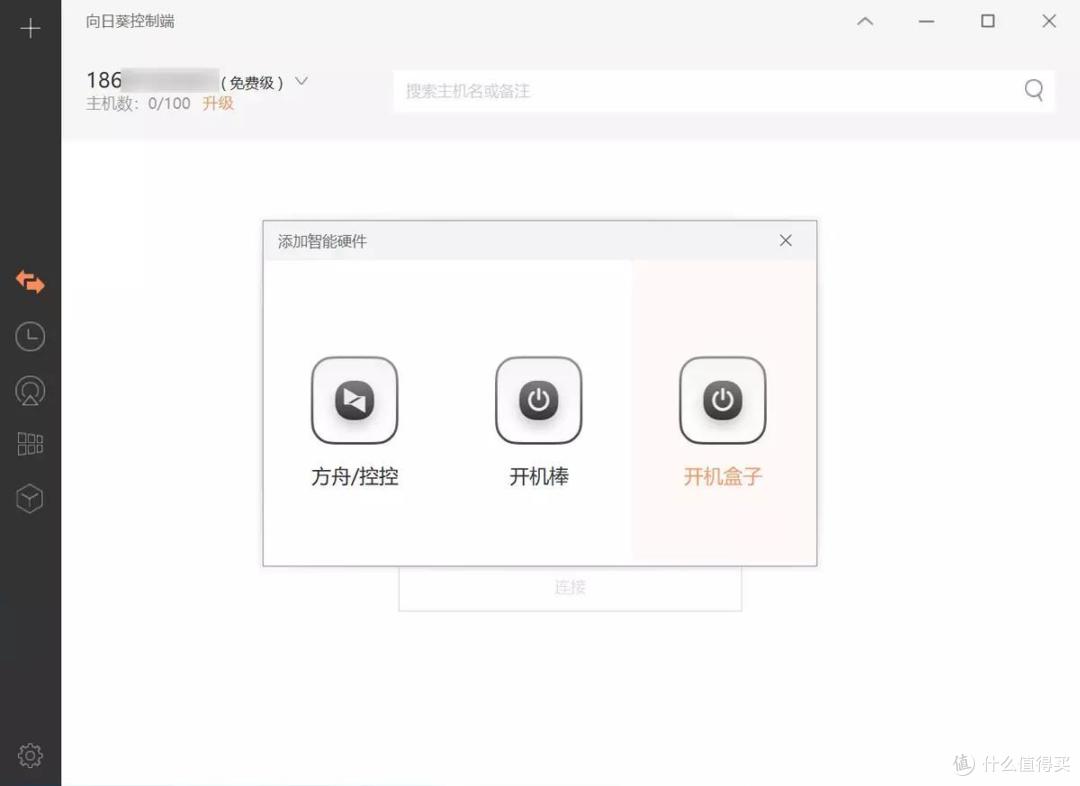
接下来就是傻瓜式操作,根据系统提示一直下一步就可以了。
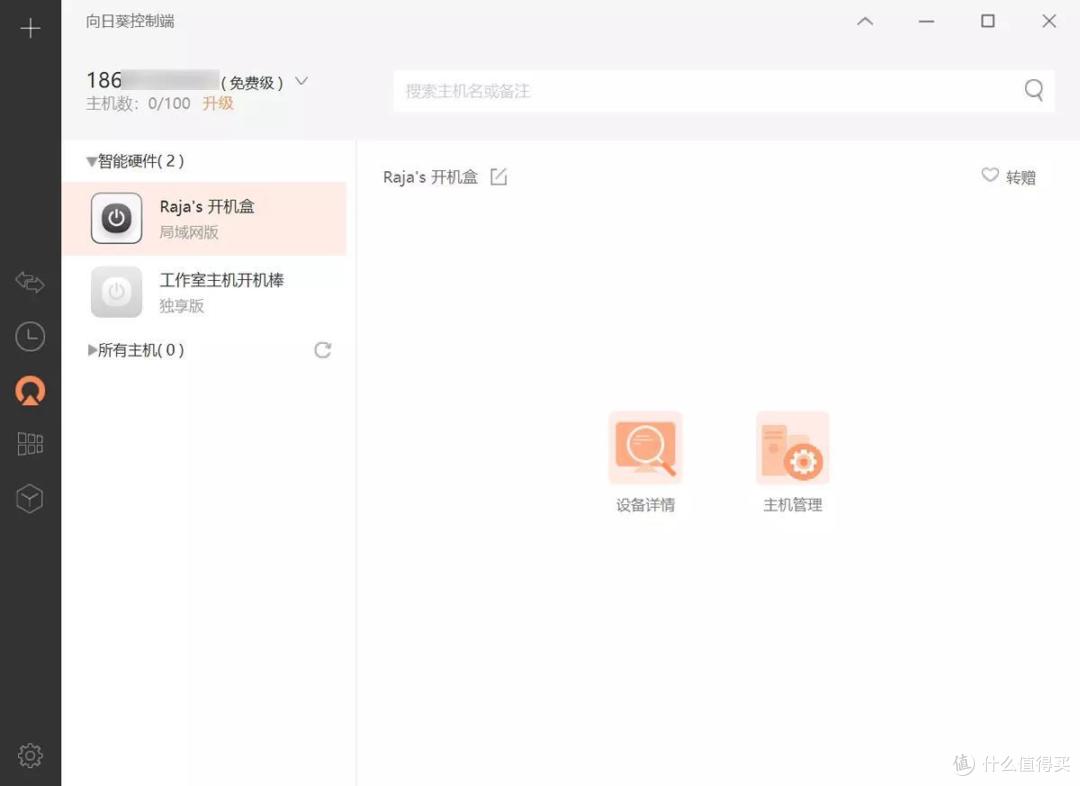
完成上面的步骤后,切换到左侧导航栏的第三项设备管理,找到刚刚添加好的开机盒子,再点击「主机管理」。
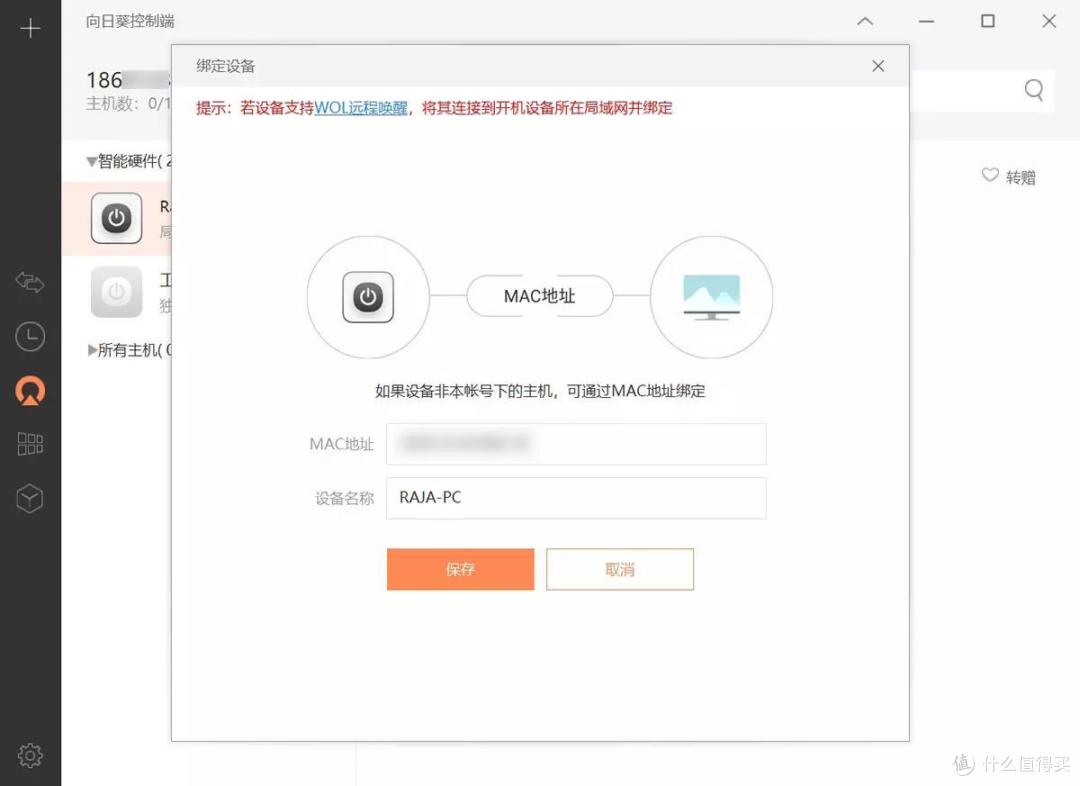
输入主机的网卡MAC地址和设备名称,点击保存即可完成绑定操作。
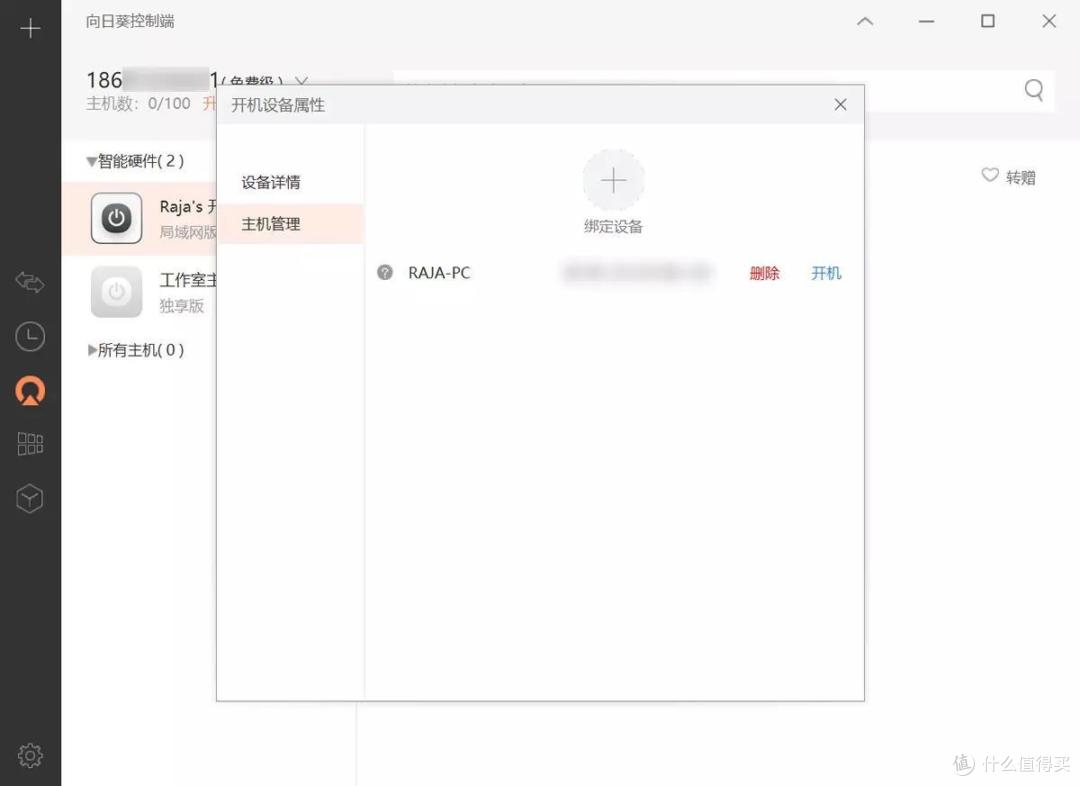
在开机盒子的「主机管理」下面,可以看到所有绑定的主机,如果有多台电脑需要控制的话,依次添加就可以了。
如果想要实现远程开机,还有一个非常重要的地方需要设置,那就是在主板的BIOS中开启网络唤醒,现在的主板基本上都支持这个功能,不同品牌可能设置方法不同,以我的微星主板为例,开机后进入BIOS界面,进入「设置」—>「高级」。
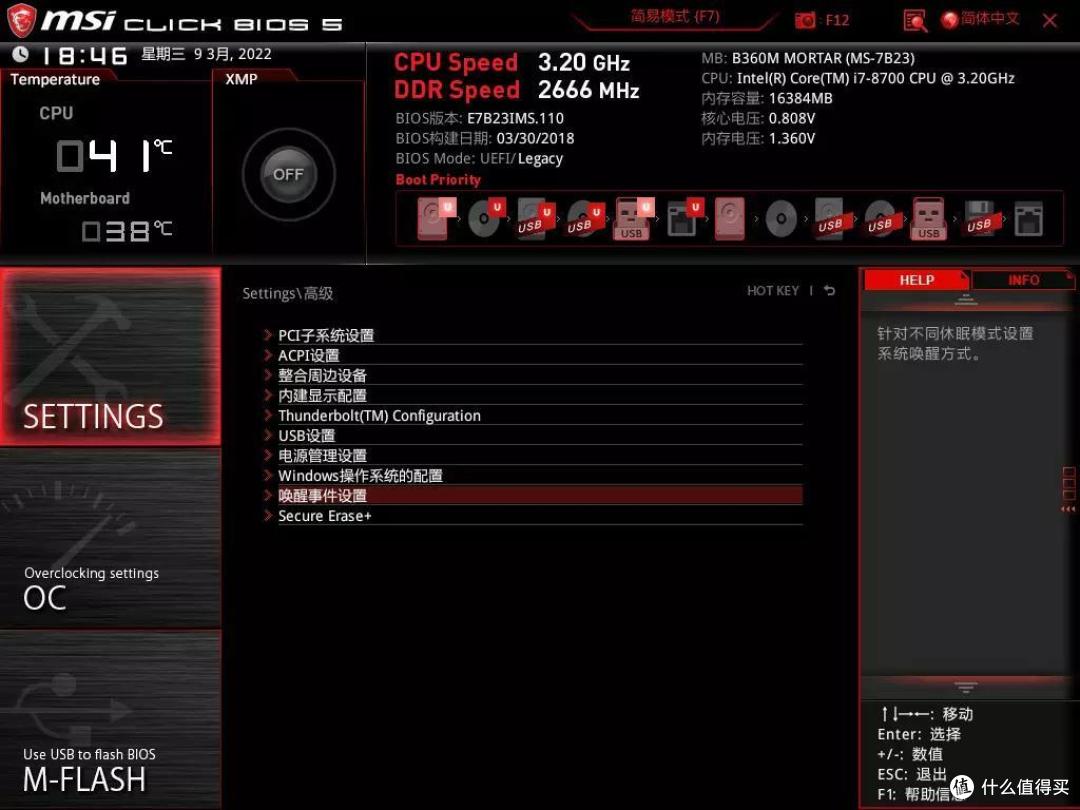
将「唤醒事件设置」中的「网络唤醒」切换到允许,然后保存退出。
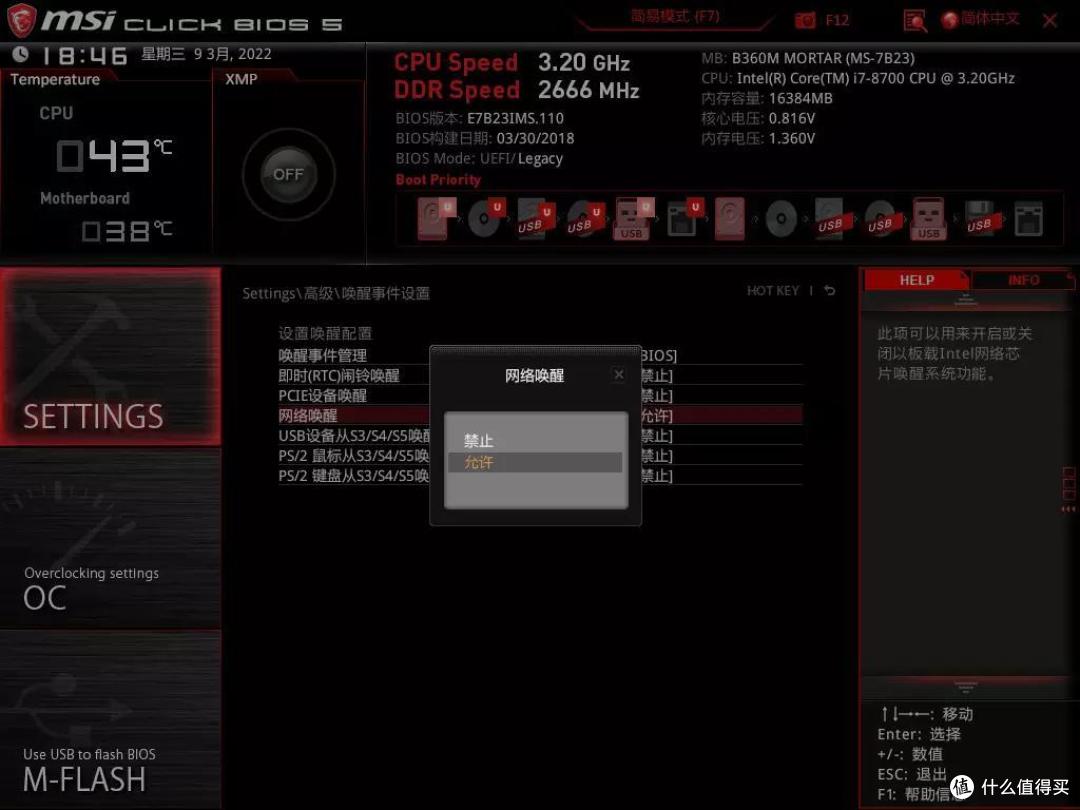
至此,所有设置完成,通过我家里的电脑或者手机APP,就可以直接控制办公电脑的开机操作了。

实际效果
用手机APP来演示一下实际的效果,点击开机之后,开机盒子收到指令,通过主板的网络唤醒功能直接开启主机,速度非常快,几乎没有延迟,工作完成之后,再用远程管理软件关机,这样既能达到在家中查阅、同步公司电脑资料的目的,又不必24小时开机,方便节能。而批量开机的特性,对于企业和小工作室有多台电脑需要远程开机和运维的情况也十分有用。

总结
目前除了我的主机,这个开机盒子还绑定了其它几个同事的电脑,有需要的时候微信上跟我说一声,随时可以帮他们开机,不用为了一些资料就跑一趟公司,一百多块钱,就解决了非常麻烦的一个问题,而且除了电脑,其它支持远程开机的设备都可以控制,应用范围非常广,可以说是物超所值了。