



































 深耕数码、AI兴趣领域












11
20
打破iOS与鸿蒙的“叹息之墙”!华为与Mac文件互传终极攻略!
2026-02-26 22:14:29
1点赞
1收藏
0评论
写在最前
如今,很多人手里拿着遥遥领先的华为手机(HarmonyOS),办公桌上放着生产力工具 MacBook(macOS)。这俩设备单拿出来都是王者,但凑在一起互相传文件时,却成了“青铜”。苹果的 AirDrop 进不来,华为的 Huawei Share 出不去。传个几十个G的视频素材,难道只能靠数据线加上难用到吐血的“Android File Transfer”?或者忍受微信传输助手那龟速和严重的画质压缩?
作为一个资深“双持党”,今天我就把压箱底的 4 种跨生态互传秘籍 倾囊相授。无论你是小白还是极客,总有一款适合你!
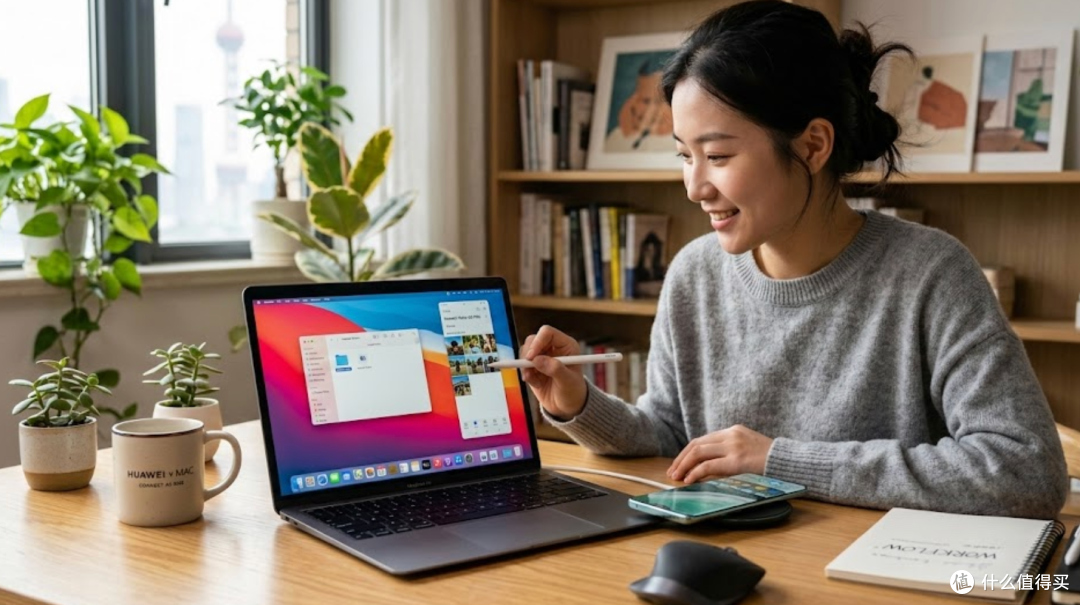 跨系统传输不再是噩梦,掌握正确的方法,华为和Mac也能“如胶似漆”
一、 极客首选:Mac 开启 SMB 共享(零APP、局域网满速)
这是我最推荐的方案!不需要在手机或电脑上下载任何第三方APP,完全利用系统自带的网络协议(SMB)进行互传。只要手机和电脑连着同一个WiFi,就能直接在手机的“文件管理”里读取 Mac 的硬盘!
💡 工作原理图:

【操作步骤】:
第一步:在 Mac 上开启共享
打开 Mac 的
系统设置->通用->共享。
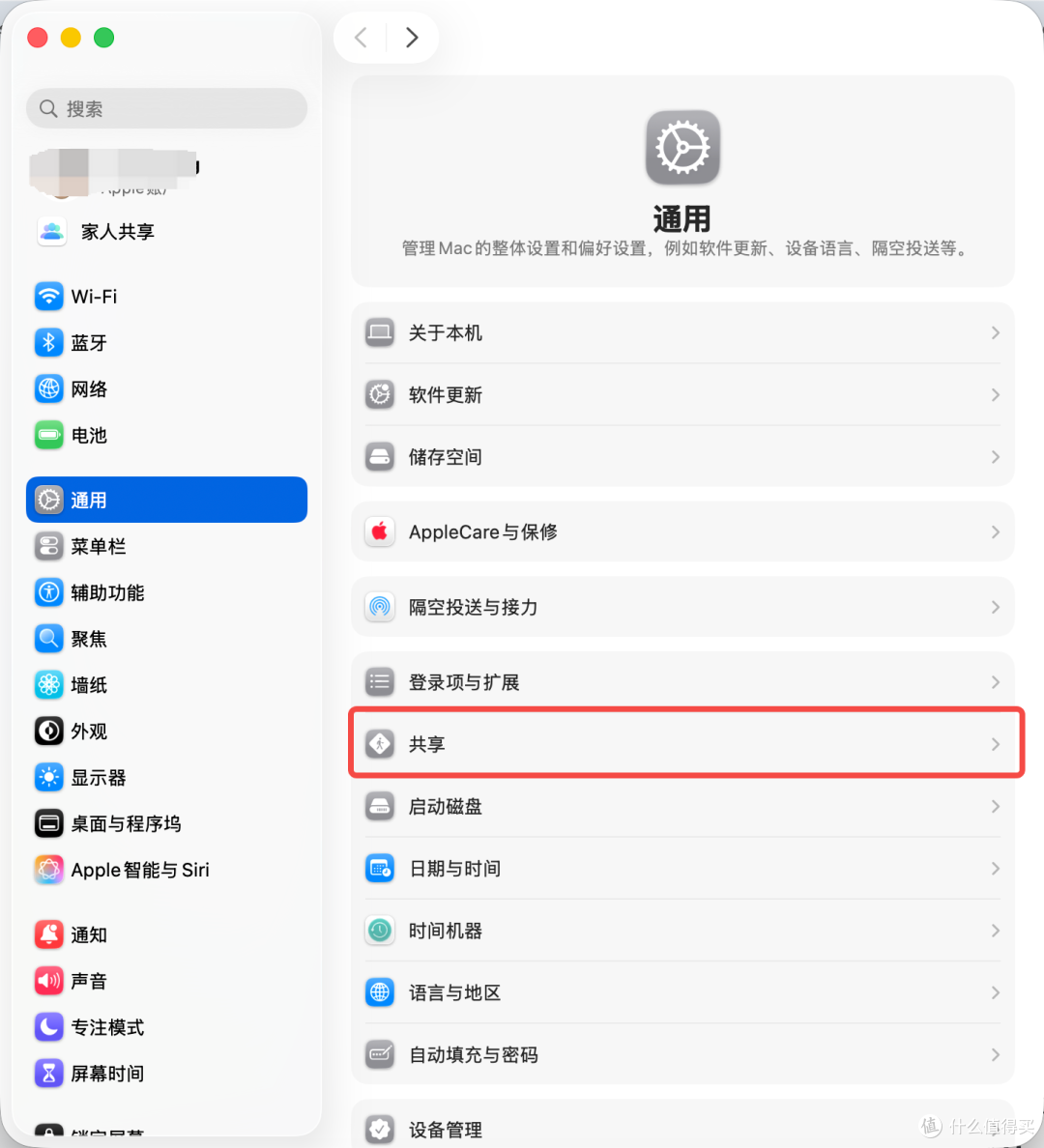
打开 “文件共享” 的开关,并点击右侧的
ℹ️ (信息/选项)按钮。
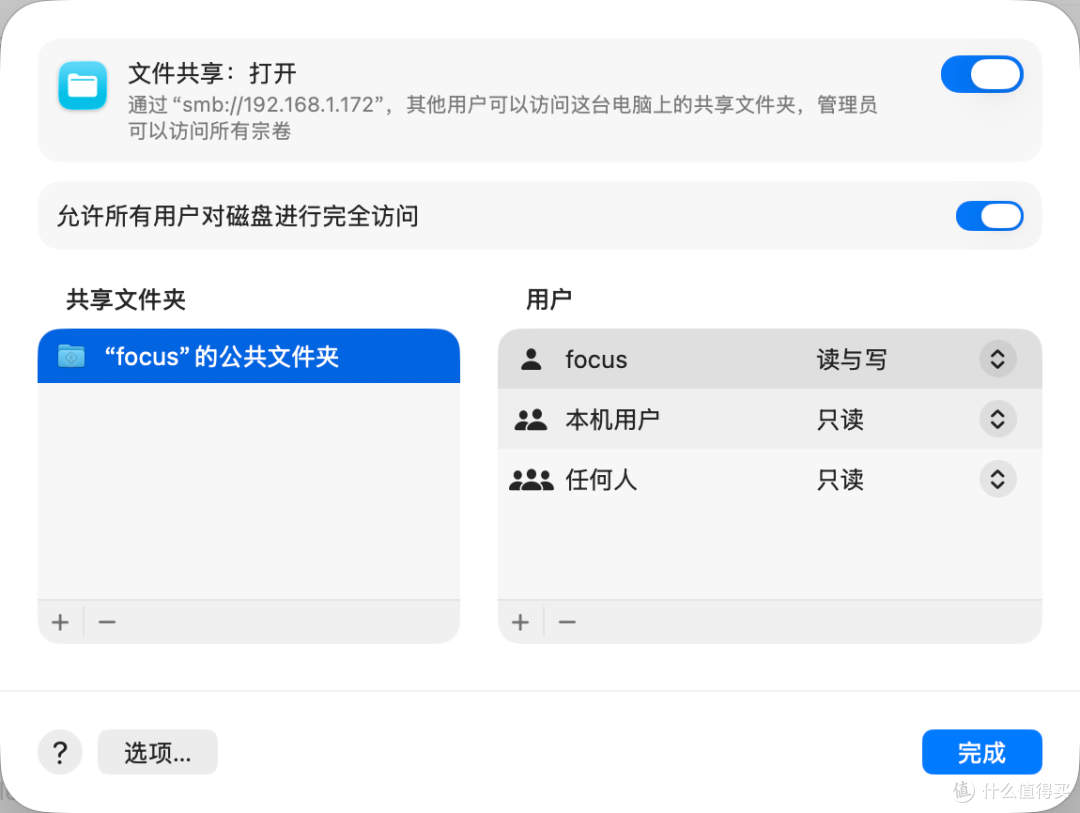
点击
选项,勾选 “使用 SMB 来共享文件和文件夹”,并在下方勾选你的 Mac 用户名(会要求输入一次 Mac 的开机密码)。

记住这个界面上显示的 Mac 局域网 IP 地址(例如:
smb://192.168.1.100)。如果忘记了去路由器看一下。
第二步:在华为手机上连接
确保手机和 Mac 连着同一个 WiFi。
打开华为手机自带的 “文件管理” APP。
点击底部的 “浏览” -> 找到 “网络邻居”。
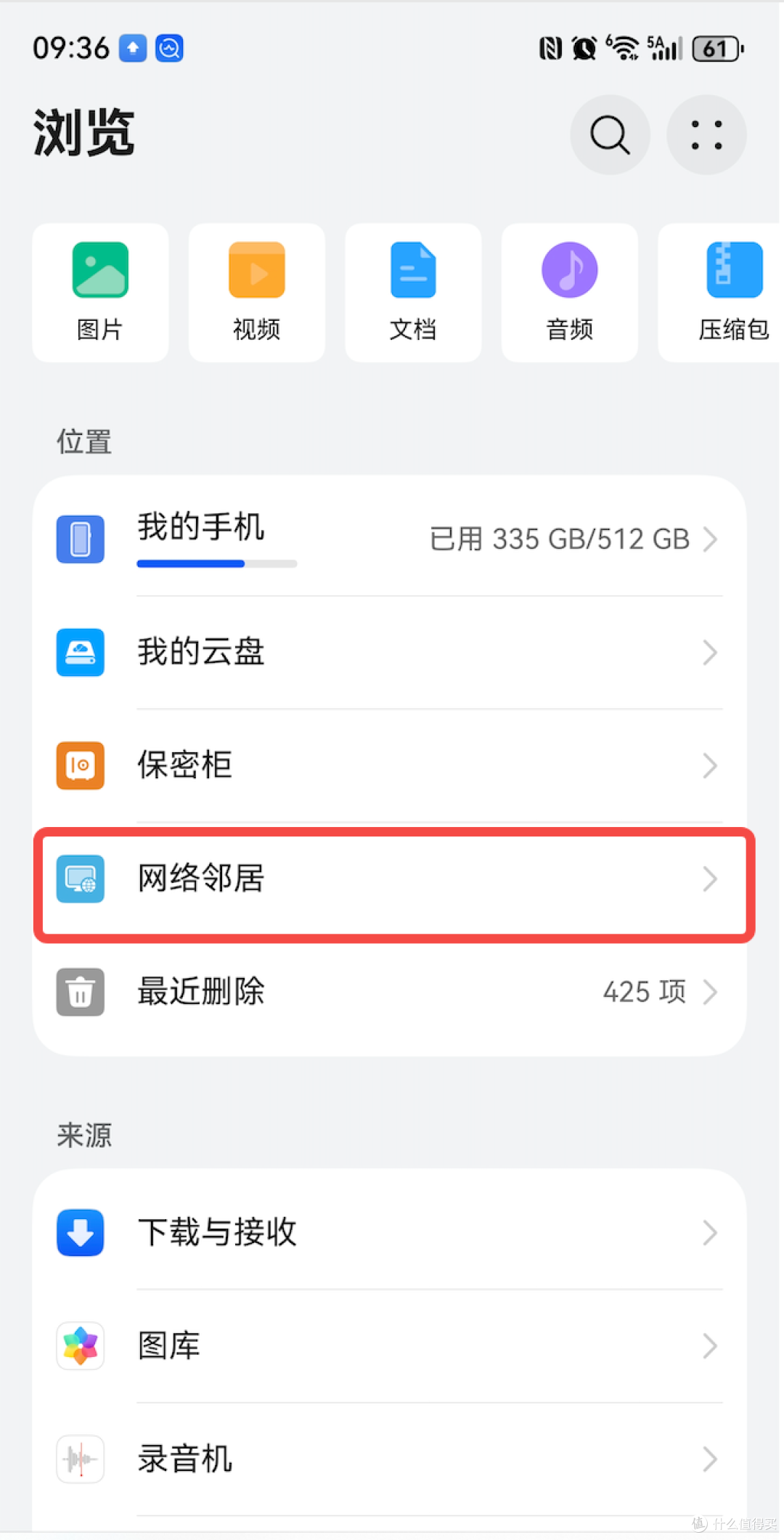
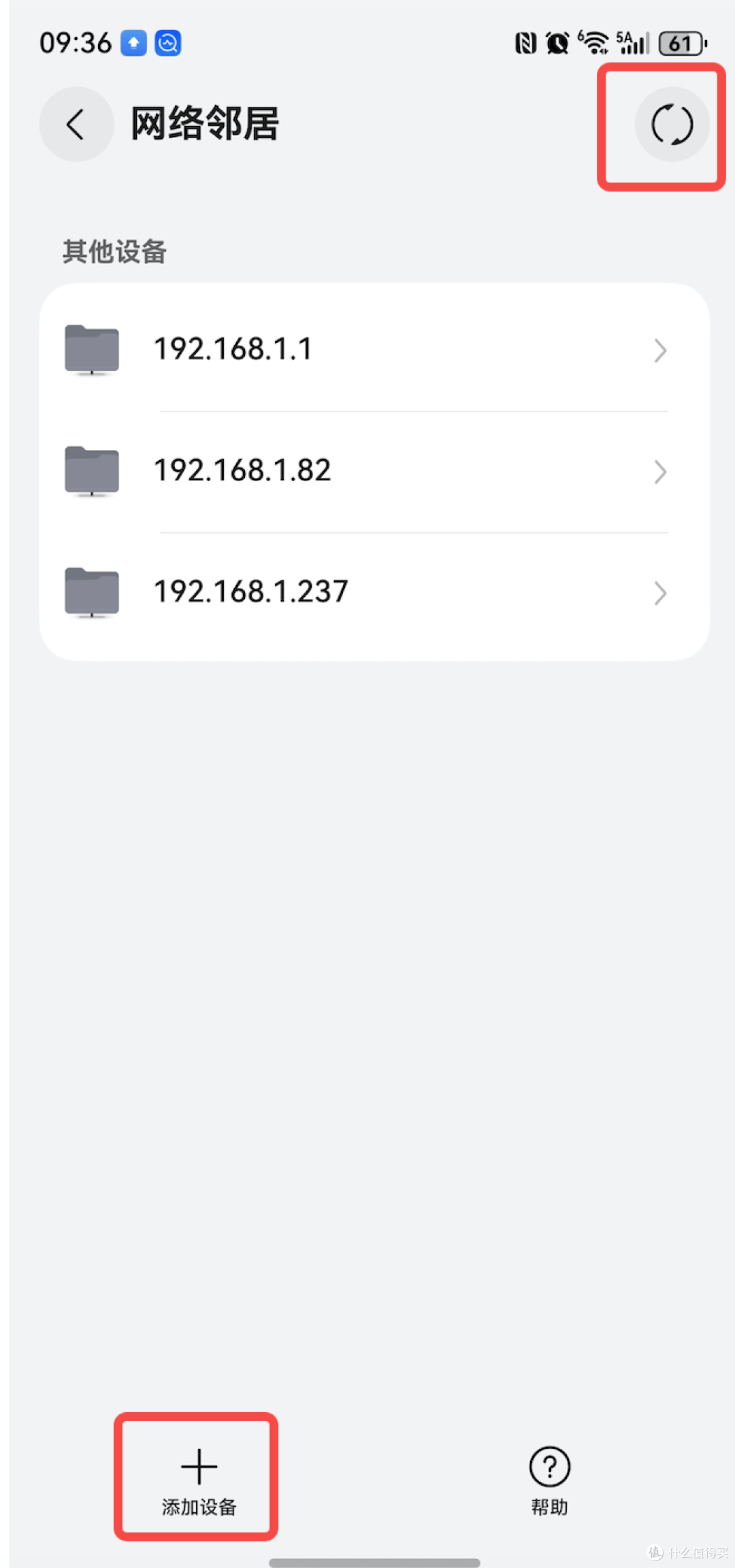
手机会自动扫描到你的 Mac(通常显示为你的 Mac 电脑名称)。如果没有扫描到,点击底部的“添加设备”,手动输入刚才的 IP 地址。
输入你 Mac 电脑的开机登录名和开机密码。
🎯 体验效果: 连接成功后,你的华为手机可以直接像访问本地相册一样,访问 Mac 里的所有文件!选好手机里的 4K 视频,直接复制粘贴到 Mac 文件夹里,速度取决于你的路由器,轻轻松松跑到 50MB/s - 100MB/s!
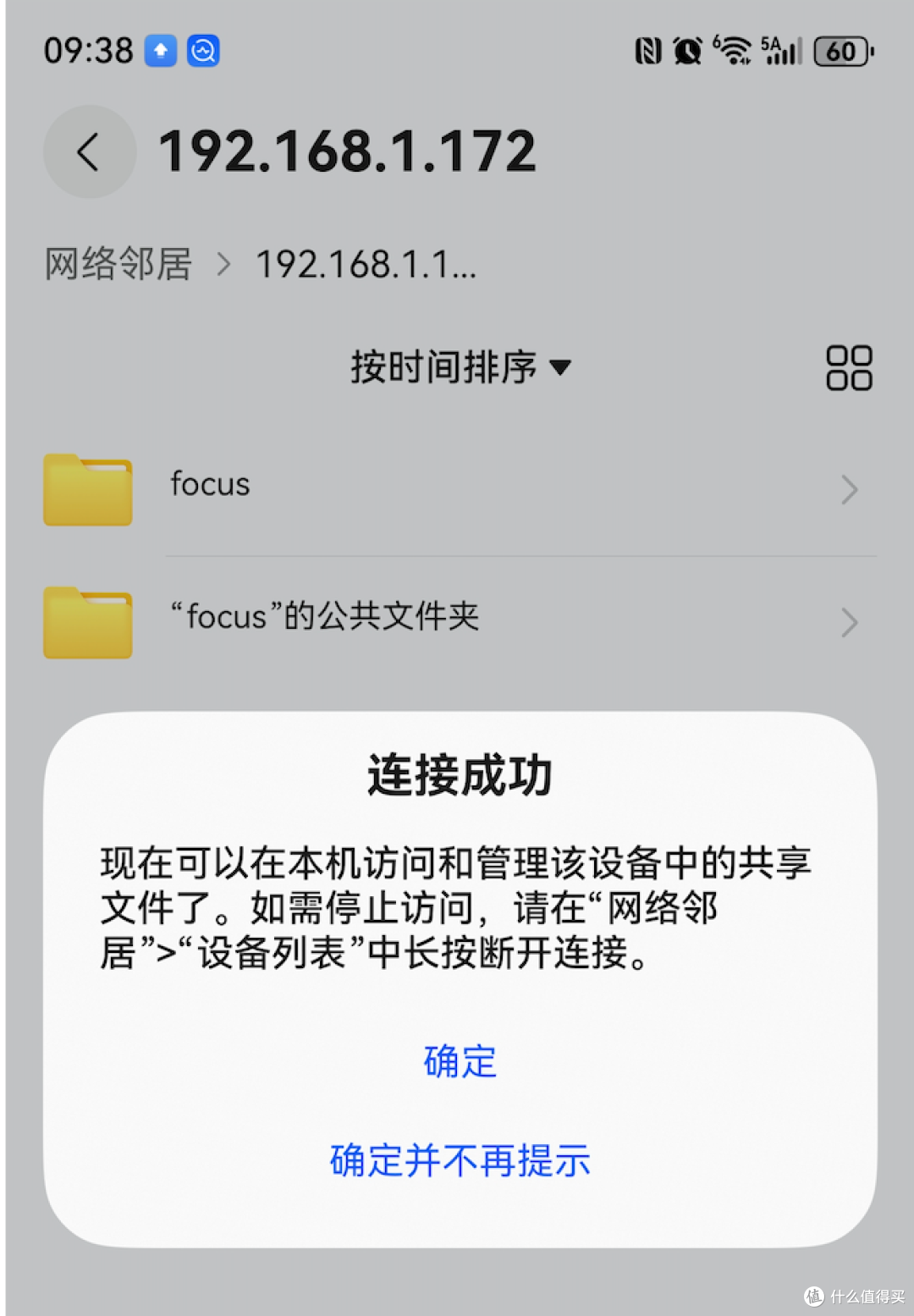 在华为手机的“网上邻居”中直接挂载 Mac 的硬盘,无缝拖拽文件
二、 大众神器:LocalSend(开源免费、跨平台王者)
如果你觉得配置 SMB 协议太麻烦,或者你经常需要在星巴克这种公共网络下传文件,那么 LocalSend 绝对是你的救星!它是一款完全开源、免费、没有一丁点广告的局域网传输神器。它可以说是“跨平台版的 AirDrop”。
【操作步骤】:
在 Mac 电脑的 App Store,以及华为手机的应用市场(或官网),分别下载安装 LocalSend。
手机和电脑连入同一个 WiFi。
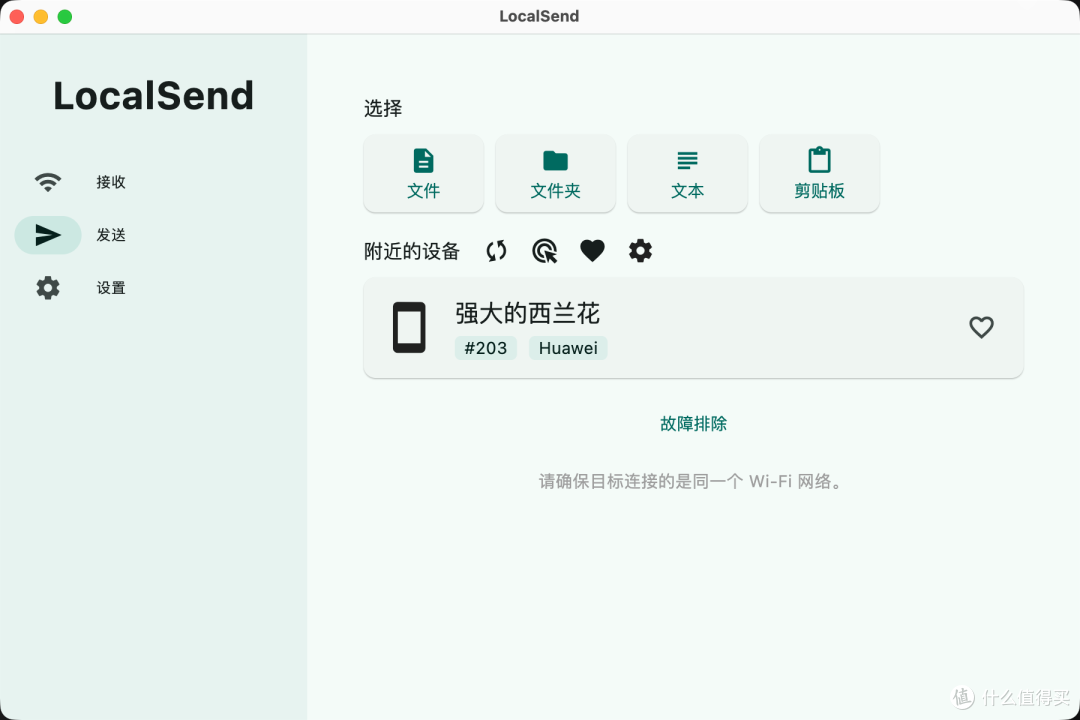
打开两边的 LocalSend,它们会自动发现对方(软件会随机给设备起个可爱的代号,比如“聪明的西瓜”)。
在手机上点击“发送”,选择照片、视频或文件,点击代表 Mac 的那个图标,嗖的一下就过去了!
🎯 体验效果: 无需注册,无需登录,甚至不需要有互联网(只要在同一个路由器下就行)。传输速度极快,操作逻辑和苹果的 AirDrop 几乎一模一样。
▼ LocalSend 极其清爽的界面,没有广告,直接点对点极速传输。
三、 稳如老狗:有线传输的正确姿势(大批量文件备份)
如果你需要把手机里积累了两年的 100GB 照片和视频全部备份到 Mac 上,无线传输可能会因为锁屏或断流而失败。这时候,一根 Type-C 数据线才是最靠谱的。
但是!千万不要用 Mac 系统推荐的“Android File Transfer”! 那是个上古时代的垃圾软件,经常断连、卡死。
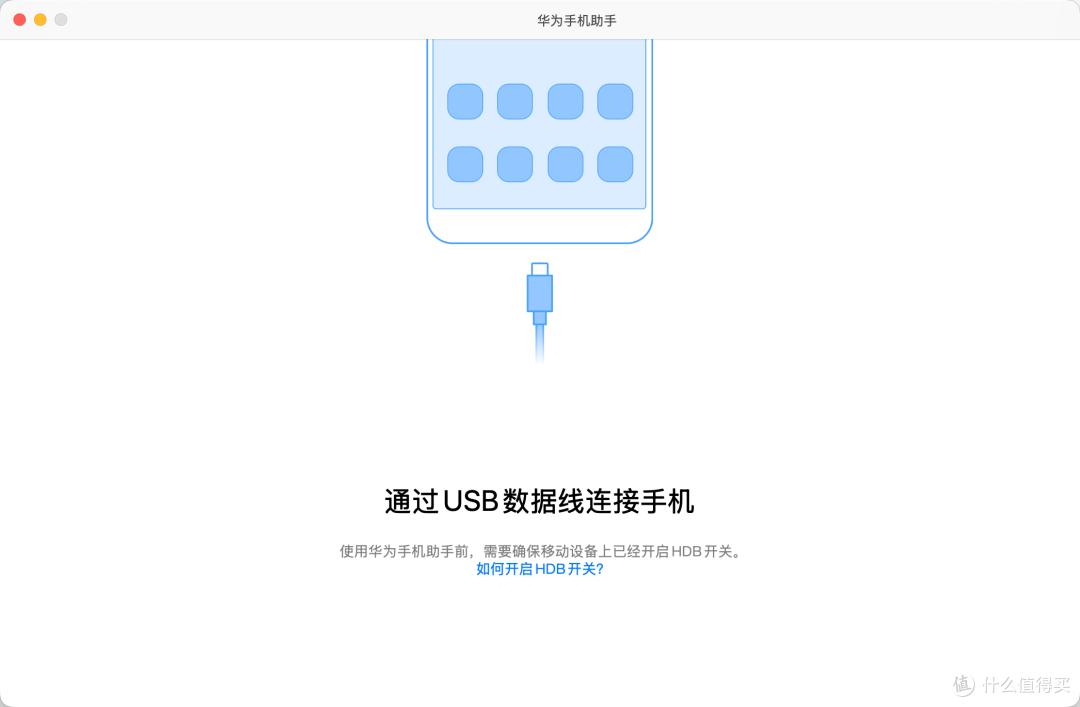
推荐方案 1:华为手机助手 (HiSuite) Mac版
去华为官网下载 Mac 版的“华为手机助手”。
手机插上数据线,选择“传输文件”模式。
它可以方便地帮你导出照片、备份通讯录,甚至给手机系统降级/升级。不过 Mac 版的功能比 Win 版稍弱一些。
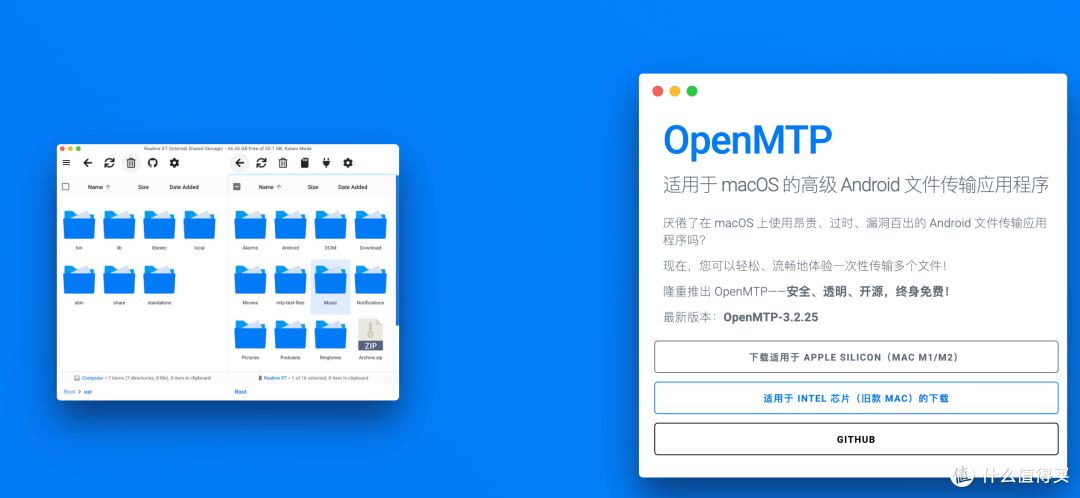
推荐方案 2:极客开源软件 OpenMTP (强烈推荐) ⭐
这是一个国外大神开源的 Mac 软件。完美解决了 Mac 读取安卓手机文件卡顿的问题。
界面是极其高效的“双窗格”设计,左边是 Mac 硬盘,右边是华为手机硬盘。需要传什么,直接左右拖拽即可,极其稳定。
四、 懒人备选:微信/QQ 传输(只适合小文件)
如果你只是想把手机上刚拍的一张发票照片传到 Mac 上做文档,用上面的方法有点“杀鸡用牛刀”了。
微信传输助手:适合传文档、文本、链接。切记!传图片和视频一定要勾选“原图”,否则画质会被压缩得惨不忍睹。文件大小限制在 1GB 以内。
QQ 传输:其实在局域网下,QQ 的“发送到我的电脑”功能体验比微信好得多,文件大小限制更宽松,且局域网内是走点对点传输的,速度很快。
【总结与建议】
跨越华为鸿蒙和苹果 macOS 的生态壁垒,其实并没有想象中那么难:
偶尔传几张图/文档 ➡️ 微信/QQ传输助手。
重度高频互传(在家/公司) ➡️ Mac 开启 SMB 共享(最优雅原生,无感体验)。
小白用户/出差党 ➡️ 下载 LocalSend(堪称全平台最强平替版 AirDrop)。
几百G海量照片备份 ➡️ 数据线 + OpenMTP 软件。
作为双持党,你平时都是怎么在手机和电脑之间倒腾文件的?有没有因为微信压缩画质而抓狂过?
如果你在配置 SMB 网上邻居时遇到连不上的问题(比如权限报错),欢迎在评论区留言,我在线手把手帮你解决!







