














































99
53
三、芝杜海报墙主界面分类模式介绍
2024-08-19 17:49:15
0点赞
7收藏
1评论
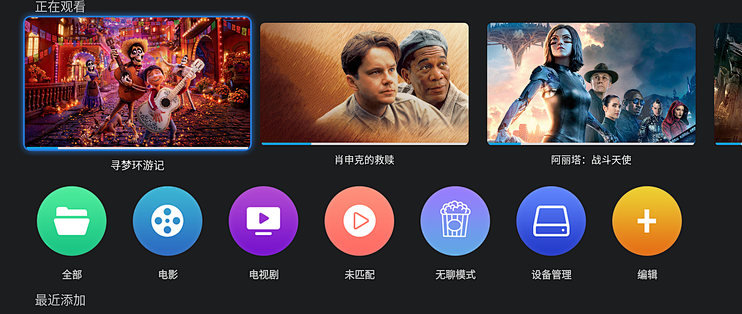
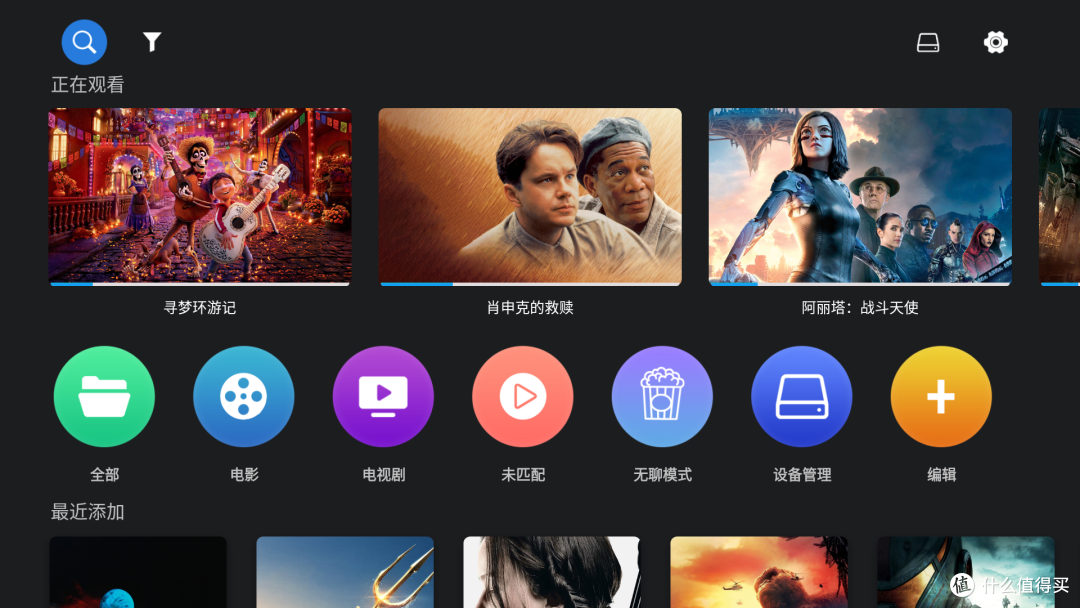
海报墙主界面默认开启分类浏览模式,启动海报墙后主界面显示从上往下依次为顶部功能区、正在观看、小组件栏、最近添加、影片类型与推荐等;以上模块支持高自由度的个性化自定义,布局可自定是否显示以及自定义位置。
1、主界面顶部图标
从左往右依次为:搜索、分类浏览、设备管理与设置。
顶部功能区功能介绍:
搜索:可快速搜索海报墙内的电影与剧集;
分类浏览:分类浏览支持设备、聚合、视频、类型、地区、年份与排序等标签自定义浏览影片;
设备管理:海报墙添加路径管理菜单;
设置:海报墙高级设置菜单。
2、正在观看
此栏会以同人画背景展示没有观看结束的影片与剧集。
温馨提示:正在观看中显示的影片,观看完成或一周内没有再次观看都会自动删除。
3、小组件栏
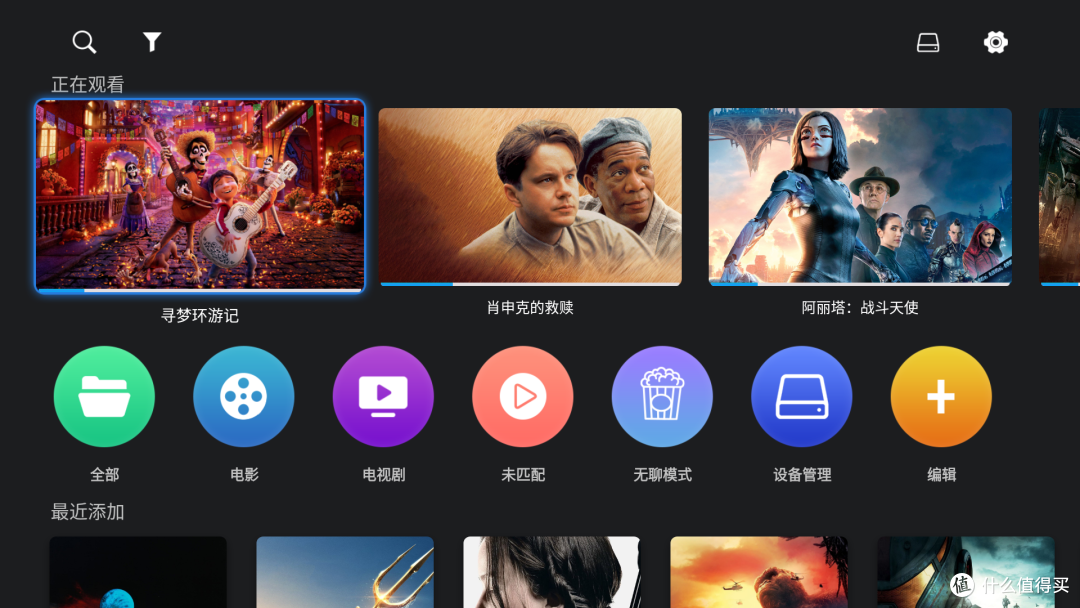
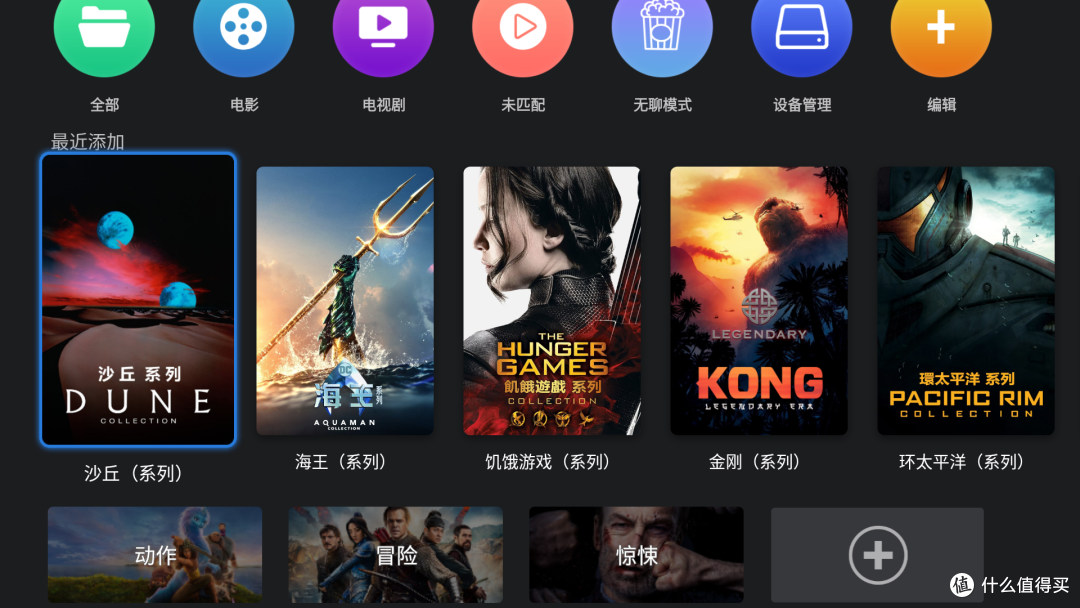
此栏默认显示海报墙全部、电影、电视剧、未匹配、无聊模式与设备管理等类型分类菜单,另外除海报墙默认显示的分类菜单点击编辑可自定义添加设备、更多类型(支持自定义)、地区与小组件选项排序。
编辑小组件选项功能介绍:
设备:将添加路径,添加到小组件栏(支持多个);
分类:除海报墙默认显示的分类,还支持将杜比视界、合集、蓝光、4K、3D、儿童专区、未观看以及自定义新增分类等添加至小组件栏;
地区:按地区分类添加至小组件栏,例如:内地、港台等;
排序:可将小组件展示的分类选项,自定义排序。
4、最近添加
此栏会显示海报墙最近添加的影片与剧集。
温馨提示:进入海报墙设置 - 偏好设置 - 最近添加排序选项,可切换按视频添加时间与文件时间排序。
5、影片类型
此栏可展示所有影片类型,进入类型可以分类浏览对应的影片或剧集,点击影片类型栏尾部的“+”可自定义添加或隐藏影片类型与类型排序。

6、收藏
收藏栏需收藏单个或多个影片后才会显示。
收藏影片指引:进入影片详情,点击右侧星号图标即可收藏该影片。

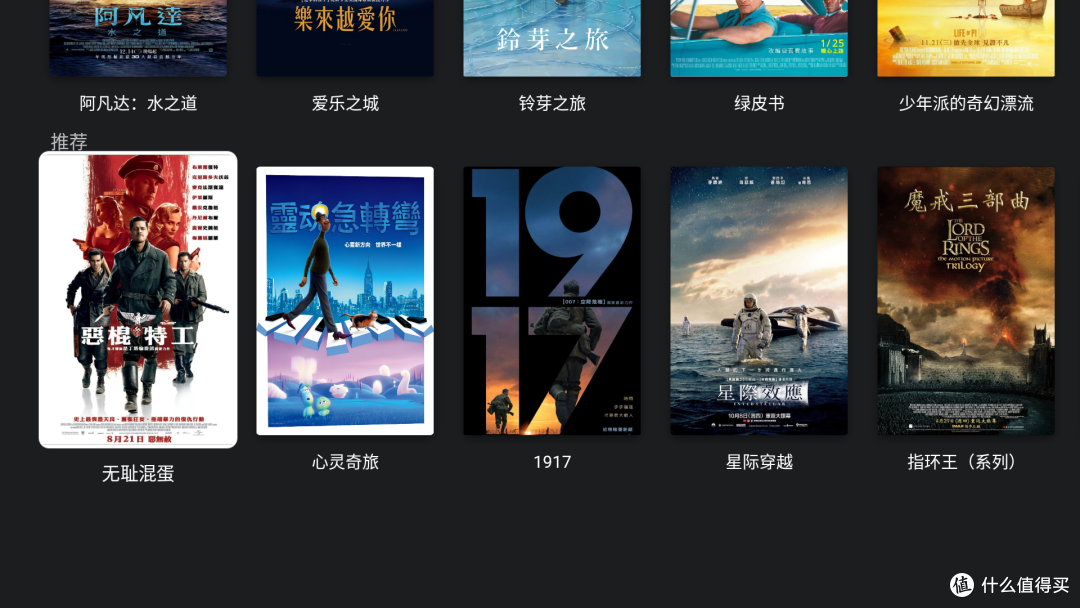
7、推荐
此栏会随机展示海报墙内的高分、热门电影,每次进入海报墙都会刷新。
8、修改布局
海报墙分类模式主界面所有栏均支持自定义排序展示。
设置指引:海报墙依次进入:设置 - 海报视图 - 主界面风格 - 修改布局


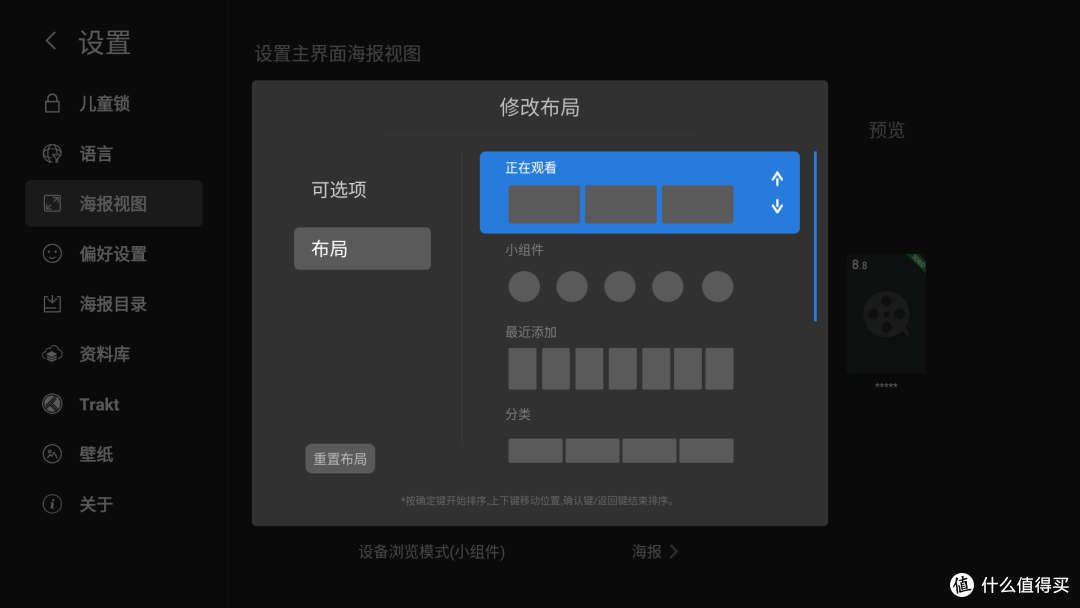
修改布局菜单功能选项介绍:
可选项:正在观看(默认展示)、最近添加(默认展示)、分类(默认展示)、收藏(默认展示)、推荐(默认展示)、小组件2、分类2;
可选项说明:勾选子选项即可在主界面展示对应功能栏,小组件与分类支持显示第二组。
布局:正在观看、最近添加、分类、收藏、推荐、小组件2、分类2;
布局说明:该选项选中需要位移的功能栏按OK键提起,可自定义上下移动位置,设置完成后按OK键或返回键结束排序。
重置布局:将布局菜单重置初始化。
芝杜ZIDOO会不定期更新固件,因此,本教程的操作说明会不定时更新,有可能会与产品实际使用情况稍有出入,请以实际情况为准。















校验提示文案
校验提示文案