































 深耕数码、游戏兴趣领域










10
8
All in one小课堂J4125双千兆GK41安装Unraid6.9.1中文开心版及设置
2021-04-17 10:51:18
125点赞
709收藏
71评论
创作立场声明:关注奶爸,玩Nas,捡垃圾,薅羊毛~喜欢请支持正版,数据无价。
hello 大家好,我是 晋升奶爸的垃圾佬。

写在前面
奶爸的专栏《威联通Nas非官方手册》现已开启爆肝更新模式,《手把手带你玩转Nas》系列专栏从今起也将重启更新,《垃圾佬的日常》不定时更新。对玩NAS、捡垃圾、薅羊毛感兴趣的小伙伴关注奶爸不迷路~
单篇点赞过100或收藏过1000,24小时内更新下一篇,请大家不要怜惜奶爸,点赞的小手指动起来~
引子
奶爸一直是双Nas在用,铁打的Unraid,流水的白Nas。只不过之前一直没有写过关于Unraid的文章,前天刚好遇上GK41开小车便宜90块,带SSD版还预装正版Win10 Pro。正好奶爸的群里也总有人问软路由怎么玩,一时兴起搞起。从本期起将持续更新3-5篇左右的内容。更新计划如下:
Unraid 6.9.1开心版的安装、设置与旧版本升级
Unraid 软路由教程
Unraid 直通安装黑群晖
当然也就是个计划,没啥热度的话就弃了,哈哈。
测试资源下载地址 提取码: 42hh。
奶爸的装备
主设备
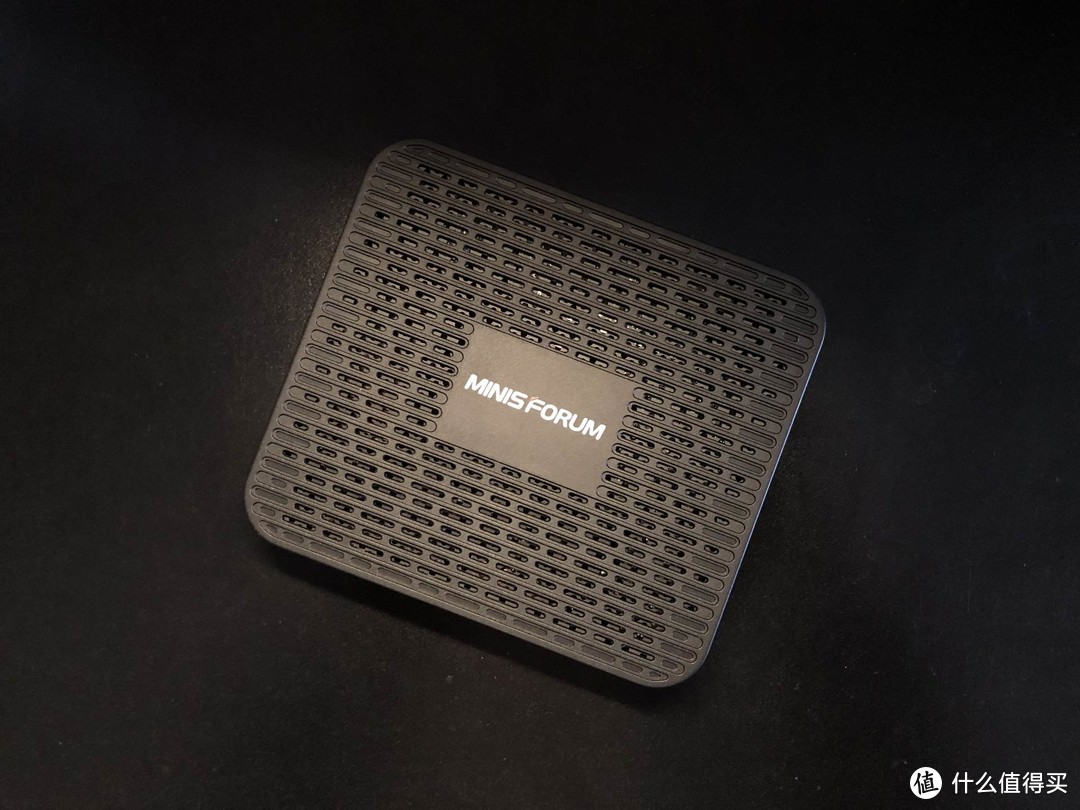
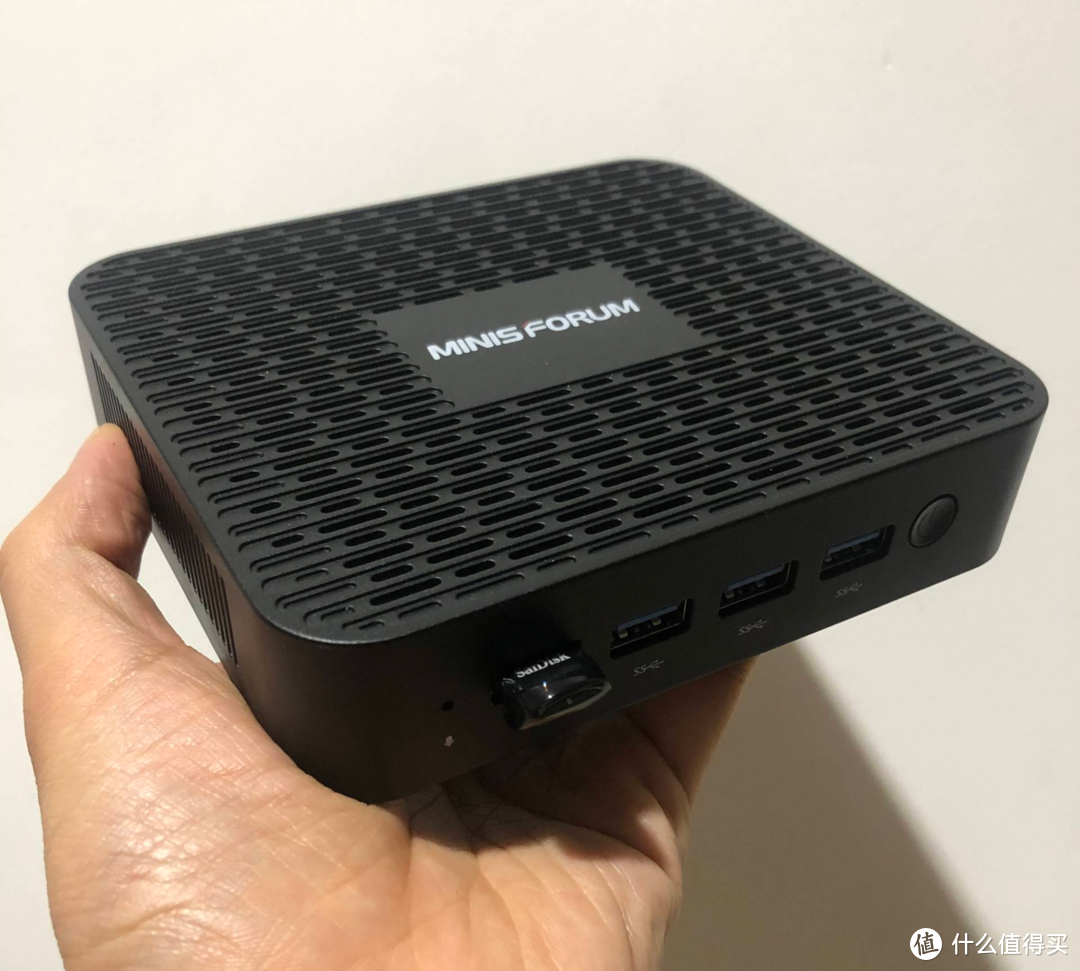
MINISFORUM GK41,J4125处理器,双千兆网口,双盘位(M2sata+2.5HDD),对于没有仓鼠症、没有囤积习惯的小伙伴来说作为高端软路由或者Nas来说都十分合适。要知道J4125在威联通上453Dmini才有用,群晖要去到DS720+。
满身尽带散热孔,内置主动散热24小时不间断工作也不用担心温度会离谱。
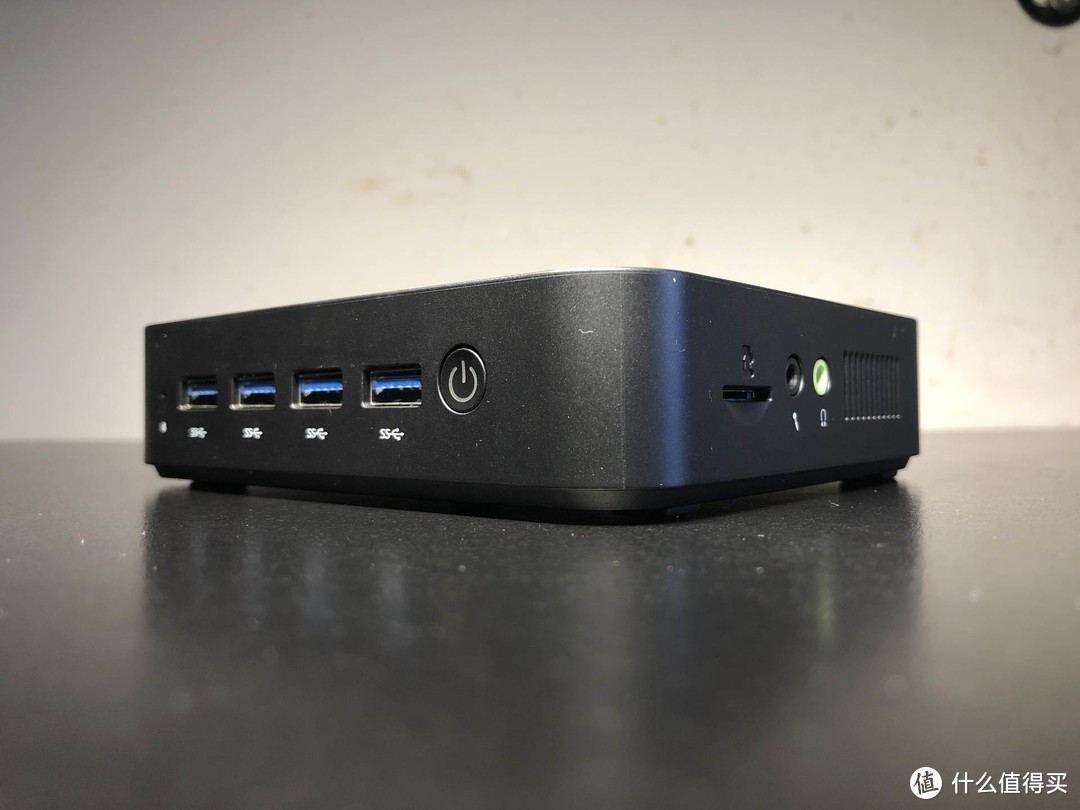
正面有4USB3.0接口以及电源键,侧边有TK卡插槽,3.5mm音频接口与麦克风接口一应俱全。
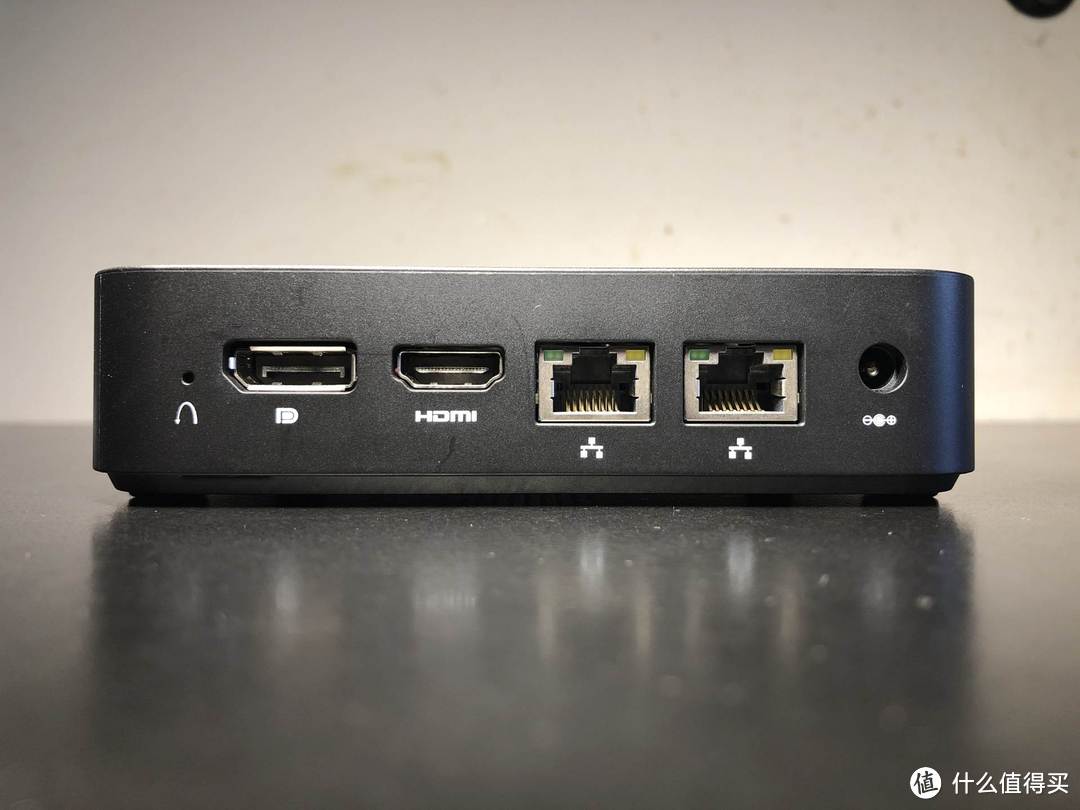
背面是两只千兆网口与HDMI与DP双视频接口,J4125的处理器用作简单的双屏办公也是没有问题的。
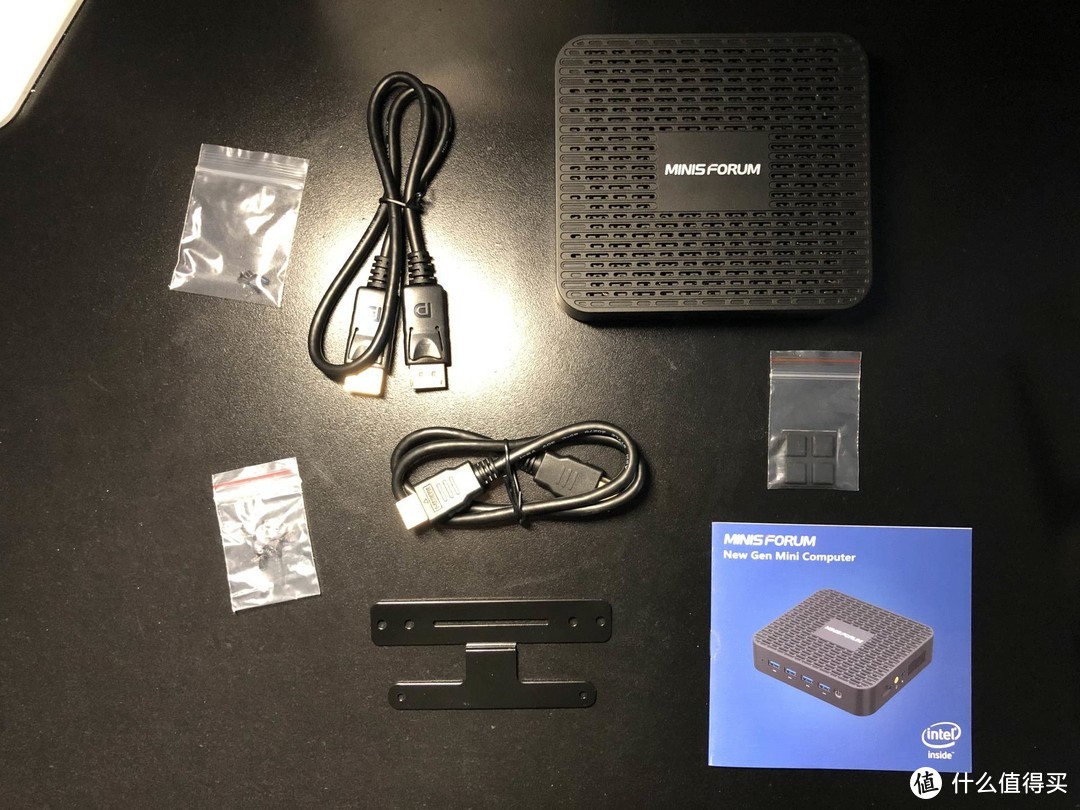
照例来一张全家福:标配了HDMI线与DP线好评,由于拆机上硬盘更换需要拆脚垫,附带一张脚垫好评。
另外这货硬盘中预装的系统竟然是正版的Win10 pro,建议种草正版Win10的小伙伴买带硬盘的版本,哪怕是128G的也行,到手后不要着急释放系统,将硬盘取下来移走到打算使用的设备上哈。
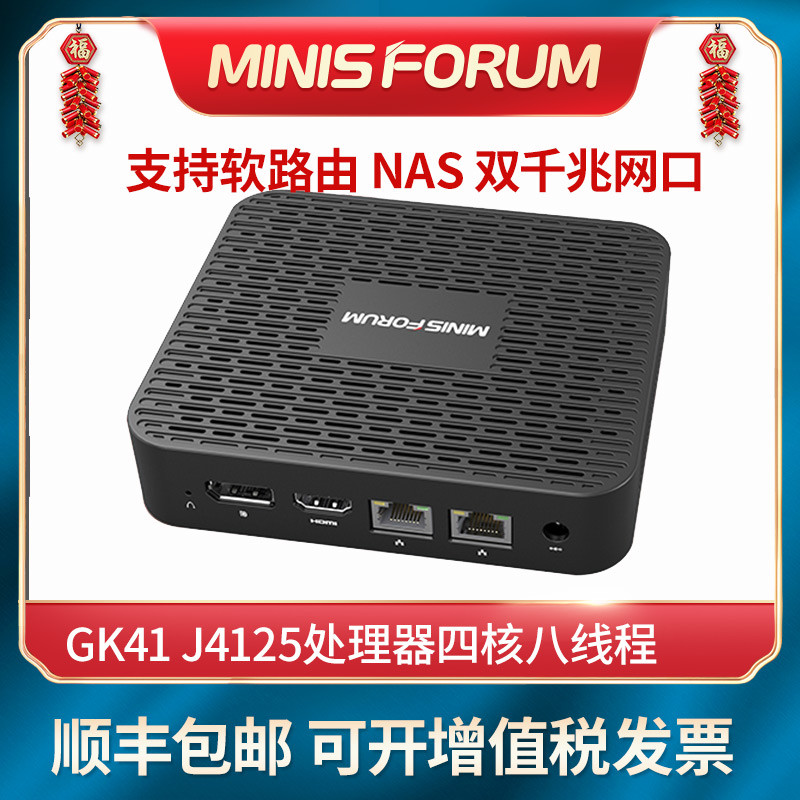
引导盘——闪迪酷豆
Unraid的引导都不用写盘,对于重度小小白实在是一大利好。首先找一个U盘做引导盘哈。推荐使用闪迪的酷豆,小巧美观不占地方。
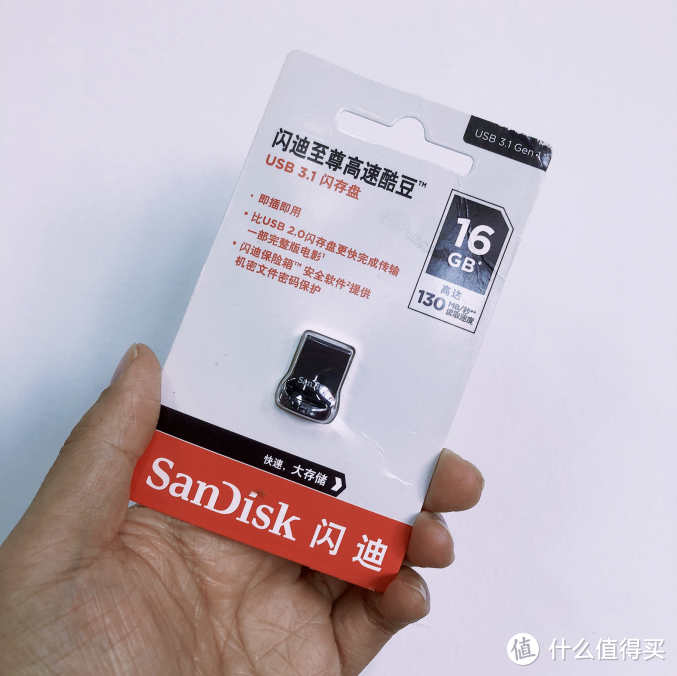
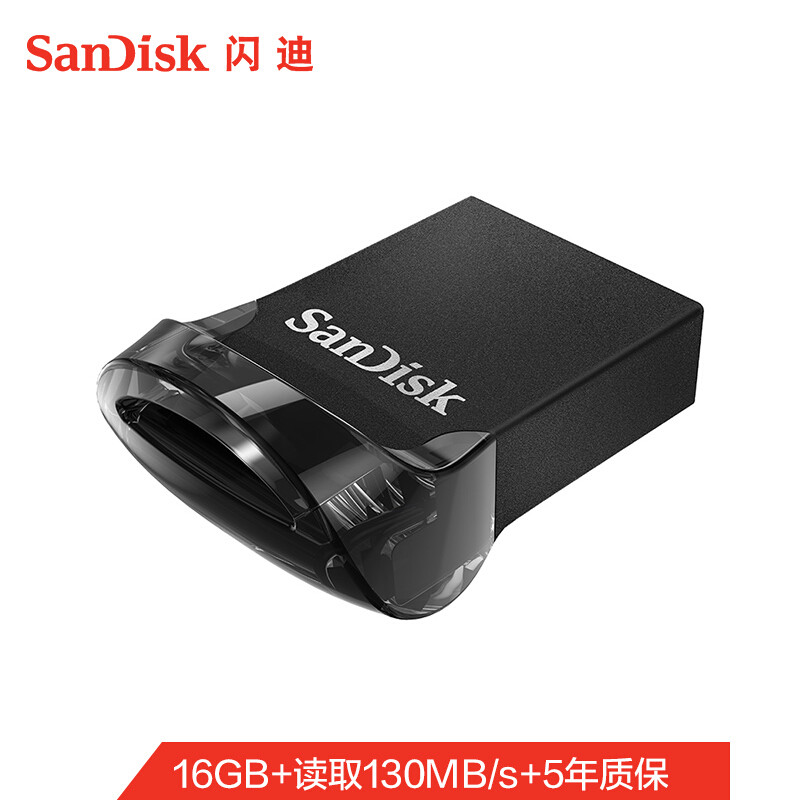
感谢苏宁的super无敌券,奶爸也没多屯,就屯了四五个酷豆而已。U盘不用大,1-2GB就能满足,可惜酷豆现在看起来已经是16G起步了。
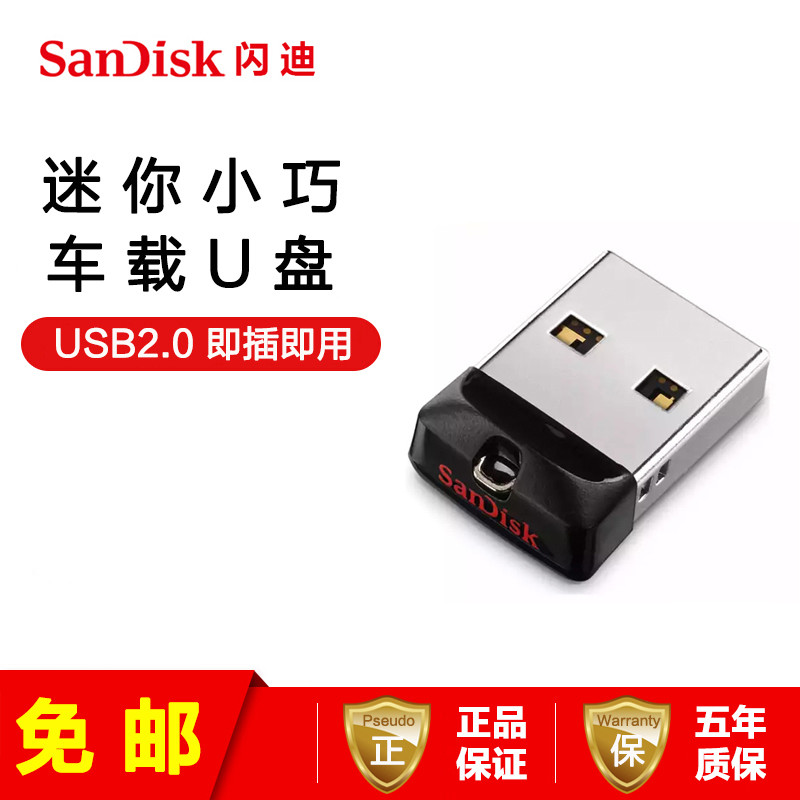
本着反正是引导盘,能省一块是一块的原则,还可以用USB2.0版本的酷豆哈。奶爸的酷豆都是苏宁这家店买的,别问为什么,问就是当时能用无敌券还包邮。
存储——硬盘
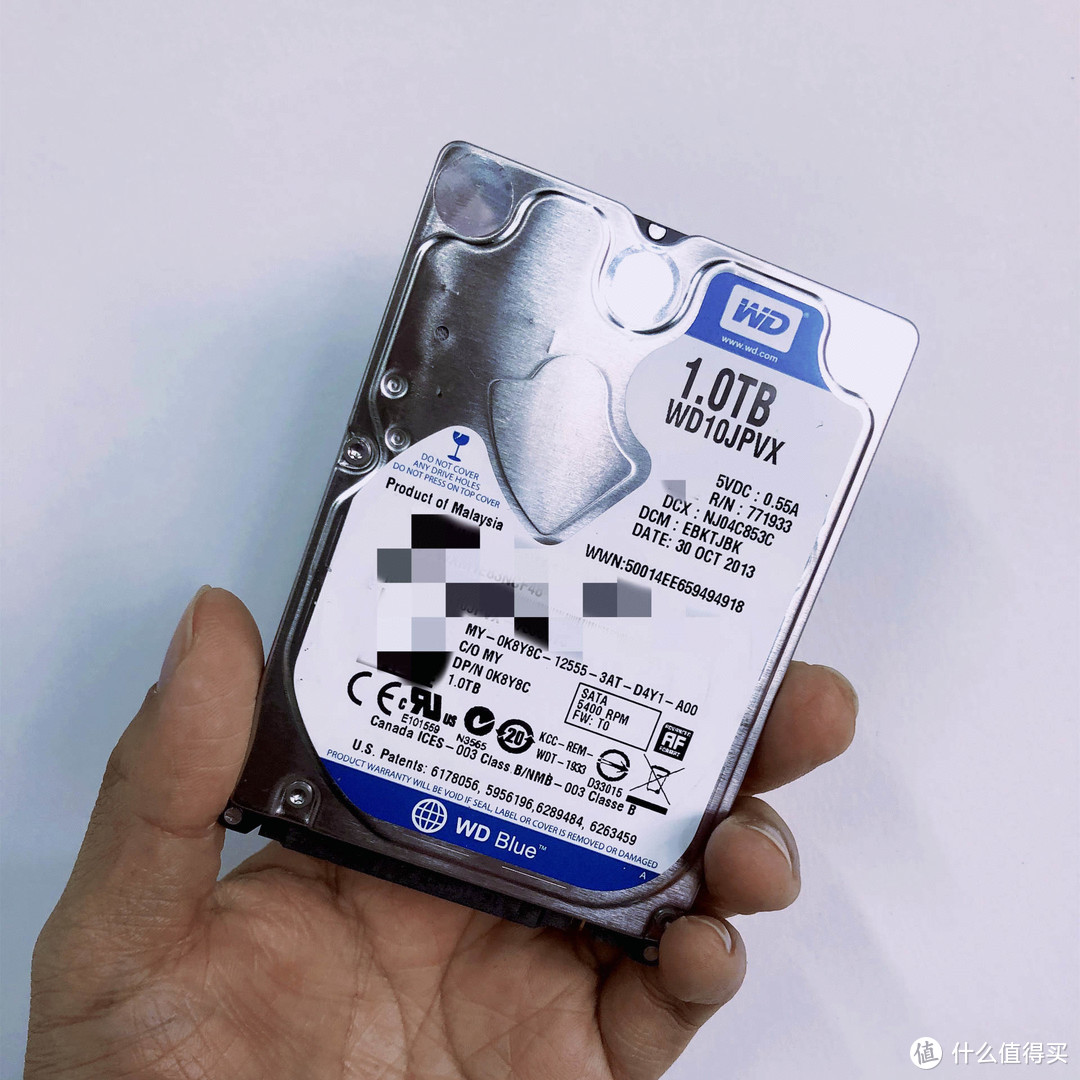
这次选用的设备GK41可以插一块M2 Sata协议的固态硬盘,还可以插一个2.5英寸的HDD硬盘。
之前吃灰的云轩黑苹果的系统盘惨招奶爸毒手,东哥家买的有保障,虽然只有128G,用来作Unraid主盘,安装Docker应用啥的也足够了。
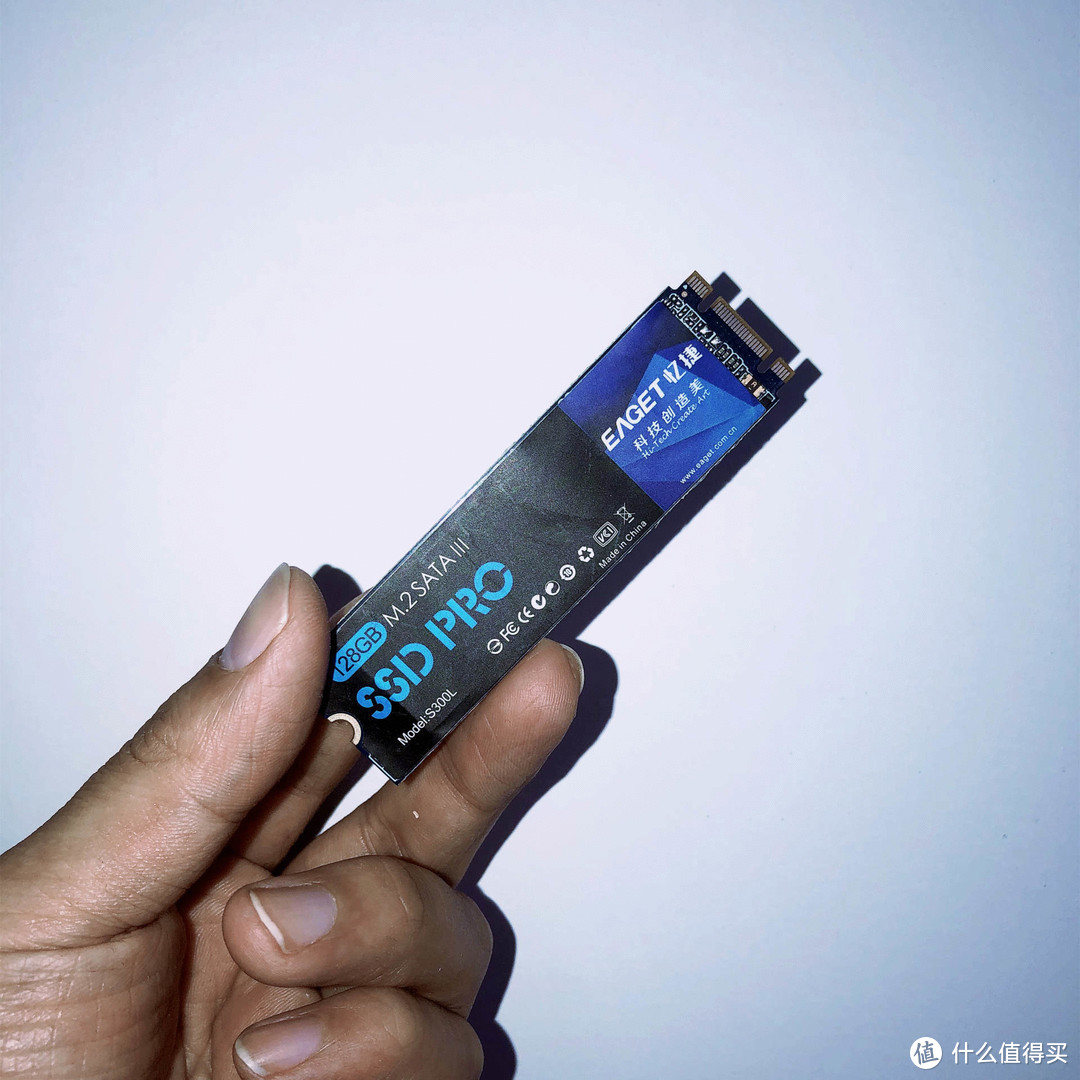
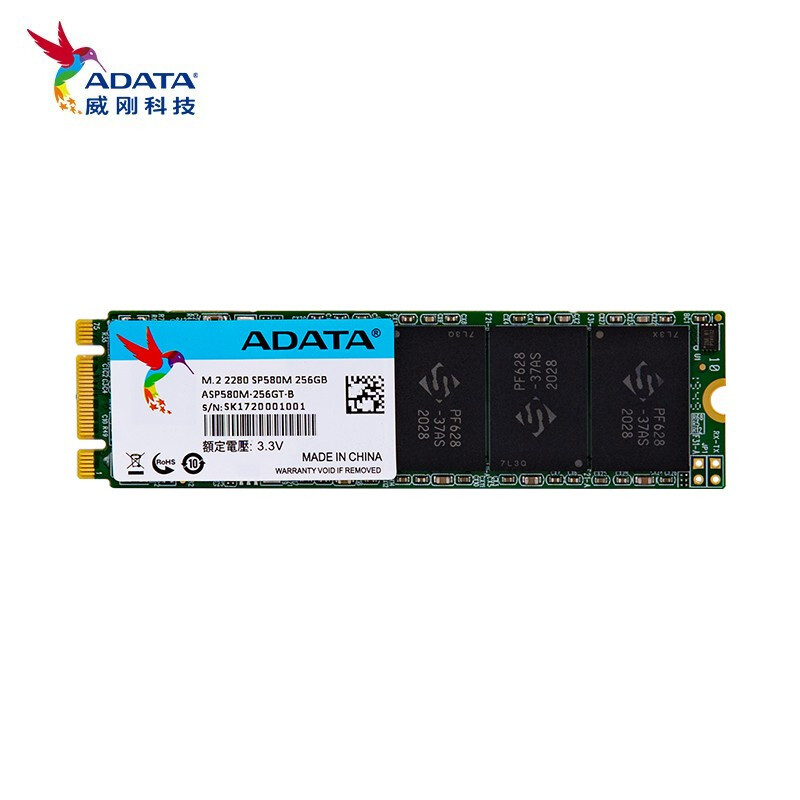
不过目前下架了,用威刚(ADATA)的也不错,便宜大碗,219元256G,奶爸之前买128G花了139。
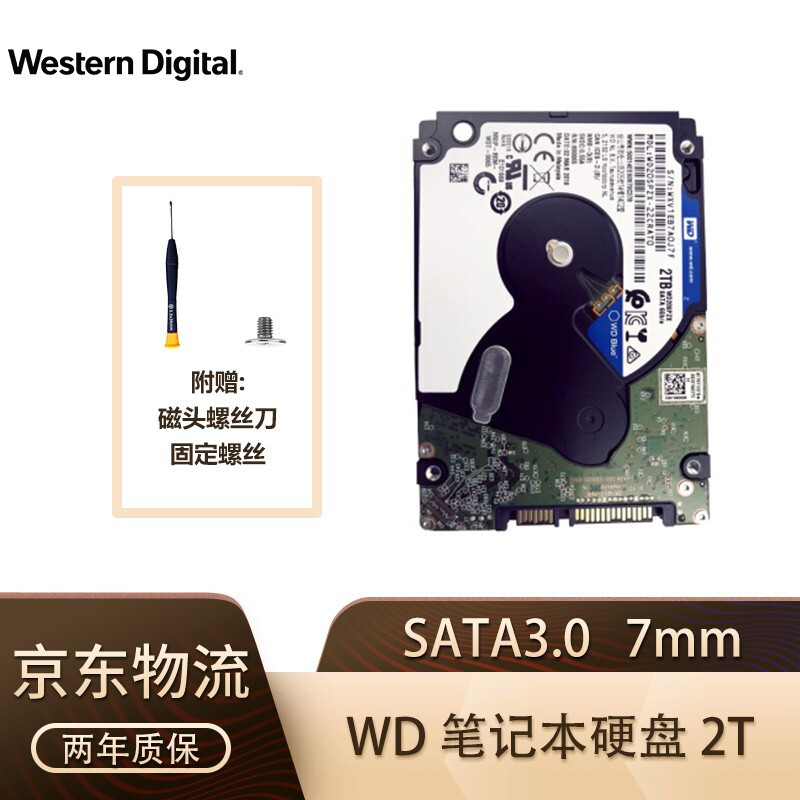
2.5寸机械硬盘则是采用了小伙伴抛弃不用了的西数蓝盘,家中有闲置吃灰笔电的小伙伴可以拆一块儿下来,买的话就直接上1T或者2T的硬盘吧,毕竟作为数据存储主力盘,也没有其他扩展的可能。
Unraid系统的安装
资源收集于互联网,仅供参考测试使用,喜欢Unraid请购买正版系统。
引导盘的制作
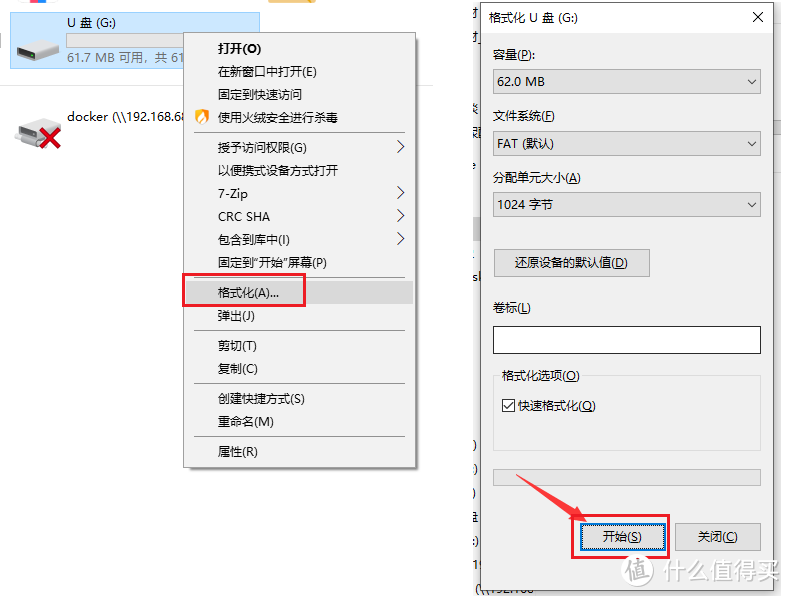
先将U盘格式化一下,保存好里面的数据哦,右键➡格式化➡开始。
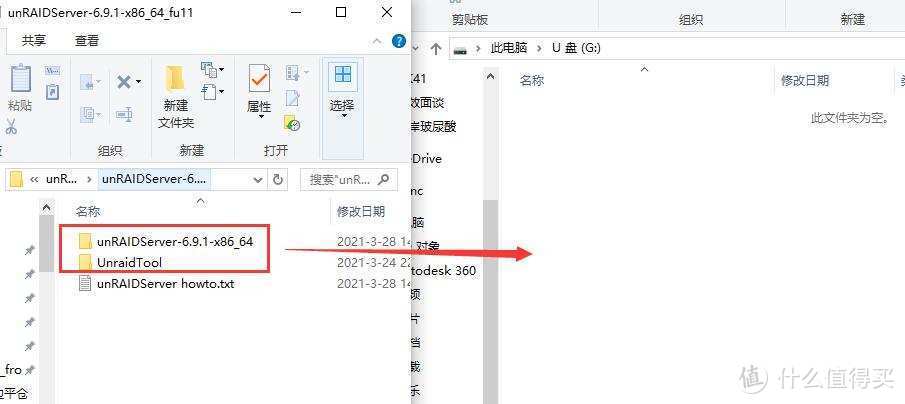
将下载下来的压缩包解压获得两个文件夹,一个是Unaraid server,一个是Tool,先将Server文件夹中的内容完整的复制到U盘,再将Tool中的文件复制到U盘根目录。
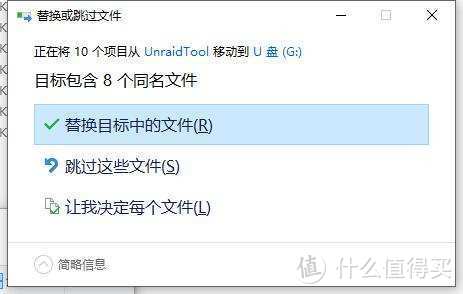
用Tool中的文件替换原本Server中的文件。
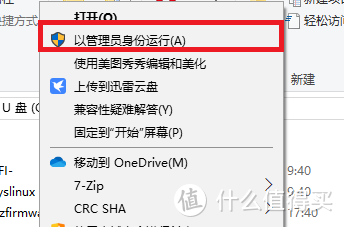
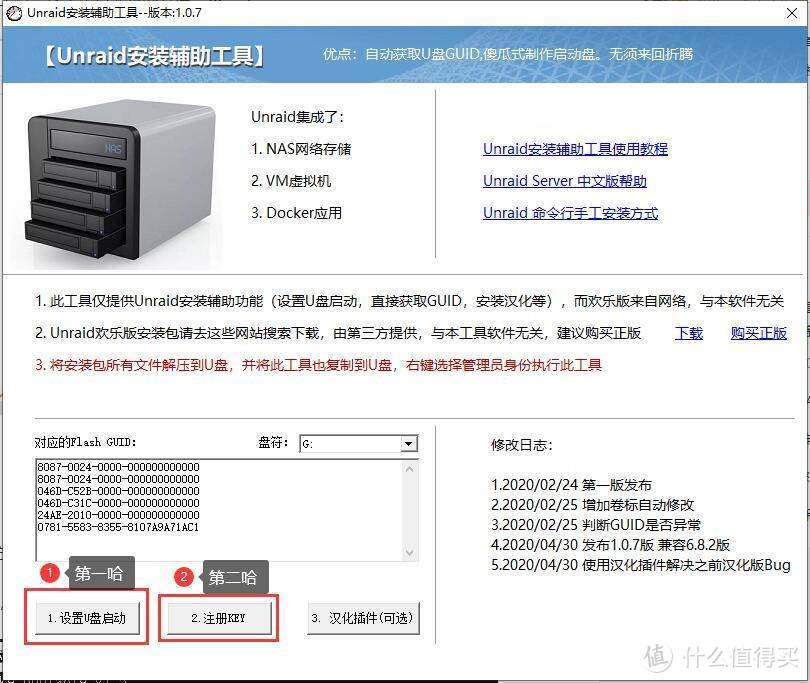
管理员权限运行Unraid安装辅助工具。
安装辅助工具将安装步骤做到里极简,之前要手动该GUID,将U盘卷设置为Unraid,还要运行个设置U盘启动的批处理。现在只需要点击1.设置U盘启动,2.注册Key就好了。
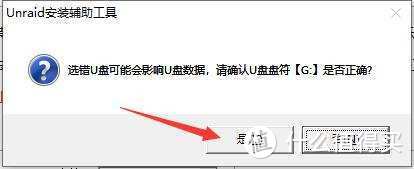
确认U盘盘符。
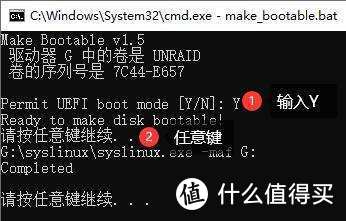
弹出来批处理文件,现输入一个“Y”,再按一次任意键就好了。
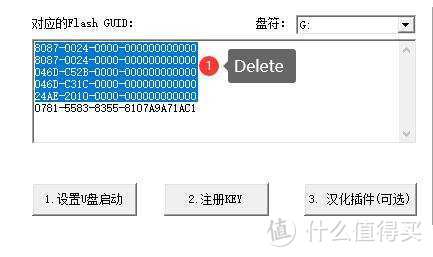
注册Key的时候可以看到奶爸的酷豆有一堆的GUID,这里就报错了。
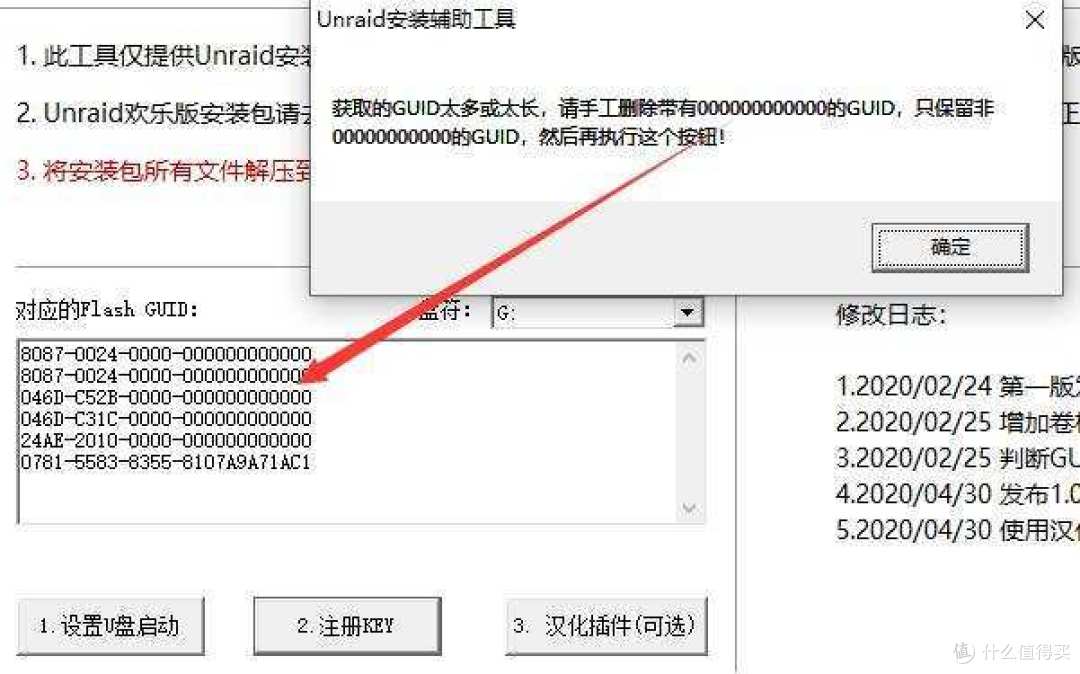
GUID这里是可以编辑的,直接将有一堆0000的字符串选中删除即可。
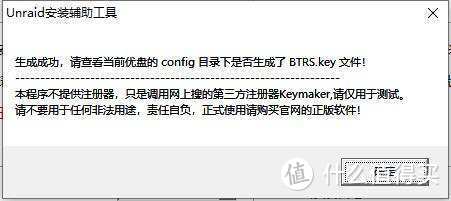
生成Key成功,大功告成。
此时就可以将U盘插在机器设备上了。
系统的安装
将GK41or其他设备连接键盘、显示器,连接到路由器上拥有局域网,开机,对于GK41是通过“Delete”键进入BIOS,其他设备估计是“ESC",”F2“,”F10“啥的,大家可以自行百度一下。Gk41的Bios还蛮新的。
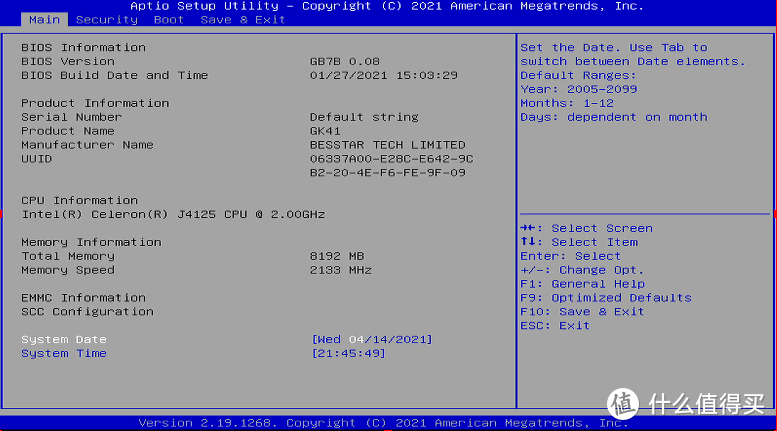
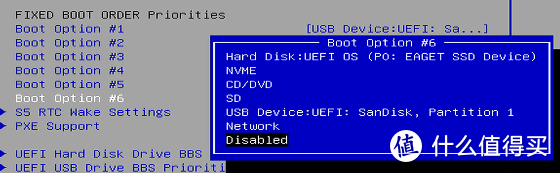
将U盘启动设置为第一位。
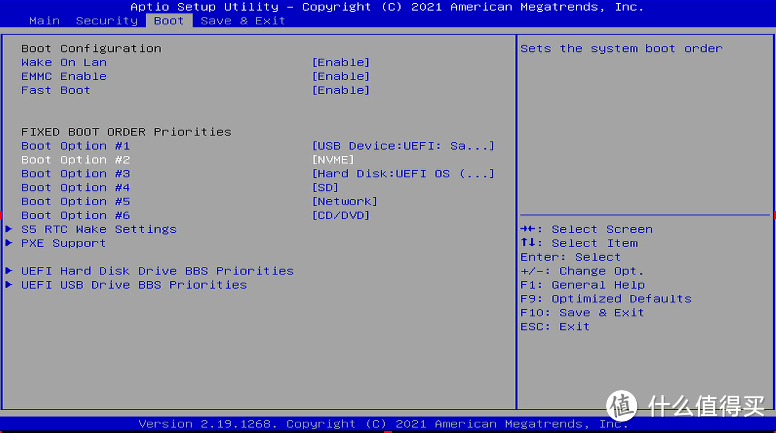
GK41的引导顺序设置时通过”回车“进入设置的,直接使用”+“、”-“设置的话会发现启动顺序乱跳。
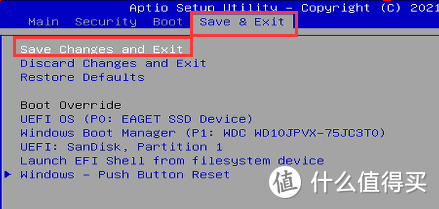
保存更改并退出,设备重启。
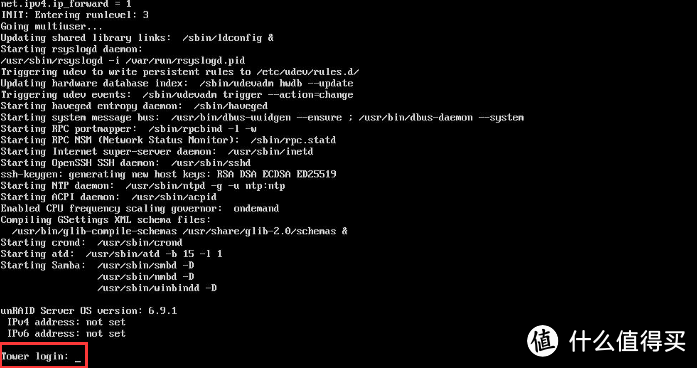
Unraid的开启界面,看到这里就算成功一半。
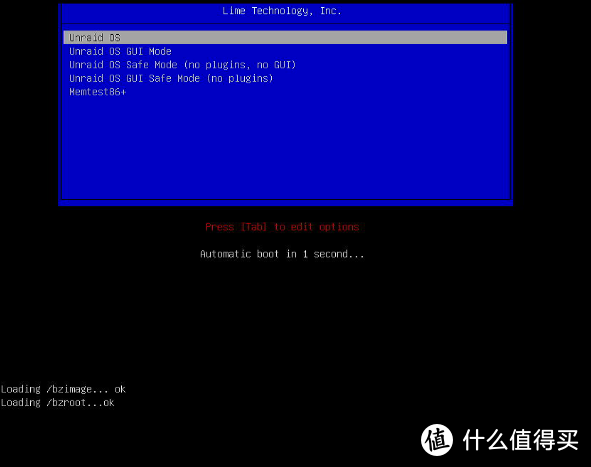
别问为什么才成功了一半,问就是奶爸忘记插网线了,可以看到IPv4 not set哈,不过接上网线路由器就能找的到了,看到Tower login就算安装完成了。
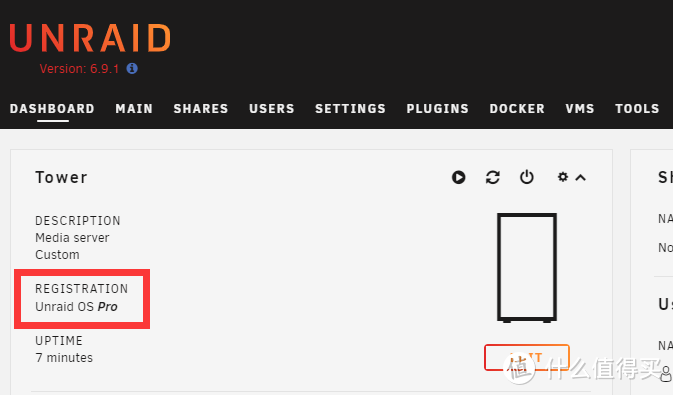
再次声明,此OS收集于互联网,仅作测试体验,请24小时内删除,喜欢的话请购买正版。
Unraid系统的设置
安装应用商店插件
点击“Plugins”,切换到“install plugin”标签,将下面的地址复制一个上去。第一个是官方的,如果速度极慢可以试一试后面的两个,速度相对快些。
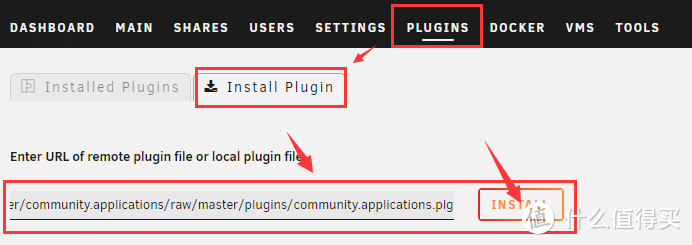
https://raw.githubusercontent.com/Squidly271/community.applications/master/plugins/community.applications.plghttps://gitee.com/BlueBuger/community.applications/raw/master/plugins/community.applications.plg https://www.52help.net/ad/nas/Squidly271/community.applications/master/plugins/community.applications.plg
安装完成“done”就好了。
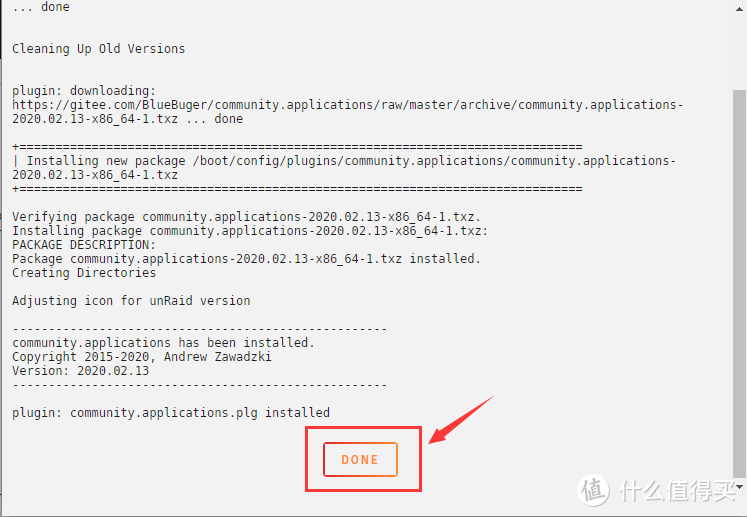
此时Unraid上面的标签就多了一个APPS,点击就可以进入应用市场,如果没有喝着美味的酸酸乳连接的话可能会是一个漫长的等待过程。
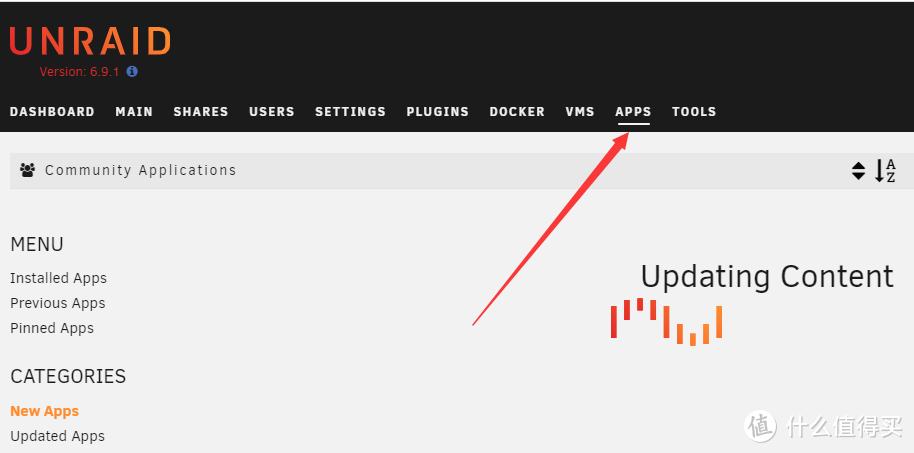
还有可能再经历了漫长的等待之后发现连接不成功,让设置DNS address啥的。奶爸在家中的局域网按照网络上的方法折腾了半天没有成功,结果你猜怎么着,端口转发出去以后用外网连接成功了,小伙伴们可以借鉴一下。
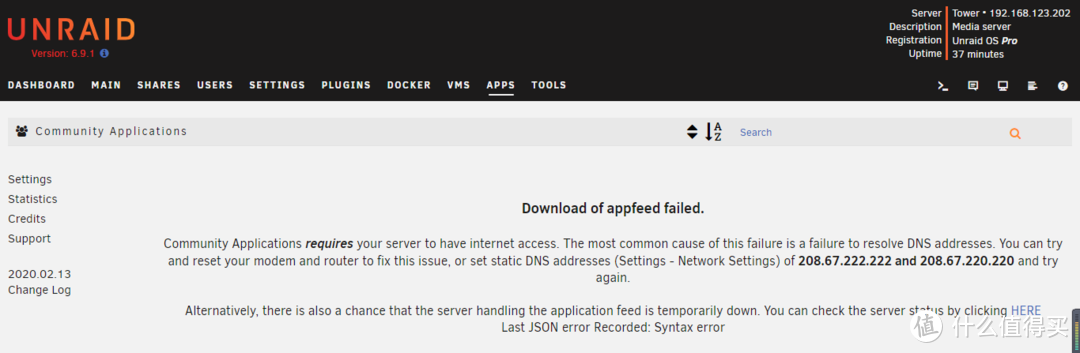
说白了这个应用商店的根源还是docker,所以我们可以通过安装portainer或者是portainer CE来只忍受一次折磨,之后的docker安装就可以自行通过阿里云加速进行了。关于镜像加速小伙伴们可以参看我之前的文章,这里不再赘述。为了避免小白用户折腾,这里也就不推荐通过终端修改docker源地址了。
将Unraid设置为中文
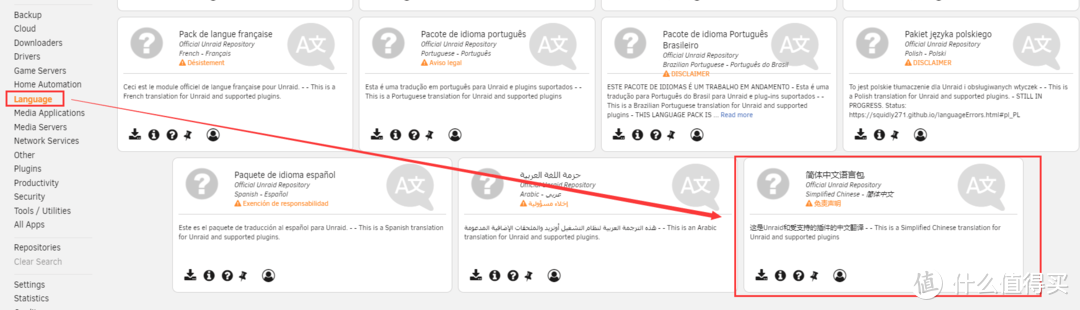
在App应用商店中,可以找到“language”标签,点进去以后就可以看到简体中文语言包了。左下角按钮下载安装。
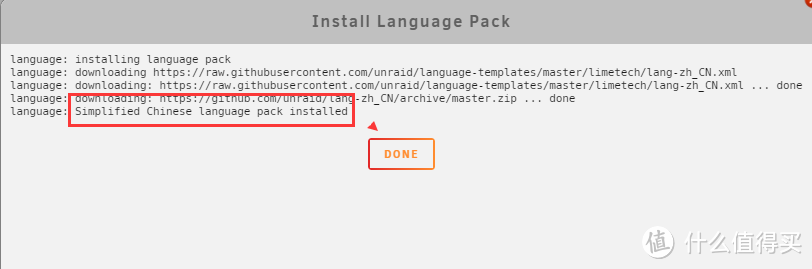
提示installed以后就安装成功了,直接“Done”。这里需要注意一点,在Unraid没有启动阵列的时候只能安装插件,不能安装App(docker)。
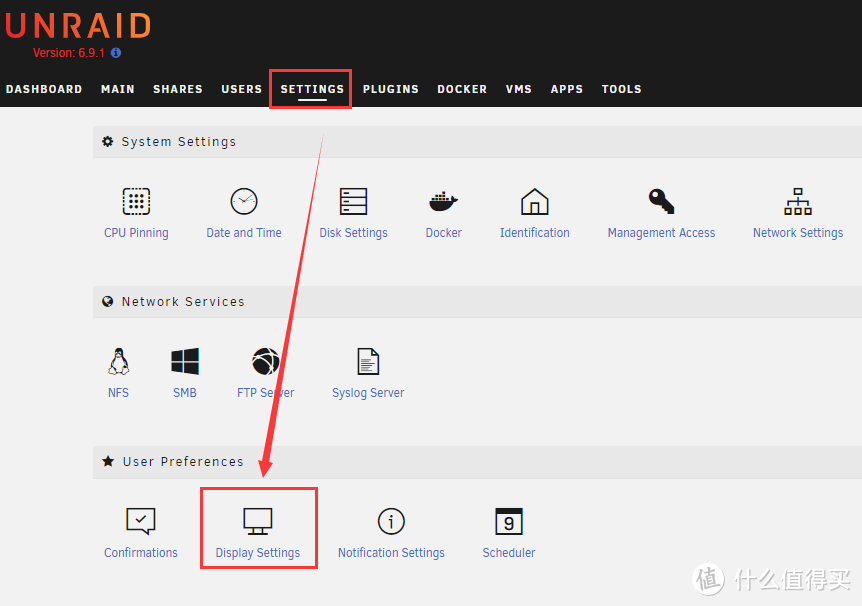
进入到Setting标签进行设置,找到Display Settings。
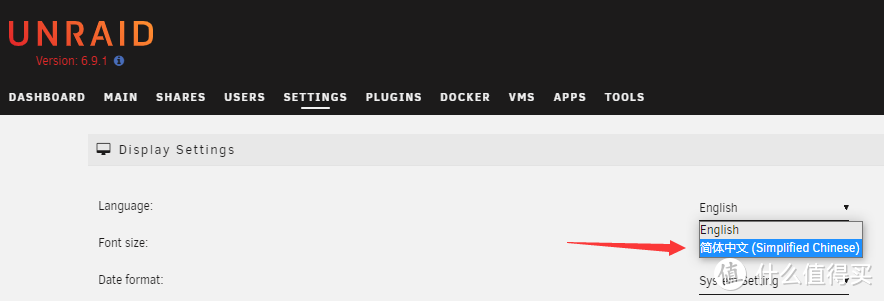
将“language”设置为简体种文,然后拉到页面最后应用,大功告成。
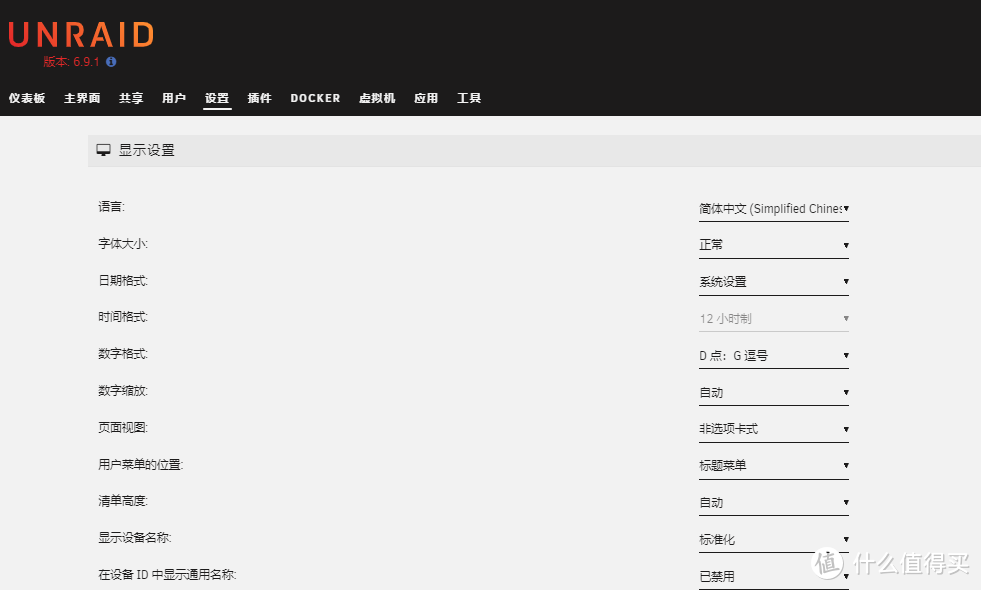
熟悉的中文回来了,不过你别说,看的还真有点不适应呢。
调整服务器的时间
刚刚安装好的Unraid系统十有九十时间是不准确的,我们手工调整一下,进入到设置中的“日期和时间”。
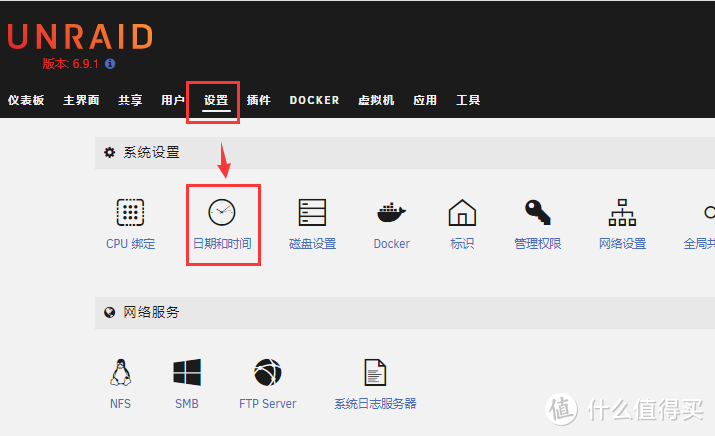
将NTP服务器设置为以下的网址,并将时区设置为Beijing+8:00时区,应用后时间就正常了。
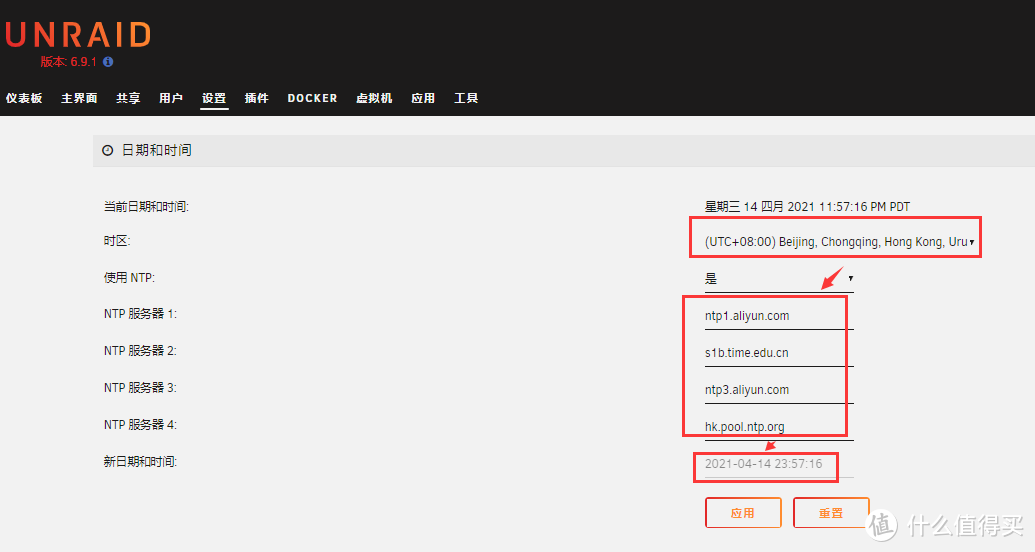
ntp1.aliyun.com
s1b.time.edu.cn
ntp3.aliyun.com
hk.pool.ntp.org
用户管理
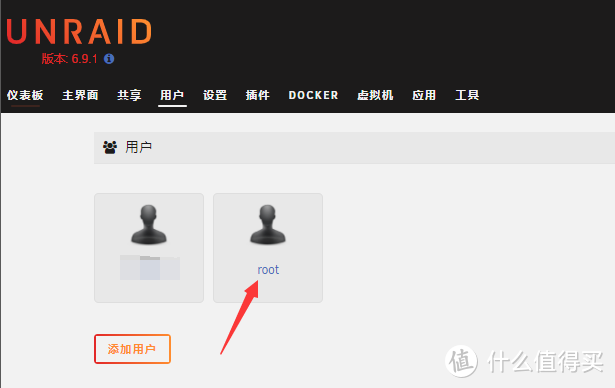
Unraid系统下只有root用户可以访问unRAID WebGui,回想一下在系统部署好后是不是进入Web管理界面时并没有让我们进行登录操作?在用户管理界面中点击root用户,设置一个密码就好。
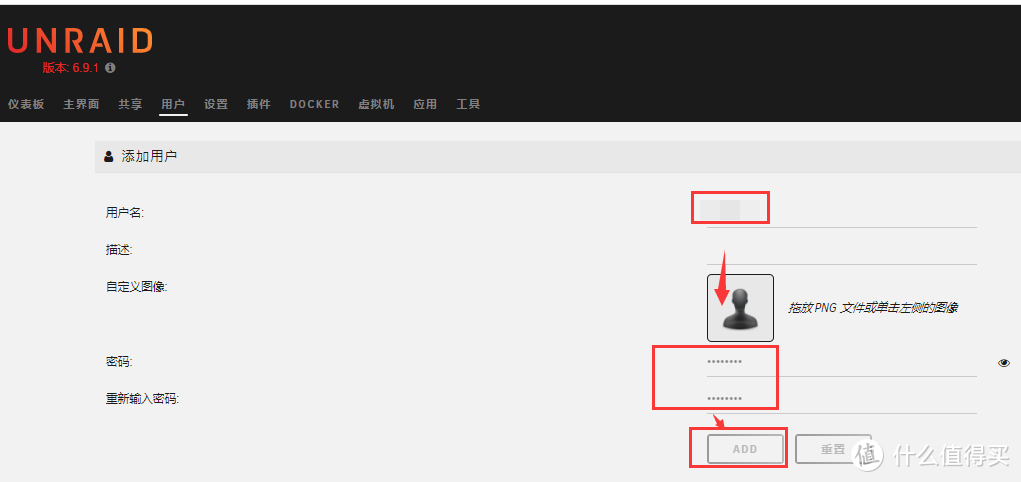
Windows系统是不允许通过root用户登录远程磁盘的,所以我们还要再创建一个新用户,嗯啊,就上面那个“添加用户”就好了。
设置硬盘自动启动
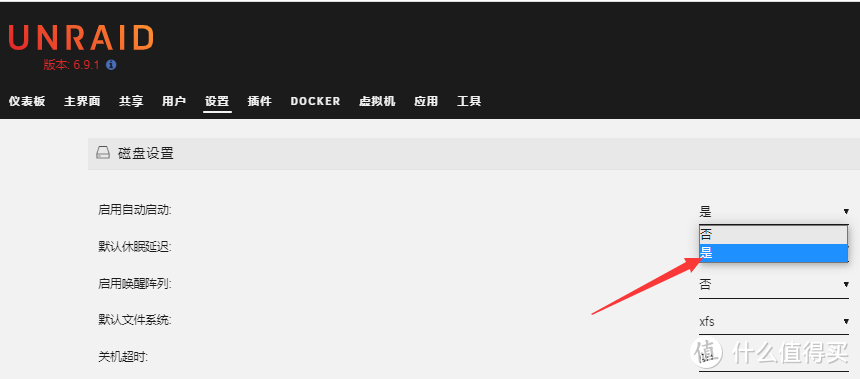
Unraid的应用app(docker)是部署在硬盘中的,阵列不启动咱们的各个应用就算是always start也启动不了,所以我们要将自动启动开起来,进入到设置➡磁盘设置。
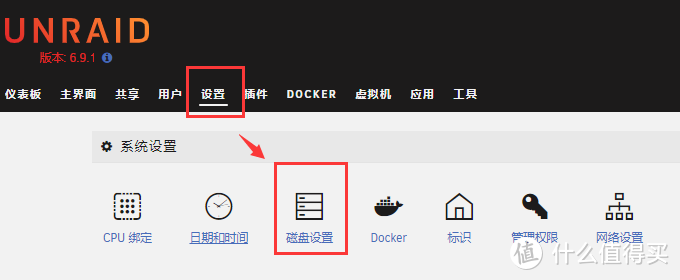
开启“启用自动启动”,拉到页面最先面应用就好了。
总结
嗯呐,今天就这样了,还是那句话,适合的才是最好的哈,能省则省,好好过日子哦。只买值得买的设备哈。不出意外的话下一期的文章是关于Unraid下软路由的,要是突然懒了,或者没热度可能会断更,哈哈。















校验提示文案
校验提示文案
校验提示文案
校验提示文案
校验提示文案
校验提示文案
校验提示文案
校验提示文案
校验提示文案
校验提示文案
校验提示文案
校验提示文案
校验提示文案
校验提示文案
校验提示文案
校验提示文案
校验提示文案
校验提示文案
校验提示文案
校验提示文案
校验提示文案
校验提示文案
校验提示文案
校验提示文案
校验提示文案
校验提示文案
校验提示文案
校验提示文案
校验提示文案
校验提示文案
校验提示文案
校验提示文案
校验提示文案
校验提示文案
校验提示文案
校验提示文案
校验提示文案
校验提示文案
校验提示文案
校验提示文案