









































11
19
装机必备!20多款烤机、测试、监控软件汇总介绍(下篇)——显卡、固态硬盘篇
2020-03-28 16:02:04
85点赞
723收藏
16评论
前言
本篇是继前一篇的cpu和内存测试软件汇总后的下半篇,主要介绍一些针对显卡和固态硬盘(也包括机械硬盘)进行调试、烤机、监控的一些软件,如果需要了解cpu和内存的装机调试软件,请参照前一篇。
本篇全篇已累计6400余字,26图,涉及7款显卡应用软件和4款硬盘应用软件的介绍和简要应用,欢迎收藏、关注!
软件目录:
显卡部分
1,3DMark
2,GPU-Z
3,3DMark 11
4,FurMark甜甜圈
5,Rivatuner 搭配 MSI afterburner / Aida64
6,MSI afterburner
7,Radeon / Nvidia inspector
附加1:cpu-z & aida64 & 鲁大师
附加2:DDU
附加3:Atiflash / NVflash
固态硬盘部分
1,AS ssd benchmark
2,CrystalDiskMark
3,CrystalDiskInfo
4,HD Tune pro
显卡部分
1,3DMark
提到显卡的测试,首推的软件肯定是有国际版鲁大师美名的“三弟马克”,非验证版本的可以自行搜索下载,付费完整版通常steam有活动的时候不到20元,刚看了眼3月28日还13元 ,比我买的时候还便宜,基本上是燃尽在steam上玩的最多的“游戏”了。

这里面的测试项目很多,经常用的测试项目为time spy用于测试DX12性能,fse(fire strike extreme)用来测试2k分辨率下DX11性能。

比如上述的这四张图,分别是time spy、FSE的跑分以及压力测试(相当于跑20遍跑分测试循环)。
其中跑分测试主要读取物理得分和、物理测试1和测试2,大家在网上很容易搜索到每个型号显卡的正常分数范围,如果差距太大可能是驱动没有装好、或是显卡散热不到位导致高温降频进而fps波动大;
压力测试的话,会通过显卡的表现、帧数的变化波动,会给出一个稳定性的评分,三弟马克设计的及格线是97%,但是通常一些丐版、公版显卡如果不拉功耗、调整风扇转速的话,可能就97%以下不及格,但是不及格并不代表显卡不能用,只是通常意义上来讲是显卡出厂设计性能无法完整发挥。当然,如果跑压力测试时出现了黑屏、蓝屏、驱动重置等现象,那就说明存在一定兼容性问题了。
多说一句,3dmark里面可以查看的信息很多,也包括了系统信息、cpu跑分情况等等,不过主要还是用来测试显卡的(看动画片的),读分数的时候不要读错了。
2,GPU-Z
在前一篇说了看cpu的基础信息用cpu-z很舒服,同样对于看显卡,也有相应的软件GPU-Z。

我印象中是没用过汉化版的,但是可能也有汉化版的gpuz吧,这一页主要就是读显卡的相关纸面数据,大多数是固定数据,比如gpu芯片组型号、bios、出产厂家、显存型号、显存大小、带宽和位宽、默认的各种频率吧,基本上这些信息都可以在网上比对一下,对于收来的二手显卡可以通过这个查看下货是否正。
另外有一些是可变的数据,比如GPU Clock那一栏能看到比default的高,说明这张显卡是超过频的,同样显存也超过,通过这部分可以查看我们超频是否实现。
关注鼠标所在的位置bus interface数据,at前是指显卡设计的是支持PCIe 3.0 ×16的,但是目前可能是由于显卡在划水、也可能由于主板PCIe插槽不支持或插错了,导致目前工作在PCIe 3.0 ×8上了,点击右侧的问号会进行显卡使用测试,如果显卡在不划水的情况下依旧没有在设计的PCIe通道上运行,那么可以查看一下主板,这样会略微略微影响一些显卡的效率。
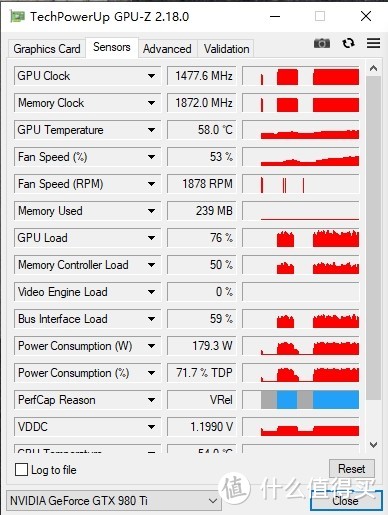
另外,在sensor选项卡上,可以查看gpu目前运转的情况和相关频率、功耗、风扇转速等数据,可以在做显卡测试的时候开这部分进行监控。

再放出一张很老的版本的图,反正是远古版本的话,在标题栏上右键,可以看到鼠标位置有read asic quality,也就是查看显卡的体质,不过很多新显卡已经不支持了,还在收老旧显卡的可以尝试找如上0.8.5版本的gpuz来看一看显卡体质如何。
3,3DMark 11
这个经常容易和现在的3DMark弄混,这个算是比较早的测试DX11在1080分辨率下的表现情况,通过下面这个图也能看出来极限情况的extreme也就是面对1080p,并且“适用于高端游戏计算机”。
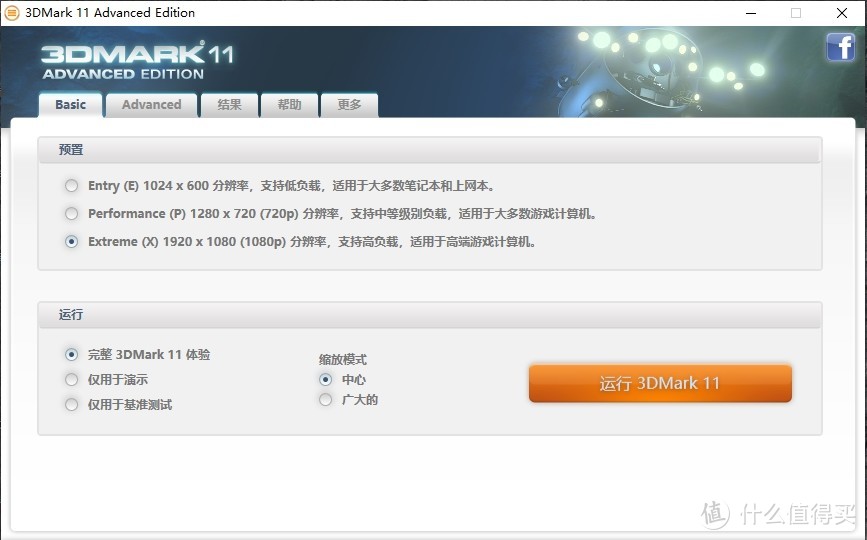
这种现在试一试就可以了,毕竟很多人都已经用上了2k屏幕,同时显卡也是相比我那张5年前的980ti提升了不知道多少个档次。

一般都是大家跑完这个X得分之后,会到相关论坛找一找自己同型号显卡应该跑分的合理范围,也可以针对下面的各项gt场景得分单独比较,或者在advanced选项卡里面自己勾选哪些测试,以及对应的显示参数设置。

4,FurMark甜甜圈
这个是大名鼎鼎的烤机软件,因为图像显示的像一个甜甜圈所以大家也都叫它“甜甜圈”了。

使用起来和测cpu的国际象棋一样简便,打开后如果想调节显示率就勾选一下rullscreen或者调800×600,抗锯齿一般燃尽都是直接关,然后点击右侧的GPU stress test即可。
如果选的显示画框过小的话,直接就不会显示但是会在后台运作计算,所以显卡一样会进行全负载,这一点不用担心。选择合适的画框下,也能看到测试的数据,包括显卡温度、cpu温度等。
一般想测试新显卡或者更换显卡驱动后的稳定性以及散热效果,可以用3DMark的FSE压力测试跑一遍,也可以用FurMark跑20-30分钟甜甜圈,稳定不蓝屏、不掉驱动即可。
5,Rivatuner 搭配 MSI afterburner / Aida64
这个是一个在显卡应用的重点组合,其中Rivatuner对于普通人士主要就是用其屏显监测功能,可以将显卡以及各种机器内的传感器数据全部打在屏上,让使用者更加直观了解到机器运转时的一些数据化表现。这部分如果细说的话,可能要说一篇了,本次只做简要介绍,大家也可以查看一些相关的攻略和视频(如果有很多人有留言想要看这部分的话,或许会说一说)
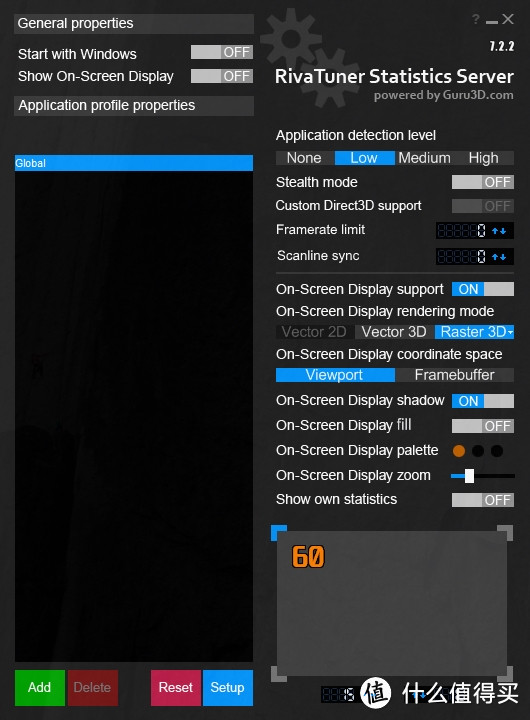
通常,只要下载微星的MSI afterburner,就会打包自动安装rivatuner,也可以独立下载。Rivatuner的交互面板是上图所示,把相关的屏幕显示支持打开之后,主要调节一下右下角的显示位置、缩放比例,这个软件就可以初步到这了。

然后是关于微星的Afterburner(也叫小飞机),这里先说关于监测显示的一些设置,直接在小飞机的设置中进入“监控”选项卡,勾选相应的监控数据并且设置其“在OSD”,下方也可以调节显示的是文字还是曲线、颜色是什么配色等,最终别忘记勾选中下部分的“在OSD上显示”(也可以在系统里设置快捷键)。

同样,对于前一篇介绍的AIDA64,也可以将其监控的数据全部投在Rivatuner上,可能有些朋友只知道Rivatuner+Msi afterburner,却不知道Rivatuner+Aida64,只是后者相对显卡方面的数据没有那么精细,但是多了很多其他传感器的数据。
在Aida64里面进行设置,然后在“外部程序”勾选右侧的“允许将监测数据写入Rivatuner屏显服务器”,然后在下面选择一些afterburner没有、但是我们测显卡还想看到的数据,比如cpu温度、功耗、gpu功耗等等。
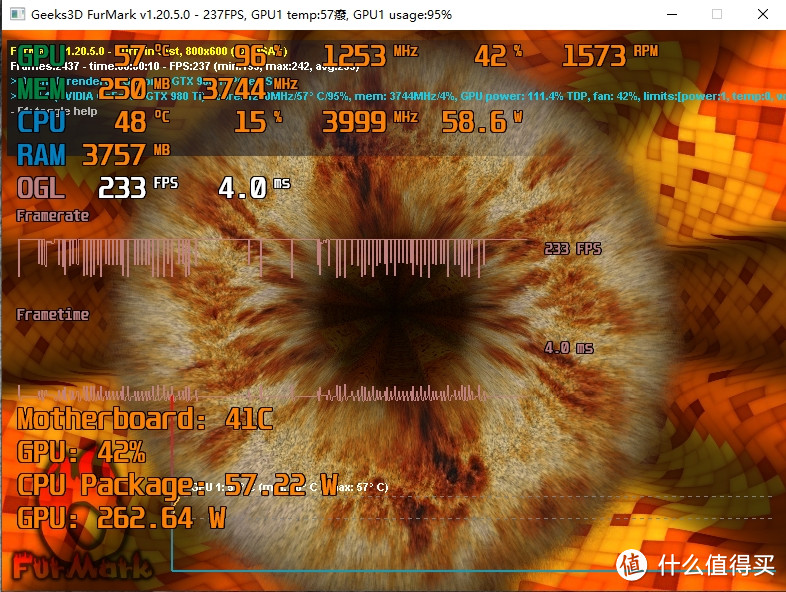
以FurMark烤机为例,打开Rivatuner的屏显服务,就会在甜甜圈的界面上浮现出如上图所示的关于显卡、显存、cpu、内存、帧数等各方面数据实时统计,这也是大家经常看一些硬件主播直播时屏幕上会显示的那些,其实很简单。
6,MSI afterburner
这里来说一说小飞机除了搭配Rivatuner之外的用途,本身是微星家设计的程序,但是意外却成为了比较普适的显卡超频软件。
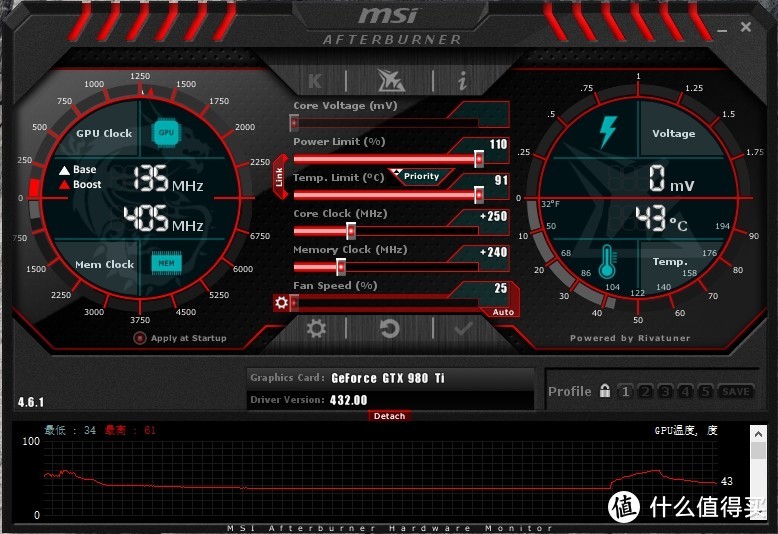
各品牌虽然也都有自己的显卡超频软件,但是有些确实不好用,就不点名哪些厂家的了,界面看着就粗糙的不行。微星的MSi afterburner,打开后的页面如上,最初版是灰色的,但是大家可以自行换皮肤,界面上的内容是不会变得。
关注中间的那几项超频的内容,显卡电压基本不建议加(好像软件也给锁住了需要设置里解锁),可以手动拉功耗限制和温度墙限制,但是可以拉的范围业有限;关于GPU核心频率和显存频率,这两个拉多少慎重的慢慢试,或者论套找大佬同型号抄作业吧,别大力出奇迹直接拉满;风扇控制可以在这里选择手动控制一个转速,也可以在设置里面像主板风扇那样根据风扇智能控制。
虽说是微星的显卡超频软件,但是实际上对于其他品牌的也同样可以使用,只要在设置里面选择开机启动afterburner,那么每次开机之后都会自动将显卡超频到设置的参数下。
7,Radeon / Nvidia inspector
既然提到了超频软件,就要说一下AMD的Radeon和Nvidia inspector(这个是不是Nvidia官方的不太清楚,相传说是官方的,但是在英伟达官网没找到下载链接),属于A卡和N卡的传统超频软件了,还可以对显卡的起到控制、监控作用。

简要说一下如果要用Radeon给AMD的显卡超频,首先打开软件后,选择游戏-全局设置-全局WattMan,然后就到了上面这个页面了,用户操作界面很好理解,同样手动拉GPU频率、最高电圧(慎重)、风扇转速、极限功率就可以了,也可以调自动欠压、自动超频,如果黑屏的话就说明设置的不理想,或者本身显卡比较雷基本超不了。
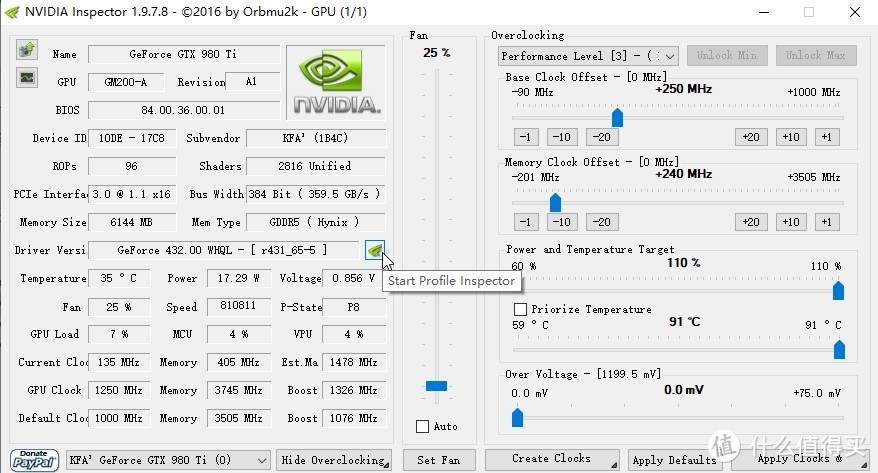
本来打开界面是左半边那样,和gpu-z显示的比较像,点击右下角的show overlocking(展开后显示hide),会出现右半边,能看到目前已经超频的情况,也可以用这部分的按钮来调节超频。这个软件同样有更细致化的设置,点击鼠标位置的绿色按钮start profile inspector,然后可以配合Nvidia控制面板进行更细致化的显卡性能设置,具体的请查找相关教程吧。
目前的电脑硬件出厂即灰烬的还是蛮多的,即便开放了超频功能,实际超频带来的提升也没有像5年前或更久前那样可观,而且一般显卡的基础性能都是很难被普通用户完全榨取的,所以超频适当玩一玩就当多掌握些电脑知识就可以了,至于选择这个Radeon/inspector,或者是Msi afterburner,再或者其他显卡厂商配备的程序皆可。
附加1:cpu-z & aida64 & 鲁大师
上一篇关于cpu的软件里,提到了cpu-z和aida64这两个软件也都有一部分gpu信息展示和测试的功能,但是并非专业做gpu配套的软件,所以这里只略提一下相关功能。
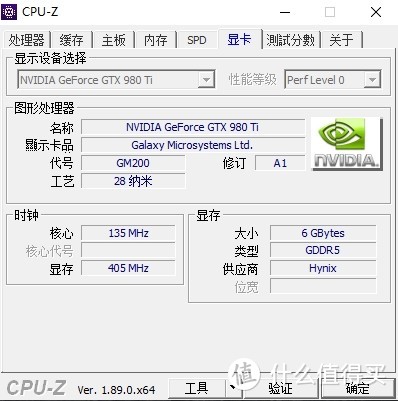
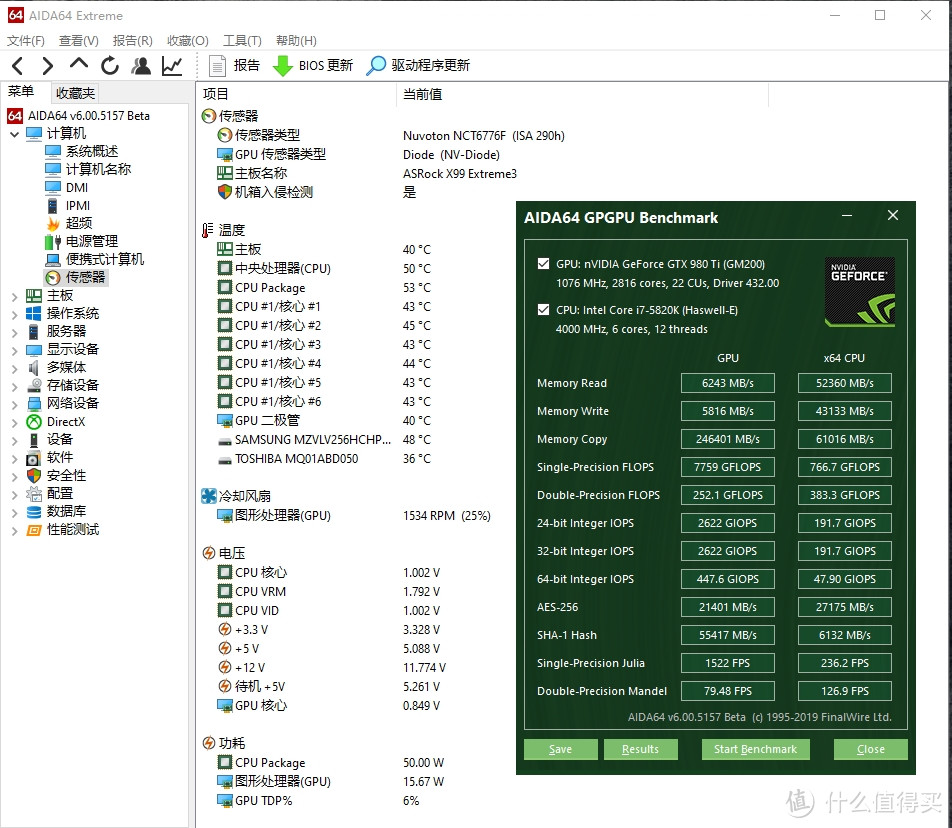
而娱乐大师,四大项测试里面显卡测试算是比较耗时间的了,而且基本上显卡分数段还是有一定参照意义的,就是关于显卡的排名简直乱七八糟,而且画面总能出现撕裂感,所以顺带提一句鲁迟但到就可以了。
附加2:DDU
这个软件有必要说一下,虽然不是测试用的,全称Display Driver Uninstaller,是一个专业显卡驱动卸载程序。

上面这个图实在正常模式截图的,实际应用的时候记得进入安全模式,用于卸载最新的试用版驱动,以及比如N卡换A卡了就要把N卡驱动完全卸载掉,否则可能会出现程序间的bug。
附加3:Atiflash / NVflash
这两个软件直接提一下,大家知道有这么两个软件就好了,分别是A卡和N卡刷bios的,普通用户不建议刷bios,有变砖风险!
固态硬盘部分
1,AS ssd benchmark
这个软件大家都挺熟悉了吧,从机械硬盘过度到sata固态时就开始用这个各种跑分。
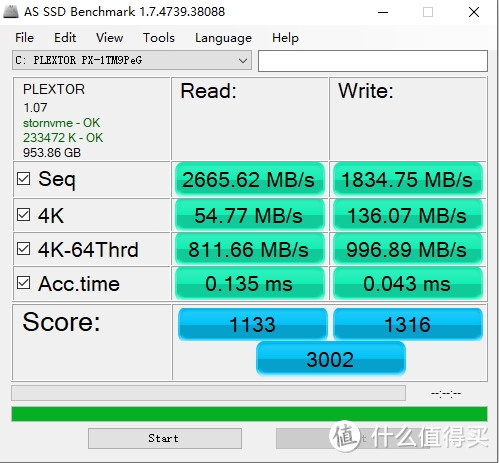
比较传统的软件,最普通的看法是直接看最终得分3002,对比一下别人的m.2硬盘这个分是不是不及格就行了。
进一步我们关注的是左上角容量上面的那个绿色xxxxk-OK,这个是说明固态硬盘4k对齐了,否则性能大打折扣而且系统有随时崩的风险。不过,现在固态基本上安装上都是自动4k对齐,除非一些老旧的固态做系统迁移有可能造成不齐。
其实我们更应该关注的是顺序读写和4k读写,顺序读写主要体现了硬盘连续写入和读取大文件时的能力,一般做大文件复制粘贴时体现明显;4k则是针对散碎的小文件读取和写入速度,日常我们上个网、做个ppt、开个小游戏什么的,都要依赖4k读写的速度。
2,CrystalDiskMark

和as ssd benchmark相类似,也是测试读取和写入速度的,生成的临时文件大小可以调节,而且网上有很多宅男专用贴纸版本。至于说这两个谁相对准一些,其实没有绝对的定论,毕竟他们也都是在算临时文件读取、写入的速度的加权平均值(两个软件算法好像还不一致),可能固态的缓存在期间用完就会造成速度的大幅下降。
3,CrystalDiskInfo
容易和前一个名称弄混,这个带info,说明主要是用来查看硬盘信息的。
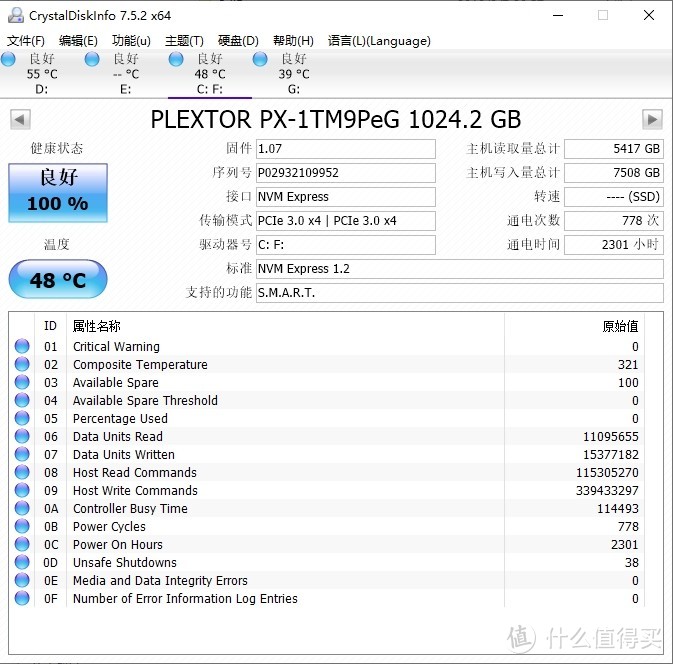
这个界面里面可以看到硬盘里相对比较全的信息了,大家初始看到的原始值可能是个16进制HEX码,可以通过功能-高级特征-原始值-10[HEC],调节成上面这种10进制可读的内容,大致可以看到电源通电次数和时间单位分别是次和小时,可以和上面的数据对应上,其他的一些数据比如写入量、读取量单位不同换算一下即可。
对于新盘检测,最基础的就是看通电时间和通电次数;其次安装硬盘后也要关注一下传输模式,前面部分是当前的传输模式,后半部分是支持的传输模式,有时买了个PCIe 3.0 x4的硬盘可能啥也不懂就安在了主板半速m.2接口上了,会出现PCIe 3.0 x2 | PCIe 3.0 x4的显示,这样你的固态实际速度比出厂设定可能要差很多,另外也可能有花大价钱买了支持PCIe 4.0 x4,结果插在了PCIe 3.0的接口上,那不是也很亏?
大部分正规的完整的硬盘,是可以读取到硬盘健康度、目前温度、读取写入量、通电时常等,这些如果是一手正规厂家买的通常是真实数据,但是如果是二手、或者是某宝一手的,那不保证是否有清零盘的可能(清零盘的话这个软件查不出来)。
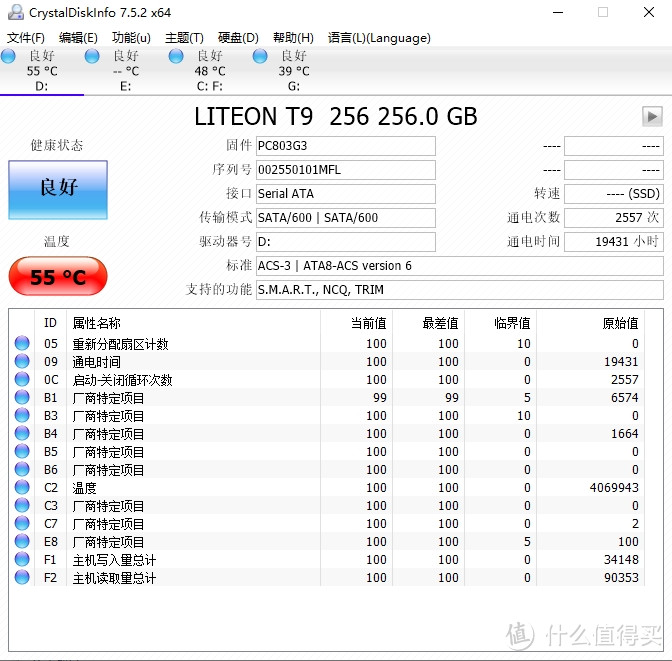
对于一些oem厂家出的盘,可能会出现如上所示各种“厂家特定项目”,换句话说就是他们不想让你知道这些数据是什么,包括硬盘的总写入、读取量也不清楚单位是什么,此类硬盘用着健康良好就行了,毕竟还有很多人根本就不会打开CrystalDiskInfo来查看这些内容。
4,HD Tune pro
会有一些人推荐用这个来测试固态硬盘的缓存大小是多少,无论是slc全盘模拟还是独立缓存。
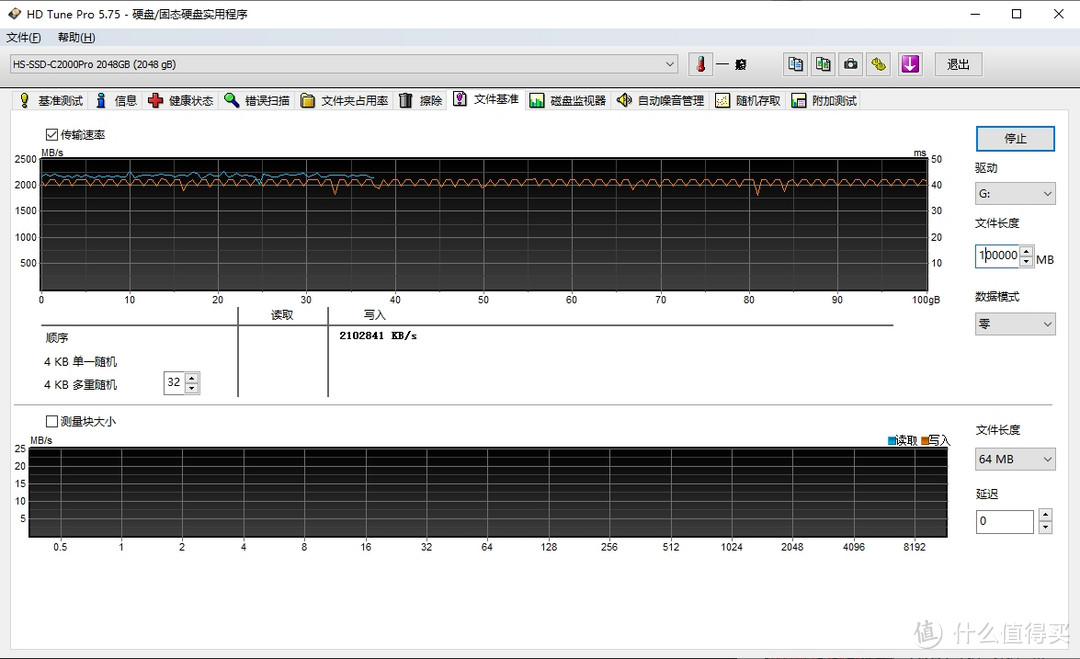
这个软件最基本的用法就是直接选“文件基准”选项卡,然后调一下想要测试的文件长度,以MB为单位,一般试了试长度不要超过300G,然后就可以看到写入和读取的平均速度和每一段的速度分别是多少。
有人可能也推荐用“基准测试”,而那部分则和块大小、采样率多少的设置有关,单纯想看看和实际更贴切的速度的话用“文件基准”就够了,而且也能相对真实的看出来缓外速度(真实速度)和缓内速度的差异。需要注意的是,这个软件如果文件长度设置的过长,再次测试前需要给硬盘自我恢复时间清空缓存,方便重新测试。
用这个hd tune pro做大文件测试结果应该和手动复制粘贴效果差不多,但是如果想要了解不同盘符使用率情况下真实使用时的复制速度、掉速情况,还不如像我当时那样把2T从空盘填满的一系列测试来的直观。

另外一个功能,也可以测试“随机存取”的情况,看硬盘的4k表现,如上图所示。
对于“错误扫描”,主要用来检测硬盘是否有坏道,基本上主要用于HDD机械硬盘的磁道检测,对于SSD固态硬盘来讲大多数不适用(存储机理就不一样),一则有些厂商会直接屏蔽坏道(坏块)检测,二则ssd存在备用空间的话,主控是会屏蔽坏块用备用空间进行替代的,所以这个检测对于ssd来讲很可能啥也说明不了。
总结
关于这部分烤机、测试、监控软件的下半篇-显卡、硬盘部分,大致上就总结了上面这些软件,有兴趣、有需求的朋友可以尝试使用其对应的功能。当然可能还有一些软件是燃尽疏忽遗漏了,或者干脆我也没有使用过,也欢迎各位大佬推荐。
有人可能会问及这些软件都是从哪里去下载,名称有了自行百度鉴别一下资源,或者也可以考虑装机两大贴吧阵营的软件包卡硬工具箱(卡吧)和图吧工具箱(图吧),不过燃尽都是用散装软件并没试过这两个集合里面是否齐全,以及是否会有报错,所以无法给出使用介绍。
码字不易,求三连,求关注,谢谢啦!











校验提示文案
校验提示文案
校验提示文案
校验提示文案
校验提示文案
校验提示文案
校验提示文案
校验提示文案
校验提示文案
校验提示文案
校验提示文案
校验提示文案
校验提示文案
校验提示文案
校验提示文案
校验提示文案