







































21
24
网络小助手—PHICOMM 斐讯 E1 无线扩展器 开箱
2018-03-23 15:32:38
22点赞
23收藏
17评论
我对于斐讯的东西还是很喜欢的,他的K2无线路由器已经使用一年多了,没有毛病,速度很快,开始买前也担心过,看别人都安全返现了,我也大胆的买了,按照期限正常返现。后来我又买了智能秤和盒子,秤已经返现,盒子还有一个月返。
在华夏万家金服app上k码激活资格上看到有无线扩展器,可是京东和斐讯商城上一直没有货,难道是没有发售?后来才知道,主要是在蜂雷app上销售,。另外蜂雷不是经常有货的,常常是上午10点放货,有时候下午3点也放货,时间不是固定的,而且很快就卖完了。
以下是正文
开箱

包装盒正面,大大的E1

盒子背面


打开盒子后的正面

按惯例给个全家福

扩展器是白色的,干净整洁,就是体积大些
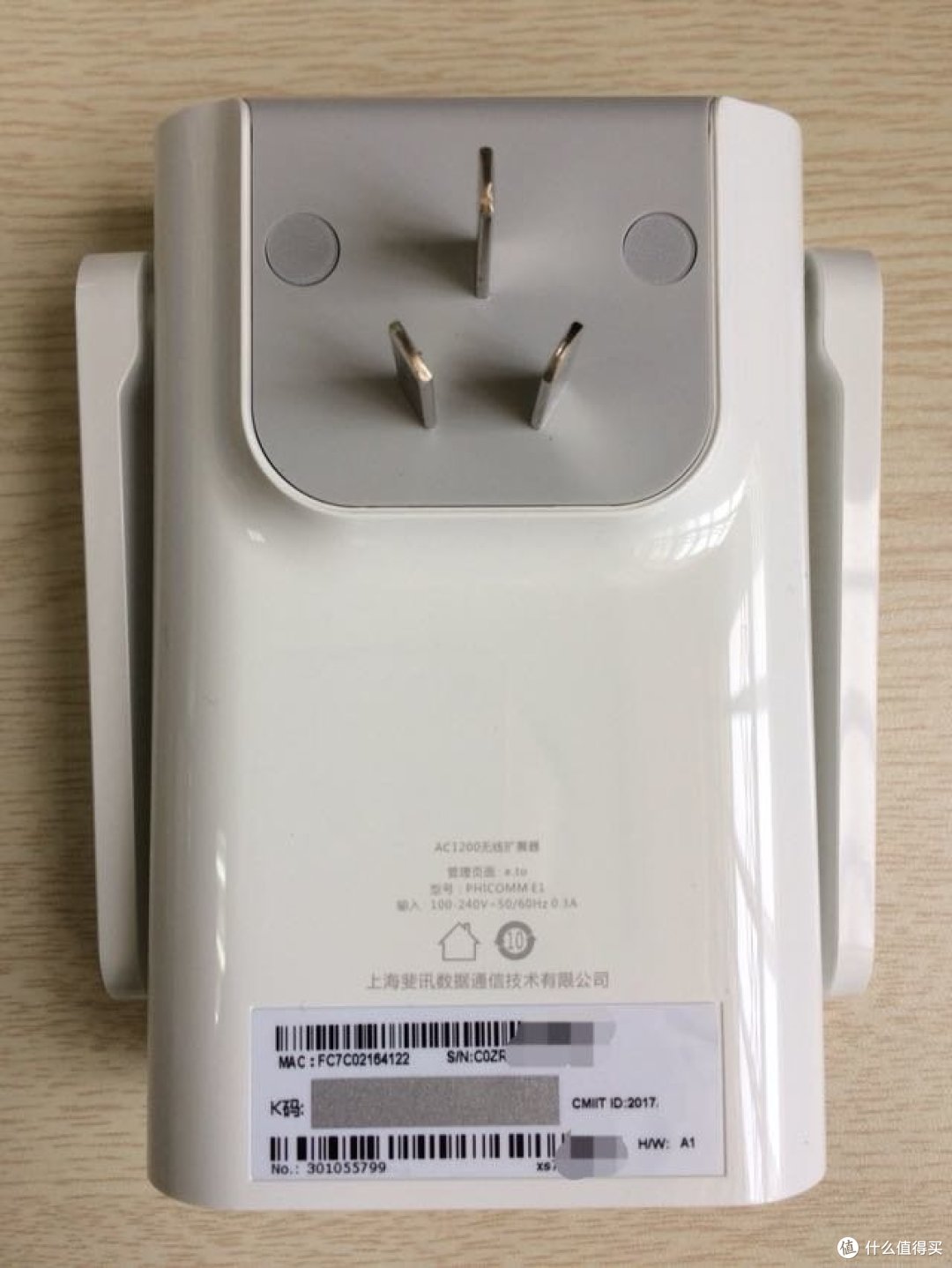
三项的固定插头
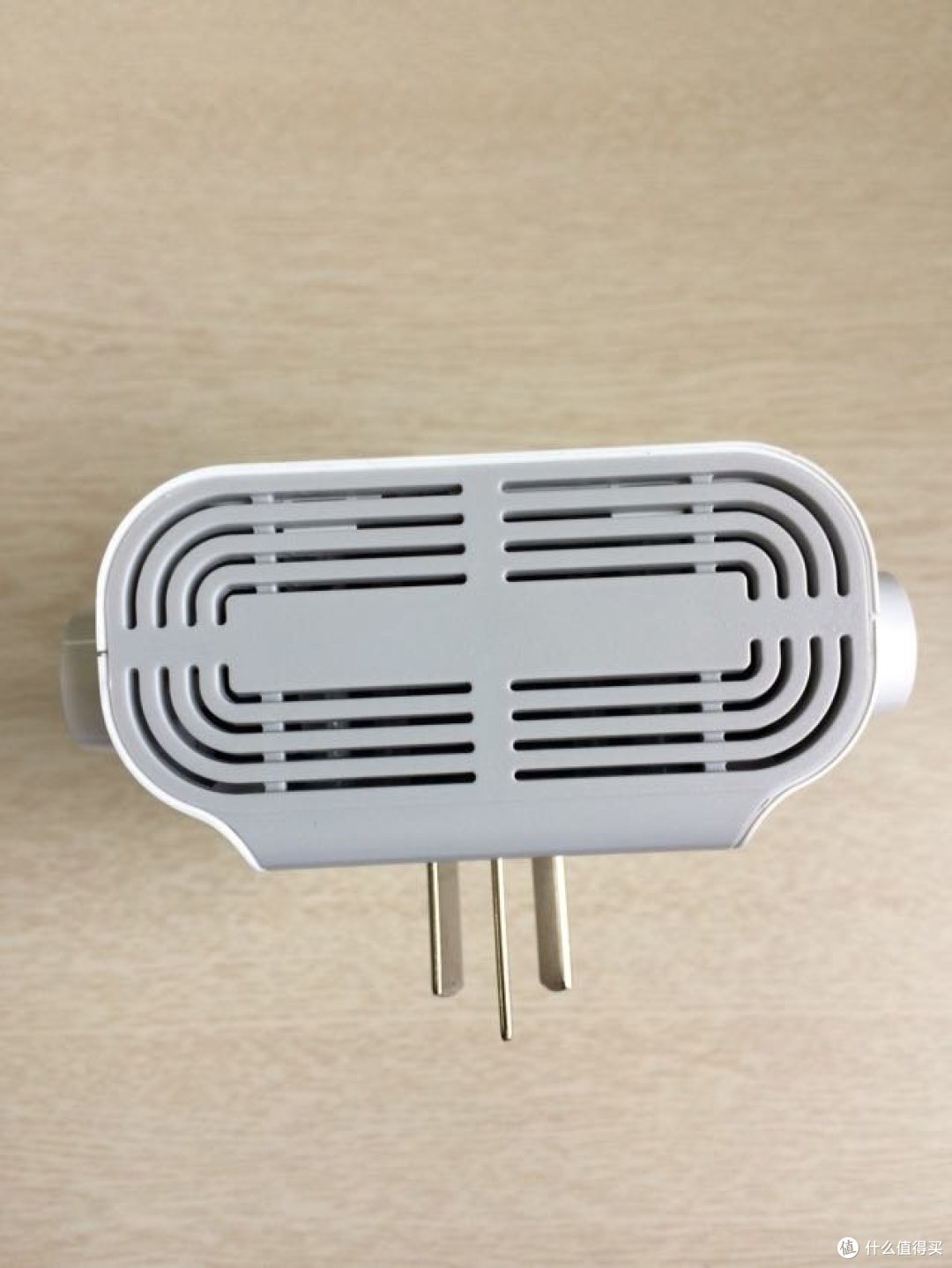
上面的散热孔
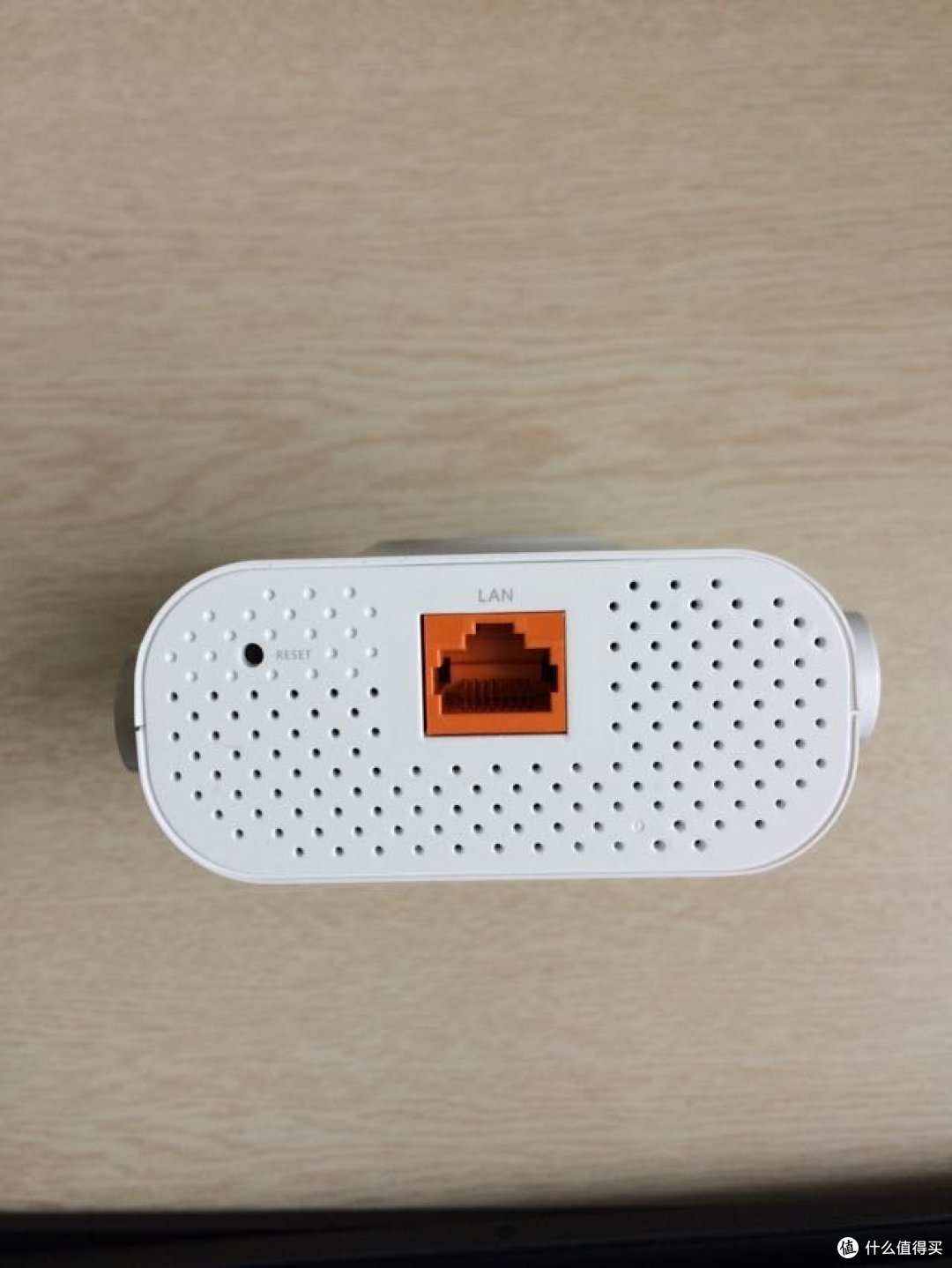
下面的散热孔,还有一个LAN插口,可以用网线外接到电脑等设备,左面的小孔是恢复出厂设置用的

天线可以转动,两侧也有散热孔
网络设置

安装方法如下,第一种,先按一下无线路由器的wps键,然后在1分钟内按一下扩展器的按钮,即可一键完成设置。
第二种,把扩展器插入电源,在手机的wifi上可以看到@PHICOMM_EX_XX名称字样的信号,点击信号连接,然后看下图
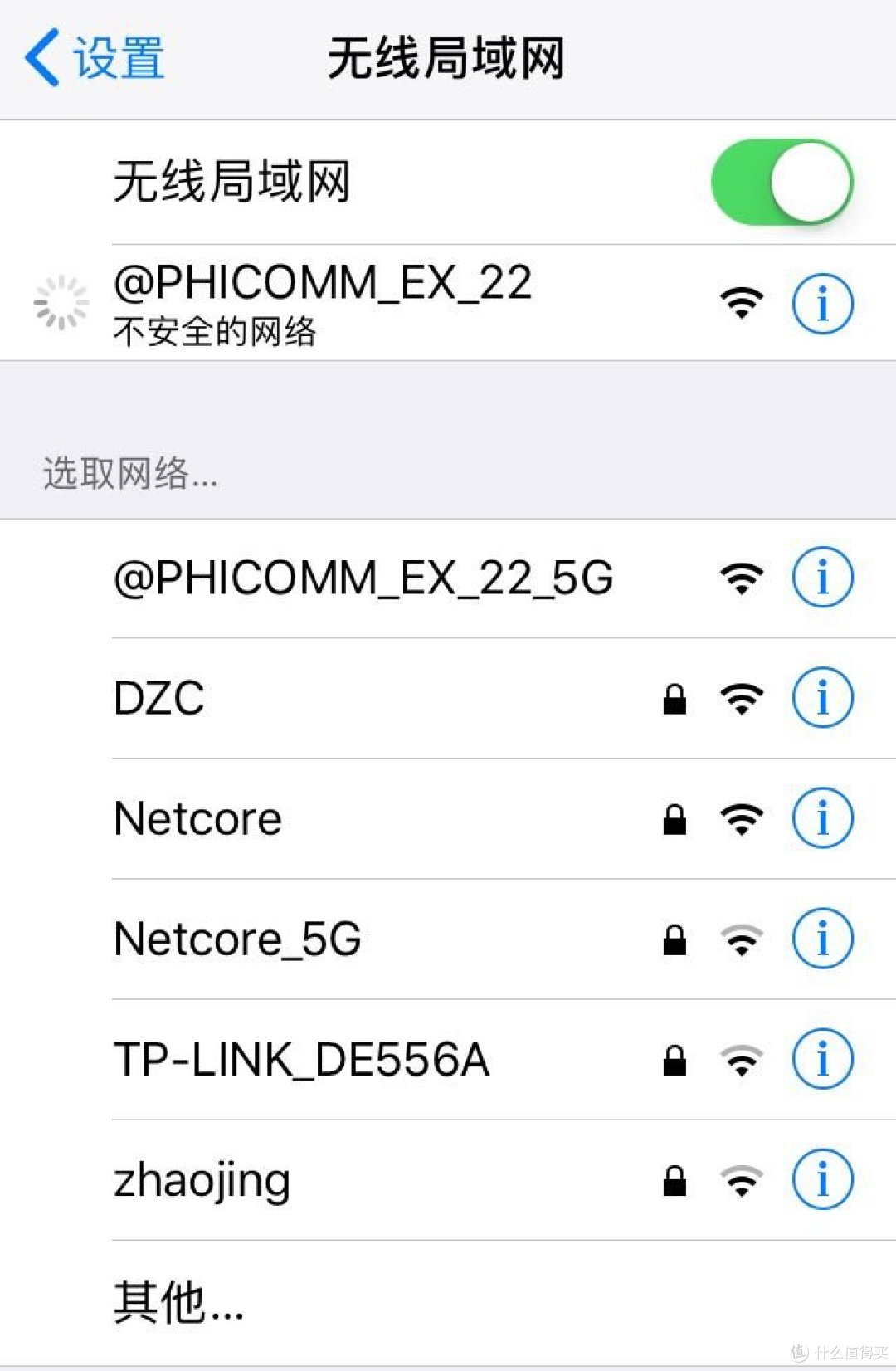
提示是不安全的网络,不用管他,继续连接
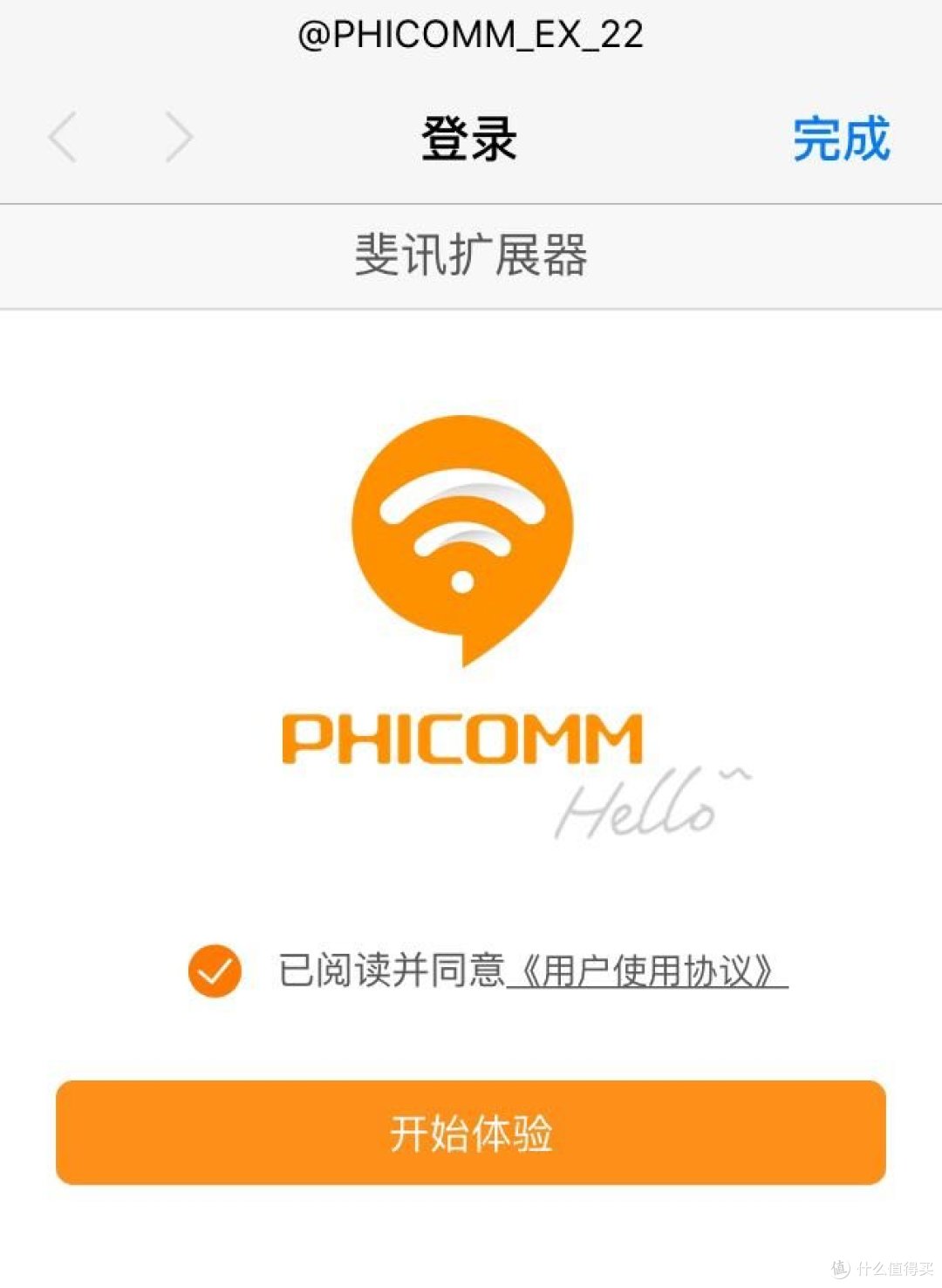
出现这个画面,点击开始体验
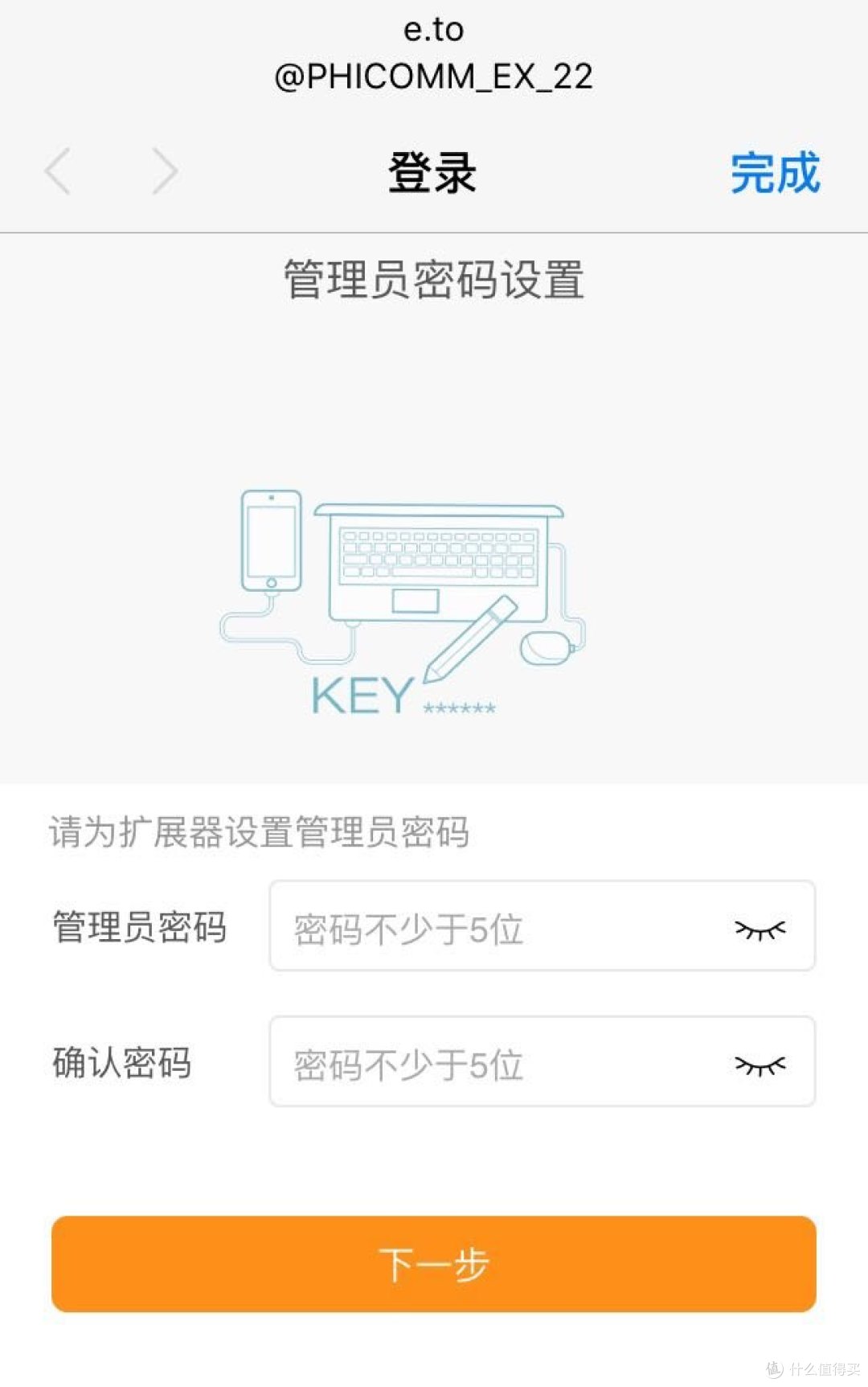
需要输入管理员密码,这个密码要记住,以后再想进入的时候要用,再点击下一步
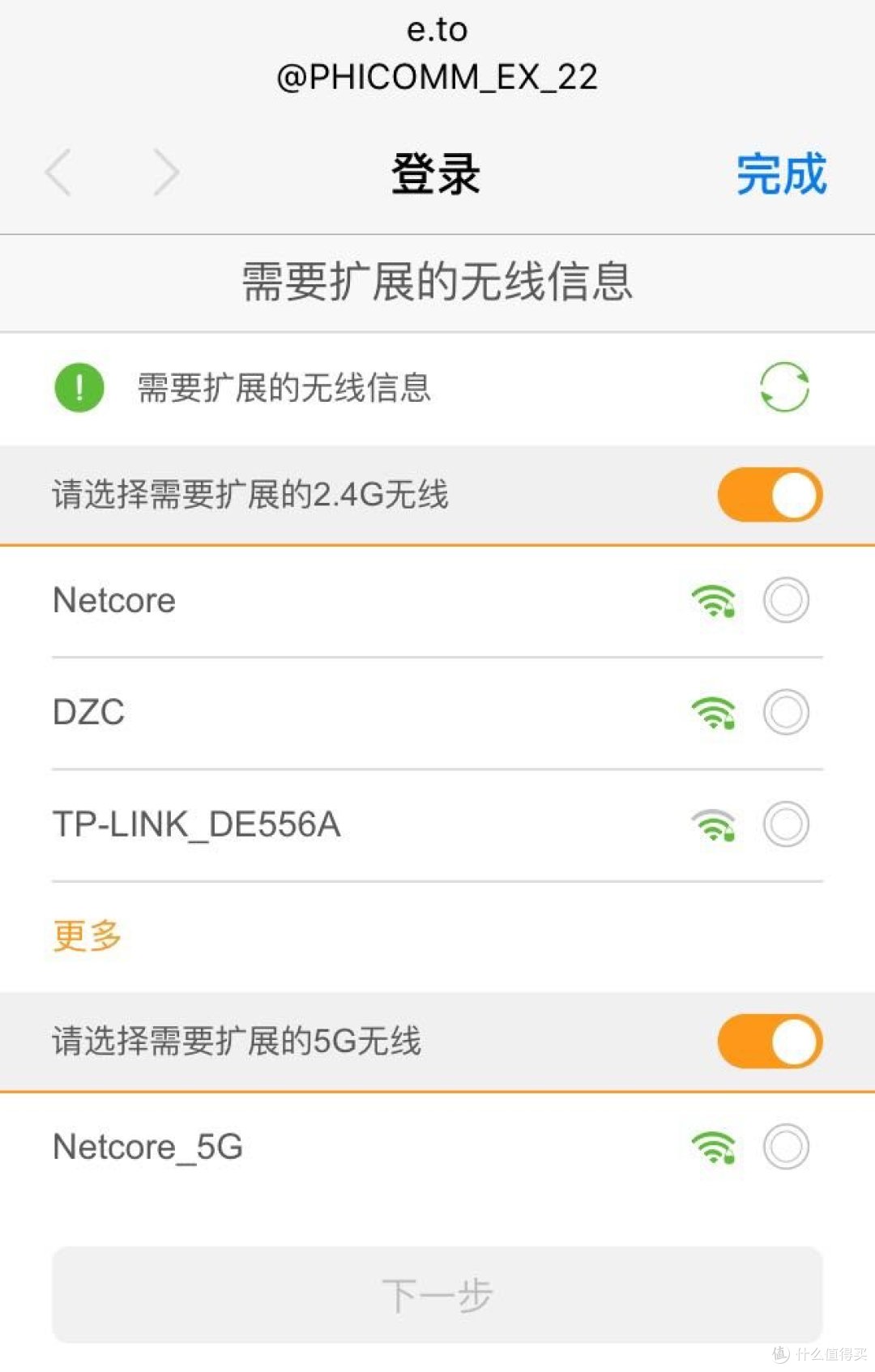
选择要扩展的wifi信号源

选好后,点击下一步
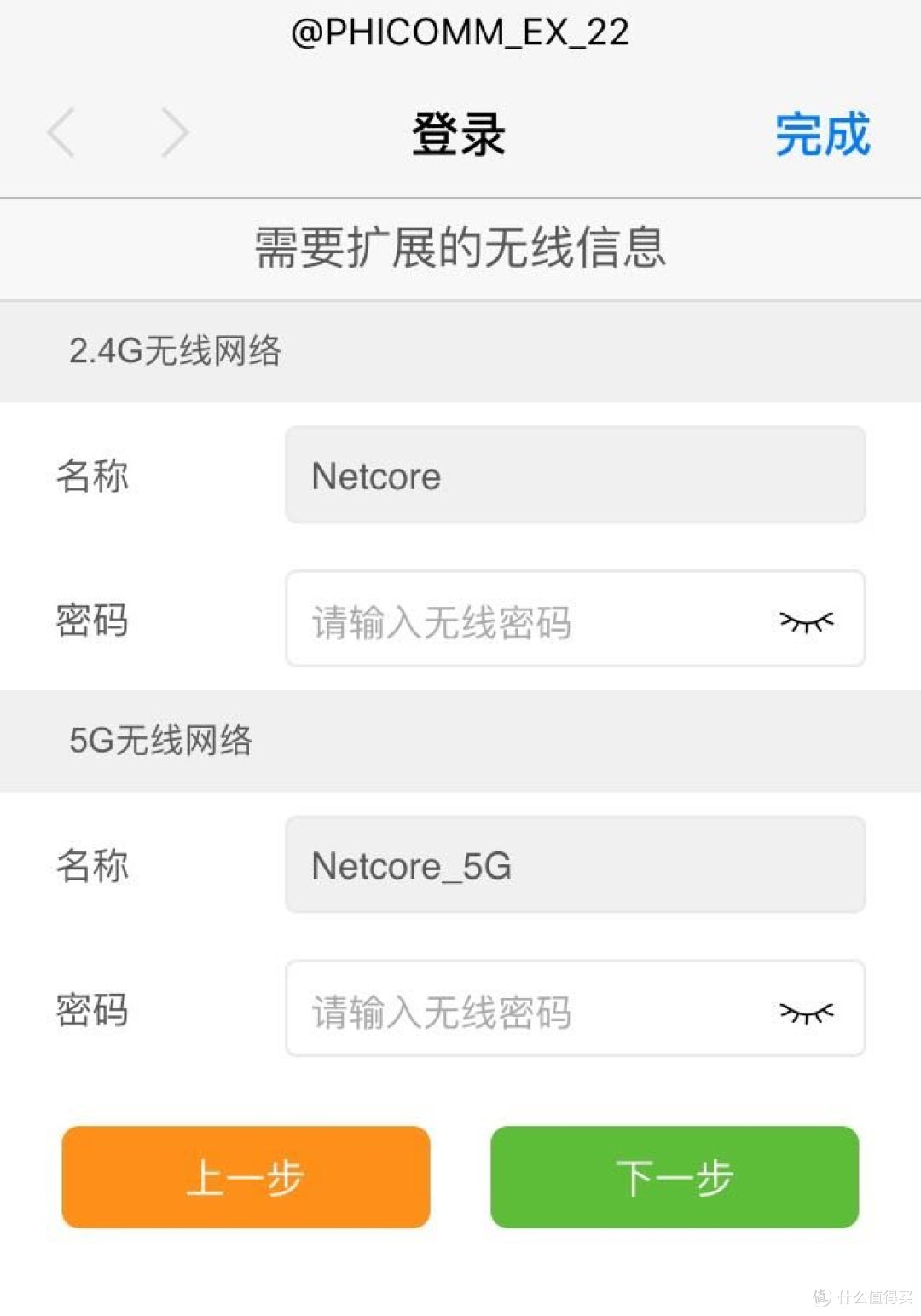
输入要扩展的wifi源密码,我有2.4G 和 5G两个信号源,所以输入两个密码

输入扩展后的wifi信号密码,这两个密码可以相同,点击保存
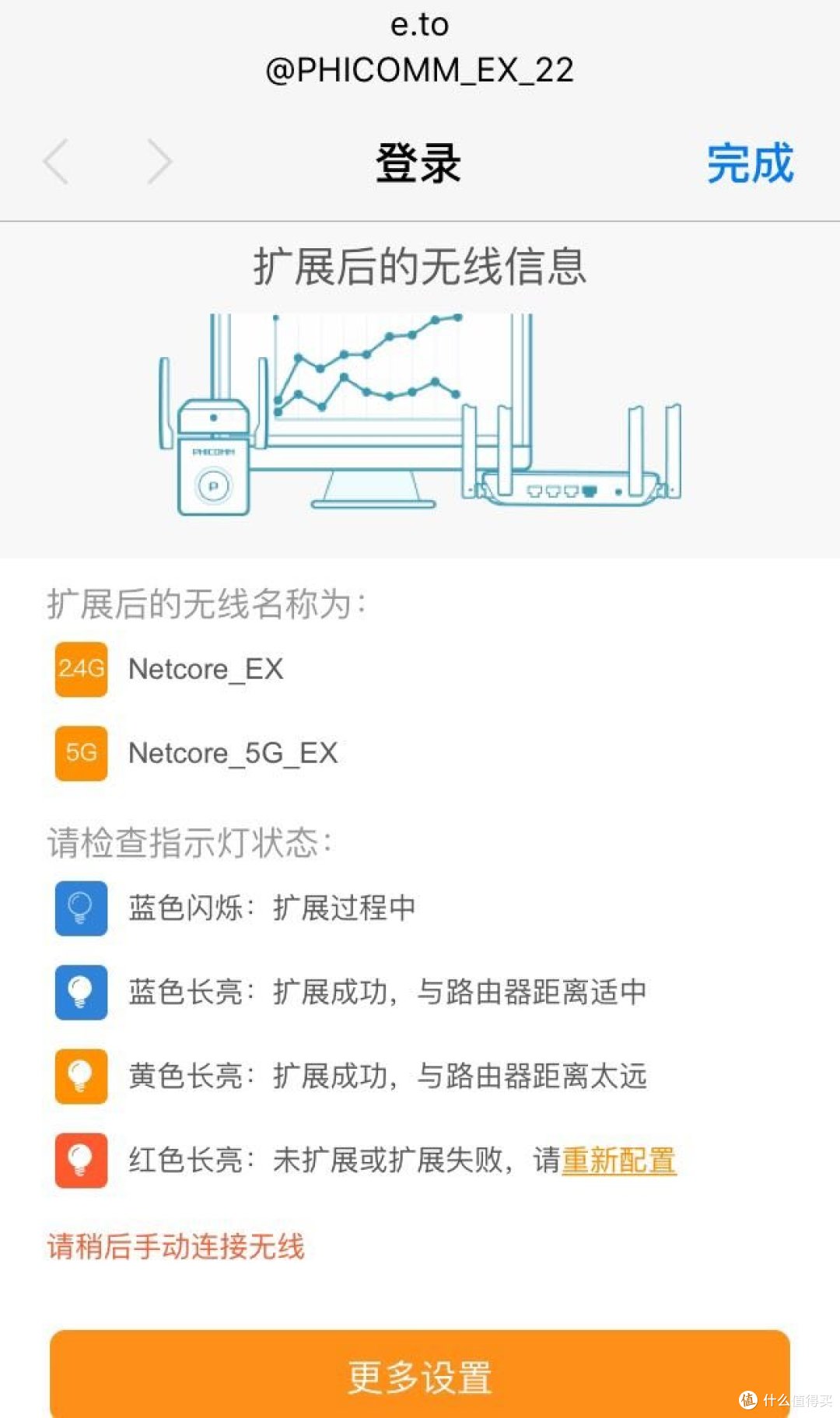
设置完成了,扩展后的wifi信号名称就是原来的名称后面加_EX,另外灯光颜色代表不同的状态,看说明就知道了

扩展完成后,如果要更改设置,不用恢复出厂设置,在手机浏览器上输入网址e.to就行了,这是进入管理的页面,输入刚才自己设置的管理密码并登录

这是进入管理后的页面,点击2.4G或5G图标后,出现下面的页面

可以更改扩展后wifi密码

点击手机右上角的齿轮设置图标,出现这个页面,功能比较简单,就不说明了

这个扩展器的体积比较大,在插座上会挡住旁边的插孔
使用体验:
使用了几天,很实用,如果家里房屋面积大,或者wifi信号有墙阻挡,正好用这个放大信号,PC、手机、平板电脑、PS4、智能电视、机顶盒都可以使用,经过我的比较,确实比原来速度快了,当然如果原来信号越差,使用扩展器的效果也越好。
优点:
1、设置简单,多种设备都可以连接使用。
2、可以放大2.4G和5G信号,有的扩展器只能放大一种。
3、带一个LAN插口。
4、0元购,白得了当然是优点。买了斐讯别的产品不影响激活,在华夏万家金服可以激活一台扩展器k码。
缺点:
1、体积有点大。
2、设置功能少,基本没有别的功能。














校验提示文案
校验提示文案
校验提示文案
校验提示文案
校验提示文案
校验提示文案
校验提示文案
校验提示文案
校验提示文案
校验提示文案
校验提示文案
校验提示文案
校验提示文案
校验提示文案
校验提示文案
校验提示文案
校验提示文案
校验提示文案
校验提示文案
校验提示文案
校验提示文案
校验提示文案