











































2
4
微课录屏软件哪个好?汇总8款精品软件,功能有保障!
2026-05-12 14:22:40
0点赞
0收藏
0评论
对于需要经常录制课程的用户来说,一款稳定的录屏软件至关重要。不少人都有过这样的经历:录制网课因未开降噪,导致音频杂音明显;或是录屏过程中画面掉帧,影响观看体验。微课录屏软件哪个好?为了帮助大家解决选品难题,本文汇总了全网测评信息,精选出8款录屏不翻车的微课录制软件。无论你是刚接触录屏的新手,需要基础的免费功能,还是创造型用户,需要更多进阶操作,都能在这里找到合适的选择,提升录屏效率!

好用的微课录屏软件1:优加蛙录屏软件
微课录屏软件哪个好?优加蛙录屏软件绝对值得纳入考虑,不少老师都选择它作为课件制作软件。该软件支持全屏录制,可捕捉整个桌面内容;也能锁定课件窗口进行单独录制,满足特定教学需求;甚至可以插入摄像头画面,实现露脸授课。并且,在录制时,用户可自由调整清晰度和帧率,高清模式下,板书和课件上的小字都清晰可见,能够有效保证课程视频输出的质量。更便利的是,优加蛙软件自带剪辑工具。录制完成后,用户无需切换软件,即可直接进行剪辑、添加标注,还能一键添加片头片尾,方便快捷。
以下是使用优加蛙录屏软件的操作指南:
步骤1:在电脑桌面上定位优加蛙录屏软件图标,双击打开后,可查看软件包含的多种录制模式。本次以最常用的屏幕录制模式为例,按以下步骤操作即可;

步骤2::进入实操阶段,先用鼠标拖动框选所需录制的屏幕范围。随后切换至音频设置栏,根据需求选择声音来源:若需录制视频背景音乐或课程讲解声,选择系统自带音频;若需添加个人解说或旁白,选择麦克风。此外,若担心录制内容被盗用,还可以开启软件的图片水印功能,添加专属水印以保护版权。完成上述设置后,点击界面中的紫色开始录制按钮,即可启动录屏;

步骤3:录制完成后,若存在不满意的片段,无需额外安装剪辑软件。直接点击软件的高级剪辑功能,即可完成多余片段裁剪、音量调节操作,还可添加淡入淡出等转场特效,优化视频过渡效果。

好用的微课录屏软件2:数据蛙录屏软件
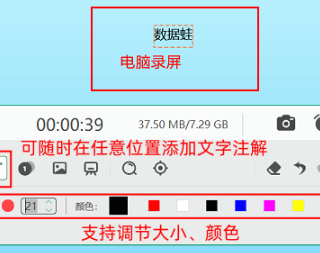
数据蛙录屏软件是跨平台的实用录制课程好帮手,无论是Windows系统还是Mac系统,它都能轻松驾驭、流畅运行,移动端设备也不在话下,多端切换轻松自如。它的窗口锁定功能十分出色,录制PPT课件时,只需锁定目标窗口,软件就能自动排除弹窗影响,保证录制画面的干净整洁。录课过程中,用户能把摄像头画面叠加到屏幕上,还能自由调整画面的圆角和透明度,打造出更具美感的画中画效果。并且,软件自带了实时编辑工具,可以用激光笔实时标注重点,让教学重心更加突出,大幅提升网课观看感受。

好用的微课录屏软件3:PPT录屏
电脑上录课用什么工具?如果你需要录制课件演讲视频,那PPT内置的录屏功能就很适合。它PPT软件深度融合,录制时不仅可以同步捕获幻灯片的切换、动画效果和演讲者的语音,还能开启摄像头使用画中画模式,增强演示的互动感,适用于演示讲解录制、课件分享等各类场景。
不过该功能的后期编辑能力有限,仅能完成片段的简单裁剪,缺乏特效添加、音频优化等进阶工具支持,二次加工必须借助其他软件。另外,它的录制质量会被PPT原始文件的分辨率限制,无法输出超高清的内容。

好用的微课录屏软件4:Ispring Free Cam
iSpring Free Cam是一款轻量化小体积的微课录屏软件,它的功能不算最完备,但在教学场景的适配度上花了不少心思,能让教程类视频质感更专业。这款软件录制时能自动识别并剔除停顿片段,让视频节奏更利落。同时它自带降噪功能,即便用普通麦克风也能录出干净音质。此外,它还配备了鼠标高亮、文本批注等标注工具,可以轻松助力老师突出教学重点;不过要留意,软件的兼容性稍差,更适合基础教学录制,复杂场景或许需要搭配其他工具使用。

好用的微课录屏软件5:vokoscreenNG
vokoscreenNG是一款完全免费且开源的屏幕课程录制软件,它没有水印的干扰,也不限制录制时长,能满足用户多样化的录制需求。在录制微课时,其支持添加文本和箭头标注的功能非常实用,可以方便地突出关键内容。而且,该软件适用于Windows和Linux系统,即使你用的是安装了双系统的电脑也能完美适配。
但需要注意的是,vokoscreenNG的录制稳定性表现平平,长时间录制时可能会出现卡顿甚至崩溃的情况。同时,软件设置项较多,新手可能需要花费一定时间来摸索参数调整的方法。

好用的微课录屏软件6:左木录屏软件
录制教学视频该选用什么工具?推荐使用左木录屏软件,其具备简洁直观的操作界面,无冗余广告干扰,新手用户仅需简单浏览即可快速掌握使用方法。同时它的基础功能配置完善,支持全屏录制课程及自定义区域录制课件内容,视频输出质量稳定,声画同步效果良好。特别值得一提的是软件内置格式转换功能,录制完成后可直接转换为MP4、AVI等主流学习平台兼容格式,能够省去二次处理步骤。

好用的微课录屏软件7:LOOM插件
LOOM这款免费录课软件特别适合用来应付临时场景,它整体采用极简界面设计,操作门槛低,支持屏幕与摄像头同步录制,启动录制仅需一键操作,对新手来说十分友好。并且,在录制完成后,视频会自动保存至云端,生成专属链接,可直接分享至微信、工作群等场景,无需手动传输大容量视频文件,提升课程的分享效率。
不足之处,LOOM免费版本存在较多限制,具体为最多可录制25个视频,且单个视频时长不得超过5分钟;同时,该工具运行依赖稳定的网络环境,若网络信号较差,易出现录制卡顿现象,严重时还可能导致录制失败。

好用的微课录屏软件8:Cam Studio
对于需要基础款录课工具的用户来说,开源软件Cam Studio是一个不错的选择。它的核心优势在于完全免费,无任何付费门槛,并且能够很好的保证音画同步录制,尤其适合预算有限的学生和新手用户。
需要说明的是,受开源软件开发特性的影响,Cam Studio的功能更新速度较慢,缺少定时录制、实时批注、原画录制等进阶功能,无法满足高质量教学视频的创作需要。

从面对设备调试时的手忙脚乱,到实现一键出片成为录课专家,选对录课软件带来的差距,可能比你想象中要大得多。微课录屏软件哪个好?今天推荐的多款软件都有各自的显著优势,其中,优加蛙录屏软件针对教学场景的窗口锁定和重点标注功能非常亮眼,推荐大家多多了解!
作者提示含AI生成内容。作者声明本文存在利益相关性,请大家尊重作者及分享的内容,友善沟通,理性决策~










