
















7
10
打印机操作无法完成(错误0x000000c1)?原因分析与完整修复指南
2026-08-18 17:01:34
0点赞
0收藏
0评论
“操作无法完成(错误 0x000000c1)。%1 不是有效的 Win32 应用程序。”这一报错通常出现在打开打印队列、打印测试页或安装驱动程序的过程中,导致打印机完全无法使用。本文将分析该错误的五大成因——从驱动架构不匹配到旧驱动残留、从系统文件损坏到注册表异常——并提供5种有效的修复方法,帮你10分钟内恢复打印功能。

一、错误0x000000c1的成因分析
当你安装打印机驱动时,弹出错误代码0x000000c1,提示“%1 不是有效的 Win32 应用程序”。这一报错并非打印机硬件故障,而是软件层面的兼容性问题,常见原因包括:
1. 驱动架构不匹配:32位系统安装了64位驱动,或反之,是最常见的触发原因。
2. 旧驱动残留未清理干净:此前多次安装/卸载驱动后,注册表和系统目录中残留了损坏的驱动文件,新驱动安装时被这些残留文件干扰。
3. 驱动文件损坏:下载过程中网络中断、解压异常,或病毒破坏了驱动安装包,导致系统无法识别为有效程序。
4. 系统文件或注册表损坏:Windows更新后部分系统组件异常,或注册表中.exe关联项被篡改,也会引发此类报错。
5. 安全软件拦截:杀毒软件误将驱动安装程序识别为风险文件并阻止其运行。
二、错误0x000000c1解决方法
方法一:确认系统位数,下载正确架构驱动
在采取任何修复措施前,首先要排除最基础的兼容性问题。
1. 右键“此电脑”→选择“属性”,查看系统类型是32位(x86)还是64位(x64);
2. 访问打印机品牌官方网站,搜索型号;
3. 下载与系统位数匹配的驱动版本,64位系统选x64驱动,32位系统选x86驱动;
4. 建议将驱动安装包下载到桌面或C盘根目录,避免路径过深或包含中文/特殊字符。
注意:部分老旧打印机驱动可能仅提供32位版本,在64位Win10/Win11上安装时需要开启兼容模式。
方法二:彻底清理旧驱动残留
如果此前多次尝试安装驱动均失败,大概率是旧驱动残留导致的冲突。普通卸载往往无法清除深层的驱动文件和注册表项。
1、手动清理步骤
按 Win + X → 选择“设备管理器”→ 展开“打印队列”;
右键打印机 → “卸载设备”→ 勾选“删除驱动程序软件” → 点击卸载;
重启电脑后,进入 C:WindowsSystem32spooldrivers 目录,手动删除与打印机相关的残留文件夹。

2、更高效的方案——使用打印机卫士
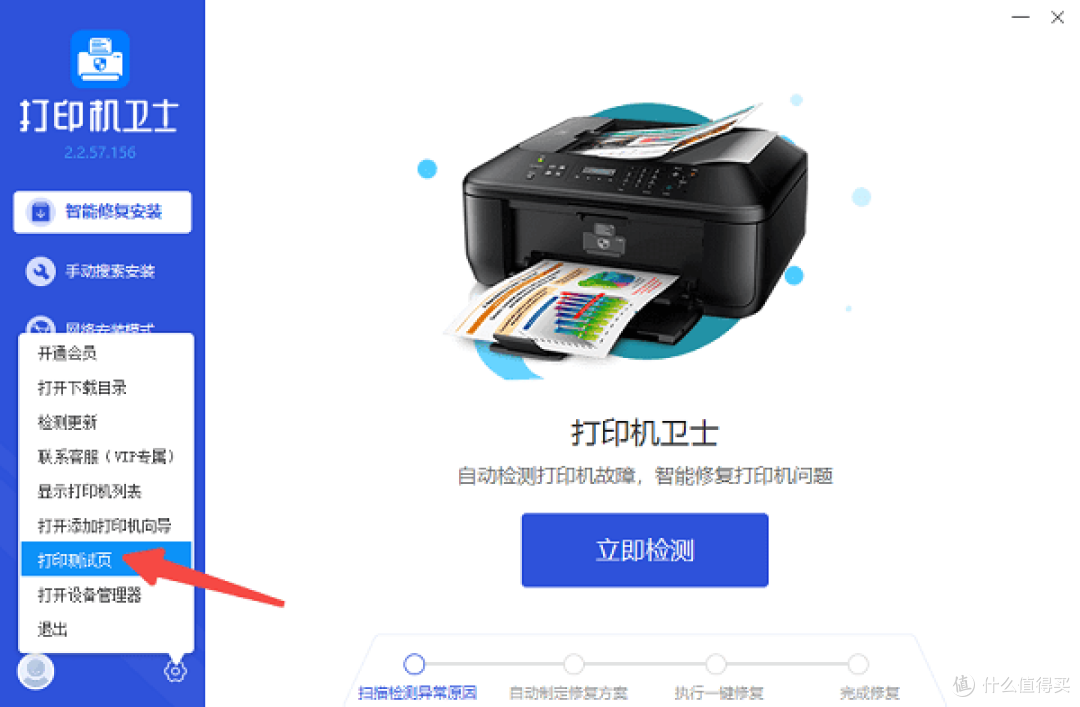
对于不熟悉手动清理注册表的用户,也可以借助打印机卫士检测并修复驱动,一键彻底清除旧驱动痕迹,避免手动操作误删系统文件的风险。
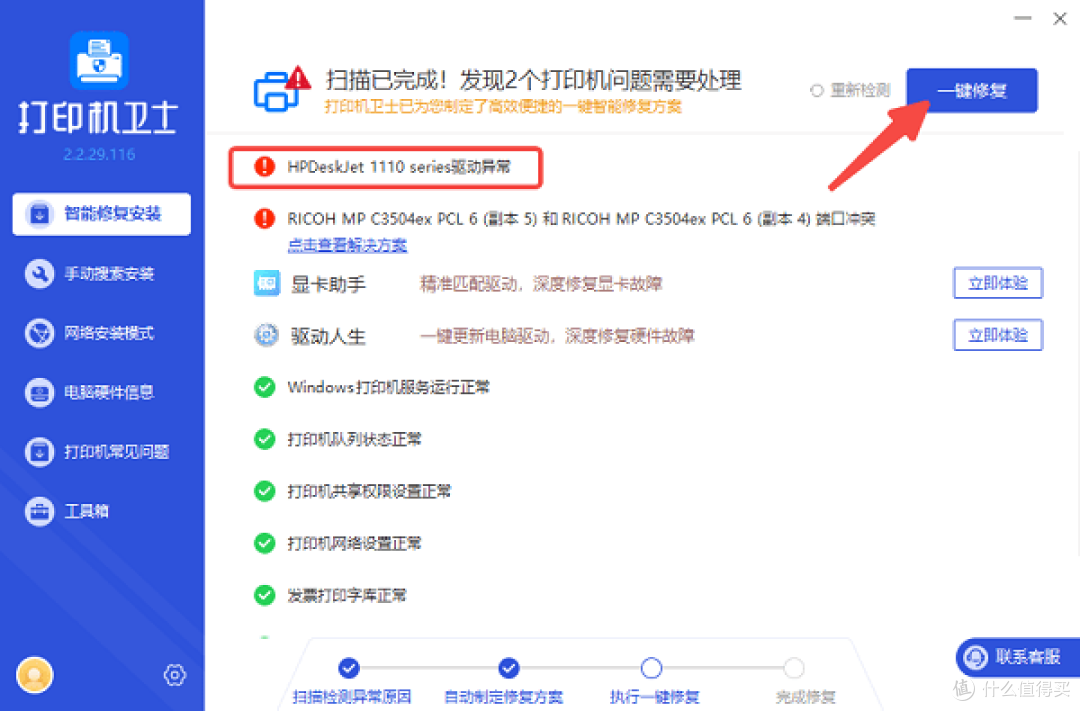
修复完成后打印测试页,检查是否能正常打印。
方法三:修复系统文件与运行库
如果确认驱动文件本身正常,但安装时仍报错,可能是Windows系统组件损坏。
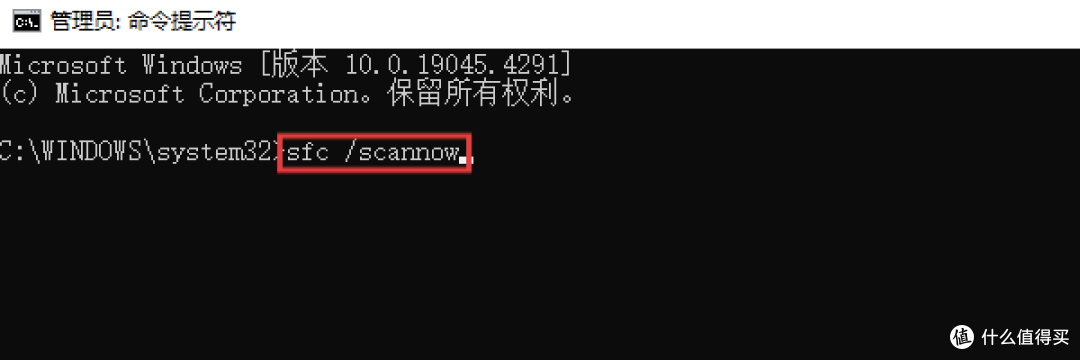
1. 按下 Win + R 输入 cmd,按 Ctrl + Shift + Enter 以管理员身份运行命令提示符;
2. 输入 sfc /scannow 并回车,等待系统扫描并修复损坏的文件;
3. 若SFC无法修复,继续输入 DISM /Online /Cleanup-Image /RestoreHealth 修复系统映像;
4. 完成后重启电脑,再尝试安装打印机驱动。
方法四:修复注册表并启用系统服务
部分用户反馈,注册表中.exe关联项损坏或Windows防火墙服务被禁用,也会导致0x000000c1错误。
1、修复注册表
Win + R 输入 regedit 打开注册表编辑器;
导航至 HKEY_LOCAL_MACHINESOFTWAREClasses;
找到名为 .exe 的文件夹,若内容异常则右键删除(操作前务必备份注册表);
重启电脑。
2、启用防火墙服务
按下 Win + R 输入 services.msc;
找到 Windows Firewall 服务,右键选择“启动”;
若服务列表中找不到该服务,进入控制面板→Windows Defender防火墙→点击“使用推荐设置”即可启用。
方法五:临时关闭安全软件并以管理员身份安装
部分杀毒软件(如360、腾讯电脑管家)会误拦截打印机驱动的安装进程。
1. 右键任务栏杀毒软件图标,选择“退出”或“暂停防护”;
2. 右键驱动安装包,选择“以管理员身份运行”;
3. 安装完成后,重新开启杀毒软件,并将打印机驱动程序添加到白名单。

错误0x000000c1的本质是Windows无法将打印机驱动识别为有效的可执行程序。按照以上几种方法,基本都能顺利解决。在日常使用中,建议定期通过Windows Update更新系统补丁,借助打印机卫士等专业工具安装驱动,并在更换打印机型号时彻底卸载旧驱动,从源头避免此类问题反复出现。