























19
38
家用办公一站式投屏解决方案
2021-11-11 11:15:43
4点赞
34收藏
4评论
上一篇文章中提到利用win10平台的无线显示功能实现安卓和win10平台的投屏和同屏,不过需要显卡和无线网卡都支持无线显示才能实现,所以这种无线投屏的方式门槛比较高,并不适合大多数人。
https://post.smzdm.com/p/a4wmg8gl/
《有心栽花花不开,无心插柳柳成荫——为了购买支持miracast投屏的无线网卡的曲折经历。》
这是我新房装修的户型图,投影仪位于客厅南墙,因为装修还在进行中所以这次试验使用西墙做幕布,请各位看官见谅。平时手机给投影仪投射屏幕这种常规操作许多教程中都已经提到了,这里不做赘述。

我的需求主要有2个:
客厅里A点和阳台这个B点的画面投射到投影仪上显示且不卡。
投影仪就一个HDMI口,总插拔也不是事儿,最好可以方便的切换。
我家里常用的还有坚果投影仪和小米电视盒子,目前大多数基于安卓的智能电视或者投影仪应该都是这种情况。坚果自带的投影对miracast协议不支持,但是可以通过安装乐播投屏来解决。小米的好一点,除了可以使用视频软件投屏之外还能使用手机的投屏功能。但是这两种方式对手机和平板之外平台的支持都不够理想,不能把投影仪或者显示器/电视变成无线显示的大屏幕,更别提游戏主机这些了。为了解决各类系统设备到屏幕这最后三五米的视频无线传输,功夫不负有心人,这次我找到了这个品牌的产品:YEHUA。野花品牌成立于2017年10月,主营产品为影音分享、转换产品,涉及无线影音、智慧家庭、智能硬件等领域,现有的产品包括:无线影音传输系列、有线影音转换系列(USB/ Type-C/Lightning转HDMI)、USB Display系列、WIFI Display系列等,支持Windows、 Mac OS、 iOS、 Android、Windows Phone等主流系统。

客服推荐的这款产品本是面向办公业务的,感觉有点杀鸡用牛刀的感觉了,而且传输稳定性和可靠性方面肯定比我安卓盒子上装的乐播要好,一般家装10米HDMI线要70-80块钱,改水电的1米也要60-70块钱,并且无线的方式可以随意的切换发射源,具有更高的自由度。
 京东仓就近发货,很快就送到了。


附件很实用,包括一个type-c转HDMI的转接器,type-c供电线,HDMI视频线,3.5mm双头音频线。
组装过程对我这种技术宅来说并不难,但是用的时候发现不知道咋搞,我通过淘宝客服加了技术人员的微信才搞清楚这个“路由器”才是接收器,而且和发射器已经是配对好的, 不需要做任何的设置就能用。
因为这套硬件投屏设备除了前面提到的手机投屏的基础功能,还有通过无线的5G频段HDMI信号的能力,说的再简单点就是可以不用设备到电视之间再连接HDMI线了,虽然无线的可靠性和带宽上还没有办法完全替代有线电缆,但是对我这种只支持1080P分辨率的小投影来说应该是足够用了,况且无线投屏器本身还写着支持4K,我觉得对我家里这种情况来说最大的障碍就是距离和承重墙了。
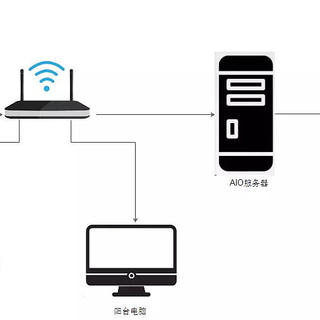
下面画一张简图来解释下投屏器的工作原理: 这台长得像路由器一样的投屏器是主机,可以理解为接收端,小的带按键的这个可以理解为发射端,但是两个发射端的名称不同,我一直以为有什么区别,后来发现这两个发射端用起来是一样的,相互调换都不会有影响。

我手上用来测试的设备主要有一台win10笔记本,一台压根没有无线网卡的组装台式机,一台威廉通带HDMI接口的NAS和一台surface 3 pro,还有一个小米的电视盒子。
我这里的接收端始终都是投影仪,发射端接到测试设备上,我也会测试客厅和阳台这两个位置播放同样片源时候信号的传输情况,顺便说一下不同系统平台连接的方法。
1. 利用自带的无线发射器和接收器实现投屏
win10笔记本,发射器这端插到笔记本的HDMI口上就会被识别成第二台显示器可以在win10中方便的复制显示或者扩展显示和外接一台显示器没有任何的区别,画面和声音也能做到同步,可靠性和稳定性这点上看比我使用过的安卓电视或者各种低配的安卓盒子好太多了。随机附送的type-c连线我理解这个东西是用来做辅助供电的,如果距离近或者分辨率不是4k应该用不到。

windows10笔记本的HDMI接口插上发射器之后会将发射器识别成第二显示器

2. 支持miracast协议的win10平板、笔记本或者安卓手机实现投屏
我的surface 3 pro,这台小平板使用的是mini dp接口,所以我没有接扩展器,而是用了win10自带的连接功能直接连到接收端,把他看做一台无线显示器。连接成功以后,依然可以像普通外接显示器一样来操作,对笔记本和平板这种小屏幕来说,这种扩展出来的大屏幕非常的方便和实用。
下面看一下surface在A点播放的情况
3. win7台式机、笔记本利用投屏器进行投屏的操作
位于阳台B点的组装台式机,因为是十年前的配置还用着win7操作系统,我这个主板的集成显卡自带了HDMI接口,正好可以用来接发射器。因为win7诞生较早,不像win10能够快速的找到投屏的开关,需要多下面几步操作:
计算机桌面的空白处单击右键,点屏幕分辨率。

如图出现如下多个显示器说明投屏器发射器识别成功,这里识别为transmitter

在下方多显示器这里可以选择扩展或者复制实现扩展显示
为了测试方便,我这里使用了远程控制来操作win7这台电脑,可以看到从B点到投影仪大概10m的距离经过大概2道承重墙,这套投屏器依然能稳定的实现1080P视频的播放。


因为视频我都是拷贝到电脑里播放的,因此可以忽略掉这几台电脑和路由器之间网速的区别。从手机端的wifi测试仪的数据上看,客厅里接收器的5G信号的强度为,阳台上为。客厅里2.4G信号的强度为,阳台上为。能够看出接近10m的直线距离,2-3堵承重墙对无线信号的影响还是有的。从视频播放的结果看,因此我认为如果距离较远或者分辨率比较高的情况下最好还是给发射器插上外供电,多少能有点心里安慰。
4. 下面看一下surface作为对照组在B点播放的情况
可以看出和台式机在同一个位置上的时候surface播放开始的时候会有几秒钟的卡顿,然后才恢复正常,前面windows7用投屏的发射器播放的时候是没有这种情况的。
5. 苹果airplay,手机平板等视频app投屏方法说明
这种情况也十分常见,我用苹果airplay投屏的时候发现需要平板和投屏接收器在同一个网段内,但是投屏接收器的wifi和家里路由器的wifi是不一样的,如果不做设置投屏接收器的wifi是没有为网络的,这就需要我们先在投屏器这一端设置好。刚才测试wifi信号的时候可以看到一个yehua开头的wifi,我们连上这个WiFi,密码在投屏器连接显示器的显示界面上有。

连上以后打开浏览器,输入yehua接收器管理的ip地址:192.168.203.1

输入以后这里直接出现yehua接收器能够搜索到的所有wifi信号,甚至还有我这台surface 3 pro搜不到的,可见接收器的信号接收能力不错,找到自己家的wifi,输入密码就可以使用了。

有朋友可能会担心这种中继模式可能会影响网速,我在家里做了一个简单的测试,手机连到投屏接收器所在的无线信号下测速。外网是联通的300M宽带,达到了我们家宽带的网速,如果是更高速率的网络比如1000M可能网速会受影响,但是目前阶段对苹果和安卓平台的视频app投屏播放都没有瓶颈。

平常没版权限制的情况下,视频软件投屏还是非常给力的,至于效果么,我只能说和乐播投屏差不多,目前把我这个带HDMI接口的显示器用来当大屏幕,效果还不错。

接下来是威廉通和小米盒子的情况,总结下来一句话就是HDMI显示的这些东西,正常显示都是没有问题的,小米盒子我特意放在B点阳台的地方,用电视家直播播放了一下午的CCTV13频道,没有出现卡顿或者死机的情况,后序我会利用投屏器的这个特性搞一个DTMB的机顶盒,把HDMI的视频信号串流到客厅的投影仪这里,省去了从阳台拉到客厅这10m多的同轴线,后面搞定后我会放作业出来。
 小米电视盒子
 威联通
威联通
硬件投屏设备免去了复杂的设置和依赖条件,真正做到即插即用还可以跨平台,威廉通的HDMI功能不再吃灰,很开心。
本来有个任天堂的switch想试一下,结果发现翻车了,因为switch的这个口需要满足pd充电协议边冲边播放,而且也自带和HDMI接口,但是目前我手里HDMI双母头暂时测试不了,如果不嫌麻烦把投影仪的HDMI线拔掉插上switch的这个这个也是可以的。
6. 双发射器切换功能
我家里的投影仪和接收器都只有一个HDMI接口,这里就需要用到双发射器切换功能,其实开会场景多人汇报的时候更为常用,我在家为了演示方便就利用家里的威联通和小米的电视盒子举例说明。我这里有两台发射器,一台接收器,发射器的开关按一次连接接收器,再按一次断开。两个发射器之间切换的时候应该先断开第一个再连接第二个,反之亦然。、
win10笔记本和win7台式机之间的切换:
威联通和小米电视盒子之间的切换:
总结
这里要说一下为什么我这么折腾非要利用pc来做影音播放还需要切换,虽然手机和平板已经很方便了,但是把投影或者电视用来做电脑的大屏幕还是很不错的,毕竟有些场景需要用电脑才能完成。











校验提示文案
校验提示文案
校验提示文案
校验提示文案
校验提示文案
校验提示文案