
















1
2
办公鼠标的终点是游戏鼠标,小记罗技G604的选购及使用心得
2023-09-21 07:38:17
5点赞
7收藏
17评论
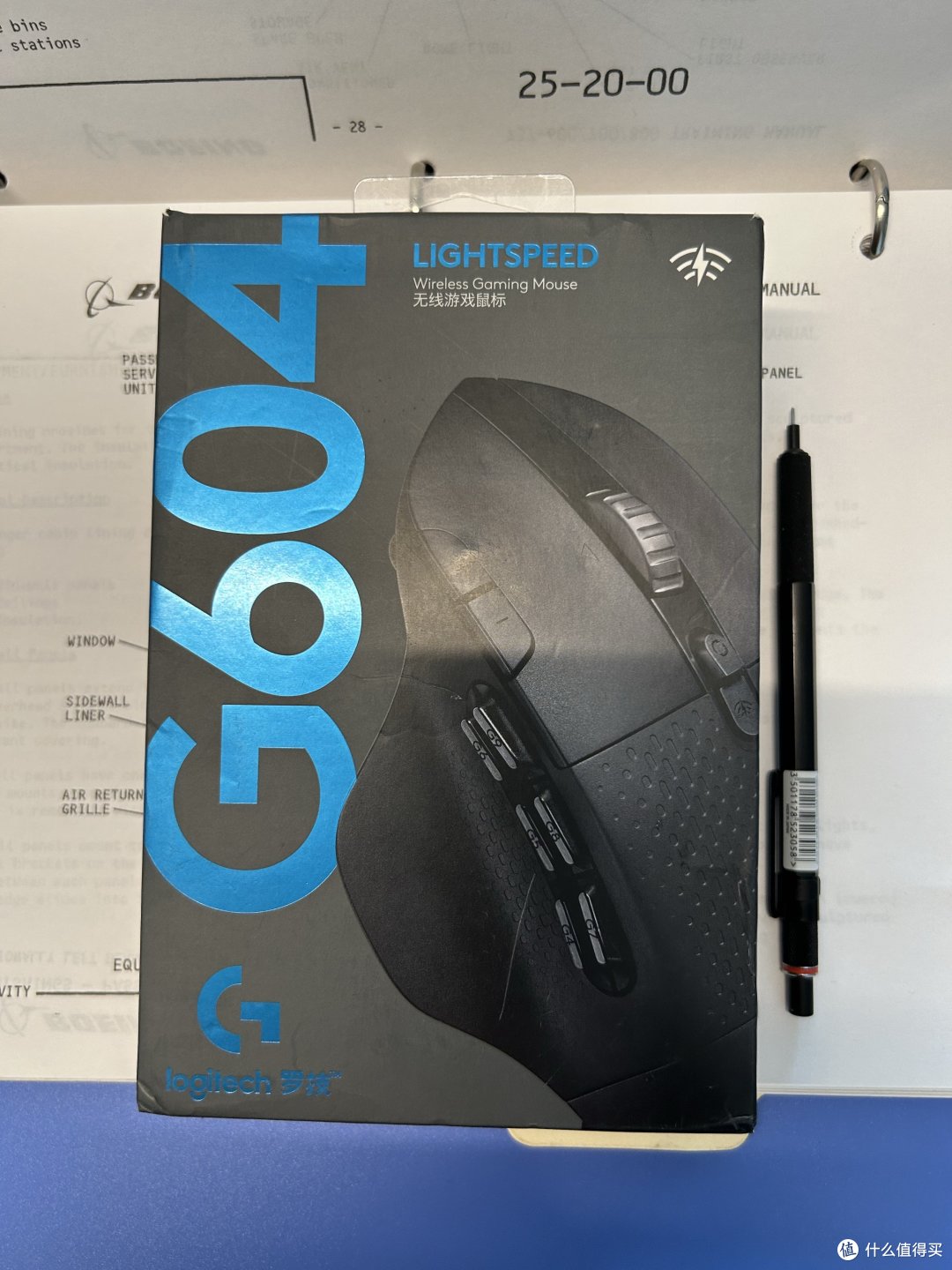
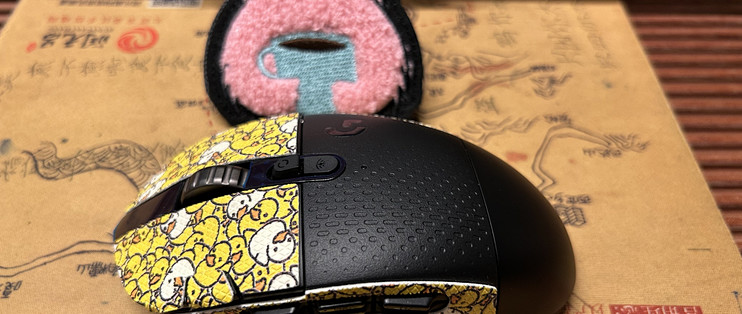
1.选购。作为纯办公鼠标,其实码字需求不多,但是要在三四个浏览器,两三个EXCEL,两三个Word,两三个专业办公软件之间频繁了切换,这里需要大量的粘贴复制,以及不同办公页面需要的账号密码格式都不相同,密码后边还会附加字符导致没法使用浏览器的记住密码功能。所以我的诉求是要有,粘贴复制,要有程序切换,要有回到桌面,要有截屏等等,所以多键是首选。虽然有12侧键的鼠标,但是怕太多了误触,最终对比了G502后还是选择了G604,到手后经过一段时间的使用,发现虽然6侧键,左键边上还有两个自定义按键,但是还是不太够用,但是好处去确实不容易误触,604的侧键中间两个按键是凹进去的,有一个很好的定位,你可以轻松的知道你是按在前中后上下哪个键上,如下图,不过图上可能看不出凹进去。
 中间两个按键是凹进去的,可以提供拇指定位。
虽然很多人吐槽这个鼠标的滚轮,但是金属滚轮确实很有质感,可以一键切换滚动模式,就是不知道这个金属滚轮冬天会不会冰手。

电池仓盖是磁吸的,打卡扣上都很方便,另外说一下这个鼠标的实际序列号在电池仓里,并且是不装电池的情况才能看到,电池仓里还有接收器收纳,这点好评,不是每个罗技鼠标都能收纳。


这个鼠标很重,在整个罗技鼠标里可能是最重的,被人称为习武之人中的武状元,但是因为贴胶很丝滑,所以在桌面上使用办公毫无压力,贴了火线竞技的贴胶丝滑加倍。
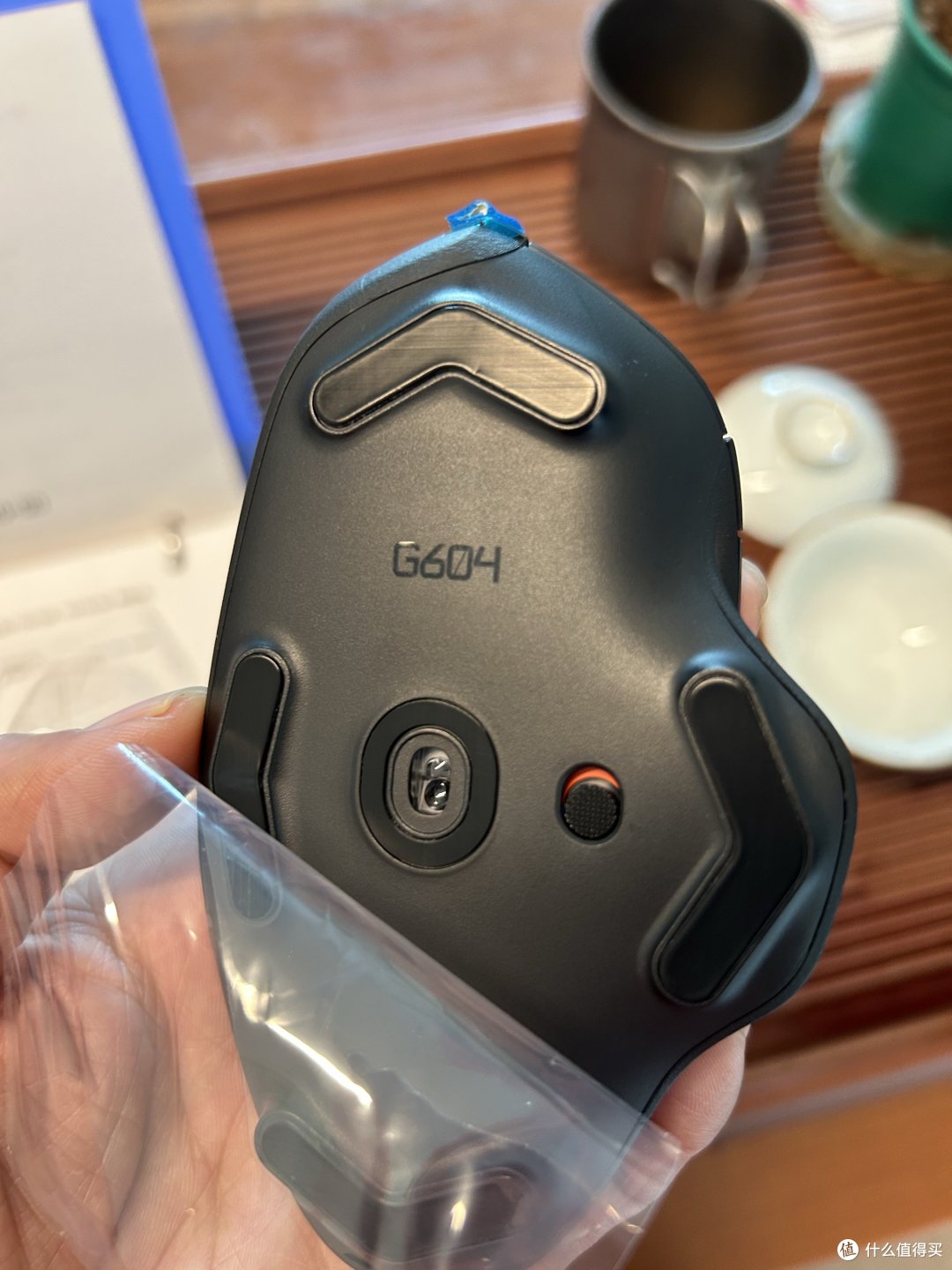
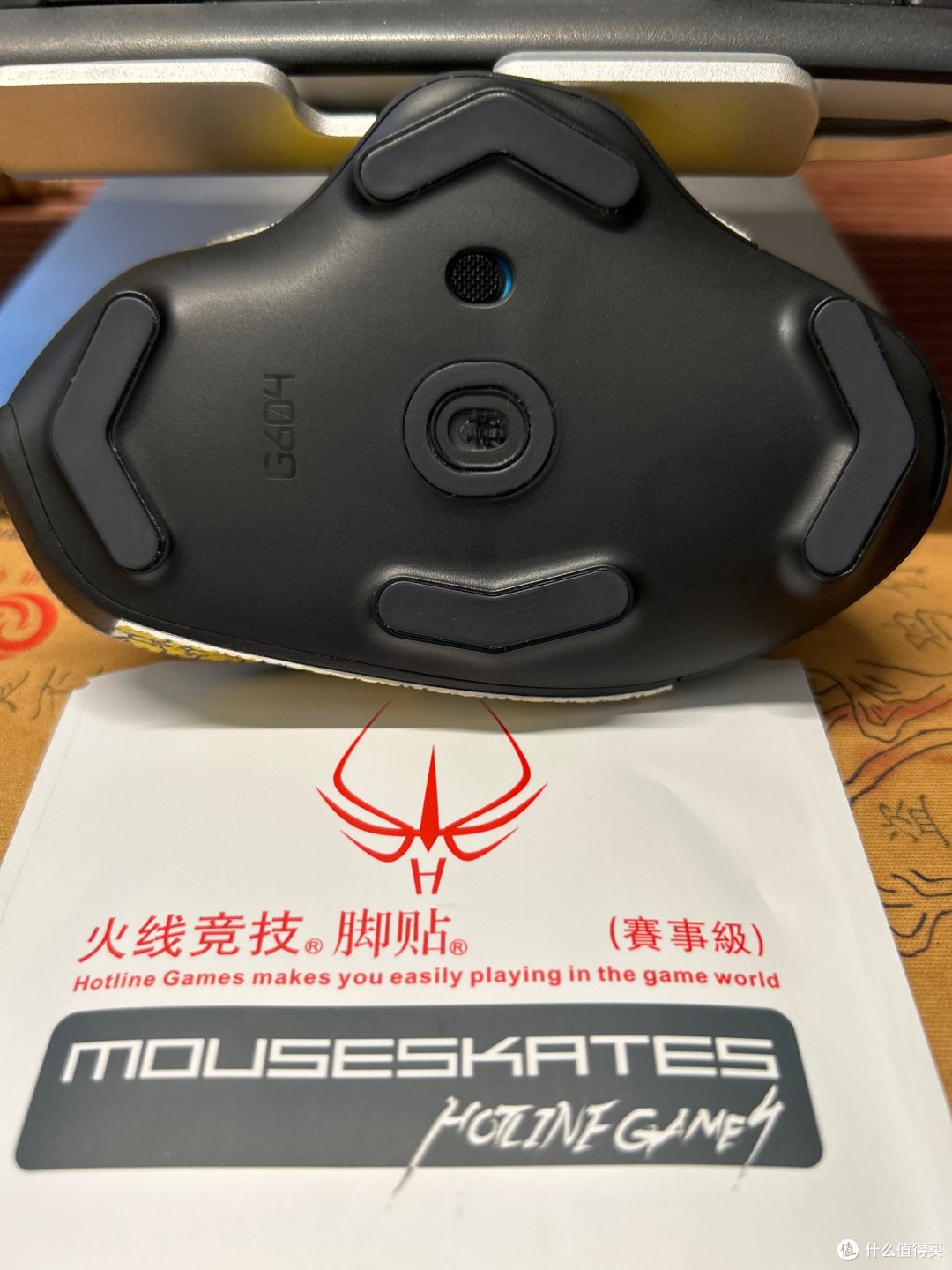
第一次写长文没什么逻辑,上边就算简单开箱体验吧,再补几张图。
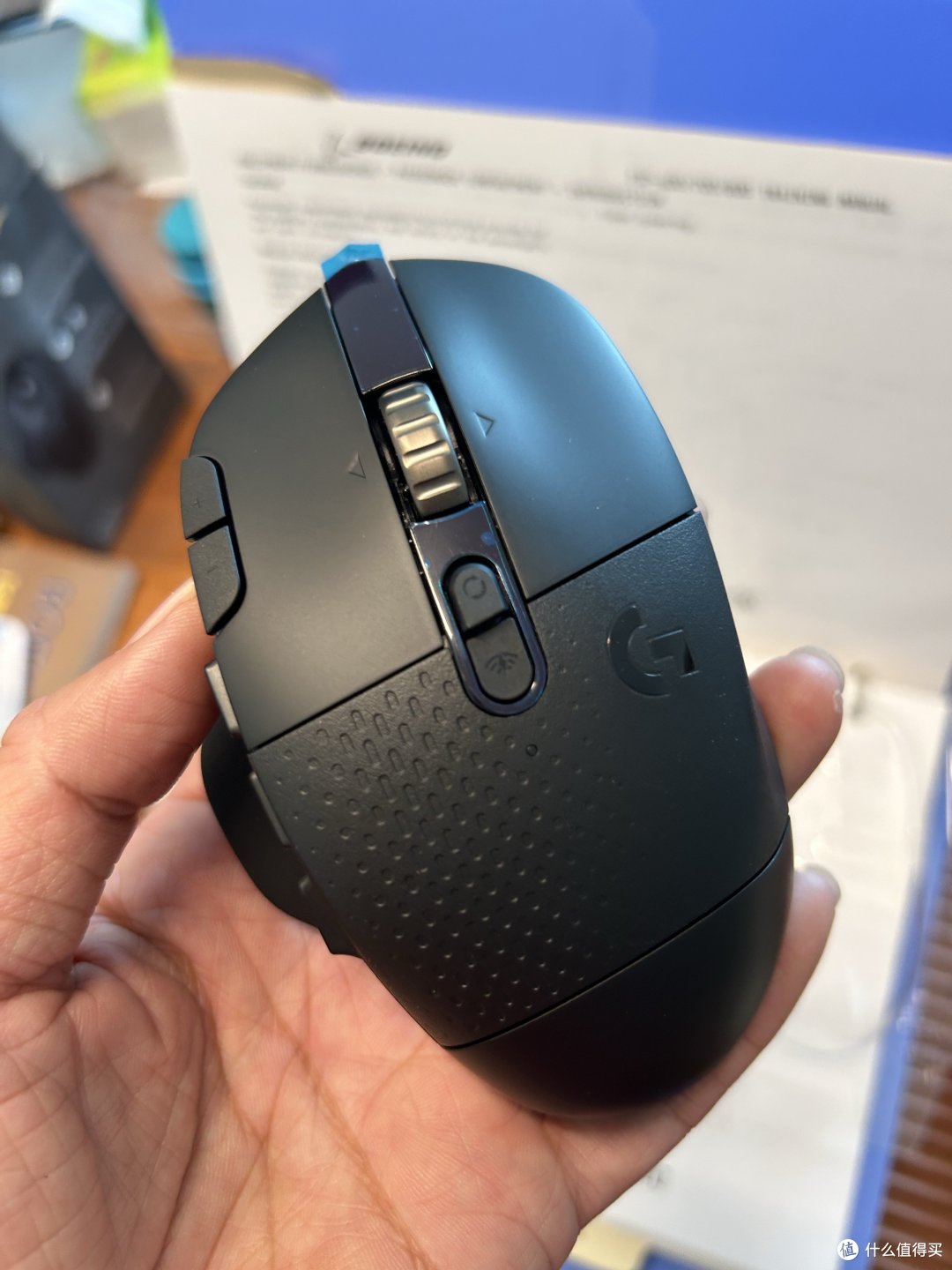


接下来简单写下GHUB的使用以及快捷键设定

很多人说这个软件不好安装,我在官网下载安装,除了下载速度有点慢,没有遇上太大障碍。

点击鼠标图片进入设置界面。

上边是灵敏度,办公用1200-1500差不多,下边的➕号是分配键位。


这是我开始的键位分配,后边经过一周使用,重新调整了键位,比如滚轮左推换成程序切换,滚轮右推是回到桌面,这个只能根据自己习惯摸索了。软件里有很多定制好的的功能,只要直接拖到键位上就好,另外如果没有的就要自己设定宏命令,比如我设置了一个有道翻译的截图翻译。

选择不重复,意思就是按一下按键实现一次点击,比如按下之后实现一次截屏,而不是重复的截屏截屏截屏,大概就这个意思,如果重复可以实现游戏里一键喷人,这个就不讲了,办公就选不重复。
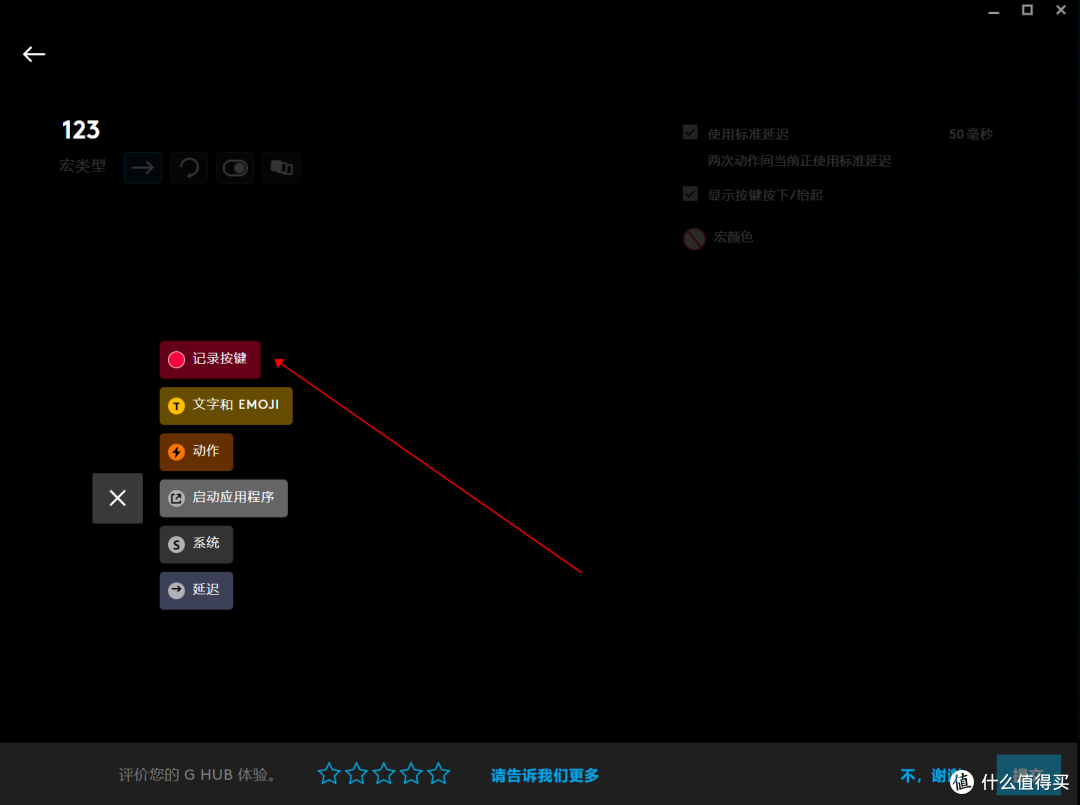
选择记录按键,比如我是ctrl+Alt+D,录入的时候很可能记录下很多按键,这时候选择停止录制,就可以把多余的按键删除。

录制好之后选择保存,回到分配界面,就可以把自己创建的宏拖到想要的键位上。

最后在说下板载模式和G切换,因为据我观察板载之后自定义的宏功能不能使用,而我是刚需,并且只在自己电脑上使用,所以我放弃了这个功能。另外要想使键位翻倍可以使用G切换功能,就是切换之后可以再设置一套新的快捷功能,这个看网上说要一直按着才能实现,也有教程说只按一下也能实现,我是懒得研究了,凑合够用了,有兴趣可以自己研究,以后看看可编程键盘,那自定义按键就肯定够用了,把常用账号密码存到键盘里,那鼠标的功能也就够用了。
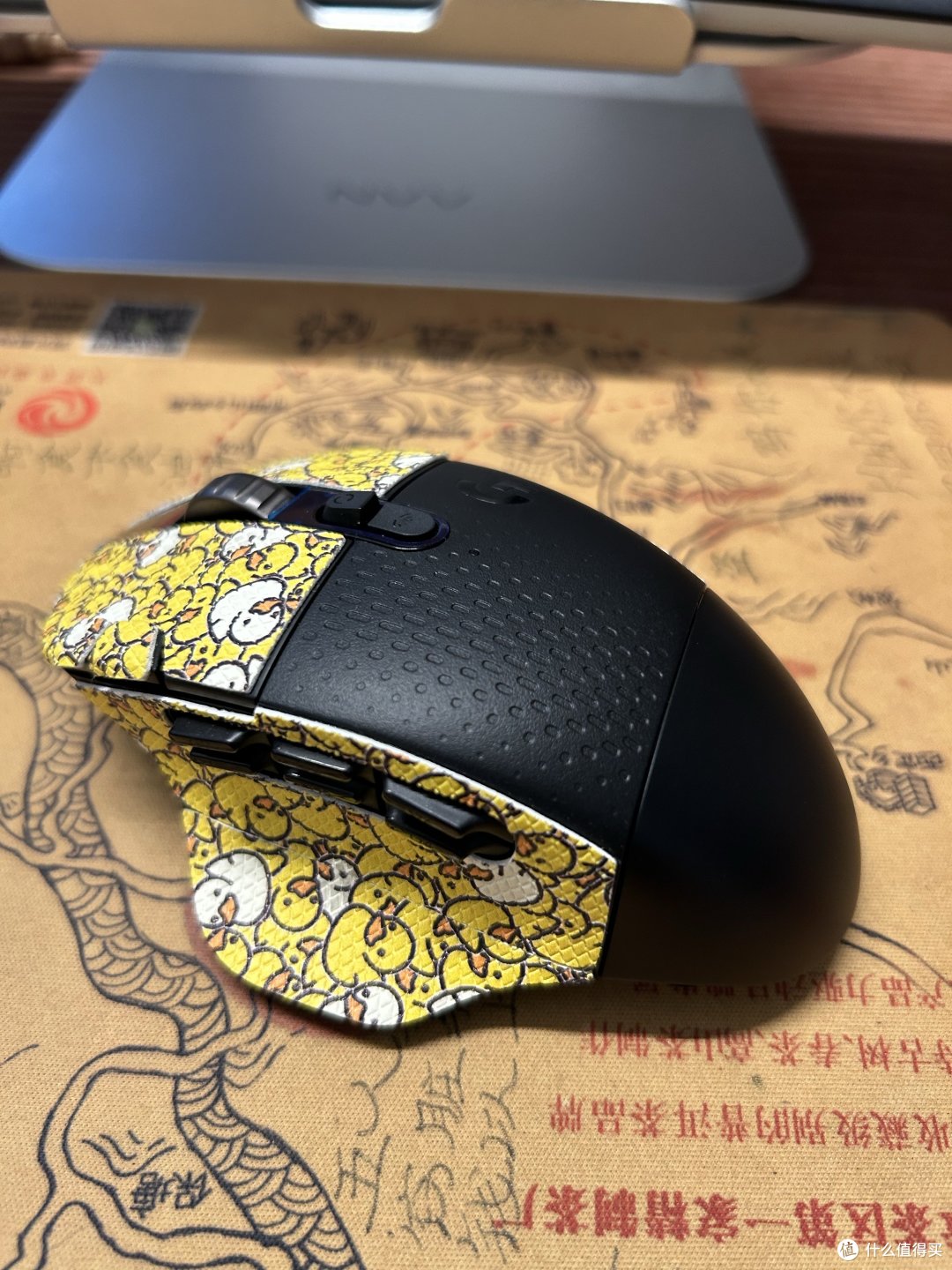

最后不能免俗,贴了防滑贴。抖音旗舰店379购入,一个停产鼠标不算好价,急于提高搬砖力也就不等了。不是发烧友,也不是爱好者,啰嗦这么多,希望能对与我有同样需求的有一点帮助,谢谢。
作者声明本文无利益相关,欢迎值友理性交流,和谐讨论~









校验提示文案
校验提示文案
校验提示文案
校验提示文案
校验提示文案
校验提示文案
校验提示文案
校验提示文案
校验提示文案
校验提示文案
校验提示文案
校验提示文案