






























3
2
固态U盘+Win to Go,装进口袋的移动办公了解一下,附操作步骤
2026-01-04 15:54:12
5点赞
50收藏
7评论
把Windows系统整个装进U盘带着走,插上哪台电脑哪台就是你的专属工作站——这听起来可能有点极客,但我亲测之后发现,普通用户现在也能轻松实现这种移动办公新姿势。
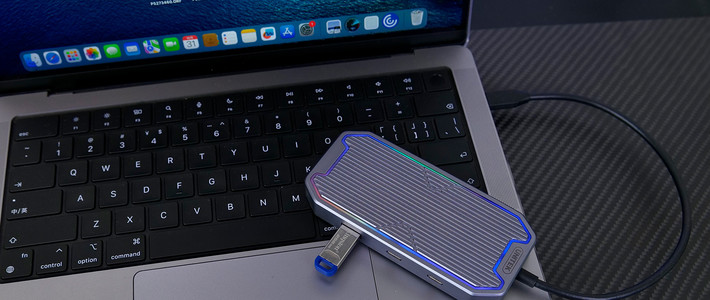
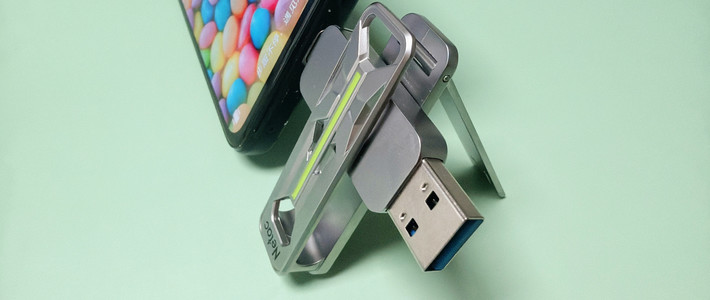
我用的是一块闪迪CZ880固态U盘,512GB容量,价格在260元左右。它和普通U盘不一样,内部其实是固态硬盘的结构,读写速度实测能到427MB/s和382MB/s,接近笔记本里SATA固态的表现,因此才能真正流畅地运行系统。
这事儿的起因,是我每天要在公司电脑和家里电脑之间切换,文件传来传去特别麻烦。后来了解到Windows ToGo这个功能,可以直接把系统做到U盘里,做到即插即用,并且不碰主机原有数据。虽然微软后来取消了官方的内置支持,但现在通过第三方工具依然可以很方便地制作。
我用的工具叫“WTG辅助工具”,下载好Windows 11专业版的ISO镜像(大概5GB),用工具加载镜像、选中U盘、勾上UEFI+GPT选项,点“开始”就可以了。整个过程大概半小时,期间刷刷手机,等提示成功就完成了。

制作完成后,我在另一台电脑上测试:开机按F12选择从U盘启动,接着就像新电脑一样进行初始设置。进入桌面那一刻确实挺有成就感——熟悉的壁纸、装好的软件、浏览器里保存的密码全都在,完全就是我自己的办公环境。所有操作记录和数据都只留在U盘里,拔掉之后主机上什么都不留下。
不过实际使用中还是有几个需要注意的地方。一是驱动问题:在不同电脑上启动,可能会遇到网卡、声卡等驱动不兼容的情况。我后来在U盘里常备了一个离线驱动包,遇到不认网的机器就手动装一下。二是必须规范操作:一定要在系统关机后再拔U盘,直接热插拔可能导致数据损坏甚至U盘损坏,就像突然断电一样危险。
我已经这样用了将近一个月,日常办公如文档编辑、表格处理、视频会议等都完全流畅。最方便的是去客户那里做演示或临时办公,不用依赖对方电脑的环境,插上自己的U盘就能用熟悉的系统工作,结束之后直接拔走,什么痕迹都不留。

当然,它的性能也受主机硬件影响。在配置高的电脑上运行很流畅,但如果插到一台十年前的老旧电脑上,还是会卡顿,毕竟系统的运算依赖主机的CPU和内存,U盘主要承担系统和数据的存储。另外,U盘容量最好选大一些,Windows 11系统本身就要占20多GB,再加上软件和文件,建议128GB起步。我用512GB目前很充裕。
安全方面也需要留心。虽然默认不会读取主机硬盘,但如果手动打开了主机磁盘,误操作的风险还是存在的。我通常在系统设置里直接禁止访问本机磁盘,彻底杜绝隐患。另外,这种U盘系统不支持在线升级大版本,未来想换到Win12的话需要重新制作,因此也有人推荐使用LTSC长期服务版,更稳定省心。
现在出门我只带这个小U盘,比带笔记本电脑轻便太多。咖啡馆、会议室甚至朋友家,只要有电脑就能立刻进入自己的工作环境。不少同事看了都觉得好奇,纷纷问我是怎么弄的。

这种方式特别适合像我这样主要在固定两三台电脑间切换的用户。如果你需要频繁在不同型号、不同配置的电脑上使用,驱动适配可能会比较头疼。但对我而言,它确实解决了大问题,让移动办公变得简单又高效。
以上就是一个普通上班族对U盘系统实际使用的体验分享,谈不上多高深,但足够实用。














校验提示文案
校验提示文案
校验提示文案
校验提示文案
校验提示文案
校验提示文案
校验提示文案
校验提示文案
校验提示文案
校验提示文案
校验提示文案
校验提示文案
校验提示文案
校验提示文案