




















 深耕数码、AI兴趣领域










6
0
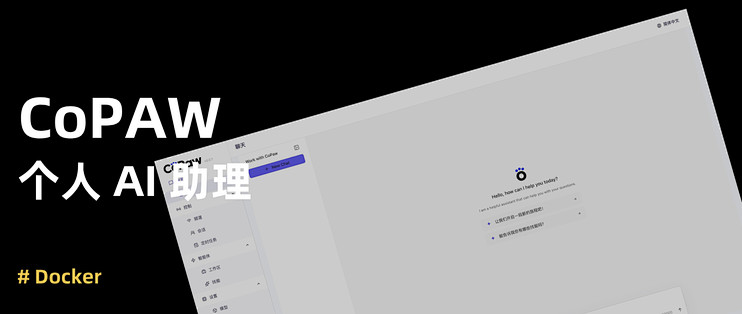
手把手把 CoPAW 装到 NAS,环境搭建 + 模型配置 + QQ 机器人对接
2026-02-17 15:22:49
6点赞
18收藏
4评论
CoPAW:
一款能自主操作电脑、长期记忆、多平台接入的本地部署 AI 智能体,像专属助手一样帮你自动完成各类任务。
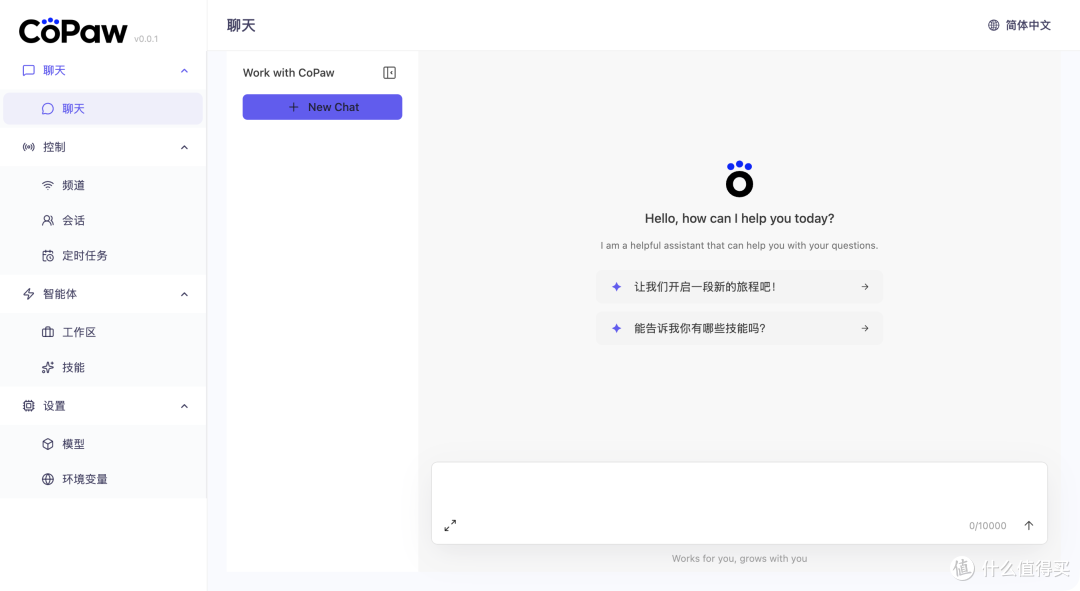
核心功能:
多通道对话 — 通过钉钉、飞书、QQ、Discord、iMessage 等与你对话。
定时执行 — 按你的配置自动运行任务。
能力由 Skills 决定,有无限可能 — 内置定时任务、PDF 与表单、Word/Excel/PPT 文档处理、新闻摘要、文件阅读等,还可在 Skills 中自定义扩展。
数据全在本地 — 不依赖第三方托管。
安装
这里我是直接部署在飞牛系统里面的,需要有 Python 运行环境(Python >= 3.10, <= 3.13)。直接安装在系统里的好处就是可以搞各种骚操作了,比如查看系统运行状况,解决运行遇到的问题,自动部署 Docker 项目等等。但个人不推荐这样,有可能不小心就把系统搞崩了,而且安全也是个问题。
使用 SSH 工具连接 NAS 设备
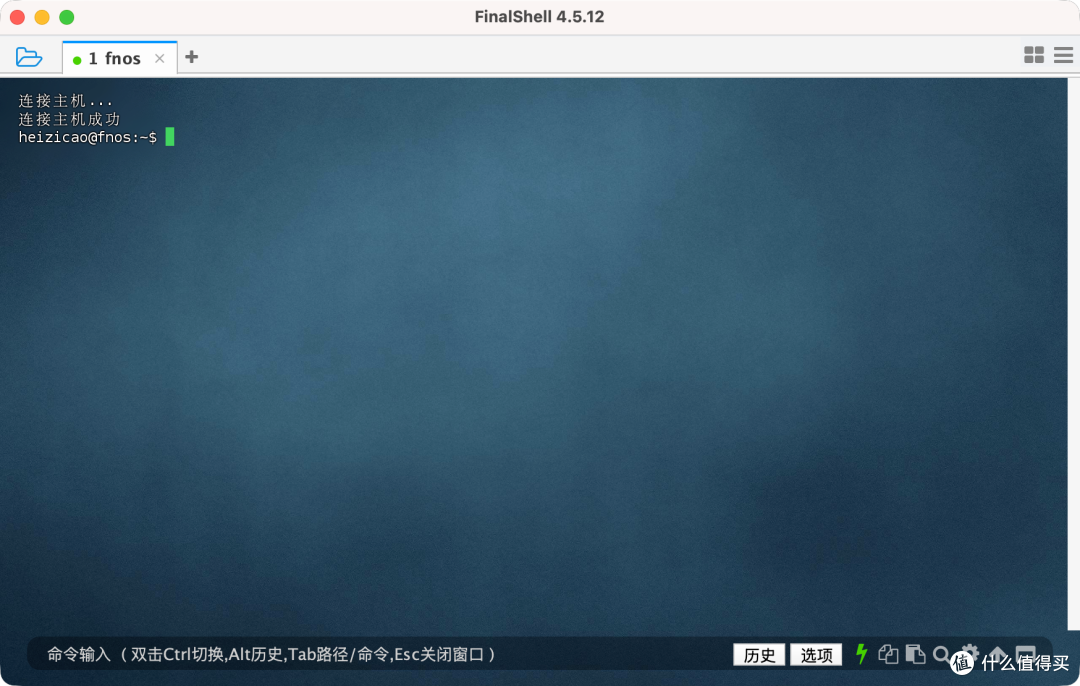
切换 root 用户,避免权限问题
sudo -i
首先查看是否已经安装 Python 环境
python --version
python3 --version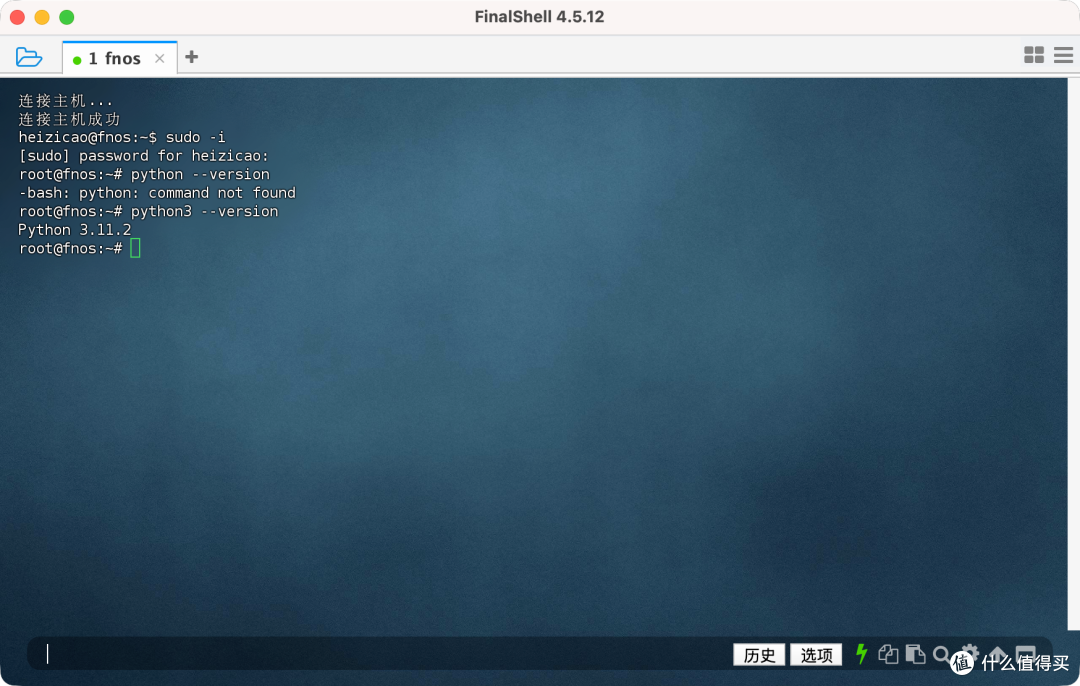
TIP:如果没有 Python 环境,可以参考下面安装
Ubuntu/Debian系
# 更新软件包列表
sudo apt update

# 安装Python3(通常系统已预装,但版本可能较旧)
sudo apt install python3

CentOS/RHEL系
# 启用EPEL仓库(CentOS 7/8)
sudo yum install epel-release  # CentOS 7
sudo dnf install epel-release  # CentOS 8

# 安装Python3
sudo yum install python3       # CentOS 7
sudo dnf install python3       # CentOS 8
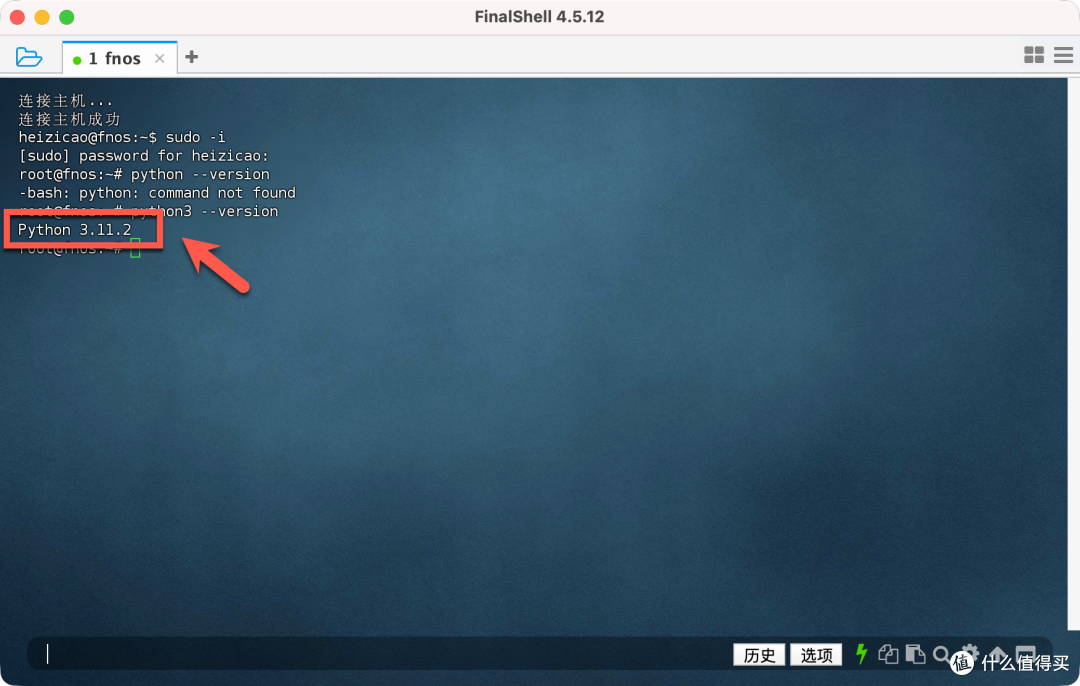
能看到已经有 Python3 了,版本也没有问题(Python >= 3.10, <= 3.13)
防止破坏系统自带的 Python 环境,需要先创建并激活虚拟环境再来安装
python3 -m venv .venv
source .venv/bin/activate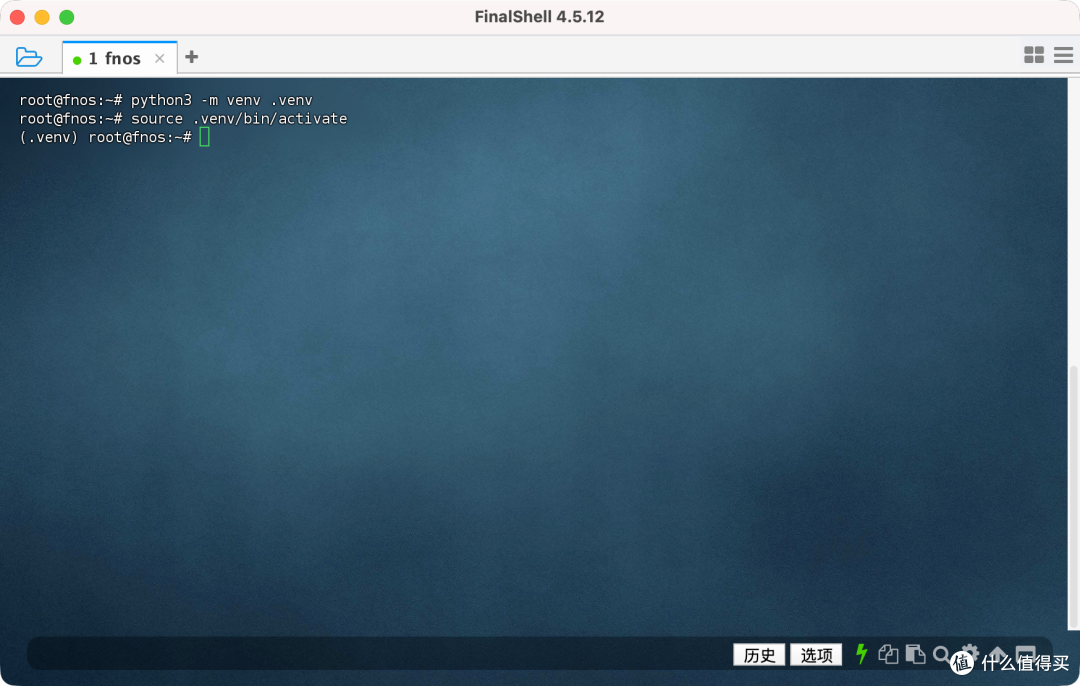
安装 copaw
pip install copaw
安装速度还是挺快的,等一下就完成了

初始化,这里选择默认配置就行
快速用默认配置(不交互,适合先跑起来再改配置)
copaw init --defaults

交互式初始化(按提示填写心跳间隔、投递目标、活跃时段,并可顺带配置频道与 Skills)
copaw init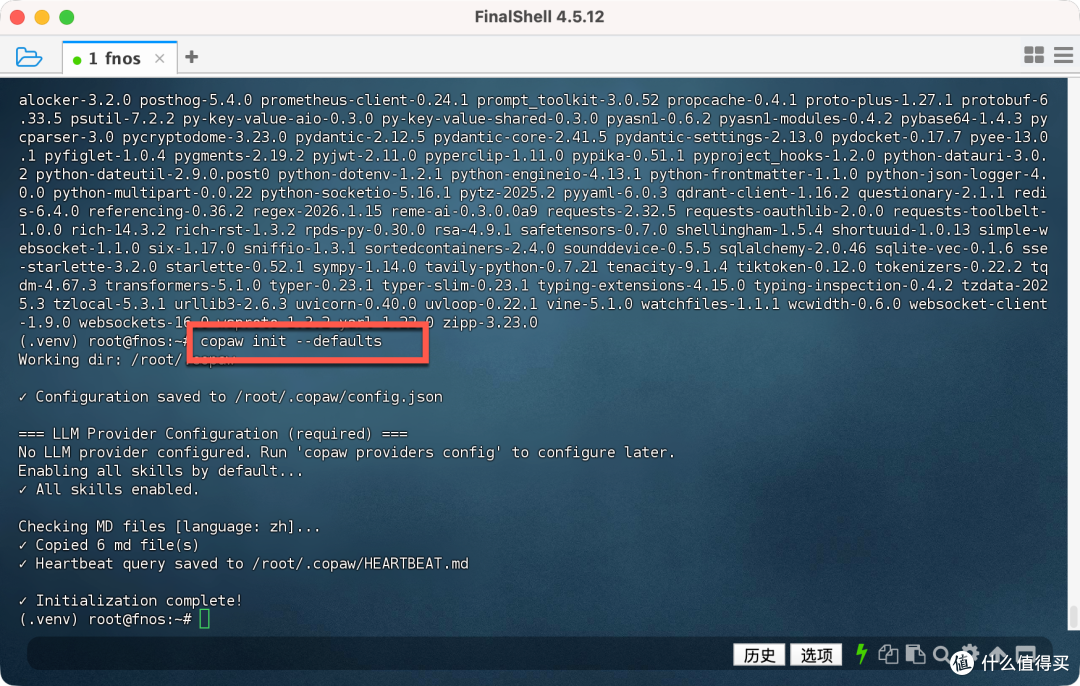
TIP:退出以后,再启动 copaw
sudo -i
source .venv/bin/activate
copaw app --host 0.0.0.0 --port 8088
启动服务后,能看到访问的地址了(直接输入 copaw app 启动,需要本地 127.0.0.1 方式访问,也可以自己去改配置)
copaw app --host 0.0.0.0 --port 8088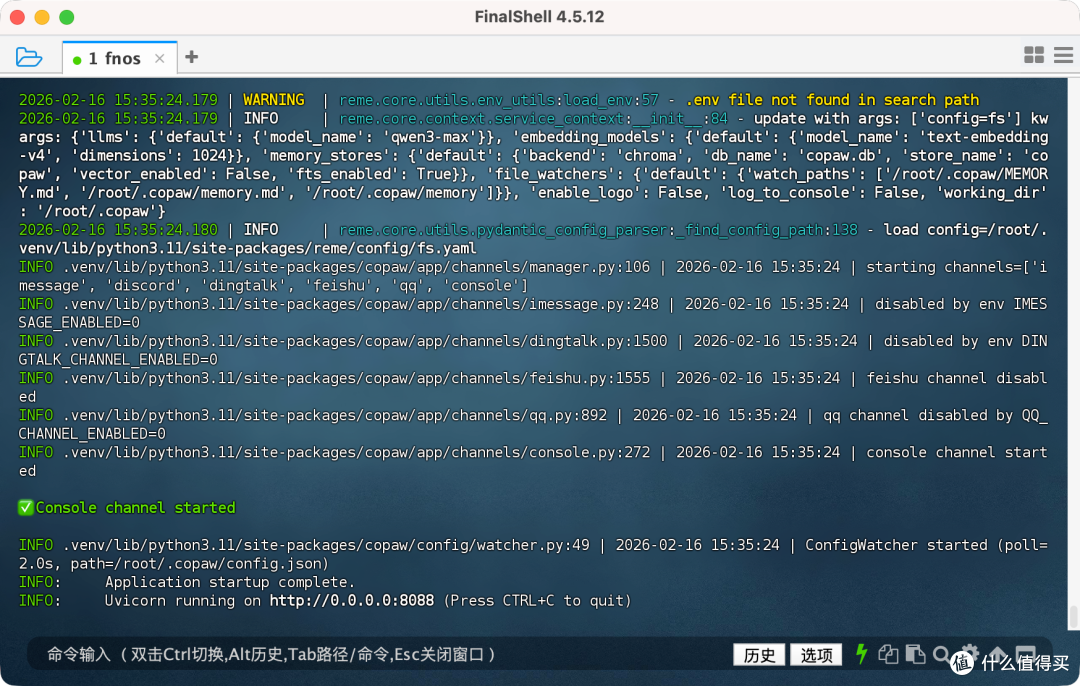
使用
打开浏览器,输入 http://NAS的IP:8088 就能看到界面
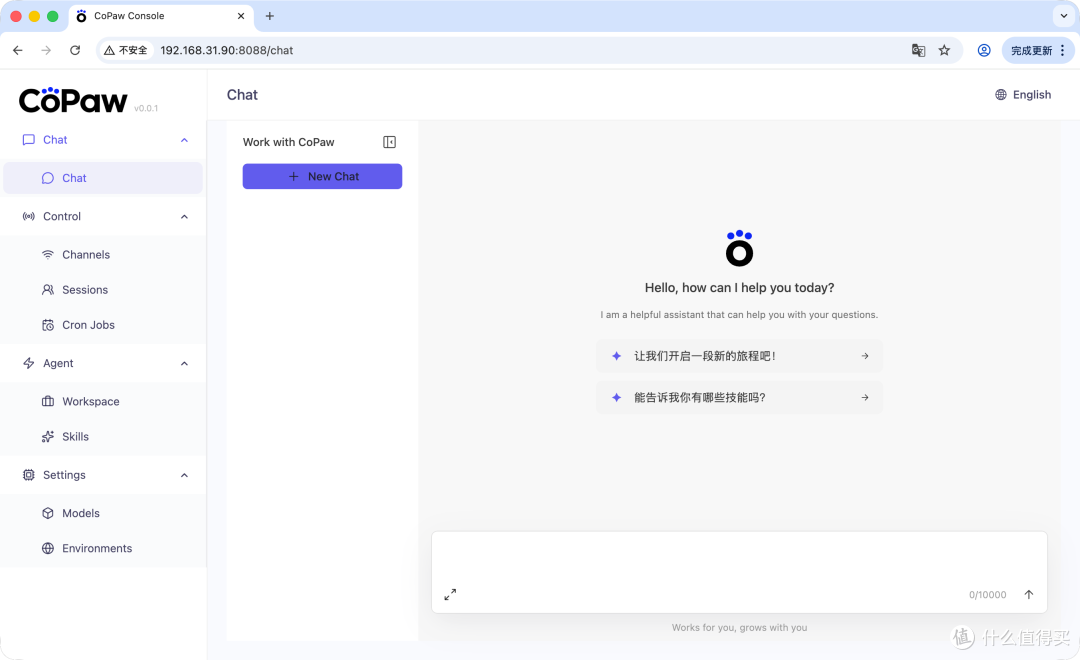
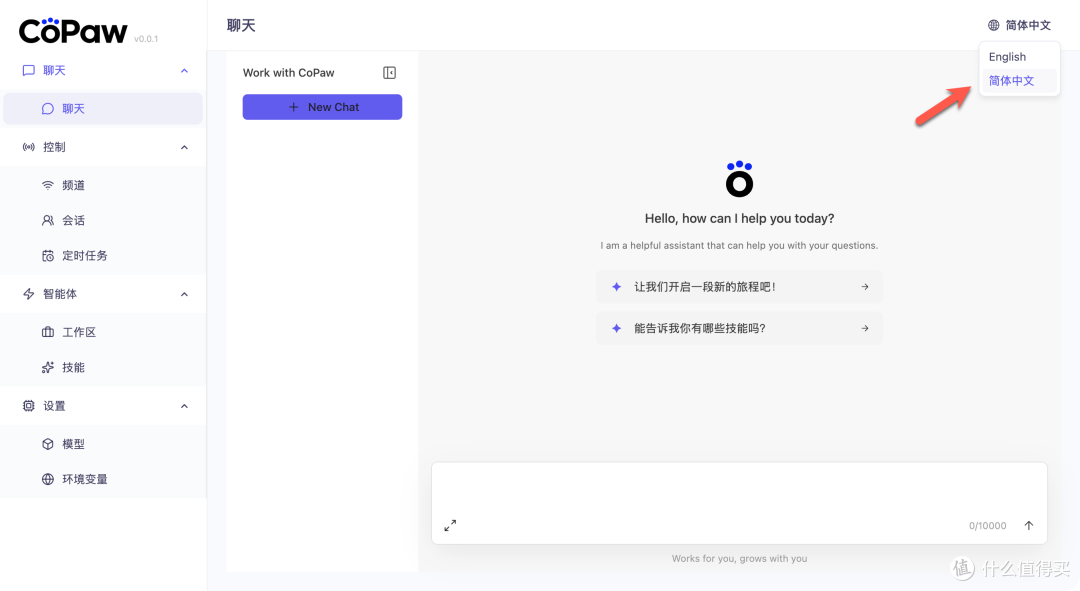
进入面板,右上角切换语言为中文
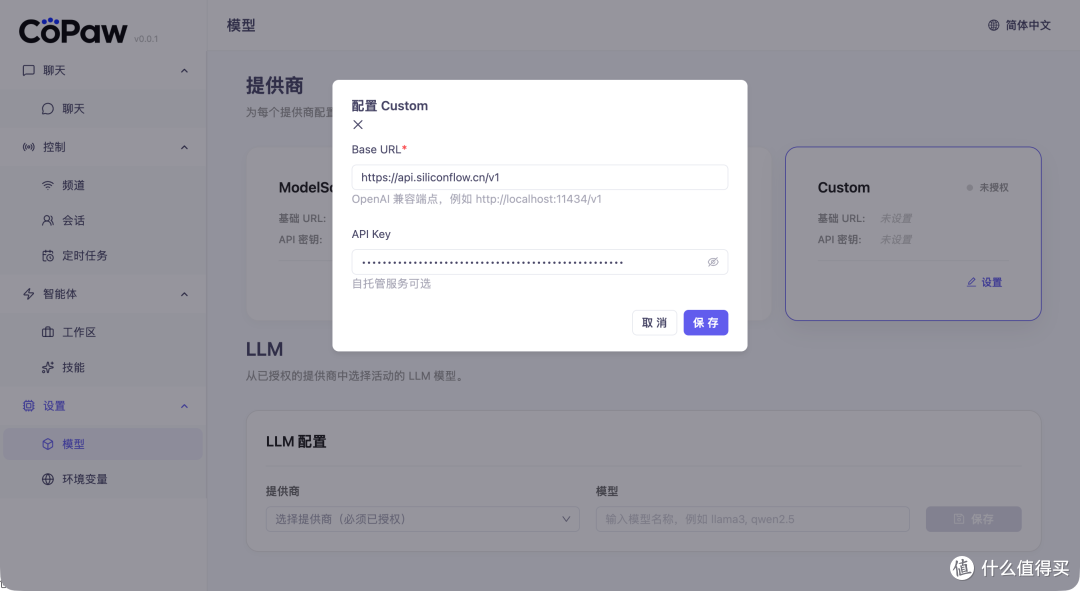
先来配置模型,有三个模型提供商(ModelScope、DashScope、Custom)
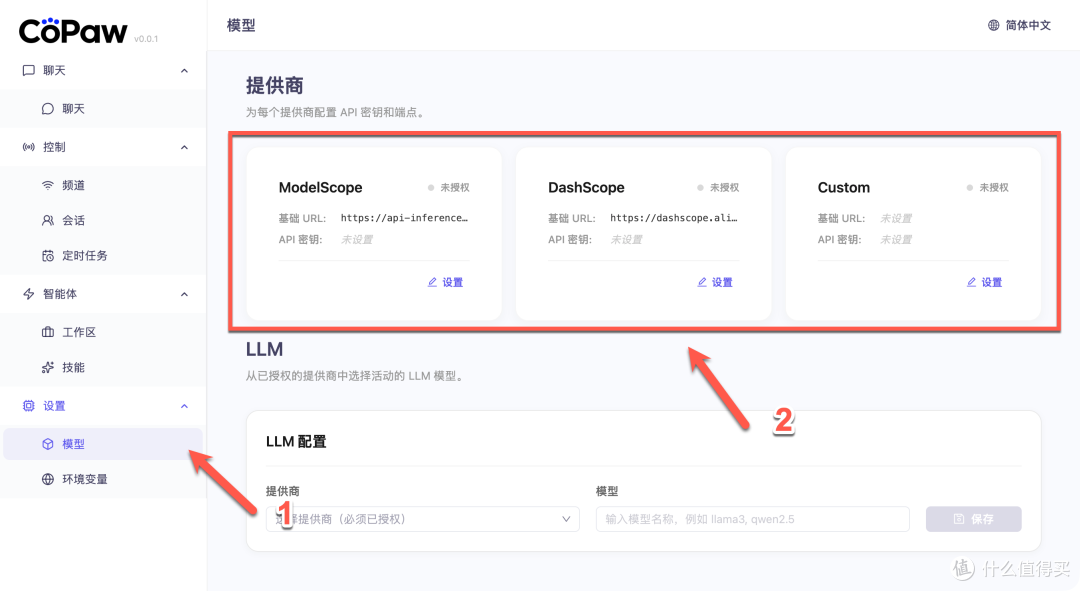
TIP:我用的是硅基流动的 API
https://account.siliconflow.cn/login?redirect=https%3A%2F%2Fcloud.siliconflow.cn&invitation=1kFLquql
另外两个也没账号,就用自定义的 OpenAI 接口了
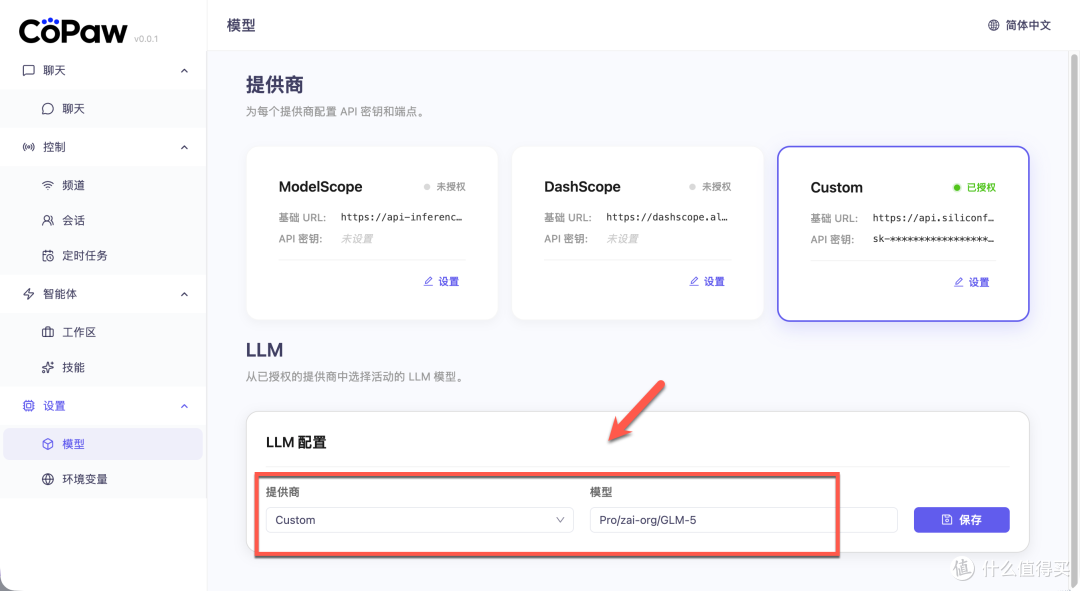
模型的话,选择最新推出的 GLM-5(Pro/zai-org/GLM-5)
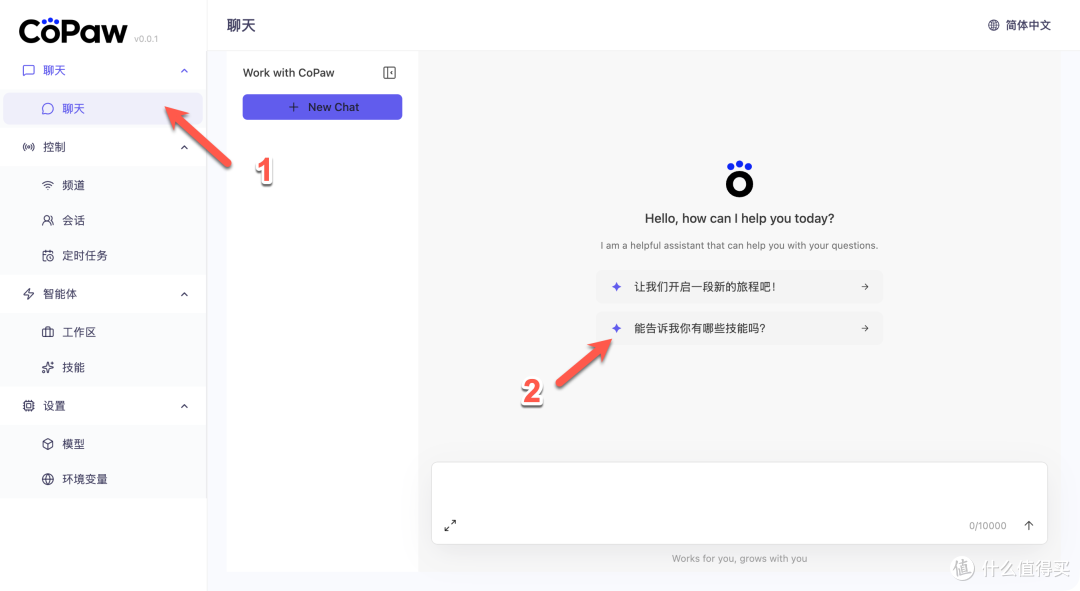
回到聊天页面,先来测试一下
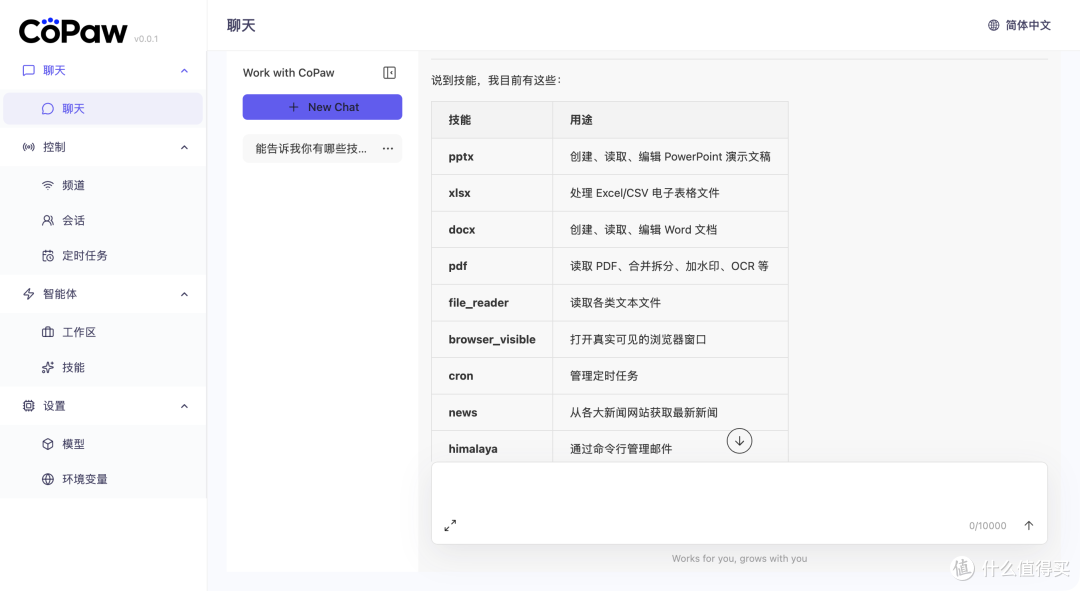
可以正常回复,说明调用模型没有问题了
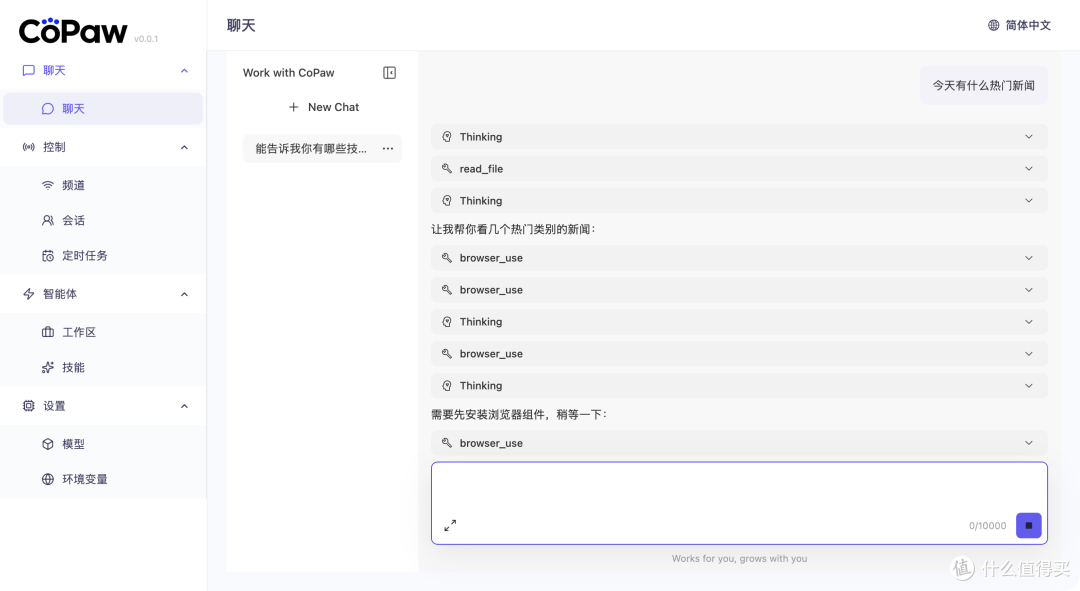
输入“今天有什么热门新闻”测试一下,会自动调用技能和内置浏览器
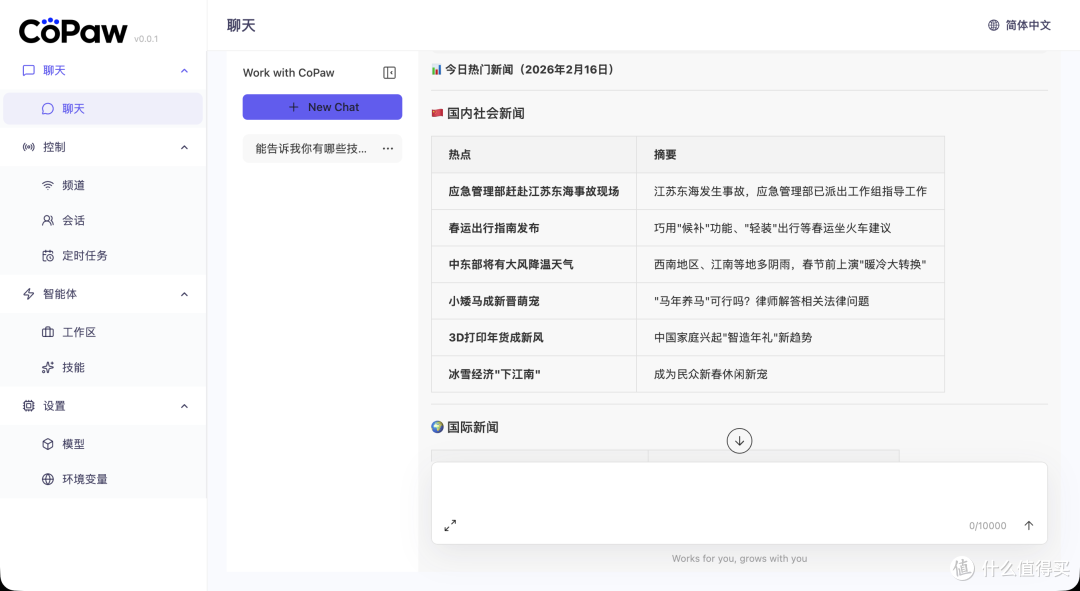
返回的结果时间没问题,而且很贴心分了国内和国际两个板块
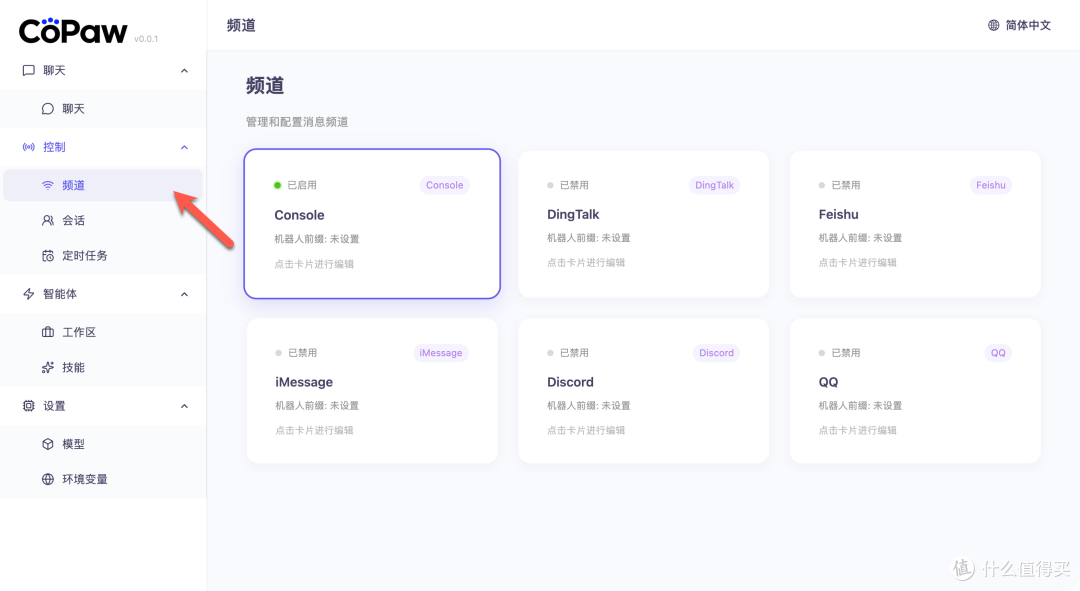
CoPAW 的本地化做的很好,适配钉钉、飞书、QQ、Discord、iMessage 等频道
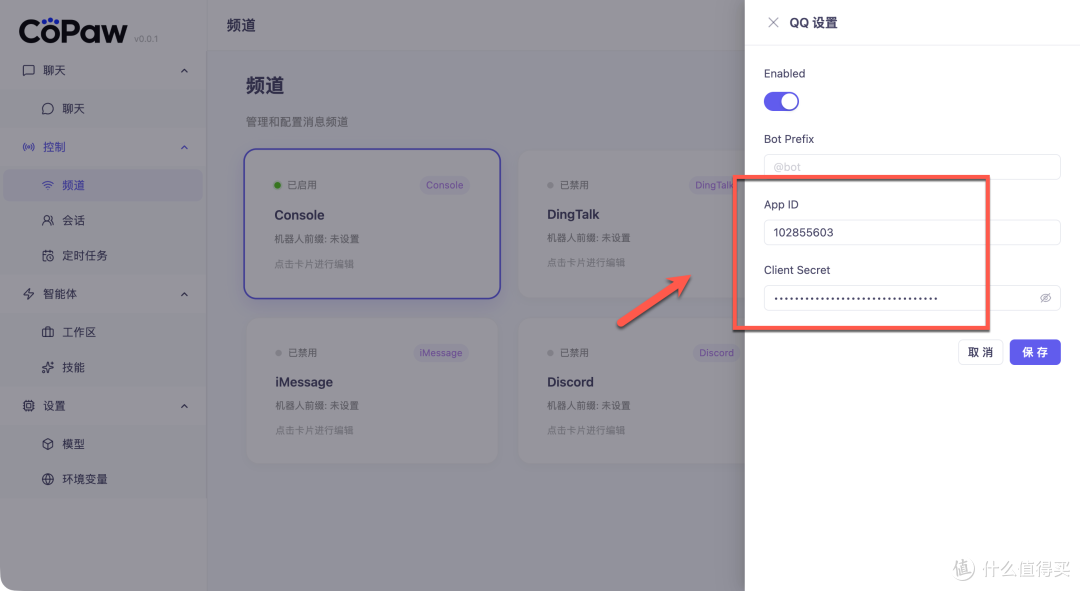
可以根据需要进行配置,我使用的是 QQ 机器人(下面扩展部分,有详细说明)
添加 QQ 机器人到对话列表,可以正常聊天对话了
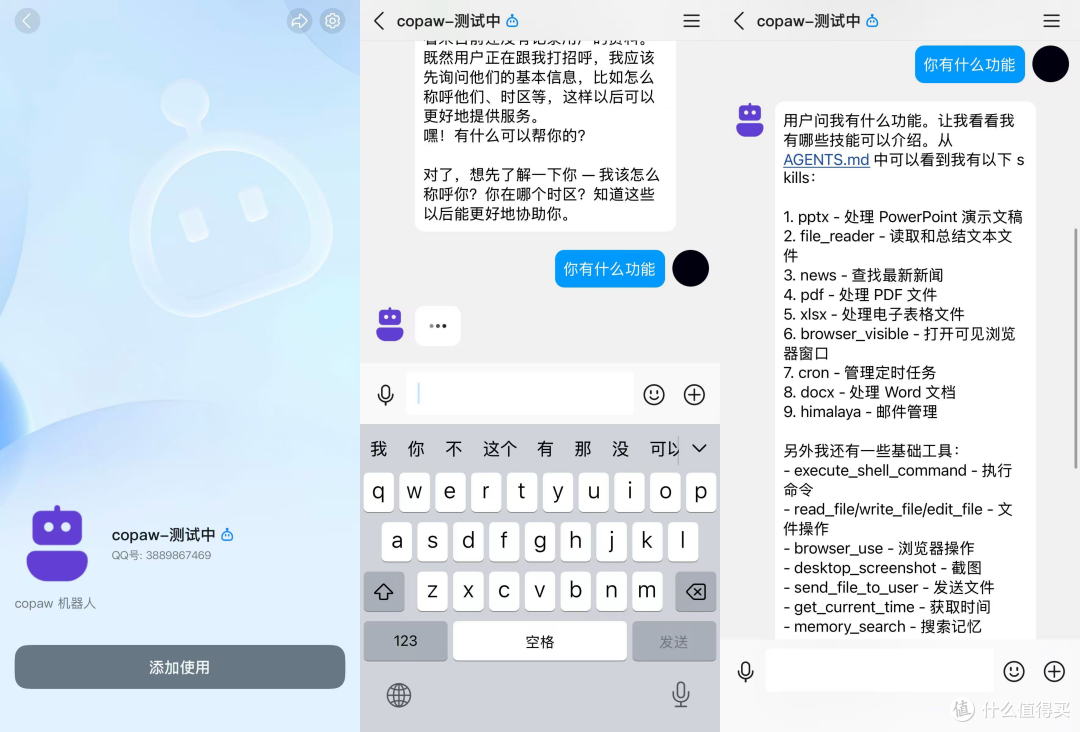
在会话里面,能看到所有的对话记录

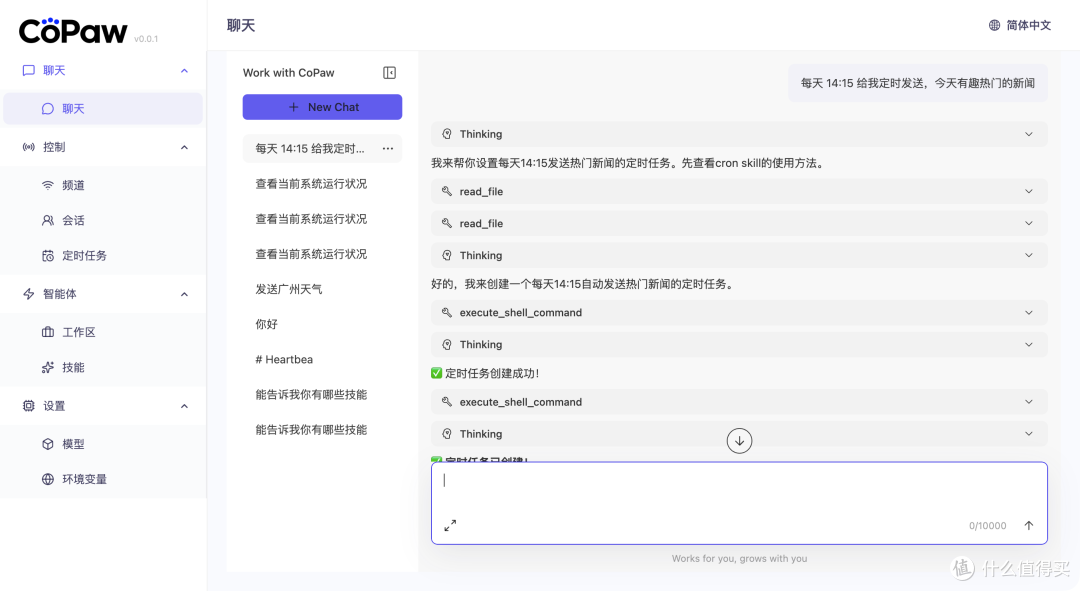
平时可以通过对话,就可以自动创建定时任务
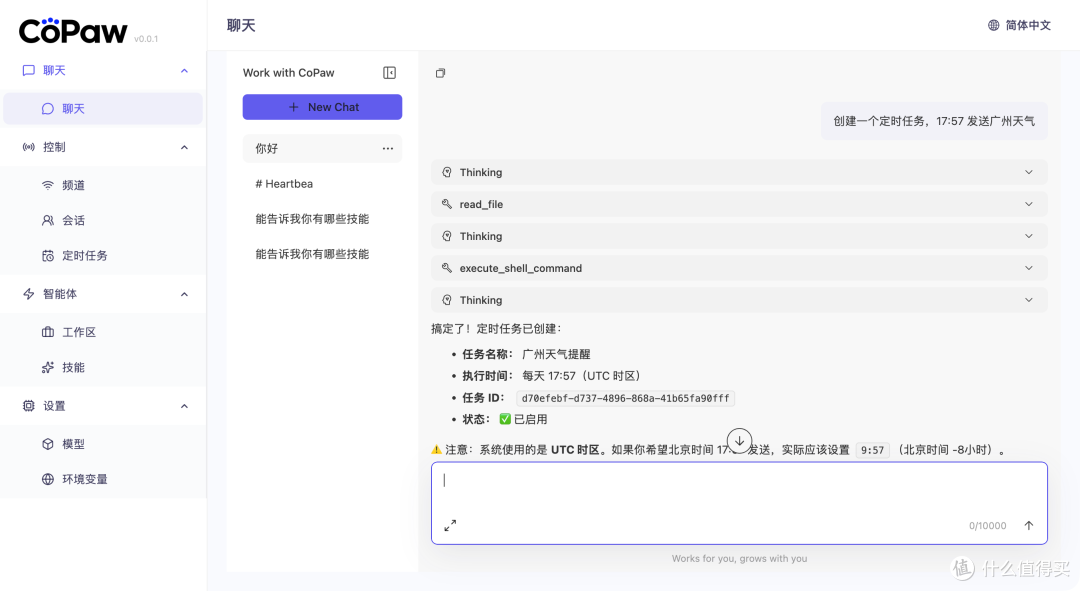
能看到已经成功创建(测试了也是没问题的),当然也可以手动创建
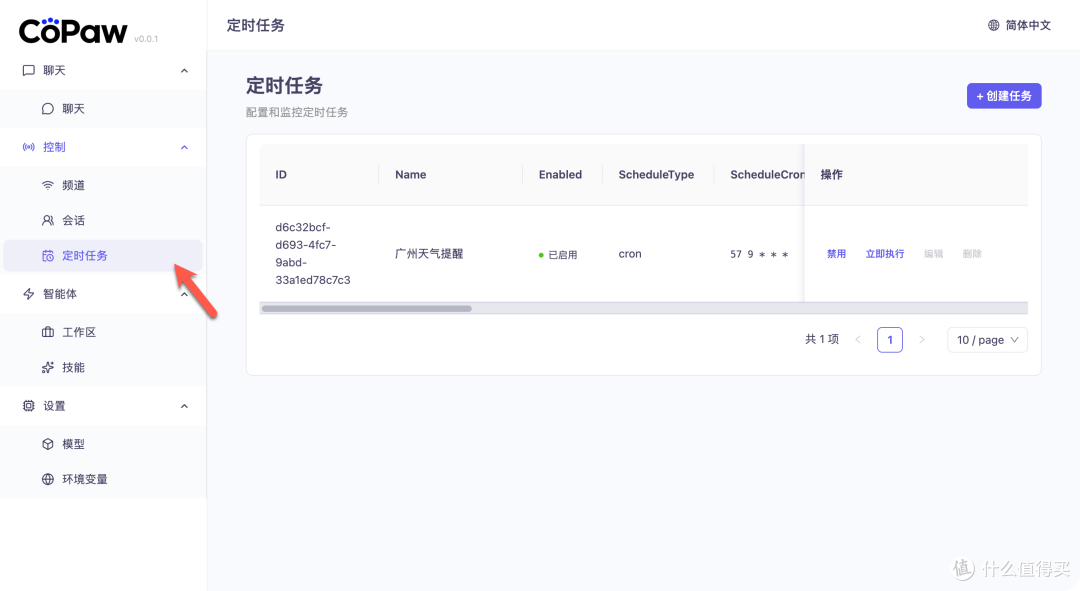
下面就是更进一步设置了,来到工作区

根据需要设置属于自己风格的 AI 助手(我就不修改了)
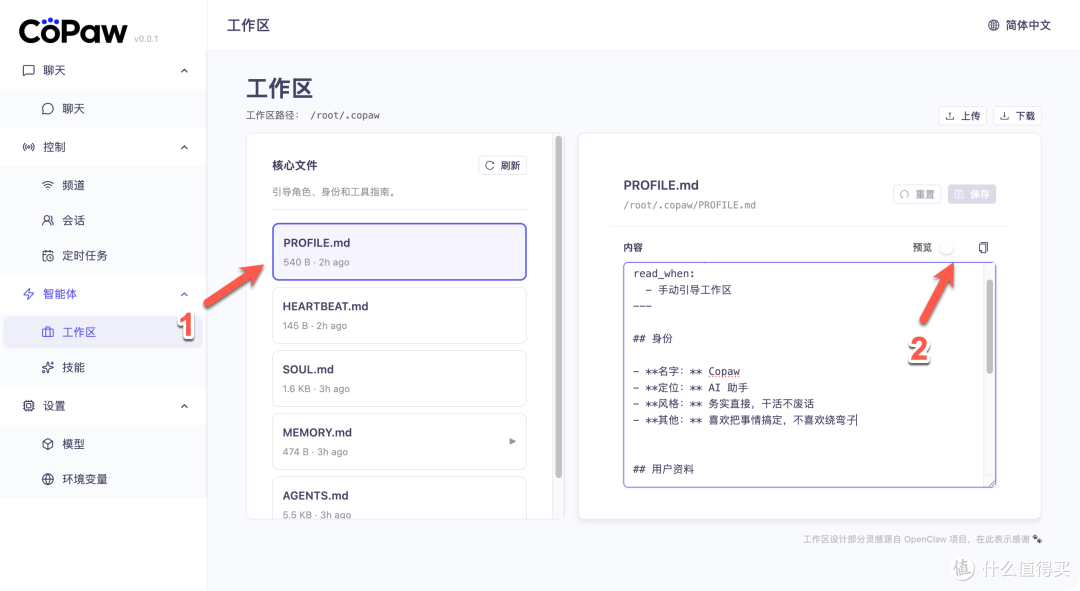
目前已经内置定时任务、PDF 与表单、Word/Excel/PPT 文档处理、新闻摘要、文件阅读等技能
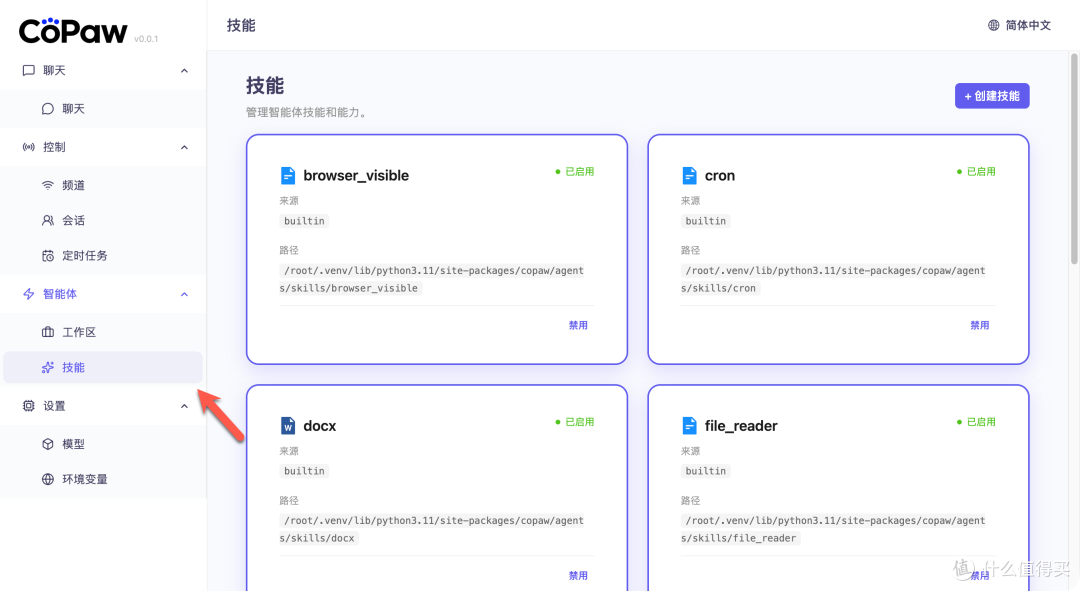
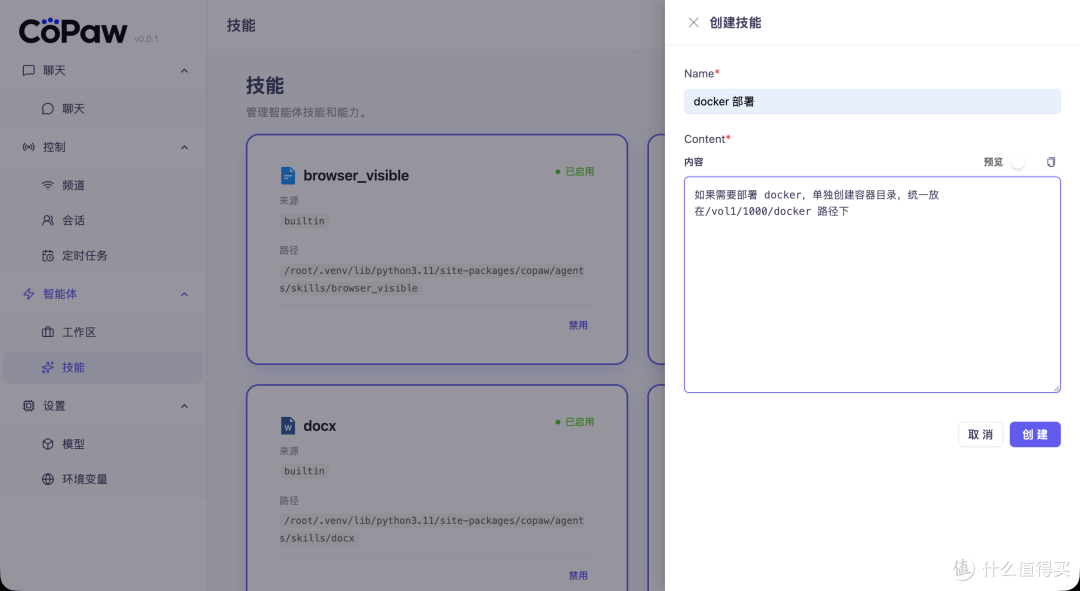
也可以自行创建个人技能,比如我就创建一个部署 Docker 的技能(不清楚是不是 BUG,创建之后就找不到了)
TIP:有人好奇,为什么要部署 CoPAW,OpenClaw 这类 AI 助理,直接安装一个 APP 不就好了,而且还免费使用。下面我就简单演示,各种骚操作(都可以在对接的频道上完成,下面只是为了更好截图展示)
定时自动发送信息提醒
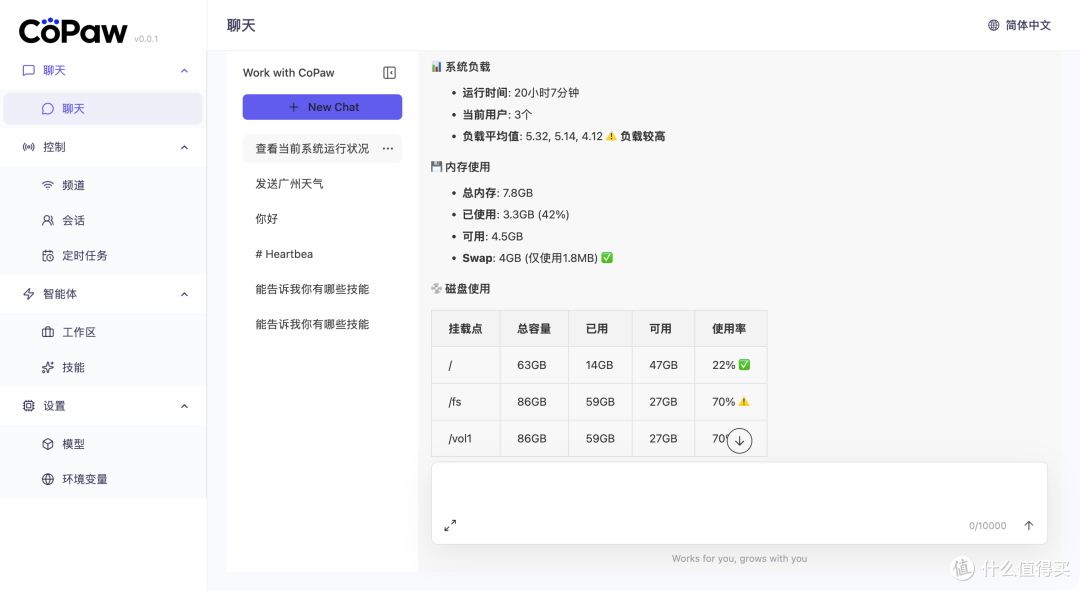
查看当前系统运行状况
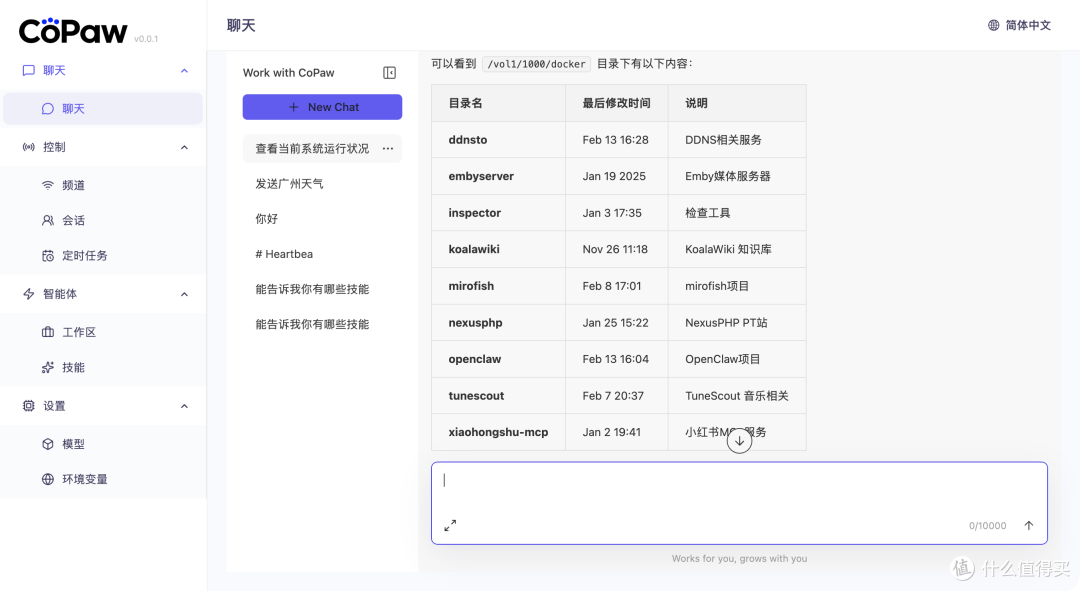
查看系统文件目前列表
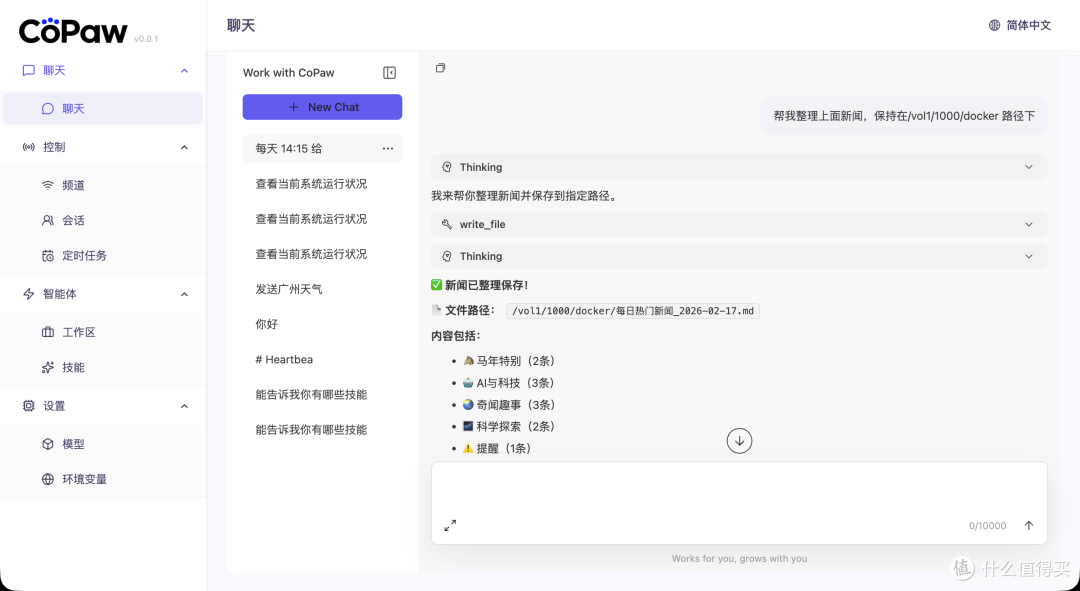
整理信息,保存到本地路径
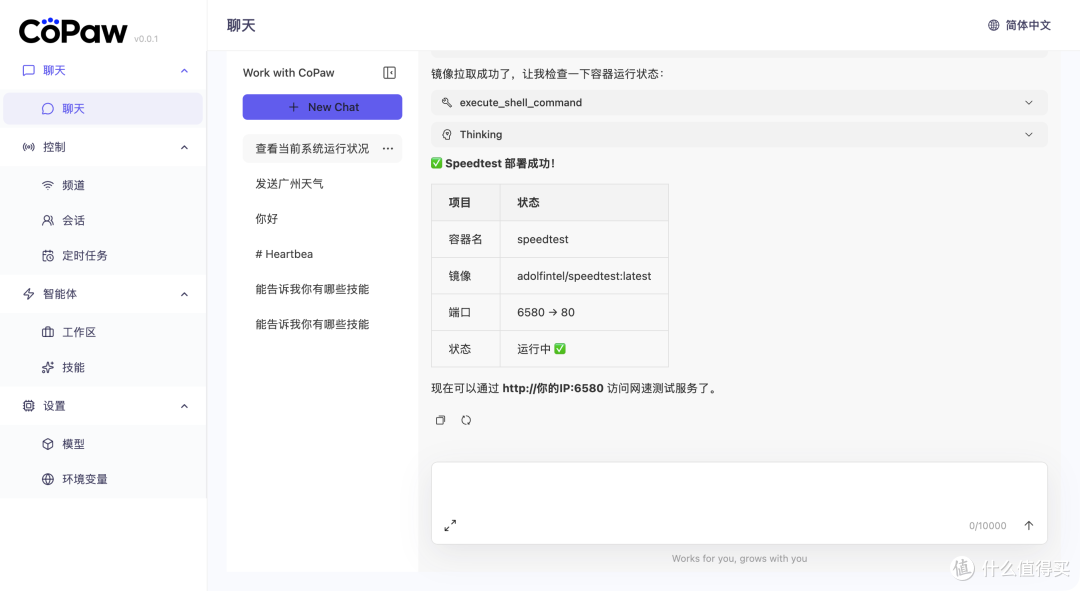
提供模板,自动部署容器
扩展
这里简单说说对接 QQ 开放平台,以及创建 QQ 机器人
QQ 开放平台
来到 QQ 开放平台(https://q.qq.com),点击注册账号

TIP:步骤比较简单就省略了,按要求填写个人身份信息就行。有一个大坑,就是手机号码一定要是本人身份证开的卡,不然会提示身份证实名不对,特别是电信主副卡就有这个问题。
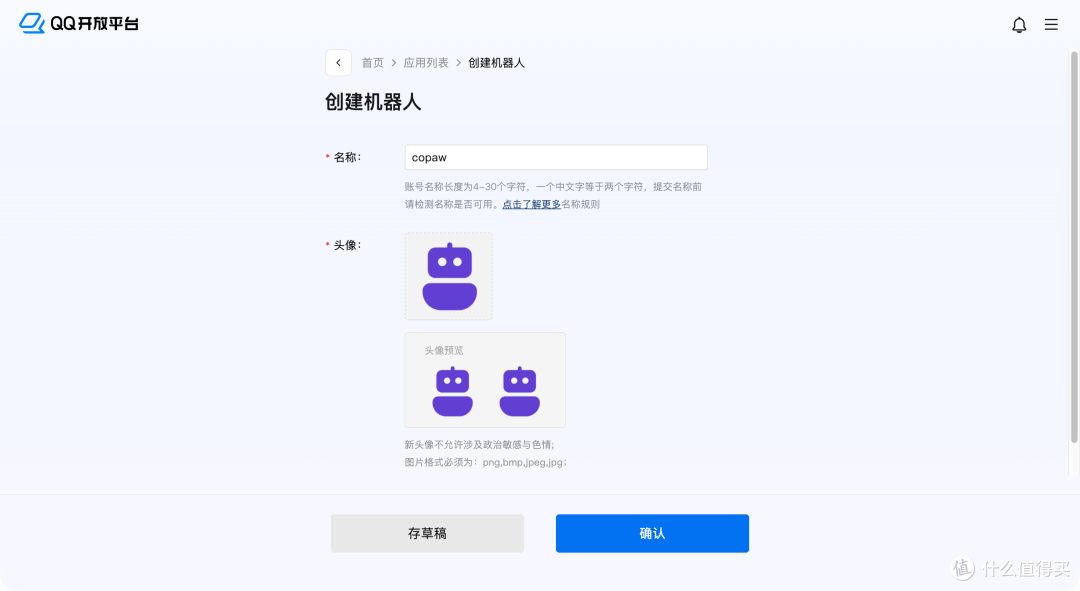
注册完成后,点击“创建机器人”
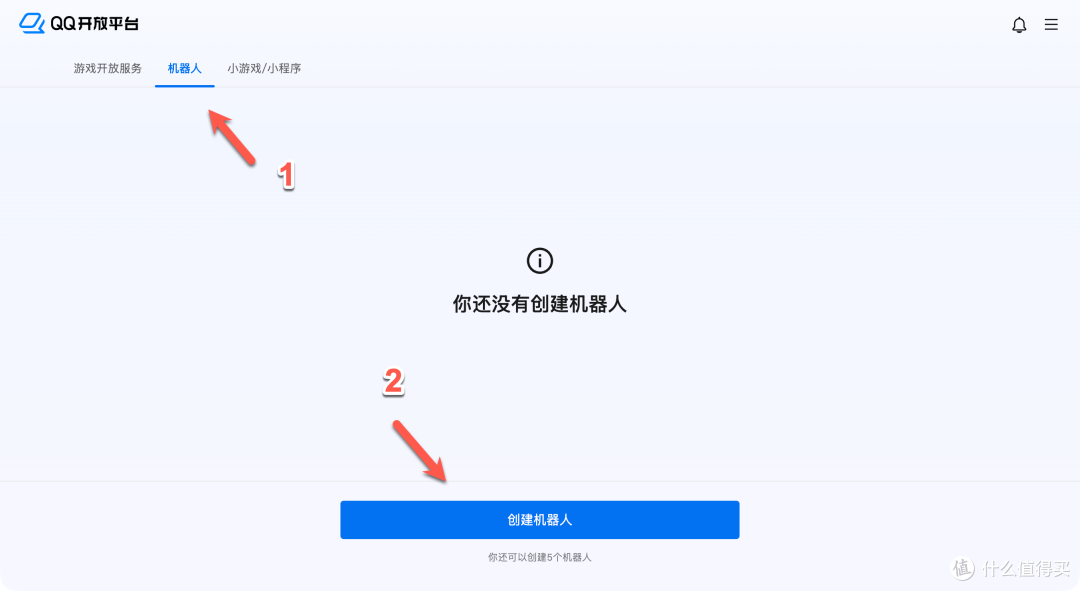
填写机器人相关信息(头像可以换一个好看点的)
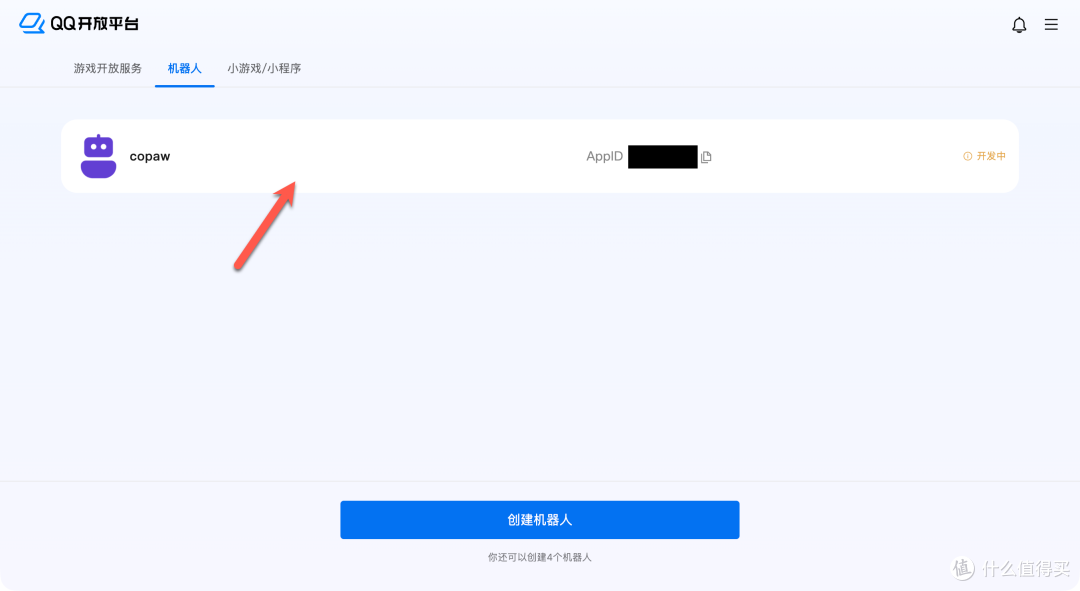
创建完成,点击打开编辑
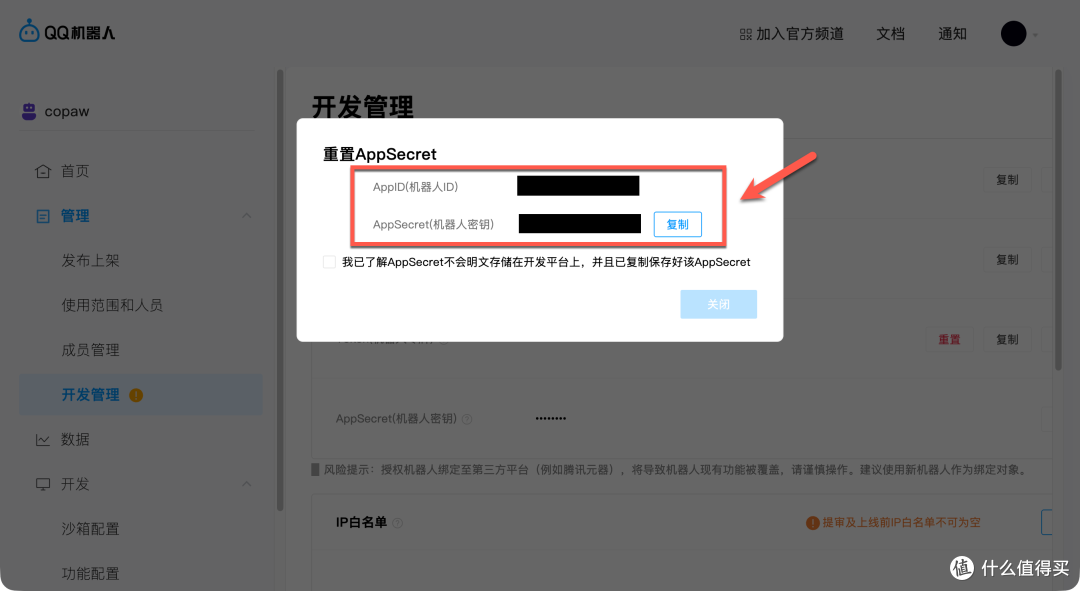
先生成 AppSecret(机器人密钥)

保管好 AppID 和 AppSecret,到时候需要用到
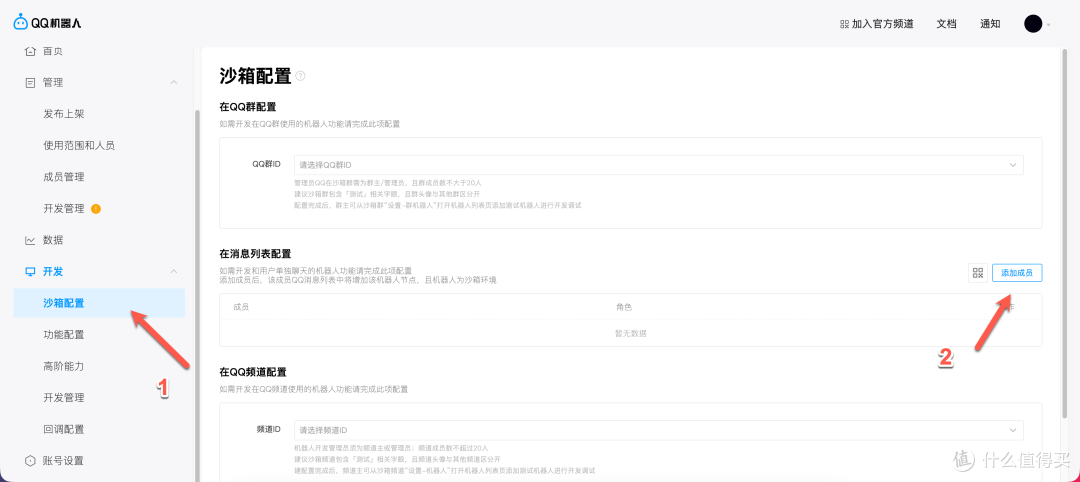
TIP:如果其他用户使用,需要添加到成员列表
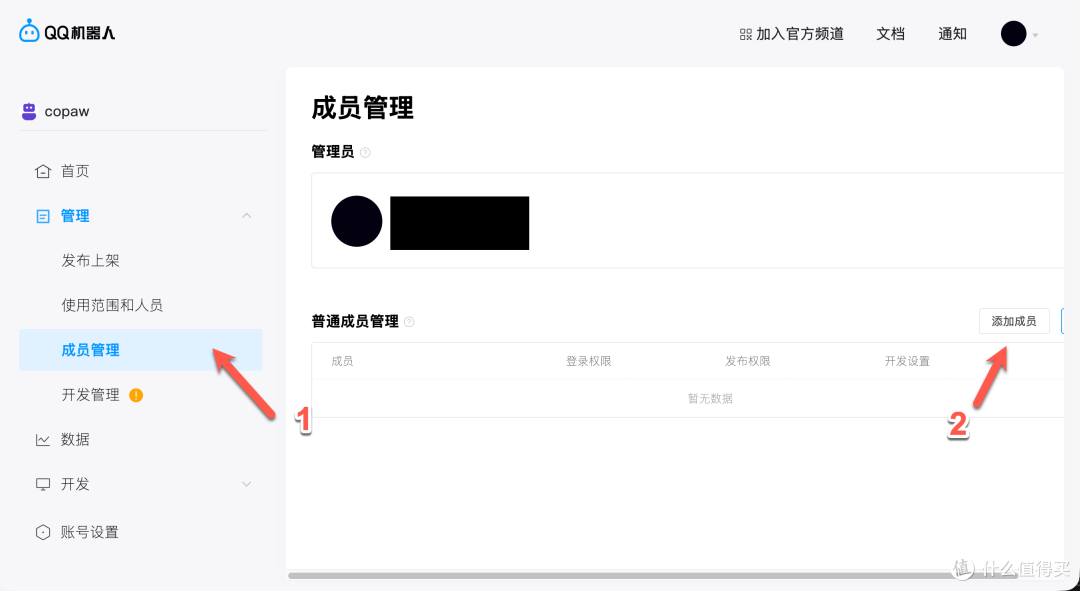
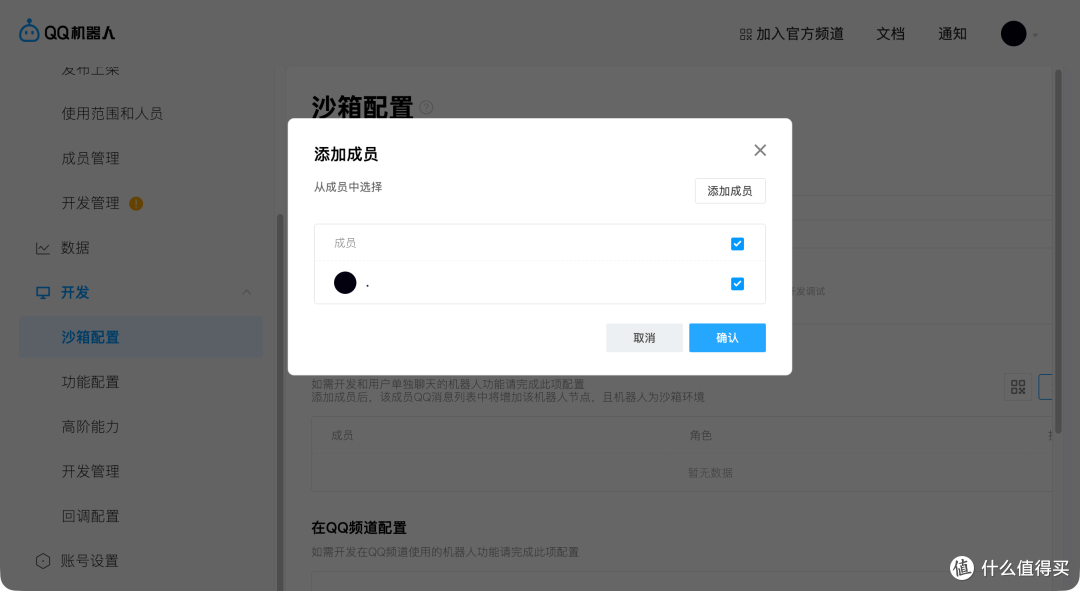
开发 -》 沙盒配置,添加成员
将自己添加进入
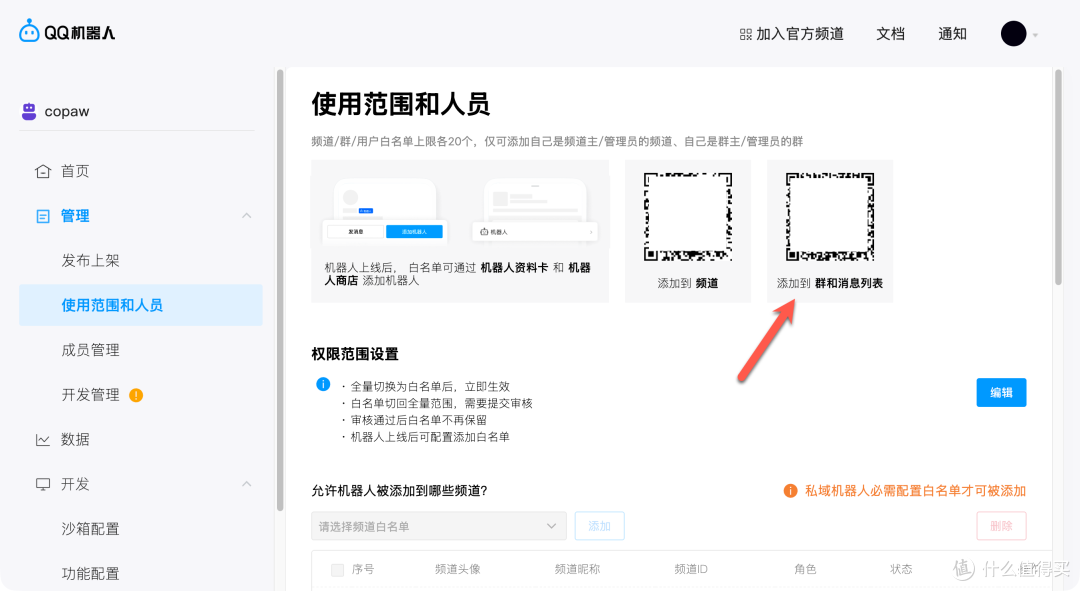
管理 -》 使用范围和人员,用手机 QQ 扫码添加机器人
总结
CoPAW 用下来体验很不错,当然目前还是 0.0.1 版本,后续还有很大的优化空间。对了,OpenClaw 刚出来的时候我也简单体验过,对比下来只能说,还是国内的 CoPAW 更适合中国用户。
界面原生内置中文,这一点就直接完胜了,不用再折腾语言汉化;操作也特别简单,几乎零门槛,小白都能快速上手使用;还兼容 OpenAI 接口,模型厂家选择更自由,切换也更方便;同时支持钉钉、飞书、QQ、Discord、iMessage 等多平台接入,国内实用性拉满。
综合推荐:⭐⭐⭐⭐⭐(一定要试试,更适合国内用户)
使用体验:⭐⭐⭐⭐(简单,实用,无门槛)
部署难易:⭐⭐(简单)︎
作者声明本文无利益相关,欢迎值友理性交流,和谐讨论~










sweetskys
校验提示文案
智能家居陪跑
校验提示文案
秀秀秀Duang
校验提示文案
sweetskys
校验提示文案
秀秀秀Duang
校验提示文案
智能家居陪跑
校验提示文案