




































27
35
WIN10+VMware Workstation 14 +DSM6.2详解(一):安装
2018-08-24 17:15:53
50点赞
444收藏
76评论
追加修改(2018-08-31 23:57:01):
相关工具下载链接 密码: f262
前言: 本人原有2盘位白群,但为了DIY的乐趣,想着又弄了一个6盘位的黑群,以WIN10为载体,兼HTPC。另外虚拟机装DSM有许多方便,比如修改网卡MAC等。 网上相关安装教程很多,也都大同小异,不过有些细节被忽视,要东补西补才能填坑,为此,本文也尽可能详细,分享一点填坑经验。
言归正传,先说一下硬件:
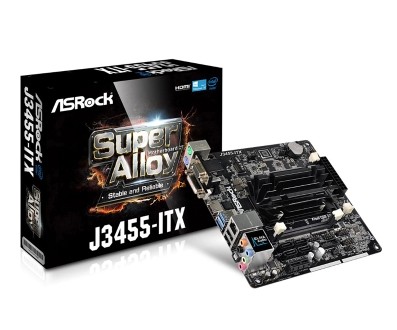
主板、cpu:J3455,一体化ITX板,功耗低,10瓦左右,可以硬解大部分4K。
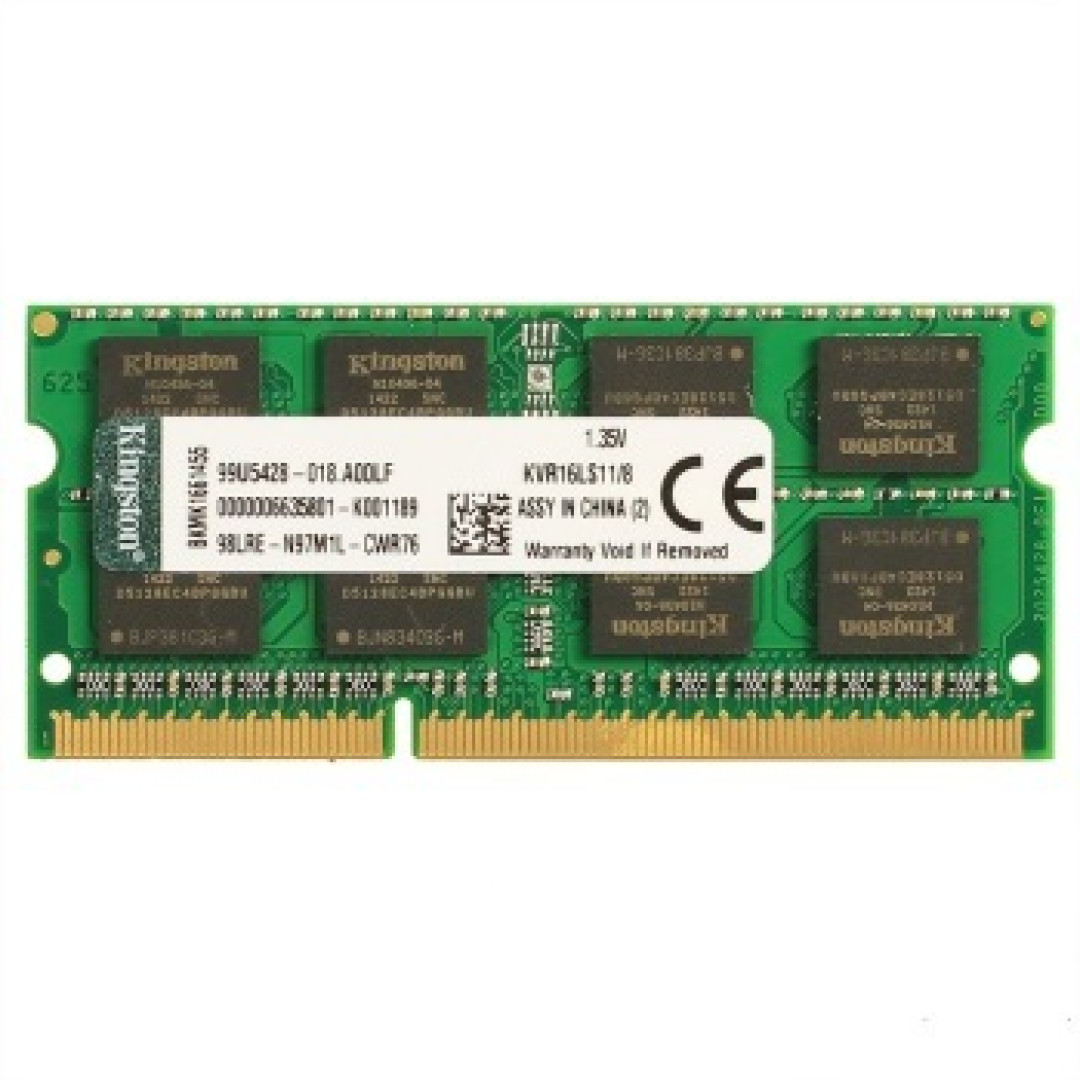
内存:8G,DSM占用内存并不大,2-4G够了,其它内存就是给WIN10的。
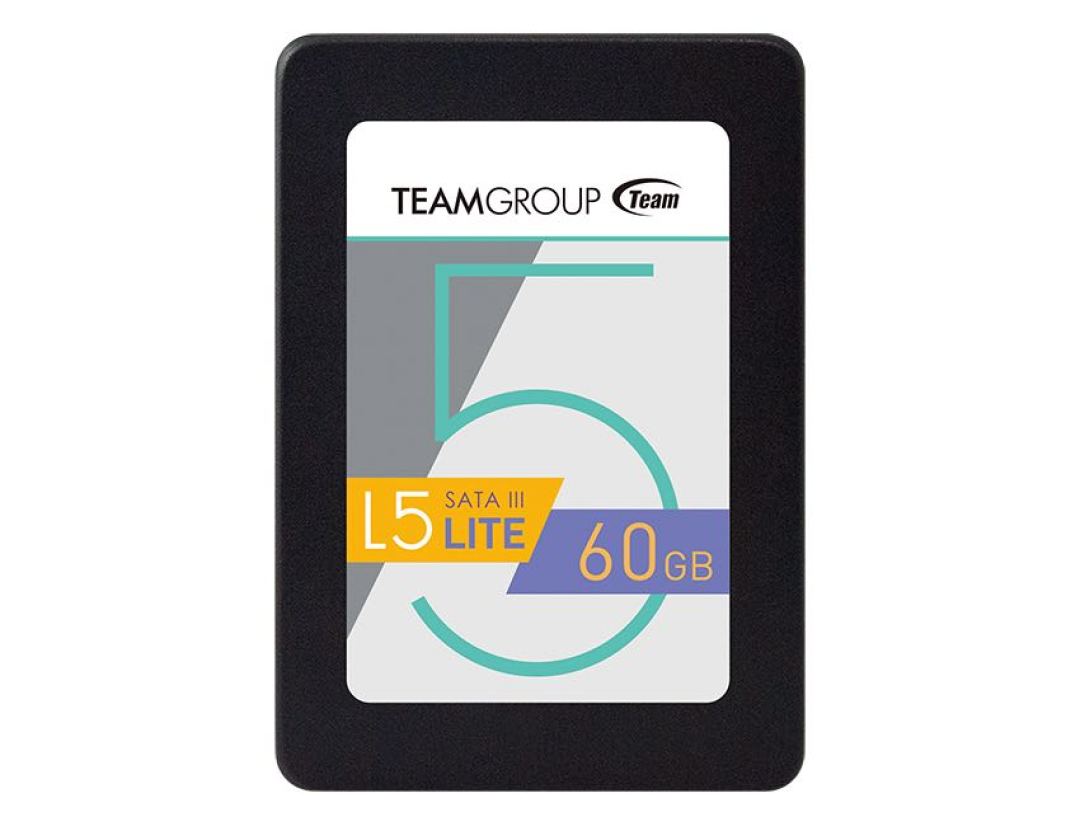
硬盘:1*SSD固态用于安装WIN10和软件;3*2.5寸HHD直通给群晖,一个用于下载,一个存放一些像PHOTO需要索引的文件,另一个存放监控文件,2.5寸机械硬盘的好处就是省电,发热也低,经常读写文件不用考虑睡眠问题,2*3.5寸大容量HHD机械硬盘在WIN10里组R1存放较重要的文件,WIN10下硬盘可以睡眠。 本人对十铨情有独钟,台湾低调品牌,性价比高。
机 箱:上面说的是6盘位,实际因为是4个2.5寸,所以将两个放机箱内部是,那么4盘位机箱就行,现在较为好用的有万由、迎广MS04,这两个做NAS人气较高。
安装篇:
win10和VMW14安装安装直接略过,因为我们要的是DSM6.2。
1、准备工作:
a. DSM 6.2 Loader for 3615/3617 1.03b引导:synoboot.img,
b. IMG写盘工具:Roadkil's DiskImage,
c. 虚拟磁盘转换工具:StarWind Converter,
d. DiskGenius磁盘工具,
e. DSM6.2: DSM_DS3617xs_23279.pat
2、制作引导盘:
a. win+r打开运行输入CMD进入命令行模式,创建一个vhd虚拟磁盘,
按如下命令步骤操作:
diskpart
create vdisk file=e:synoboot.vhd maximum=64 type=expandable
attach vdisk
create partition primary
exit

这样我们便创建了一个VHD虚拟盘,运行命令DISKMGMT.MSC,进入磁盘管理


最后一个磁盘就是刚建立并挂载的64M大VHD虚拟盘;
b.使用Roadkil's DiskImage写盘工具将1.03b的引导synoboot.img写入刚创建的VHD盘里:


注意:选择刚才建立的这个64M的盘,写错了把其他盘洗了可别怨我!这个工具把IMG映像写入到U盘用于实体机安装。
c. 使用DiskGenius工具修改引导盘参数洗白,由于洗白对我没什么作用,正常我这一步略过,想洗白的可以看看:

浏览引导盘ESP分区grub文件夹,右键将grub.cfg文件复制到桌面进行修改。

我们现在虚拟机上安装,VID和PID值随便改一个就行(如果你是实体机安装就得改成U盘相同的值)。SN修改要有正版的才能洗,还得对应MAC才可以完美洗白,MAC码你改什么到时虚拟机网卡就是这个码,所以比实体机安装方便多了,改完cfg保存后将文件上传回去覆盖掉。
接下来我们回到磁盘管理把VHD分离:

d. 把VHD虚拟磁盘转换为VMW14识别的VMDK格式
打开虚拟盘转换软件转换,选择分离后的VHD文件,

下一步选择第一个格式:

硬盘类型为IDE,

生成VMDK文件。

成功生成VMDK虚拟盘。

3、创建虚拟机:


上面这一步选择什么操作系统实际都不影响,


网络选择桥接就好,会自动对上之前的MAC码


硬盘这里是重点,创建的硬盘必须是SATA的

选择之前转换好的引导盘文件,保持现有格式


虚拟机创建完成,

再添加一个虚拟硬盘等下安装系统


由于1.03B引导的原因,创建新硬盘同样要SATA类型,就算是直通物理磁盘也一样,在VMW14上如果使用SCSI会有BUG,安装某些APP会造成死机。

存储为单文件就行了,多文件方式存储虚拟盘文件会影响读写速度,容量最好8G以上


虚拟机创建好后可以把多余和没用的硬件删掉,没毕要占用资源

假如硬盘顺序错了,下面进行调整,选择要调整的硬盘点高级进去设置

设置好运行虚拟机就可以进入引导了,引导开始的三个选项实际可以不用管他

之后你就可以使用synology工具或是在浏览器上输入 来寻找IP,
输入找到的IP地址进入设置界面:

点击手动选择之前下载好的PAT文件进行安装


喝杯茶重启后开始进行设置

跳过设置QuickConnect步骤


至此安装完成!
4、dsm6.1升级6.2
如果你原来己有虚拟机只是要升级,操作很简单,只要在原来的虚拟机上让系统升级成6.2,重启后将引导换成上面制作好的引导盘来引导就行。
5、让VM虚拟机随WINDOWS开机启动
如果是长期运行可能需要随WINDOWS开机就启动虚拟机,但由于不是必须,相关教程也有很多,需要再进行补充。
结语:
这是在我博客上同步的一篇文章,码字辛苦,有时间再写写《WIN10+VMware Workstation 14 +DSM6.2详解(二):配置DDNS,安装泛域名SSL,解决https》。如果有什么失误之处欢迎大家指正!













校验提示文案
校验提示文案
校验提示文案
校验提示文案
校验提示文案
校验提示文案
校验提示文案
校验提示文案
校验提示文案
还是直接win7搞SMB共享?
校验提示文案
校验提示文案
校验提示文案
校验提示文案
校验提示文案
校验提示文案
现在有几个问题:
1、储存池里有两个盘,引导盘64M和16G安装盘,是否可以隐藏这两个盘??
2、安装套件时显示,没有空间,如何添加更大的硬盘给DSM??
3、如何实现远程访问?
校验提示文案
校验提示文案
校验提示文案
校验提示文案
校验提示文案
校验提示文案
校验提示文案
校验提示文案
校验提示文案
校验提示文案
校验提示文案
校验提示文案
现在有几个问题:
1、储存池里有两个盘,引导盘64M和16G安装盘,是否可以隐藏这两个盘??
2、安装套件时显示,没有空间,如何添加更大的硬盘给DSM??
3、如何实现远程访问?
校验提示文案
校验提示文案
校验提示文案
校验提示文案
校验提示文案
校验提示文案
校验提示文案
校验提示文案
校验提示文案
校验提示文案
校验提示文案
校验提示文案
校验提示文案