





































7
10
每天5分钟,轻松学PS!PS文字菜单入门详解
2018-06-24 18:00:41
96点赞
1267收藏
22评论
引言:
每个人都拥有梦想。将您的梦想转变成现实吧。—— ADOBE
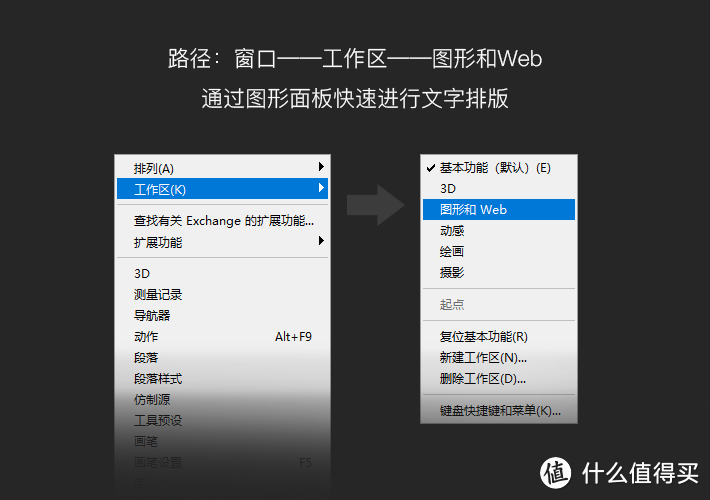
一.使用文字与字符面板
关于文字排版,我们可能需要以下文字面板工具:
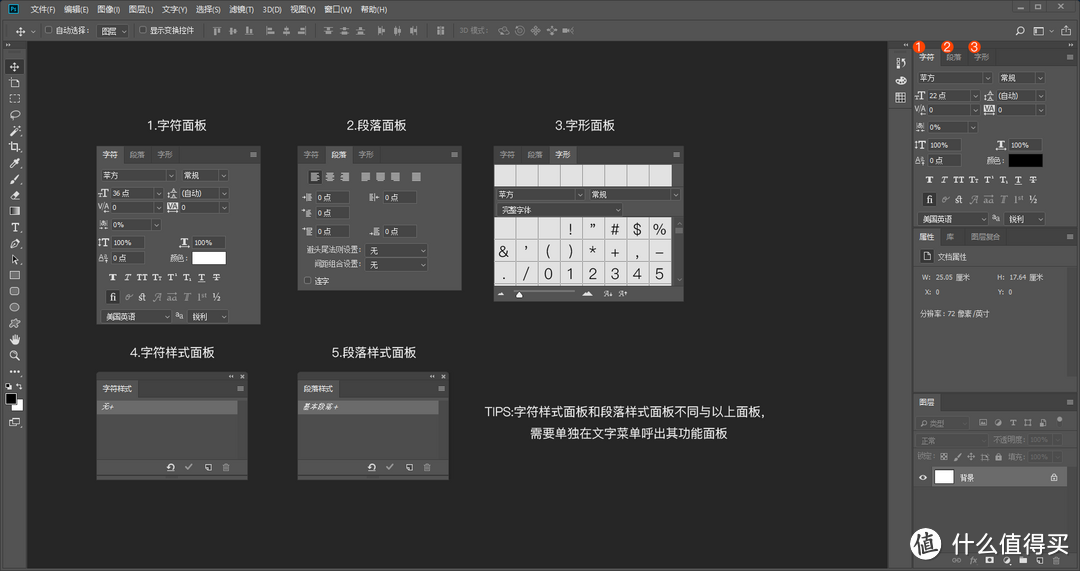
在日常制稿的时候,我们通常遇到,部分区域会用到数量过多文字的情况,例如美食菜单。为了确保图像的美观,我们需要对字符进行相应的调整,以便符合大部分人群的审美。这时我们就会用到文字面板,常见的文字面板包含,字符面板,段落面板,字形面板,字符样式面板,段落样式面板。下面我们对这些文字面板常用的功能进行讲解。
TIPS:字符样式面板和段落样式面板不同与以上面板,需要单独在文字菜单呼出其功能面板。
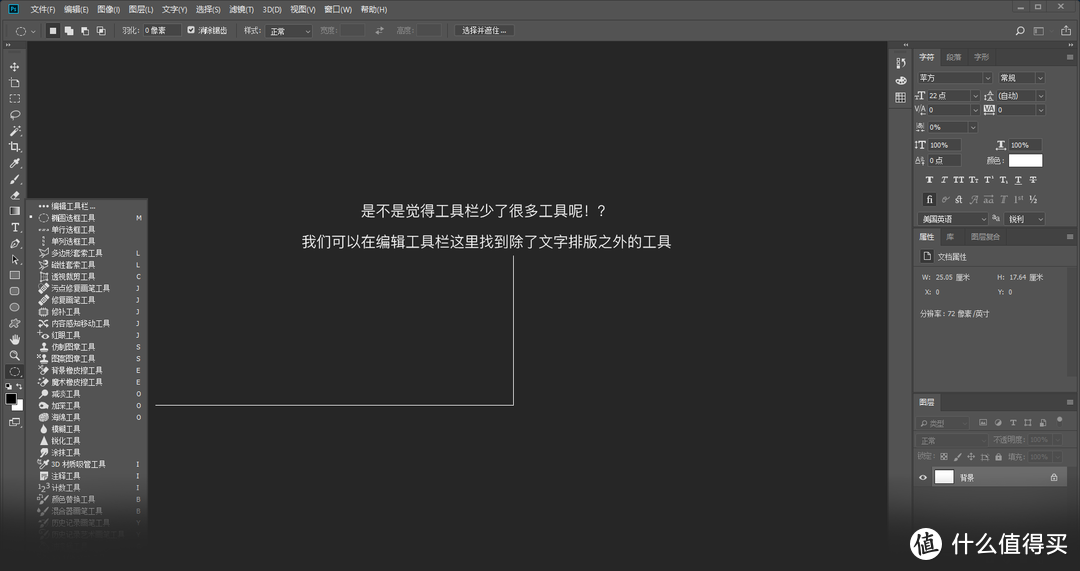
如果你是经常使用基本功能(默认)工作区的朋友,初次使用“图形和Web”版本的工作区肯定会觉得工具栏少了很多工具,我们可以在编辑工具栏(设置前景色的上面三个点的图标位置)这里,找到除了文字排版之外的工具。
1.字符面板
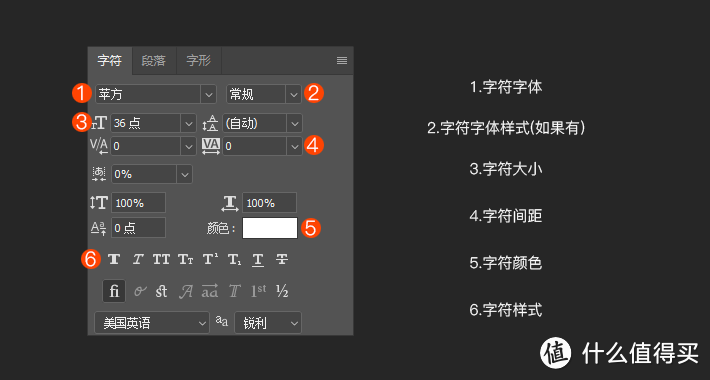
字符面板是我们在图文制版中用到最多的功能之一,通过我们在PS软件中进行文字上的编辑,就需要使用到字符面板。常用的功能包括更换字体,设置文字大小,间距,颜色,样式等等。值得一提是,有些字体是有版权的。比如方正,汉仪等,刚入门PS软件的朋友注意一下。
字体版权的使用方式上分两种情况:1、商业用途:用于商业用途,即发生以营利为目的的活动,需要进行字体授权。2、非商业用途:除上款的所有使用情况。授权情况:在非商业用途中,无须授权可直接使用其字体,不构成侵权商业用途中,须在版权方授权范围内使用,否则构成侵权。
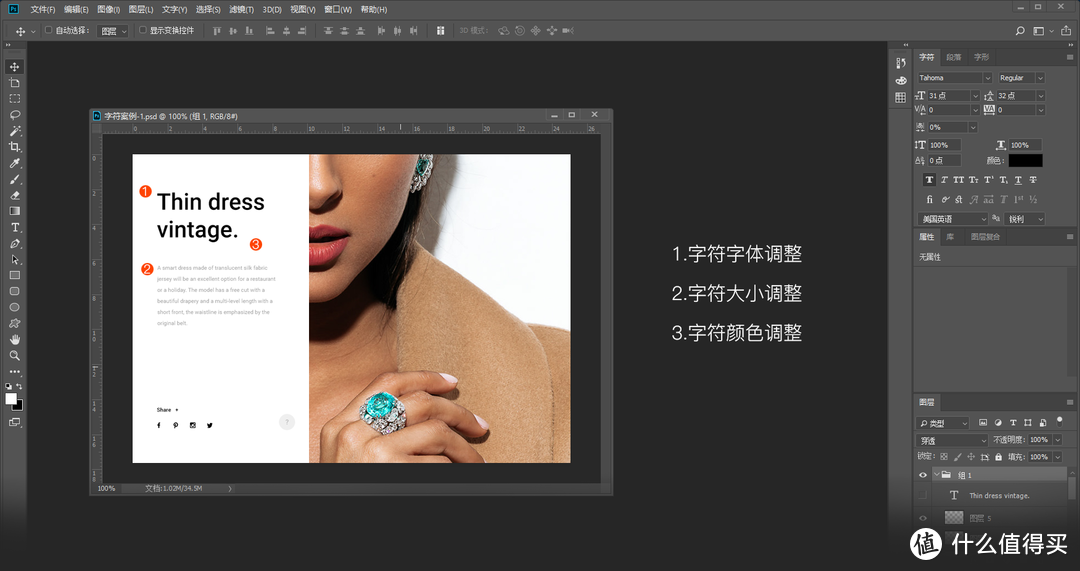
字符面板制版解析:
上图字符案例中分正文标题与内容两部分,1为正文标题,2为内容部分,正文部分是整个图形中最重要的部分,它诠释了该作品的含义,通过字符面板调整该正文标题的字体,并加粗字体。内容部分介绍该作品的内容,如果字体或大或字符颜色与正文标题颜色颜色一致,又会导致喧宾夺主的情况,所以我们需要将内容部分调整字符大小,并更改字符颜色,选取的颜色尽量靠近正文标题的颜色,以便符合视觉。
2.段落面板
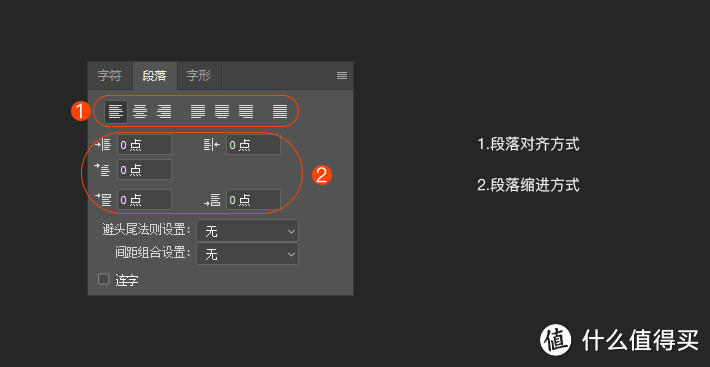
段落面板我们在文字数量比较多的情况下使用的,可以有效调整字符排版样式,增加效率;美化版式。常用的功能是段落对齐方式以及段落缩进方式,这两种类似于word的段落功能。
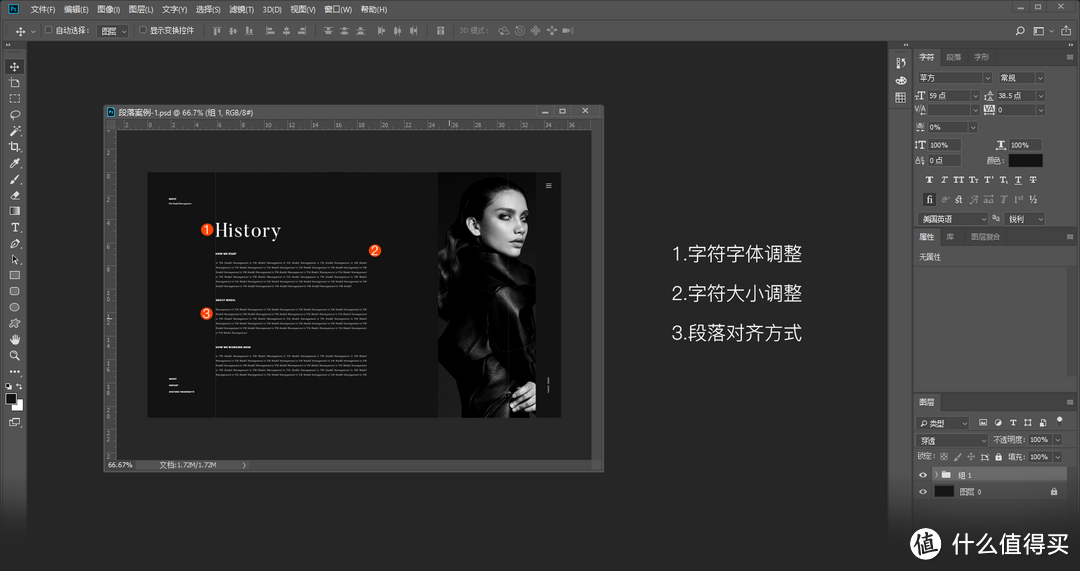
段落面板制版解析:
上面字符段落案例中分正文标题,小标题,内容部分,前面讲解到正文标题是整个图形中必要部分,需要用醒目的方式进行展现,而小标题和内容部分,我们可以设置相同的字符大小,但是小标题也是反映出内容部分重点的关键,所以我们需要对小标题的字符颜色进行突出。前面我们讲解到“内容部分调整字符大小,并更改字符颜色,选取的颜色尽量靠近正文标题的颜色,以便符合视觉。”,这里也是通用的。那么有朋友会有所疑问,为什么中文正文内容需要空2格,而英文这里,我并没有空2格呢?值得一提的是,英文的格式有两种,一种是像我们的中文一样,开头有空格,在word里面可以用Tab键实现,这样的格式,每段之间是没有空行的;另外一种格式是每段开头顶格写,但是段与段之间空一行。这也就是为什么有的英文内容开头空几格,而有的没有了。而这两种格式不能混用,即不可以既在开头空格,又在段与段之间空行的。
3.字形面板
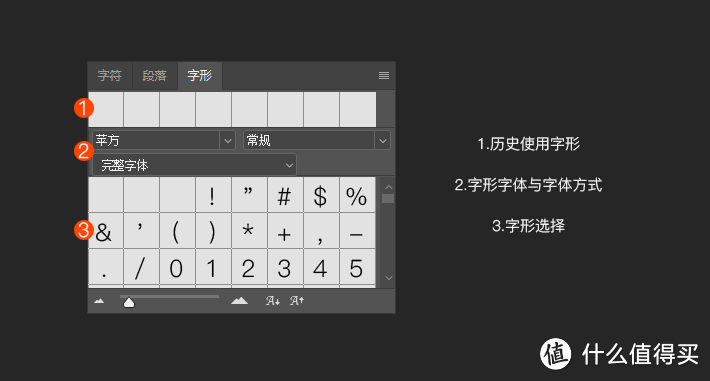
字形面板既是更换字符字体以及更改文字的地方。我们可以通过该面板快速更改所需的字体和文字,虽然在使用上面不如字符面板实用,但是在更改文字方面确实是非常方便。字形选择上可以更改中文,英文,数字,标点符号,特殊字符等等。(选择好需要替换的文字后,双击即可生效)

字形面板制版解析:
字形面板简单来说,就是可以更改字符字体和调整文字的面板。这里不得不说,Adobe公司确实在软件体验上考虑周全,在调整文字方面,我们不需要在再删除文字后重新输入了,仅需在字形面板找到你需要更改的文字即可。
4.字符样式面板
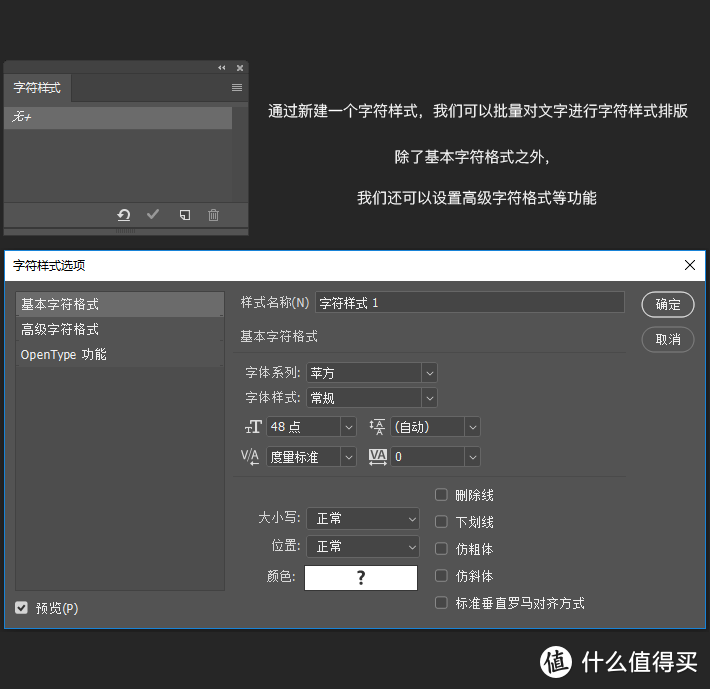
字符样式面板类似于创建画笔的功能,既是创建一个字符样式,我们可以后期在其他字符上套用这个字符样式。除了可以设置基本字符样式,我们还可以设置高级字符格式等功能。
<1>基本字符格式:我们可以设置字体,字体样式,字体的大小,间距,下划线,颜色等等。
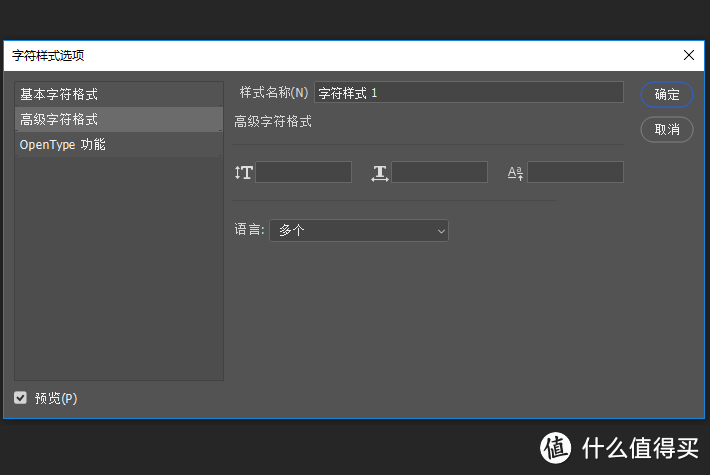
<2>高级字符格式:我们对字符进行垂直缩放,水平缩放,设置基线偏移等方面的设置。
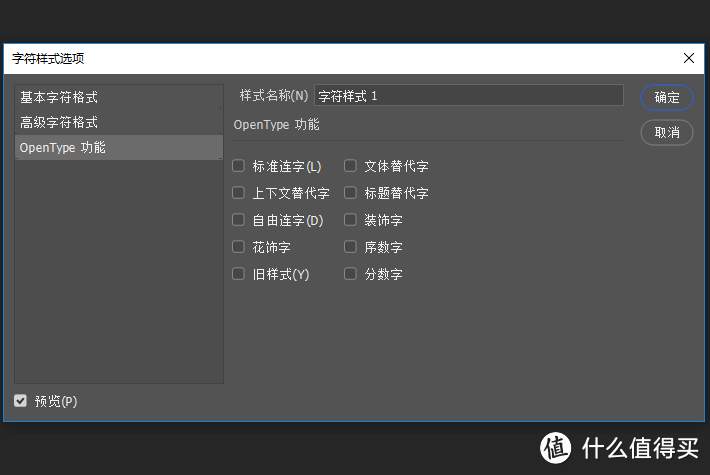
<3>OpenType功能:OpenType这是新的字库模式,它提供一些新特征,如标准连笔字、分数字等。可以为文字排版添加新的效果。下面我们会讲解到。
5.段落样式面板
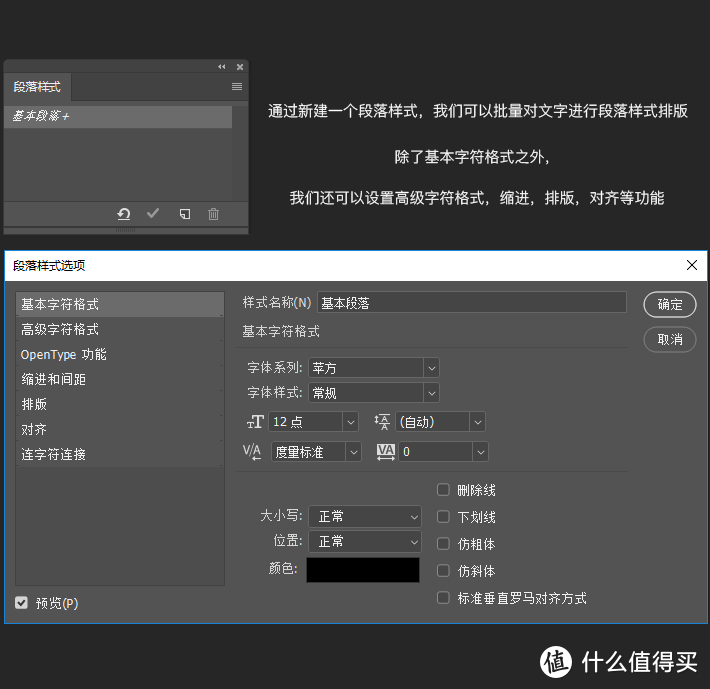
段落样式面板与字符样式面板从原理上一致的,它们都是通过创建样式,方便我们后期可以批量对文字进行样式化的排版。段落样式选项中,我们不仅可以设置基本字符格式外,还可以设置高级字符格式,缩放,排版,对齐等功能设置,有兴趣的朋友可以去看一下。
三.区域文字排版
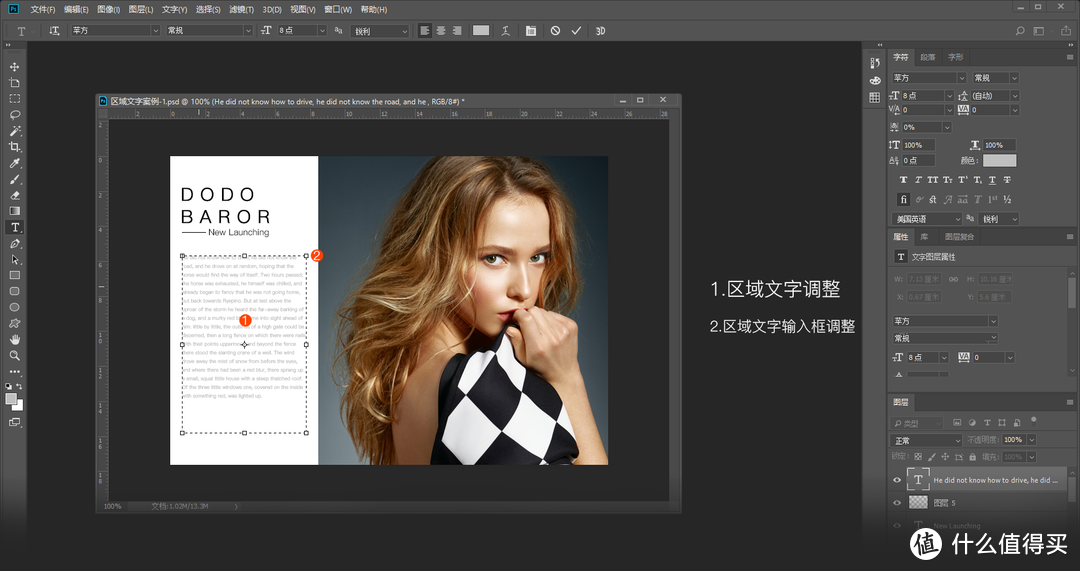
区域文字最大的特点就是单行输入,换行的话需要手动回车,如果不手动换行,文字将一直以单行排列下去,甚至超出图像边界。它的操作方法也比较简单,按下T键,在图像中画出输入框即可填入文字。另外可通过输入框边缘的控制点进行拖拉文字位置,可移位置亦可变形文字。
四.路径文字排版
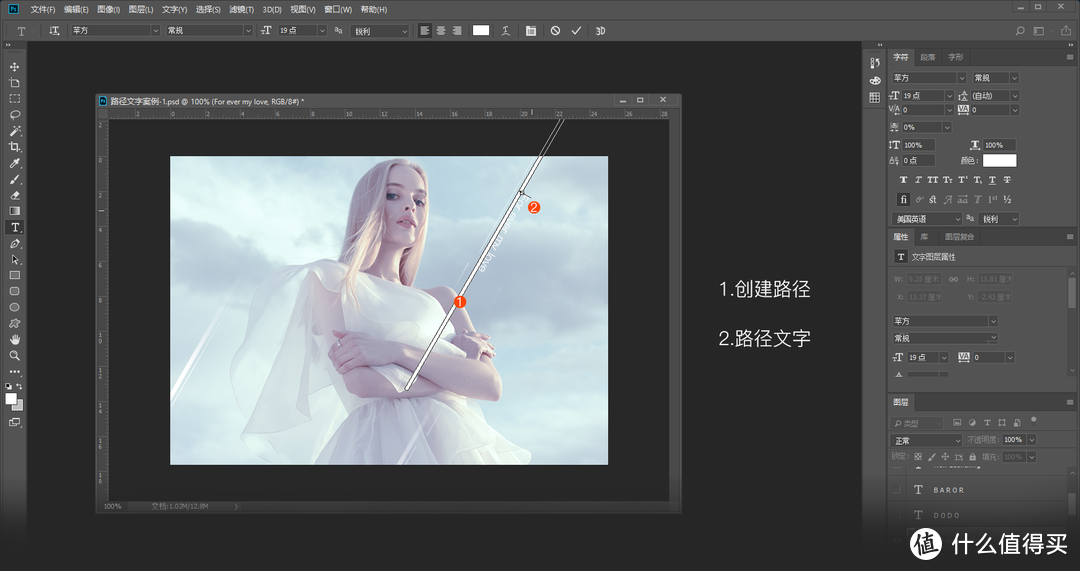
除了以上的排列方式之外,文字还可以依照路径来排列,我们可以通过工具栏的钢笔工具,矩形工具,自定义形状工具,创建路径,然后我们即可创建路径文字了。它的特点既是文字的排列不再是传统的横排或是竖排方式,在路径文字中,文字的排列可以是任何位置,任何形状的。
五.使用OpenType字体
说起OpenType字体,我们需要了解一下Windows系统内的其他字体。
在Windows系统中,字体文件都保存在系统目录下的fonts子目录中,如果想要使用更多的字体,就要将字体文件(文件本身或快捷方式)拷贝到这个目录中。我们在使用文字的时候,感觉到它似乎是矢量的,因为我们放大或缩小字号都不会损失文字的质量。 随着技术的发展,在Windows3.1时代开始使用一种称之为TrueType的字体格式,这就是一种基于矢量制作的字体。
除了TrueType之外,常见的还有PostScript、OpenType字体标准。其中TrueType主要应用在屏幕显示及普通打印上,是最常见的。PostScript是由Adobe开发的用作印刷的精细字体标准,但与应用程序的兼容性稍差。而OpenType兼备TrueType与PostScript的优点。并提供一些新特征,如连笔字、分数字等。可以为文字排版添加新的效果。
︱致:本篇PS文字菜单的讲解基本到这,如果各位有文字排版上的困惑,或是难以解决的问题,欢迎在评论区留言一下,我会在下下一篇(文字菜单番外篇)进行图文教程方式的讲解。

︱ 注:本系列设计教程共分初、中、高阶三大系列,逐步由简变难。在文章题材上包含了设计软件功能详解,技法演示,设计小技巧以及灵感推荐等等。巧用软件可以处理一些日常中许多事物,例如修图(拍摄图调色、婚纱照片修图、老照片修复、证件照处理...),当然我们也用它来制作优美的网站。对于原创作者来说,学习设计软件,更有益于图文排版。希望这些干货能对你有所帮助,另外如果你不嫌麻烦的话,可以关注一下本人。后续有诸多实用技巧文章哦。Thanks!!!

「往期文章回顾」













校验提示文案
校验提示文案
校验提示文案
校验提示文案
校验提示文案
校验提示文案
校验提示文案
校验提示文案
校验提示文案
校验提示文案
校验提示文案
校验提示文案
校验提示文案
校验提示文案
校验提示文案
校验提示文案
校验提示文案
校验提示文案
校验提示文案
校验提示文案
校验提示文案
校验提示文案
校验提示文案
校验提示文案
校验提示文案
校验提示文案
校验提示文案
校验提示文案
校验提示文案
校验提示文案
校验提示文案
校验提示文案
校验提示文案
校验提示文案
校验提示文案
校验提示文案
校验提示文案
校验提示文案
校验提示文案
校验提示文案