














10
10
右下角小喇叭有个红叉?“未安装音频设备”最全解决指南
2026-04-21 18:26:07
1点赞
0收藏
0评论
先别急着抱电脑去维修店,也别一上来就重装系统。这个问题我帮了不少朋友解决过,10分钟自己就能搞定。
先上结论:“未安装音频设备”这个提示,大概率是驱动问题或系统服务问题,真正硬件损坏的比例极低。下面按排查顺序讲,建议一步一步跟着做。

一、检查最容易被忽略的地方
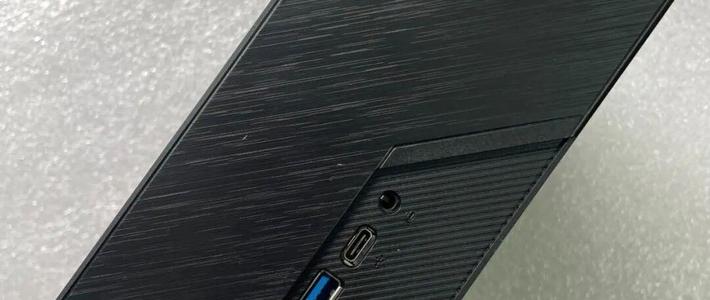
插头插紧了吗?台式机朋友注意,机箱前面板和后面板的音频接口是独立的,前面不行插后面试试。绿色是音频输出,粉色是麦克风,别插反。
是不是静音了?点击右下角小喇叭,看看音量是不是拉到0,或者被静音了。右键小喇叭 → “音量合成器”,检查有没有某个应用被单独静音。
重启试过了吗?我知道这话听着像废话,但Windows的音频服务有时候会莫名卡死,重启一下确实能解决不少临时性故障。
二、检查音频驱动
如果上面几步没用,那八成是音频驱动出了问题。驱动就是让操作系统和硬件正常沟通的“翻译官”,它出问题了,电脑自然“不认识”你的声卡。
在电脑上:右键“此电脑” → “管理” → “设备管理器” → 找到 “声音、视频和游戏控制器”,展开。
你会看到类似 Realtek High Definition Audio 或者 AMD High Definition Audio 这样的设备。

观察一下:
如果前面有个黄色感叹号 → 驱动有问题;
如果完全没有这一项 → 声卡可能被禁用或者硬件没被识别;
如果有个向下的灰色箭头 → 设备被禁用了,右键“启用设备”就行。
有黄色感叹号怎么办?
建议使用【驱动人生】,这款软件的驱动库非常全面,能够自动识别你的硬件型号和操作系统,精准匹配适合的驱动版本,避免你找错型号或安装错误版本。
操作就3步:
点击这里下载:驱动人生;
打开后点“驱动管理” → “立即扫描”;

扫描结果里找到声卡那一项,点“修复”或“升级”;

等它装完重启,声音基本就回来了。它还有一个好处是能顺便检查显卡、网卡、主板芯片组有没有驱动问题,省得以后一个一个折腾。
三、检查Windows音频服务
如果上面几步没用,可能是系统后台的音频服务“罢工”了。检查方法也很简单:
按键盘上的 Win + R 键,输入 services.msc 并回车。
在服务列表里找到下面两个,依次双击检查:
Windows Audio
Windows Audio Endpoint Builder

确保它们的“启动类型”是 “自动” ,状态是 “正在运行” 。如果不是,双击服务,改成“自动”,然后点“启动”。

改完之后不用重启,直接去看小喇叭,很多情况下红叉就消失了。
四、如果以上都无效(硬件排查)
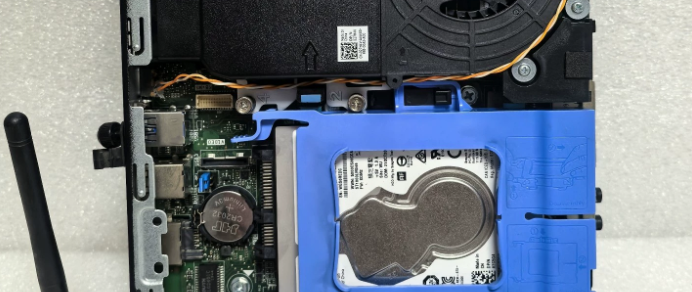
用USB耳机或蓝牙耳机插上试试。如果这些能出声,说明系统本身是好的,问题出在主板的3.5mm音频接口或者内置声卡芯片上。这种情况如果你动手能力强,可以买个USB外置声卡(几十块钱)绕开主板音频;不然就送修检测。
按照这个顺序走一遍,大多数“未安装音频设备”都能解决。别急着去维修店,那种一上来就说“要换声卡”的,十有八九是想赚你钱。
如果试了还不行,评论区带上你的电脑型号和系统版本,我看到了会回复。
码字不易,觉得有用的话点个赞吧。