

















































10
16
电脑屏幕如何录制?学会6个实用技巧,不再错过精彩瞬间!
2026-05-19 14:10:17
0点赞
0收藏
0评论
在当今数字化时代,录屏已经成为了一项常见的需求。比如,你想远程教父母操作某个软件步骤,或者想记录下游戏中自己的五杀瞬间,又或者想将线上会议中的一些有趣或尴尬发言保存下来。这时,掌握电脑录屏技能就显得尤为重要。电脑屏幕如何录制?下面,我将为你介绍6个实用的录屏技巧,帮助你轻松捕获屏幕上的精彩瞬间,让你的记录更加便捷和高效!

电脑屏幕录制实用技巧1:使用优加蛙录屏软件
电脑录屏用什么工具好?优加蛙录屏软件绝对值得拥有!它可是录屏领域的实力选手,不仅能实现高清画质录制,操作门槛也低,功能全面又强大,新手也能快速掌握使用方法。
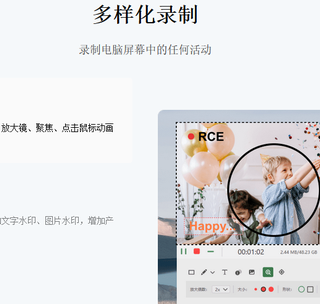
这款软件的录制模式相当丰富,要是你想制作有真人出镜讲解的视频,它的摄像头录制功能就特别实用。既可以单独捕捉摄像头画面,又能开启潮流的画中画模式。此外,它还配置了一个便利的实时编辑工具箱,你可以在录制期间随意手绘涂鸦、添加文字说明、标注重点线条,还能借助放大镜突出关键内容,让视频更具特色,互动感满满。
接下来,为大家详细讲解具体操作步骤:
步骤1:电脑屏幕如何录制?首先启动优加蛙录屏软件,它包含多种录制模式。针对常规录屏场景,优先选择视频录制模式,该模式兼容性更强,能满足多数基础录屏需求;

步骤2:选定录制模式后,先划定需要录制的屏幕区域,再根据实际需求选择音频输入方式,可单独选择系统声音、麦克风声音,也可同时勾选两者。若对视频格式、画面清晰度、帧率有特殊要求,点击输出设置,在对应页面进行调整。所有设置确认无误后,点击开始录屏按钮即可启动录屏;

步骤3:录屏结束后,无需切换至其他剪辑工具,软件内置完整剪辑功能。点击高级剪辑选项进入剪辑界面,可实现视频片段拆分、冗余内容删除等基础操作,也可添加特效及过渡效果优化视频呈现效果,完成剪辑后直接导出即可。

电脑屏幕录制实用技巧2:配置LOOM作为浏览器插件
电脑录屏怎么录?可以在浏览器中配置LOOM。这款录屏插件采用免客户端设计,用户完成账号登录后即可直接使用录制功能。并且它的系统会在录制结束后自动将视频上传至云端,并生成可直接分享的链接地址,后续进行储存或者分享上传都很方便。不过需要特别说明的是,该工具的上传速度受网络质量影响显著,在网络不稳定时可能出现卡顿情况,且软件免费版本提供的云端存储空间存在上限,建议根据实际需求合理使用。

电脑屏幕录制实用技巧3:操作QQ内录屏功能
QQ录屏是腾讯QQ软件内的原生工具,不用特意下载额外程序,电脑登录QQ后即可使用。电脑怎么录制屏幕视频?该功能通过Ctrl+Alt+R快捷键就能一键启动,并且支持用户自由选择录制区域与调整录制声音来源。
但该软件功能比较简单,没有配备高级的编辑工具,录好的视频若要剪辑,就必须借助其他软件。而且软件在使用过程中偶尔会出现轻微卡顿,要是你对画质要求较高,这款录屏工具可能就难以满足需求了。

电脑屏幕录制实用技巧4:使用PPT软件进行录屏
如何实现电脑录屏?如果只是临时需要录制办公演示,完全不用依赖第三方软件,PPT 自带的录屏功能就能帮你搞定。它的具体操作步骤很简单:打开 PPT,找到录制按钮并点击,在选项中选择屏幕录制,接着手动框选录制区域,之后就能开始录制了。
不过 PPT 录屏的效果不算特别理想,声画容易出现不同步的情况,且画质清晰度不足,也没有高级功能选项,对质量要求严格的用户不适合选用。

电脑屏幕录制实用技巧5:安装数据蛙录屏软件
既追求操作简便,又不想在画质清晰度和核心功能上打折扣?数据蛙录屏软件能很好地兼顾易用性和专业性,新手和有更高要求的用户都能迅速掌握该软件的使用方法。这款电脑屏幕录制工具,没有录制时长限制,还免费且无水印,运行过程中内存占用少,长时间录制也不容易卡顿、闪退,整体性价比和稳定性都很强。
电脑怎么录制视频?软件操作流程如下:开启数据蛙录屏软件软件,挑选合适的录制模式,手动拖动鼠标框选要录制的区域。接着设置音频来源,最后点击REC键开始录制。

电脑屏幕录制实用技巧6:找到VLC Media Player工具
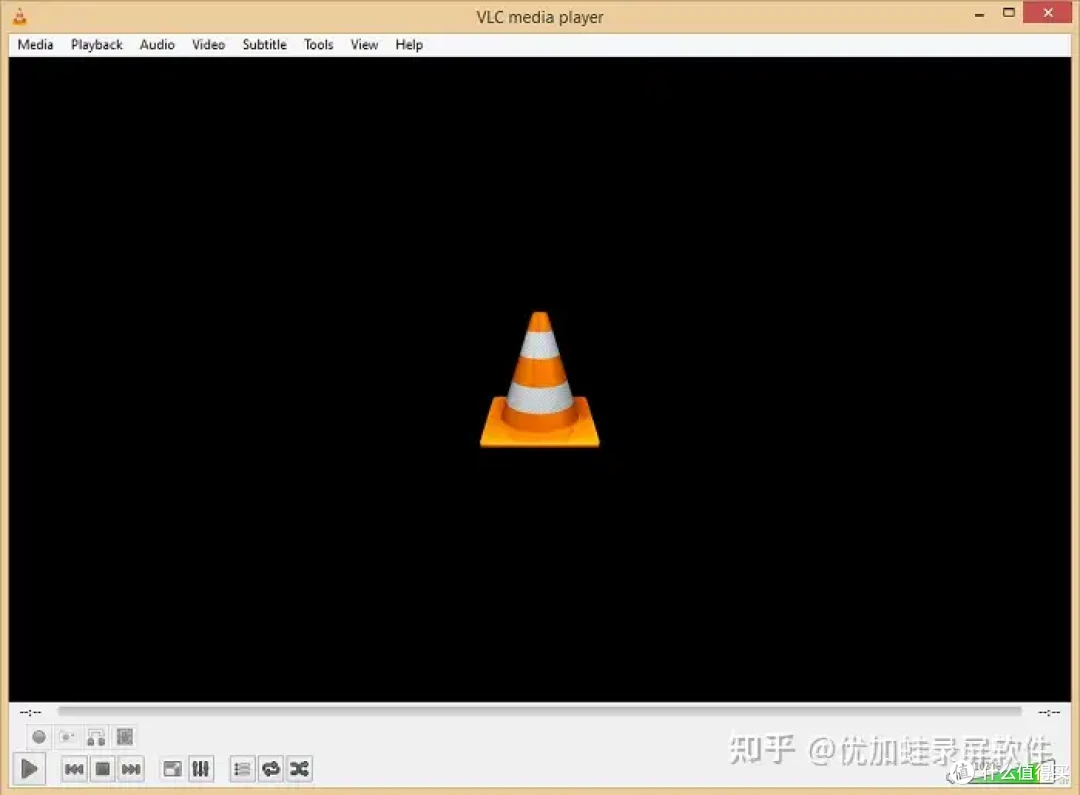
想找电脑自带的录屏功能?很多电脑其实预装了 VLC Media Player—— 这款开源多媒体播放器可不只是能播放视频,还悄悄藏着实用的录制功能和格式转换工具。要是你不想额外下载软件,它完全能当备选方案。不过得说清楚,它的录屏功能位置比较隐蔽,菜单选项也相对繁杂,刚上手的用户大概率需要查下教程,才能精准用起来。
以上便是小编围绕 “电脑屏幕如何录制” 整理的 6 个好用技巧了,它们操作起来难度很低,并且相关的多款软件都有免费版本,大家放心下载用就好。在众多工具里,优加蛙录屏软件凭借优异的双端适配表现和丰富的功能设置脱颖而出,成为了诸多录屏用户的第一选择。要是你还拿不定主意,也不知道哪款工具适合自己,优先选它就对了!
作者提示含AI生成内容。作者声明本文存在利益相关性,请大家尊重作者及分享的内容,友善沟通,理性决策~










