













































13
10
电脑录屏软件如何提升效率,一文讲解悬浮球工具介绍
2026-08-27 12:12:25
0点赞
0收藏
0评论
录网课反复剪辑太耗时间?悬浮录屏工具,帮老师实现一次录制出成片
摘要:不少老师在制作线上课程、微课的时候,会被录屏各种琐碎操作拖累效率。明明讲课只需要一小时,前期调试、反复重录、后期剪辑却要耗费数倍时间。本文聊聊普通录屏工具的短板,分享带悬浮工具栏的录屏软件,减少后期剪辑工作量,提升网课制作效率。
录制过程中很多不起眼的细节,最消磨老师的精力:讲课途中鼠标光标太小,屏幕另一端的学生抓不住讲解重点;遇到公式需要圈画标注,还得退出录屏切换绘图软件;不小心讲错一小段内容,往往要整段内容重新录制;遇到学生提问需要截图留存,要暂停录制,调出截图工具,完成截图再切回录屏界面继续讲课。
这类来回切换软件的碎片化操作,不断打断讲课思路,录制节奏被切割得支离破碎,整体制作效率很难提上来。
电脑自带录屏工具看似免费,却很难满足教学录制需求
刚开始接触录课,大部分老师都会优先尝试电脑系统自带的录屏功能,Windows 平台的 Xbox Game Bar,macOS 系统自带的 QuickTime Player,都是大家的首选。
这类工具最大优势是零成本,不用额外下载安装程序,打开就能使用,但功能仅仅停留在基础录制层面,核心只有开始、停止录制两个基础操作。
最大的短板就是没有悬浮操作工具栏。录制过程中,想要暂停、恢复、结束录制,都不能直接在录制画面上完成;如果要标注知识点、绘制指示箭头、放大局部内容,系统自带工具完全不支持。
想要完成标注操作,只能停止当前录制,打开其他绘图工具处理,处理完毕再重新开启录制。软件来回切换,视频衔接会出现明显割裂,还很容易遗漏一部分讲课内容。
简单总结,系统自带录屏更适合全部录制结束后再做剪辑处理。但对于老师们追求少剪辑、尽量一次成型的教学场景,自带录屏工具就显得力不从心。
数据蛙录屏软件:悬浮工具栏,把大量后期工作前置到录制阶段
专业面向教学场景开发的录屏软件,之所以能够大幅缩减网课制作周期,核心思路就是把录制期间高频用到的全部辅助功能,整合到悬浮工具栏之中。录制全程不用退出当前画面,绝大多数辅助操作直接完成,从根源减少后期剪辑的工作量。
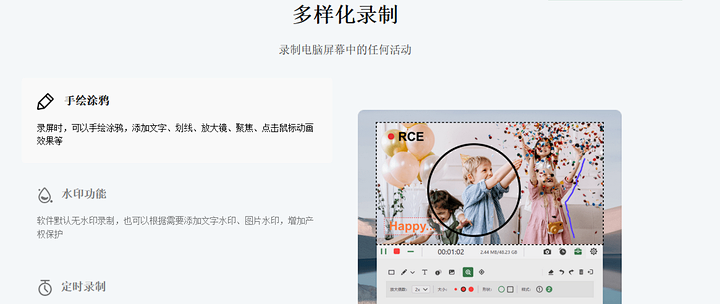
以数据蛙录屏软件为例,悬浮工具栏集合录制管控、画笔标注、截图、画面聚焦等多种实用功能,授课老师不用切换窗口,一边讲课一边完成各类辅助操作。
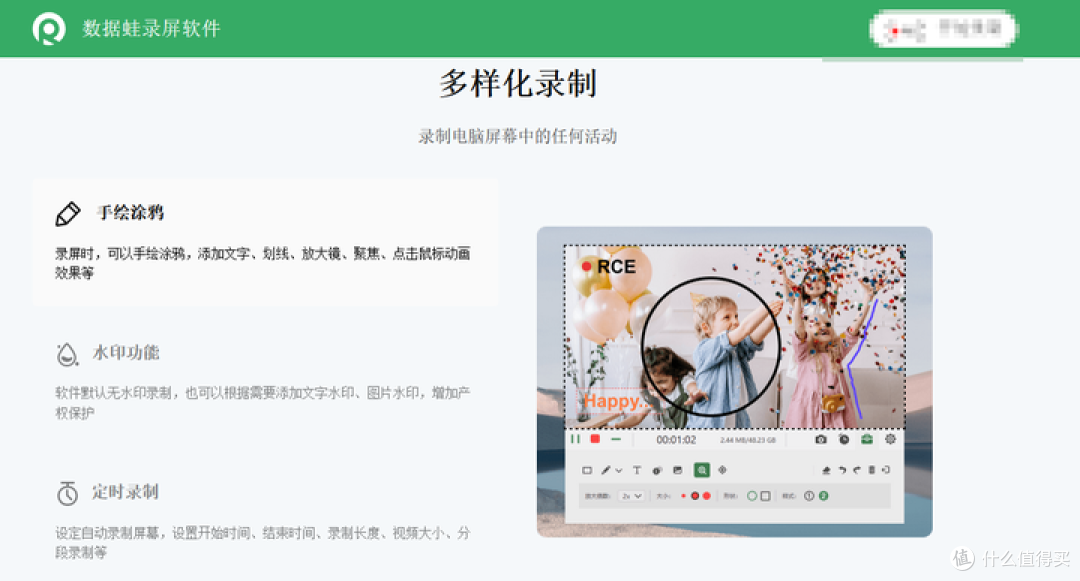
1、录制状态自由管控,画面无缝衔接
悬浮栏最基础也是实用性最高的,就是录制控制按钮。讲到重难点需要短暂梳理思路,一键暂停;准备就绪继续讲课直接恢复录制,视频画面连贯无断层;课程全部讲解完毕,点击停止直接保存文件。
全程不用切换其他窗口,不会录入软件切换的画面痕迹,录制完成之后基本不需要剪辑修整。

2、画笔图形,实时圈画课件重点
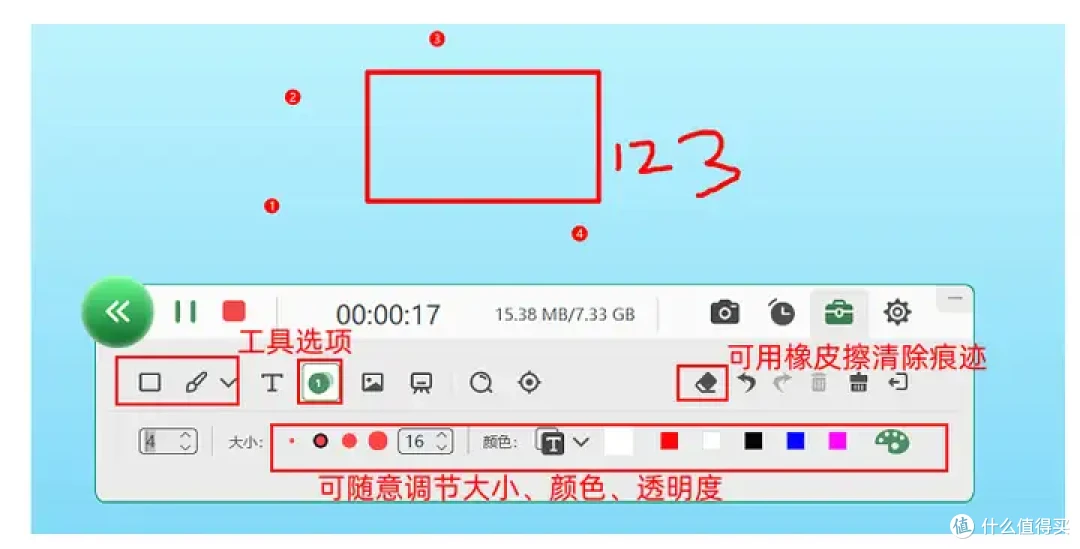
讲解课件、推导公式的时候,可以直接调用画笔、图形工具,在屏幕画面上圈画重点,绘制箭头、方框。支持更换多种线条颜色、粗细,效果就如同线下课堂的黑板板书,讲到哪里标记到哪里,帮助学生快速抓住核心知识点。
3、实时添加文字,补充讲解提示
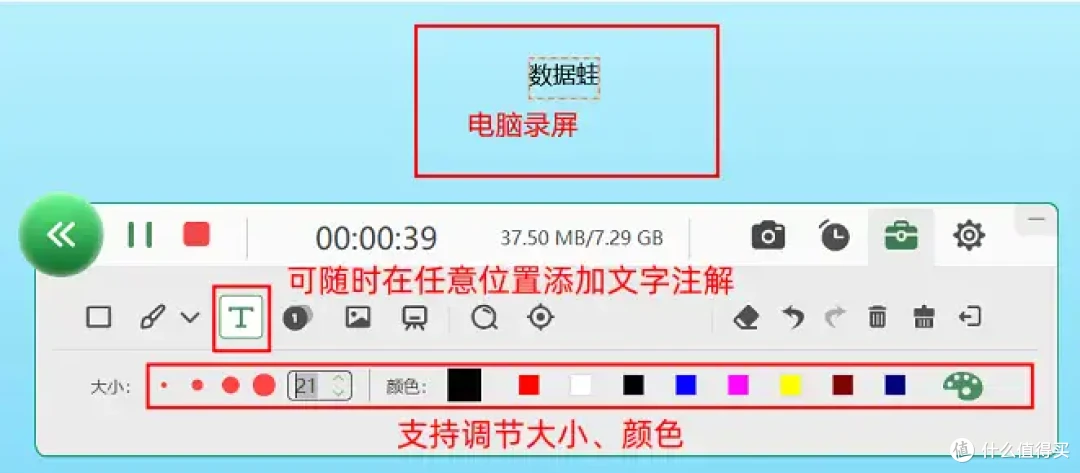
有些知识点口头描述很难讲透彻,直接在画面输入文字提示会更加直观。录制过程中可以随时调用文字功能,在视频画面添加备注,例如标记考点、提醒单位换算等,文字直接固化在视频画面中,可以省去后期添加字幕的步骤。
4、内置画板,满足数理课程演算需求
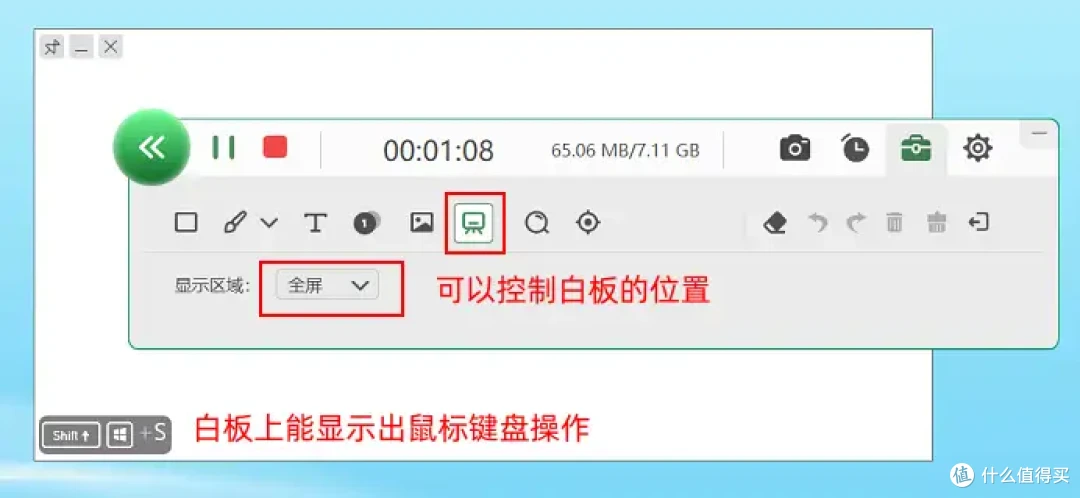
数学、物理这类学科,经常需要现场演算推导步骤。画板功能可以直接调出一块空白书写区域,老师在上面完成演算,讲解结束关闭画板,不会对原本课件画面造成干扰,理科类课程录制十分适配。
5、一键截图,随时保存答疑素材
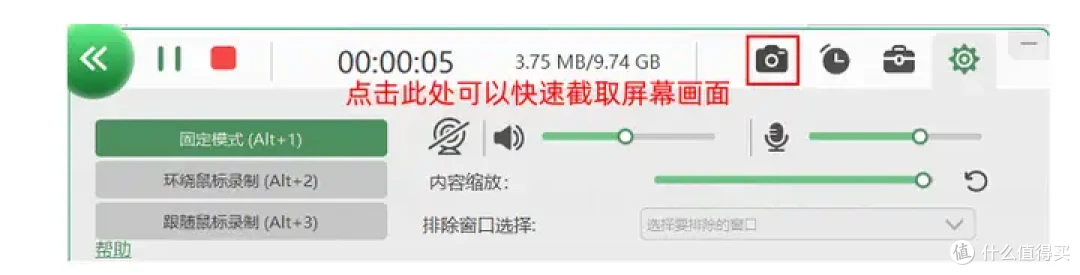
直播或者录播过程中遇到学生提问,或是遇到需要留存的课件页面,直接点击截图,快速保存当前屏幕画面。不需要再单独启动截图工具,也不会把截图操作过程录入视频,截图文件可以拿来整理答疑文档、补充讲义资料。
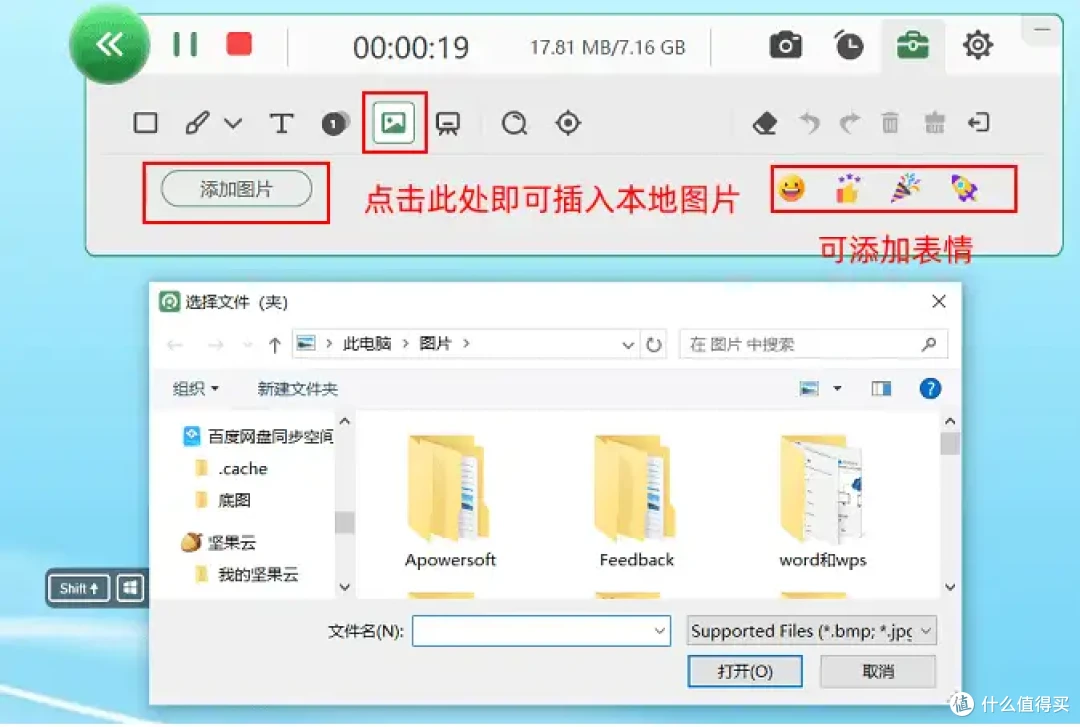
6、插入图片,灵活丰富课件内容
讲课中途需要补充示意图、数据表、实拍参考图,借助悬浮栏插入图片功能,直接把图片叠加在录制画面,讲完之后移除图片,不用提前修改课件,课程内容拓展更加灵活。
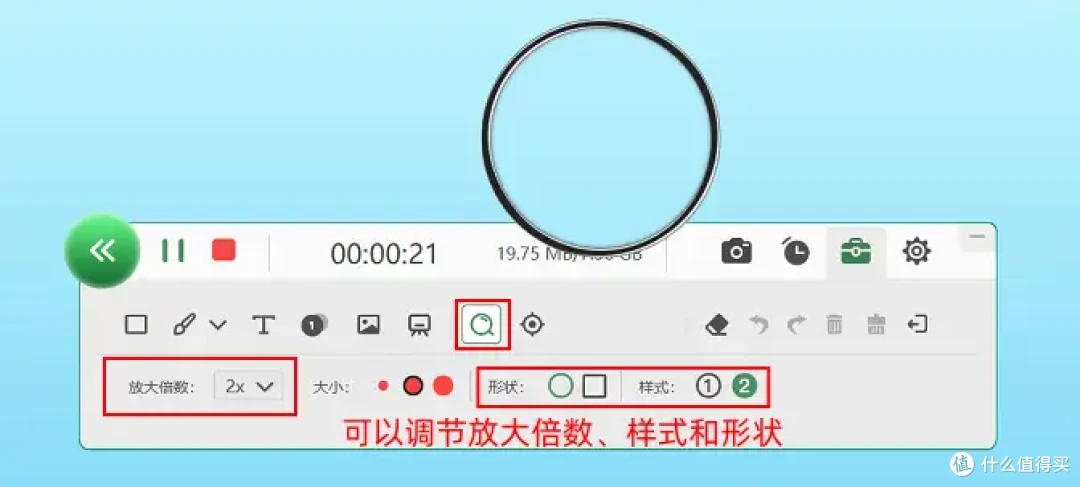
7、放大镜功能,看清细小公式与代码
代码片段、复杂公式、表格小字,在视频当中很容易看不清。开启放大镜,鼠标所在区域会局部放大,把细节完整展示给观看的学生,避免老师讲得很细致,学生却看不清画面内容的尴尬局面。
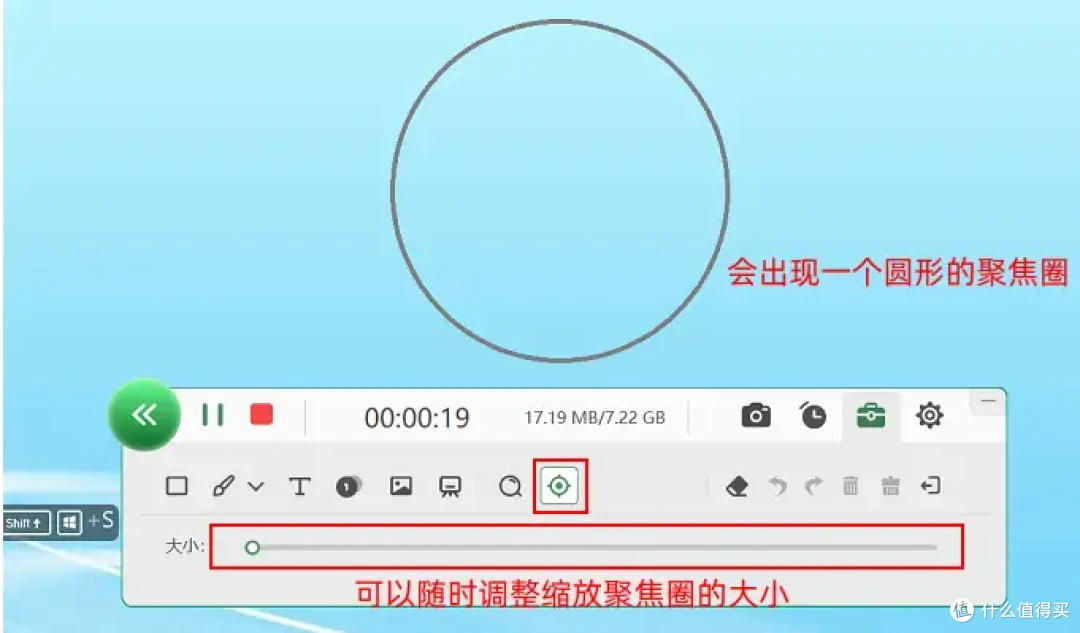
8、画面聚焦,收拢学生注意力
电脑桌面往往同时开启多个窗口,各类图标很容易分散学生注意力。聚焦工具可以高亮正在讲解的区域,其余画面自动压暗,引导学生视线集中到授课内容,提升线上听课的效果。
悬浮工具栏正确开启设置,避免工具栏被录入视频
数据蛙录屏软件的悬浮工具箱,不需要手动激活,进入录制状态自动出现。
操作步骤:启动软件之后,根据需求选定录屏模式,框选录制范围,完成扬声器、麦克风、摄像头的参数设置,点击开始录制。屏幕上方就会弹出悬浮工具栏,点工具栏右上角工具箱图标,即可展开画笔、聚焦、放大镜等全套工具。所有功能即时生效,录制过程不用暂停等待响应。
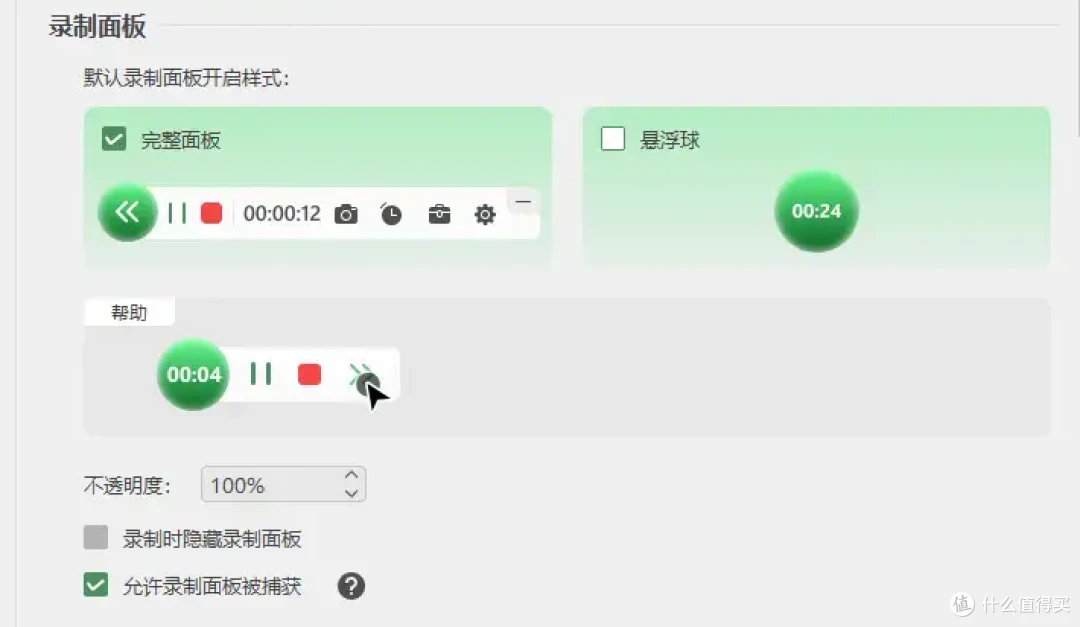
⚠️重要提醒:悬浮工具栏属于桌面组件,默认情况下会被一并录制进视频文件,这里提供两种可行的处理方案:方案一:正式录制前,进入软件设置界面关闭悬浮球,录制全程依靠键盘快捷键完成各项操作;测试调试阶段,可以重新开启悬浮工具栏方便操作。方案二:采用区域录制模式,直接把悬浮工具栏拖动到录制框选取范围之外,悬浮栏就不会被录入视频。
写在最后:把时间还给备课,而不是反复剪辑视频
录制网课效率低下,很多时候问题并不出在讲课本身,而是各类打断思路的辅助操作。系统自带录屏缺少悬浮工具栏,标注、暂停、截图都需要来回切换软件,操作割裂,耗费大量额外时间。
专业录屏软件借助悬浮工具栏,将录制管控、实时标注、截图、画面聚焦等能力集成一体。老师录制课程时能够全身心投入讲解,实现一次录制成型,大幅压缩后期剪辑的压力。
如果你也经常因为录课耗时久、剪辑工作量大而烦恼,不妨试一试带有悬浮工具栏的录屏工具,省下的时间,可以更多投入备课和教学设计当中。
作者提示含AI生成内容。