




















9
16
随性而发拿旧货淘出一台小PC(E3神教再次V5)
2023-05-16 14:43:05
8点赞
12收藏
3评论
创作立场声明:配置也是一时兴起选择的,萝卜青菜各有所爱。无利益相关
前言:话说,在值得买已经很久没写文章了,这次重新执笔也是突发奇想,也想做个小记录,因为我的第一次装机记录就是在值得买发布文章。10年前的第一次装机,现在回头看看,写篇文章(即便是流水账)能记录下很多那年那月那时候的心路历程、想法。回顾这10年,装的机器已经有两位数,而且大多数自己的机器,其实第二次装机也在值得买发布过文章(2016年),只是那回之后装机渐渐成为一种爱好,几乎每年都要装,只是懒得写 。
。
2023年以来,完整的装机已有3台,其中两台给自己,一台为他人装的。今天要记录是给自己装的第二台电脑,特别之处在于先前我所有的装机都是全新部件组装,本次则仅有内存是全新部件,其余均为二手淘来或者淘汰闲置的部件。按照惯例,先发一下配置单吧:
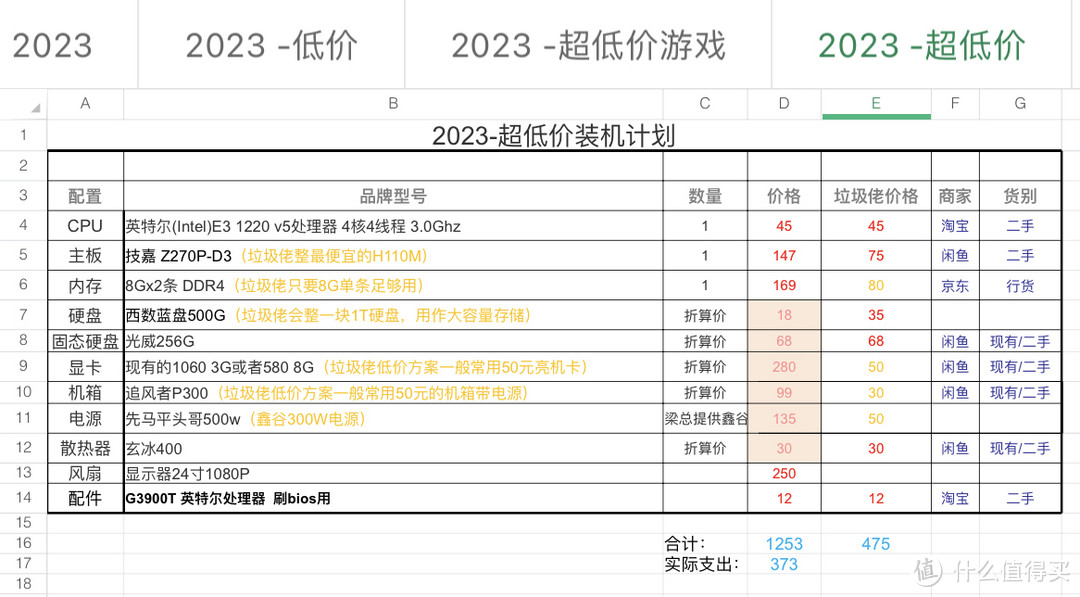 毛写写的配置单
这次装机的起因是有一次朋友约我战斗COD,但电脑已被家里人使用,然后他说你装这么多台电脑在家里,就没有第二台带个显示器能用的?朋友随口一说,我的装机之魂却再次点燃 !(家里几台都是用作NAS了)同时由于先前为了矿卡之类去逛过闲鱼,也因为囊中羞涩
 ,看了看家里不少零部件,决定做一回小垃圾佬,搞搞二手试试!
硬件选择篇:
CPU是首先要确定的主要核心部件,一开始听说年初有大船到了,E5都是白菜价!研究了一番感觉这玩意儿更加适合多任务用途的NAS(别放家里,那电费 ),再去逛了一圈发现E3小神教价格也是跌了很多,因此确定选择E3新小神教了。(我的第一台装机就是E3神教,但是现在的没当年那么神了)贴一个待选的E3清单:
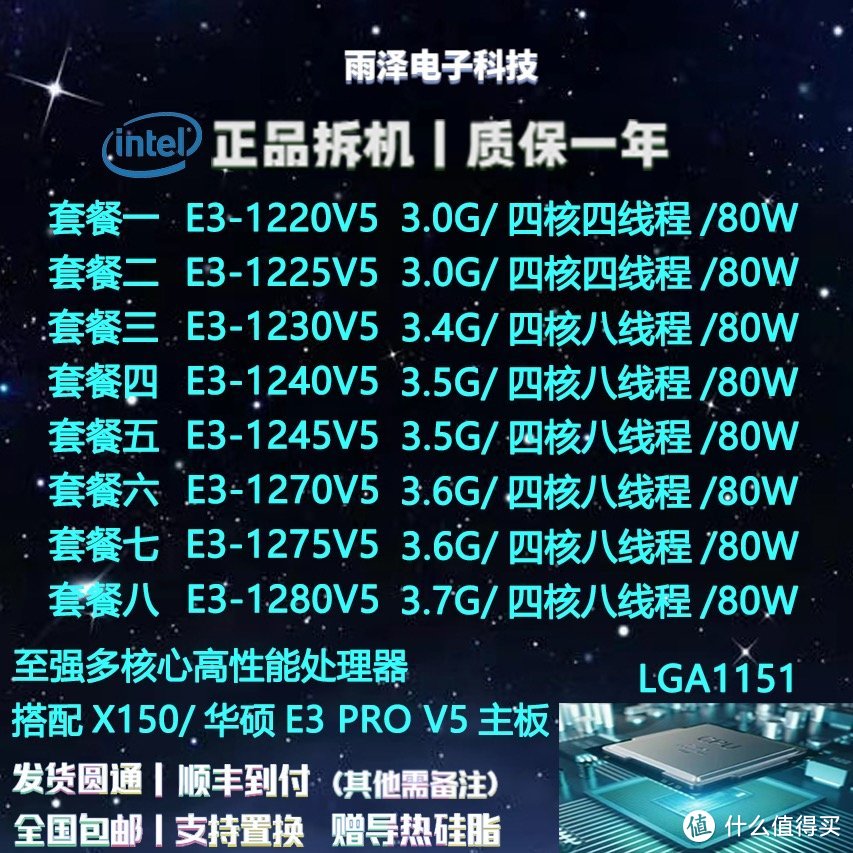 E3待选清单
E3一堆型号,一开始是财大气粗想买E3-1245V5,但是在评论里看到真正的垃圾佬一整套四百多元的配置单后,我觉得还是整最便宜的得了,反正以我主要上网、看视频、打个COD5-9的需求来说,四核四线程也是绰绰有余了。(而且几款价格差几倍,但是CPUZ的单核跑分相差不大),最后选择了E3-1220V5,斥资45元包邮。这里说下购买渠道,可以去拼夕夕、马云家、海鲜市场都去看看,不同型号不同平台价格都不一样,海鲜市场不一定最低。
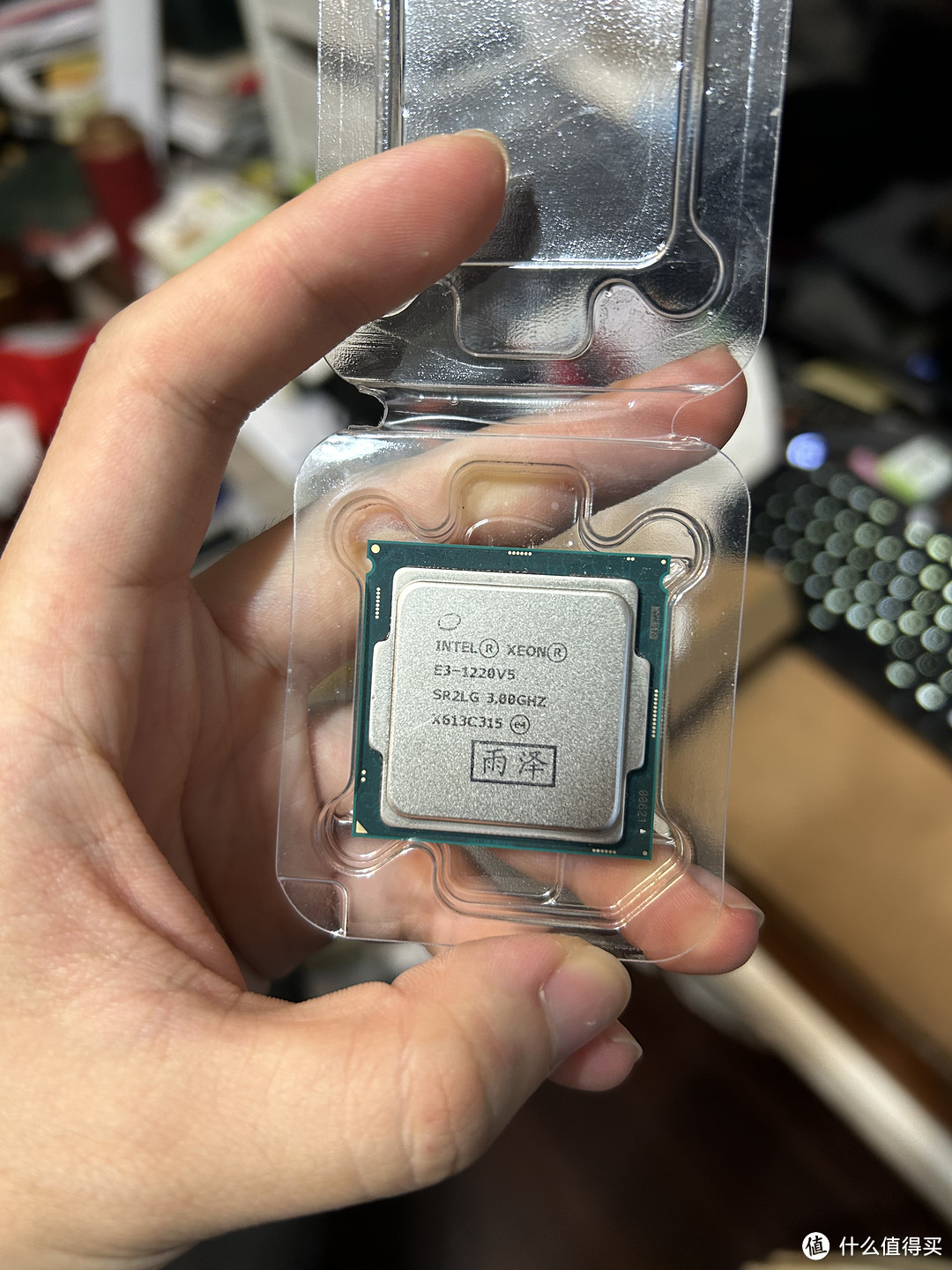 E3-1220V5
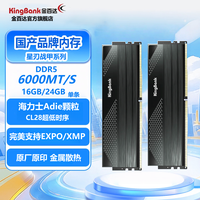
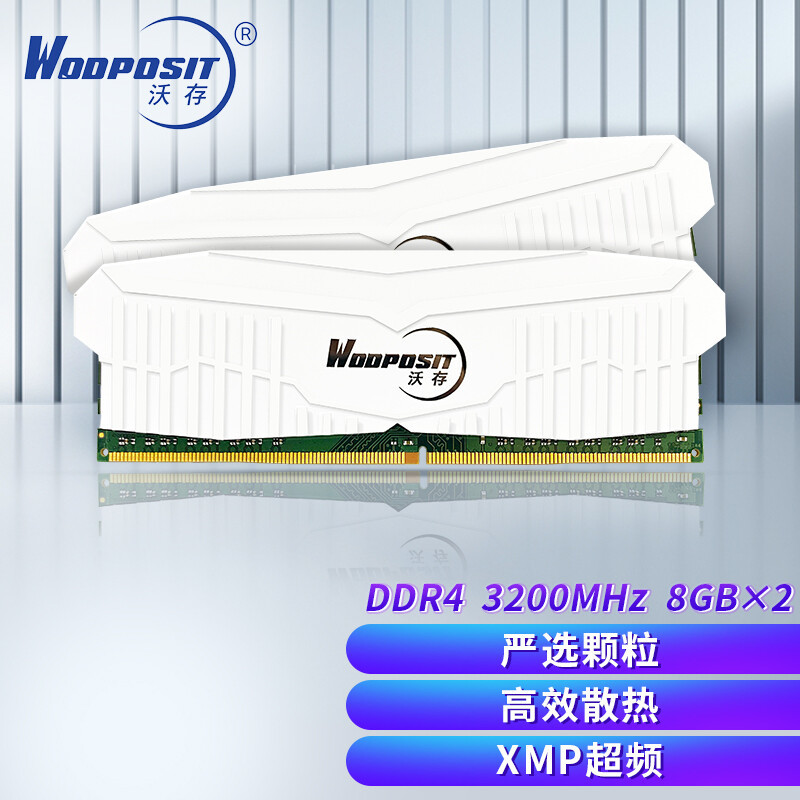
内存倒是没啥好说的,这几个月的价格一直下降,买二手不如买全新行货,还带有终身质保,因为京东售后取件方便免费,我选择了自营里最便宜的16G套装内存(8Gx2),斥巨资169元,牌子是沃存 (Wodposit) ,别问我是啥品牌,咱也不认识,反正便宜有保修是自营就成了。
主板的选择那可是太多太多了。从便宜的H110起步据说七八十元到大几百的都有。我先去海鲜市场和拼夕夕逛了好几圈,价格是越看越上头,又想到反正主板以后不会再换,干脆买个ATX大板子,最终选择了技嘉的Z270P-D3。这块板子在拼夕夕商户有刷好魔改BIOS能直接上E3,我也是因此来确认主板是否能刷魔改BIOS,但是商户要价197元,钱包的深浅决定我必须下海了! 去海鲜市场找了一圈,选了个最便宜的147元,看起来是个个人卖家,挡板也无,就一块光板子,由于不善砍价,只好直接拍下付款,言:“老哥给个包邮吧”。老哥一下子没反应过来,话都不会说只会打问号了,和我确认后就爽快包邮了。后来过了三天才发货,老哥说感觉主板还是顺丰打包他才放心,结果邮费花了32元。
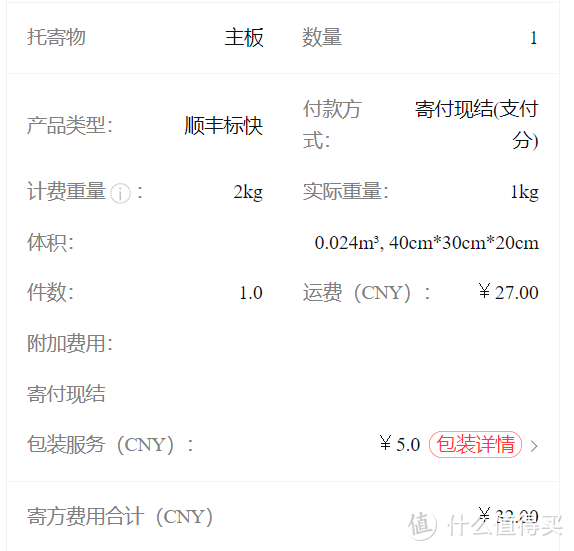 主板打包+运费共32元
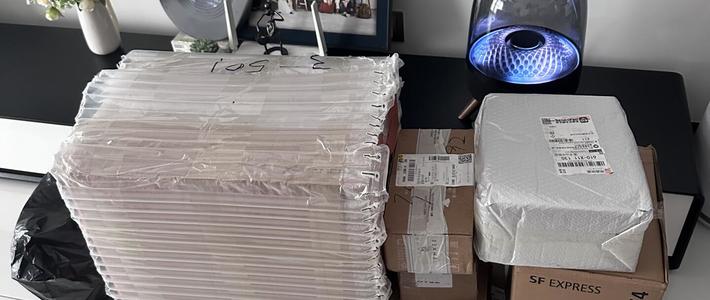
买家是个实诚人,147元的货他出了32元运费 。最后这个包裹收到的时候确实很大,里三层外三层的气囊,比笔记本电脑包的还猛。
 主板大包裹!
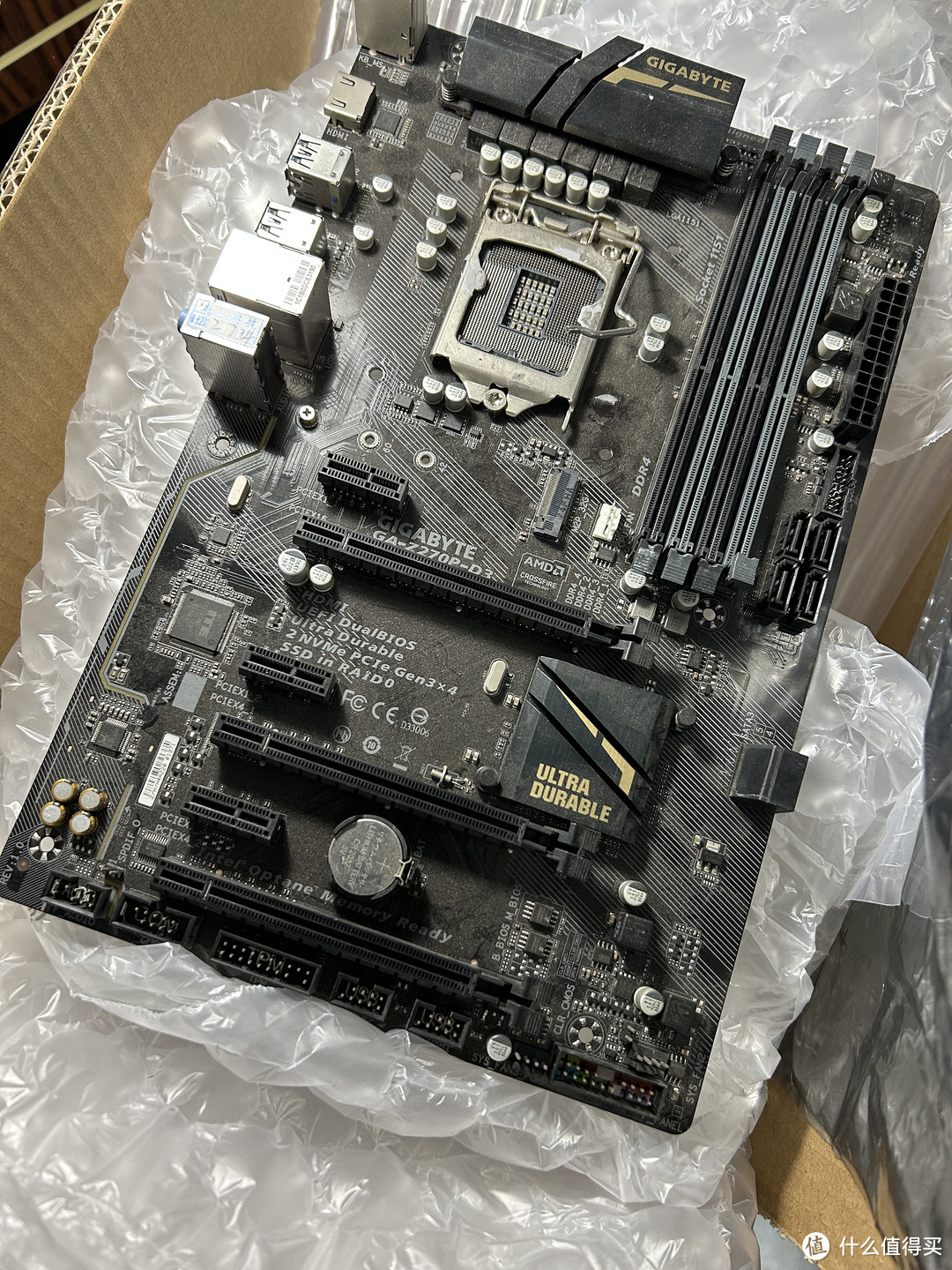 主板到手图,下面是气囊
顺带一提,由于是个人卖家的主板,BIOS果不其然是官方F8版,需要手动刷魔改BIOS。当初下单后我就意识到这个问题,先在本站找了下魔改刷bios的文章,又去B站学习了一圈,找到了D大的网址,下好了修改版屏蔽ME的BIOS。同时再次下单G3900T用来亮机刷BIOS用。为啥选择带T呢,因为它比G3900便宜2元啊 - =,马云家只要12元还包邮。。。。。这价格在海鲜市场也就付个运费。话说E3的U是放在一个塑料保护壳里的,和以往买的散片一样简陋,但是G3900T连个塑料壳都没了,就是海绵垫打个皮筋套个泡沫哈哈哈
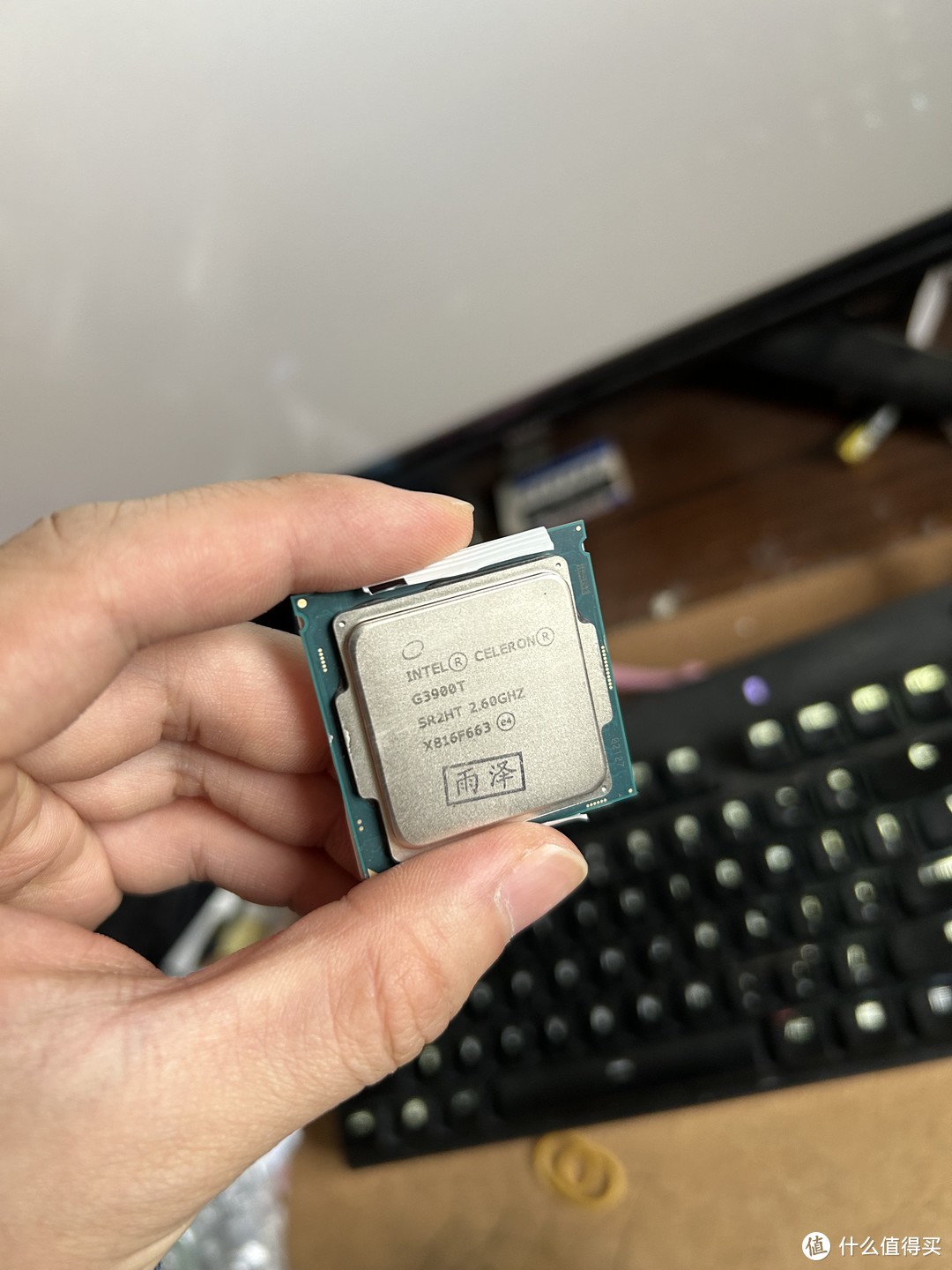 G3900T正面图
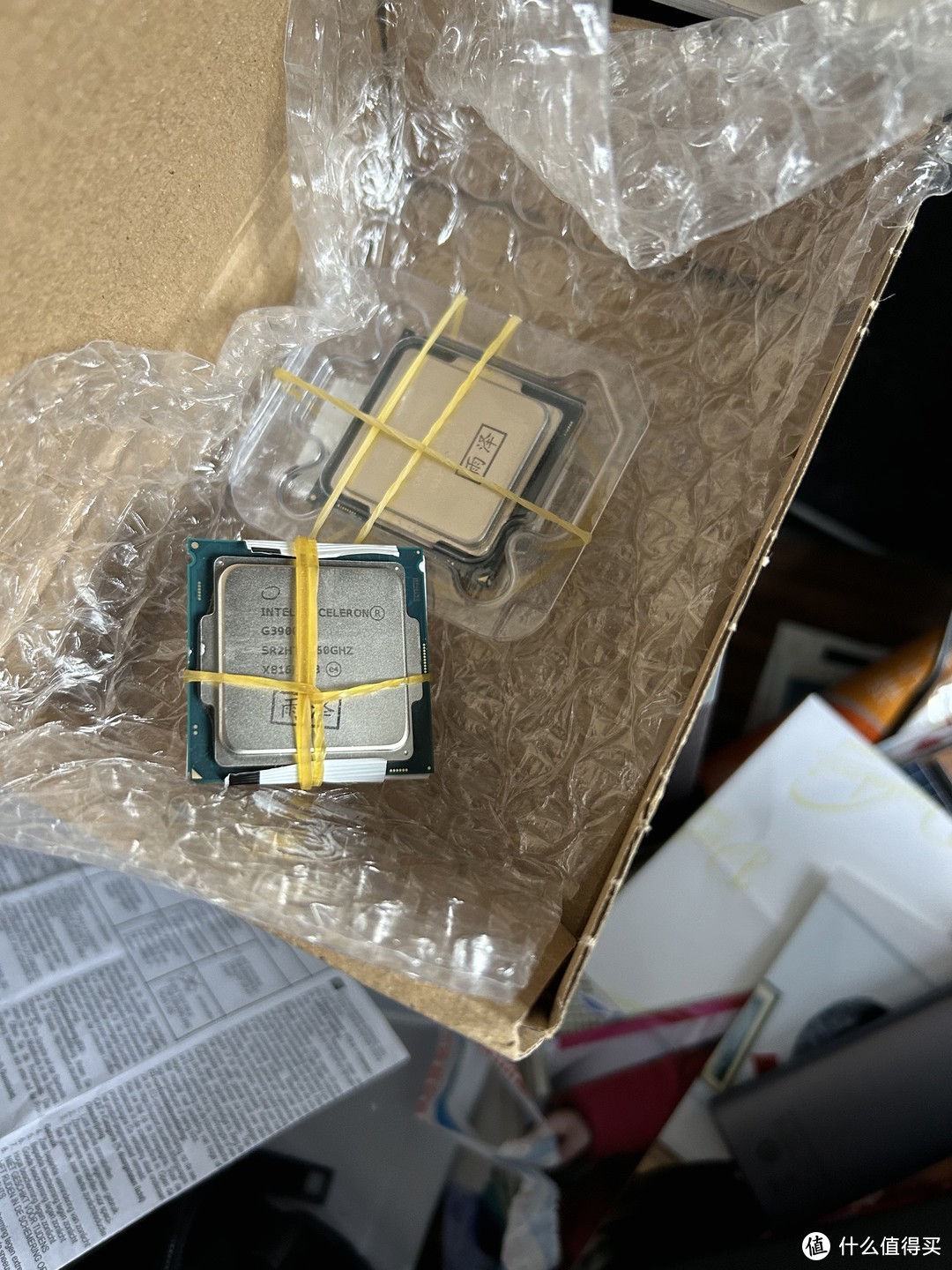 两颗CPU包装对比图
以上的CPU+主板+内存+刷机用CPU合计373元,是本次装机的全部边际成本了。剩下部件来源于先前的淘汰部件,当然为了大概核算价格,我也去海鲜市场分别搜索了一下它们各自的近似“公允价值”放在文初的配置单中了。
其他部件:
硬盘方面我的西数蓝盘500G暂时还放在硬盘箱里,还没上机,仅使用了NAS淘汰下来的光威256G NVME硬盘,这货在unraid下工作了一年,健康度居然仅剩70%,这可是当做系统盘而非下载盘啊。
显卡方面使用了淘汰的七彩虹1060 3G,这货今年偶尔会黑屏,有时候开机主板报错VGA灯亮,因此淘汰了。
机箱使用现有的追风者P300S(带3个ARGB套装的)。散热使用了老E3-1230 V3淘汰的玄冰400,这货已经有十年历史了,当然风扇早就换掉了,这回顺带清灰了。电源使用了朋友电脑淘汰下来的鑫谷战斧400,额定功率300w。显示器是去年值得买开车的Hoesd.a 显示器 24寸1080P,由于是去年才买的,因此配置单按原价252元计入。
最终总计折算价格高达1253元,其实一看配置就知道高价在于显卡电源显示器,真正的垃圾佬在这上面每样最多花50元吧 。
。
按照惯例上一下装机部件展示图:
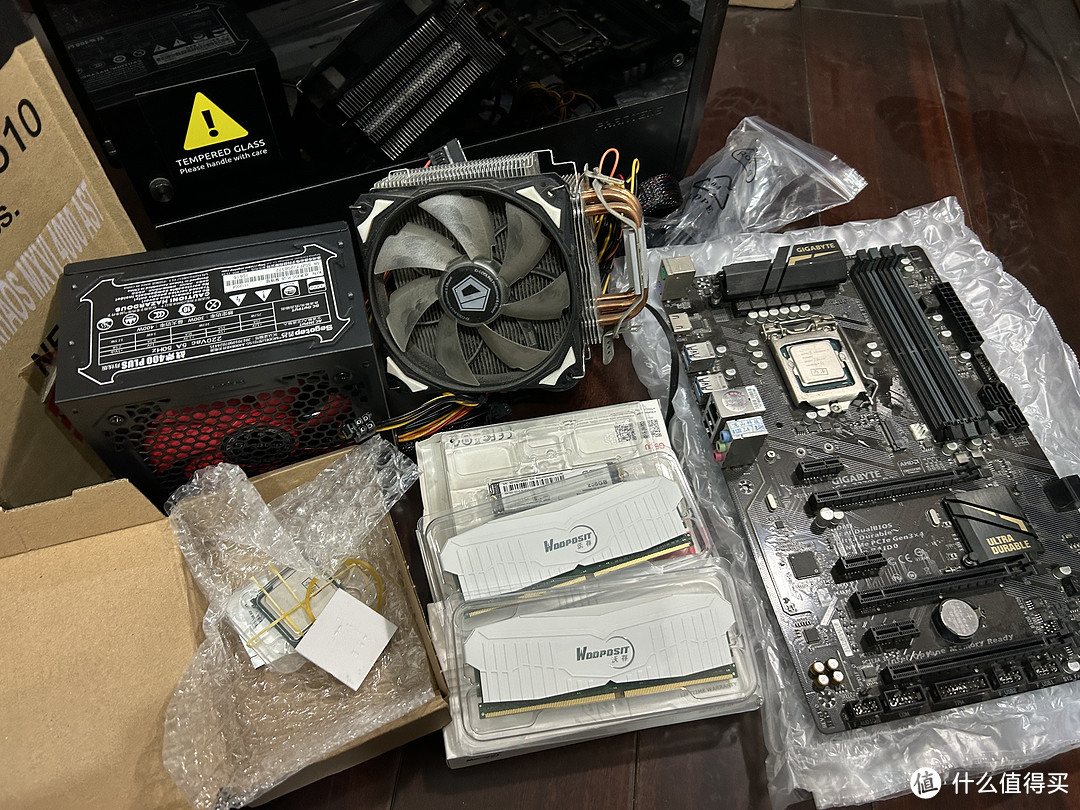 CPU、内存、主板、散热、硬盘、电源、机箱
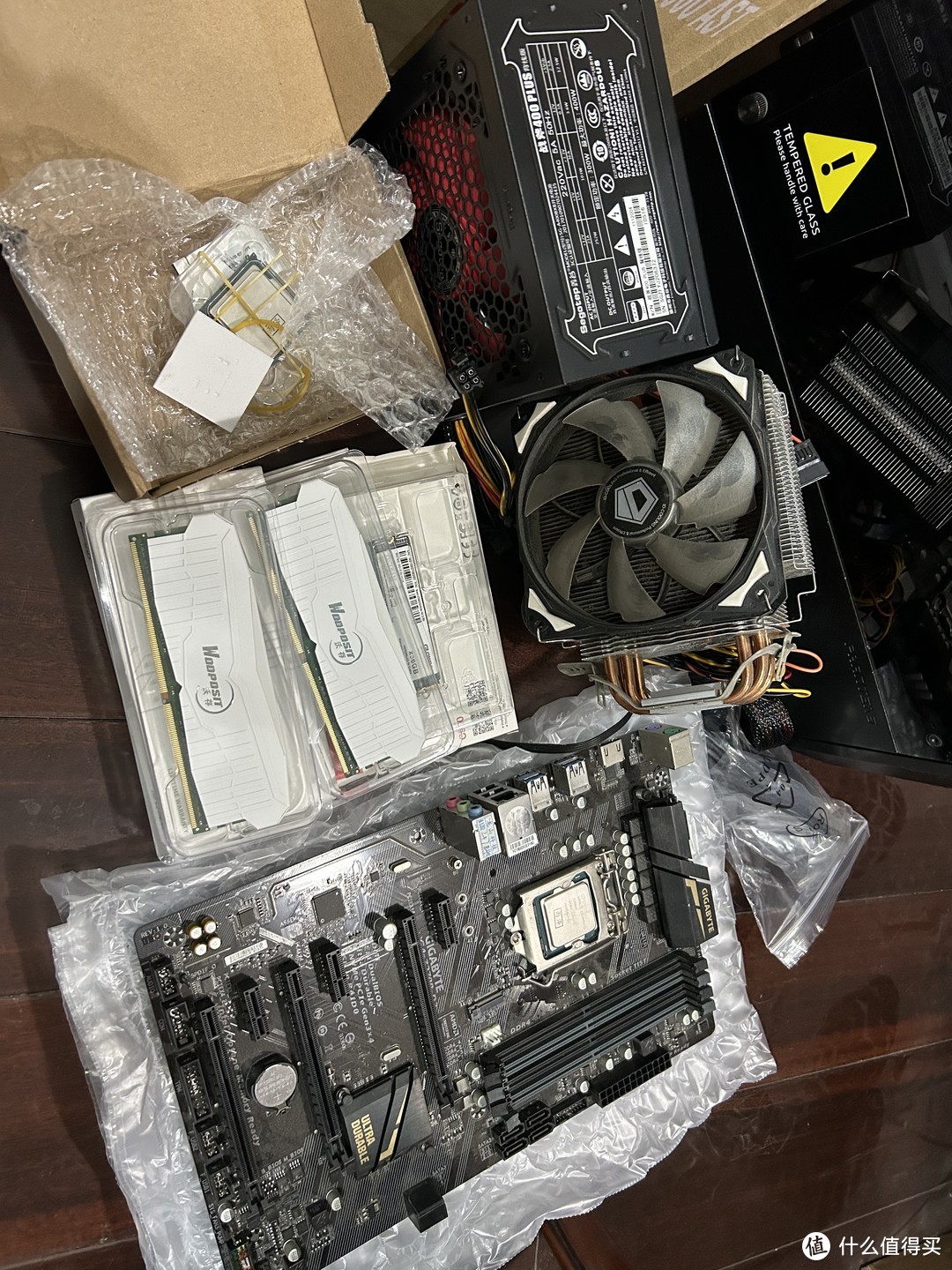 竖版全览图
竖版全览图
对了,为了能听个响,后来又斥资35元买了一套2.1音响,效果只能说有声音,比十几元的笔记本音响强一丢丢
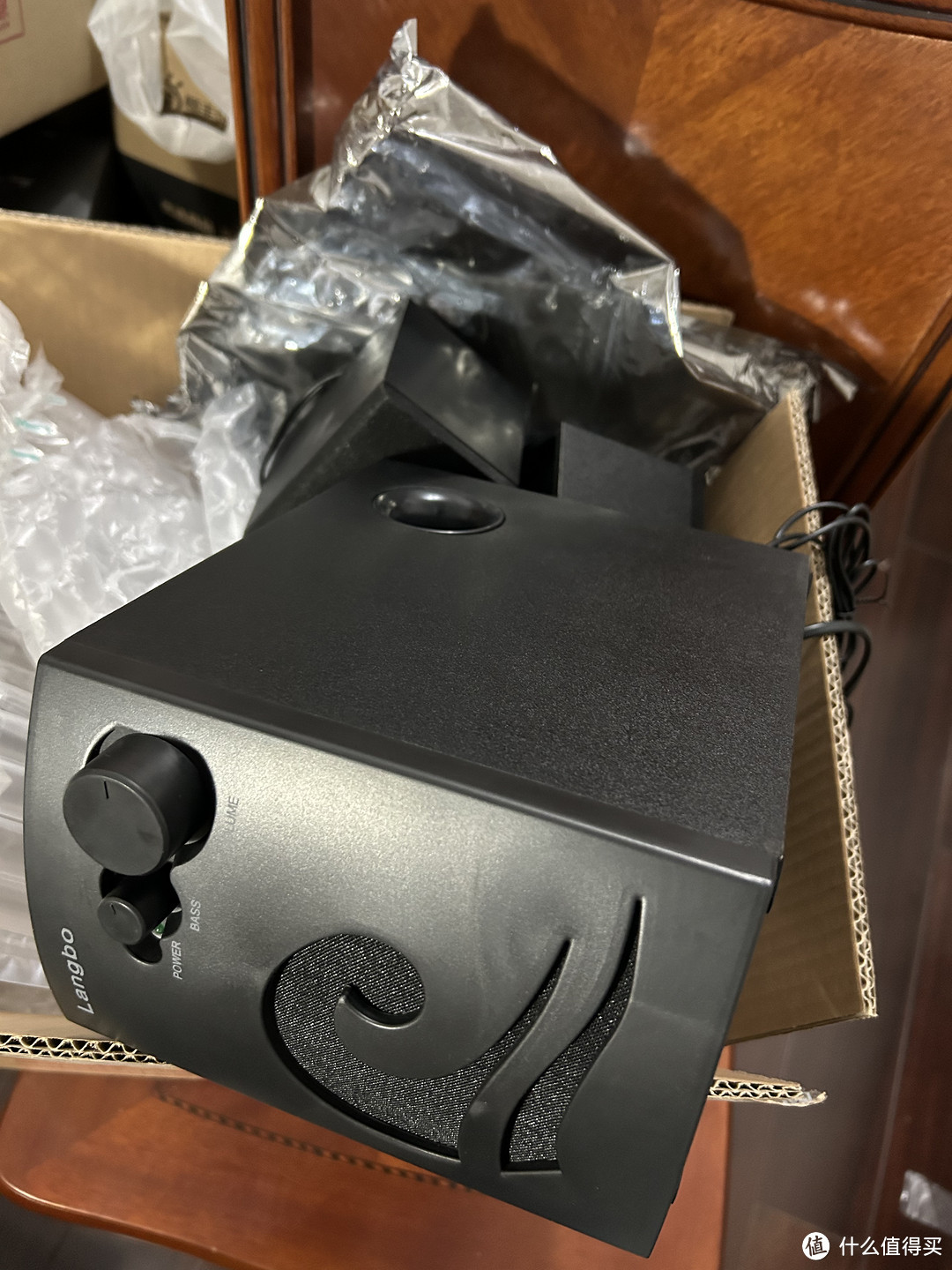 2.1音响
2.1音响
装机流程篇:
这次装机由于机箱是用过的,风扇都是自带好的,本以为很简单,结果问题出在了散热器上,Intel的115X系列散热都是用类似膨胀螺丝原理固定在主板上,而这套玄冰400是E3神教时购入使用的,连那篇文章都写于2014年,已经快10年了,主板底下的膨胀螺丝卡口早已被顶出了扩张的形状,所以特别难安装。好不容易装好了G3900T,开机刷个BIOS,又得拆下来装E3-1220 V5处理器,装完这两次我是再也不想碰这个卡扣了。
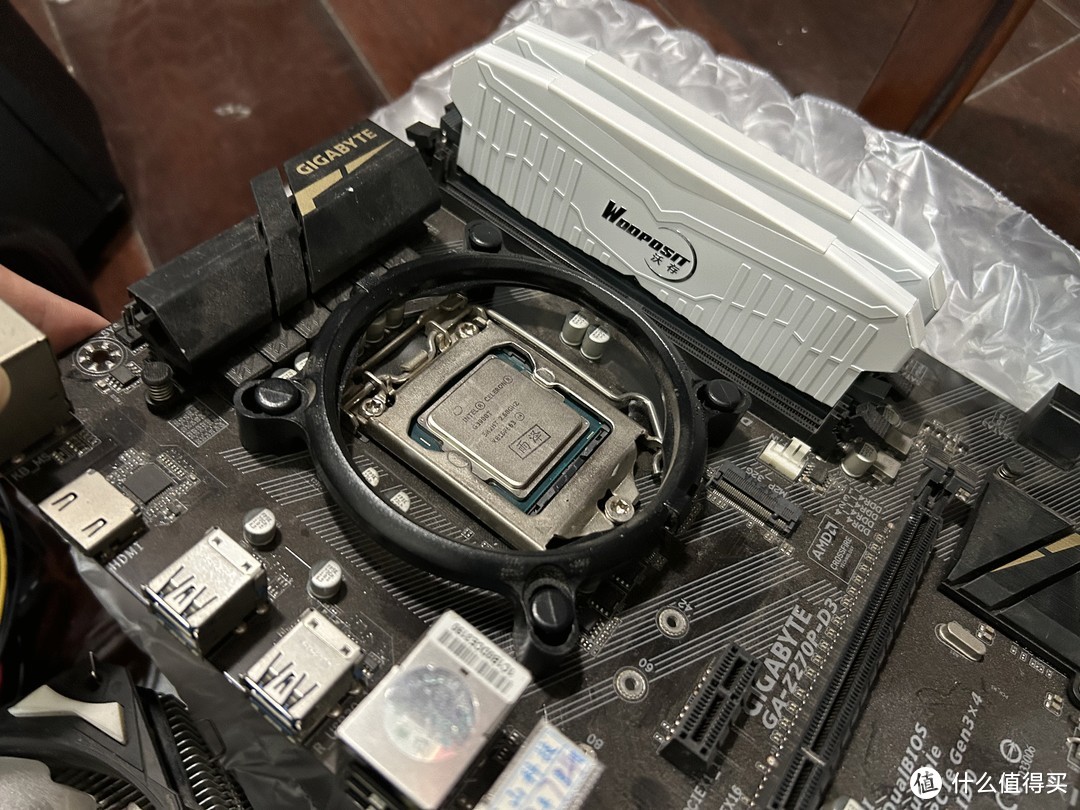 安装G3900T处理器与内存
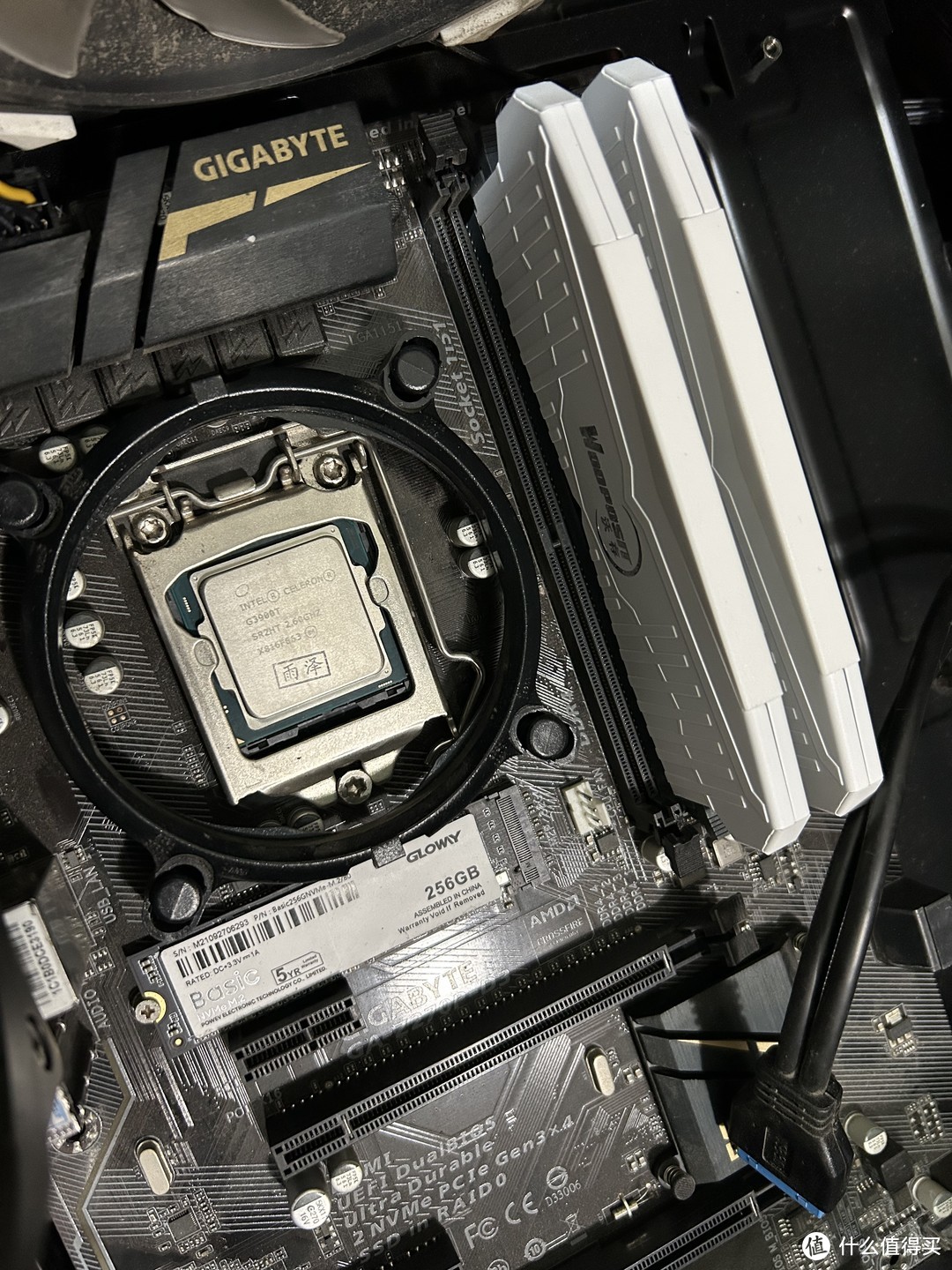 再安装光威的256G NVME固态硬盘
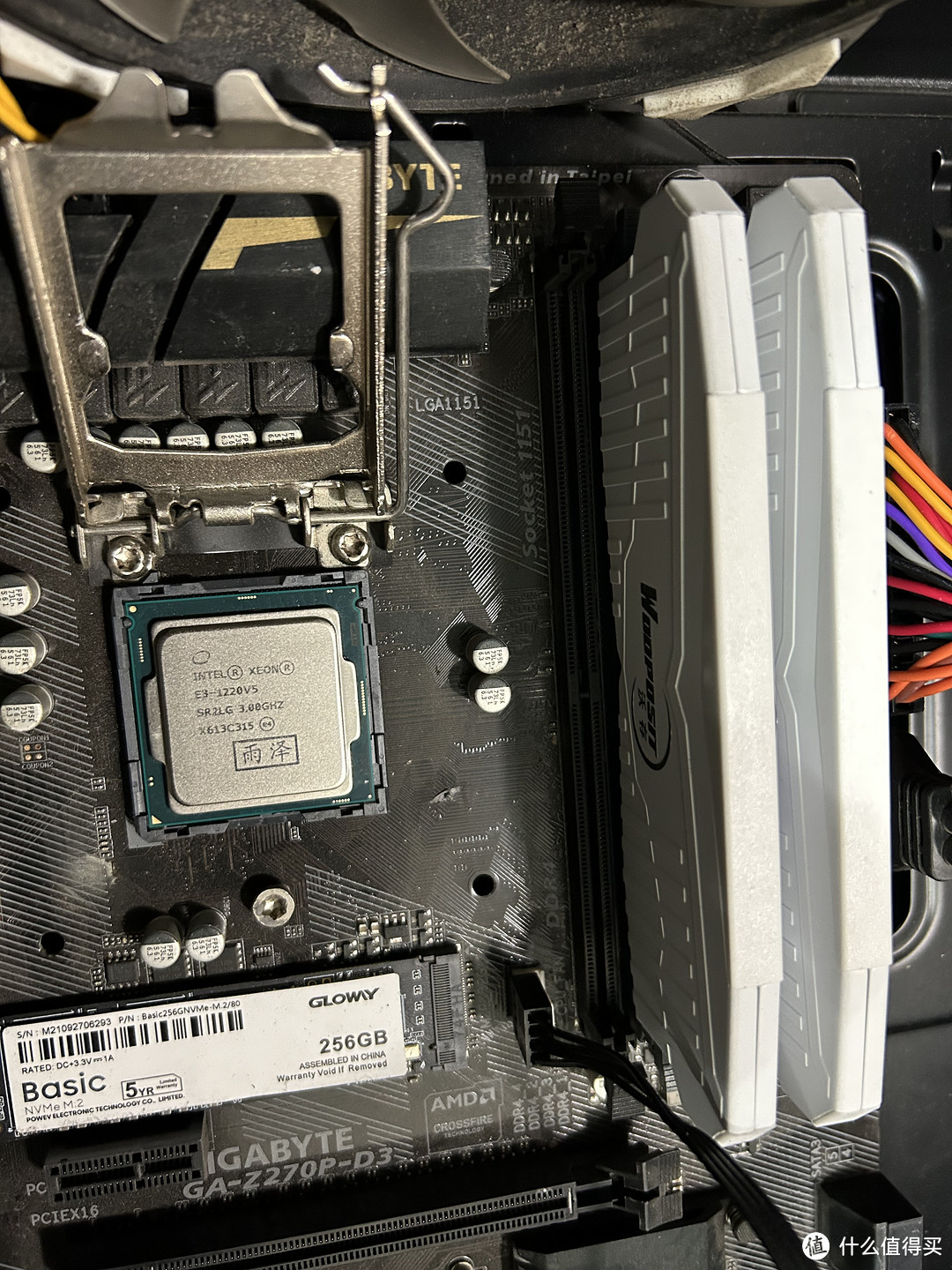 刷好BIOS后重新装上E3 1220 V5
散热器装好后的机箱图:
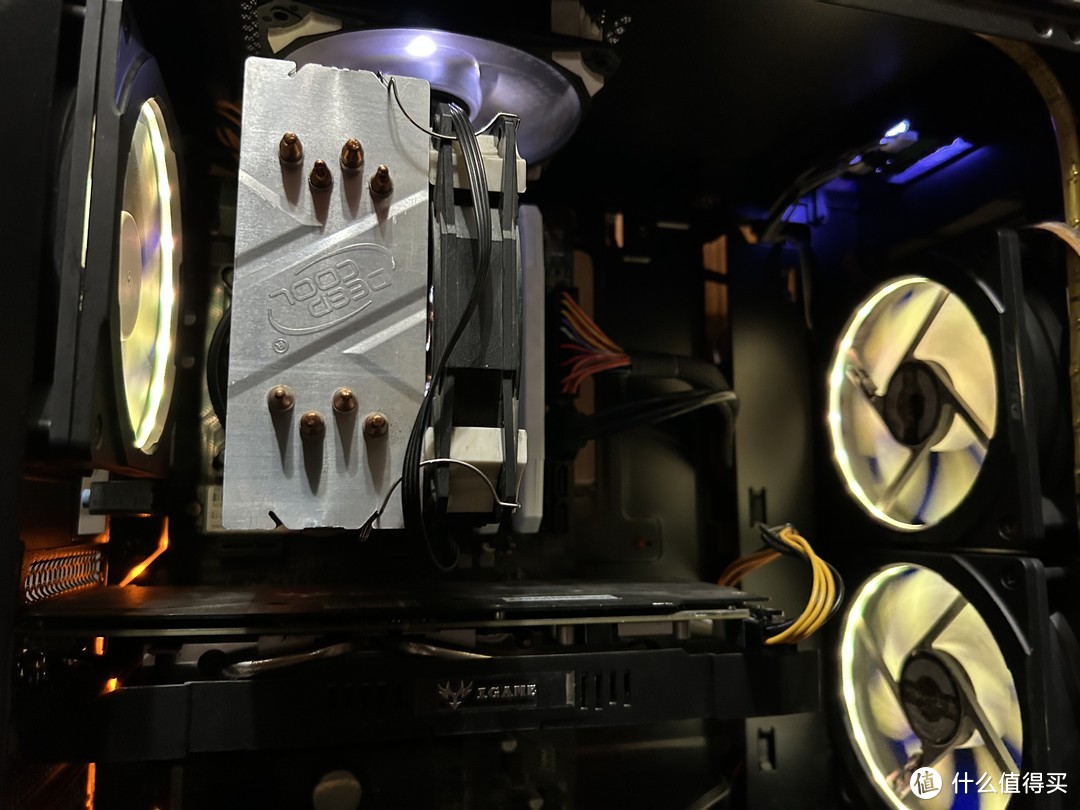 机箱自带的ARGB风扇同步
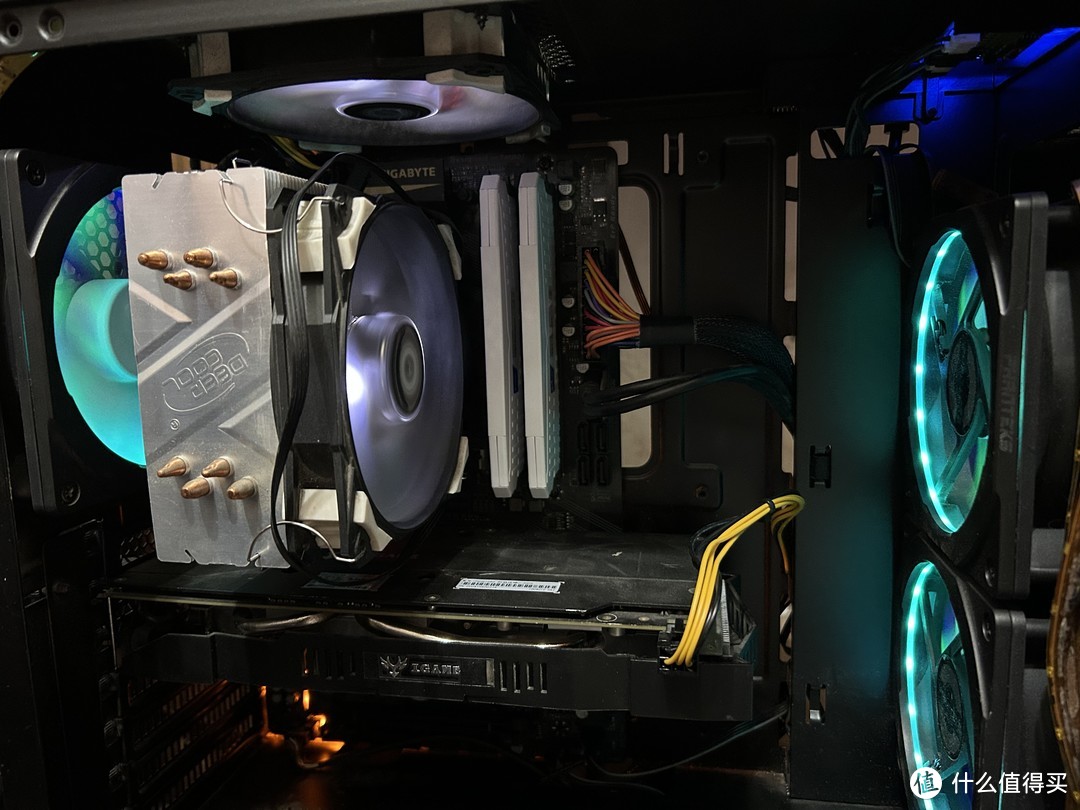 青色
青色
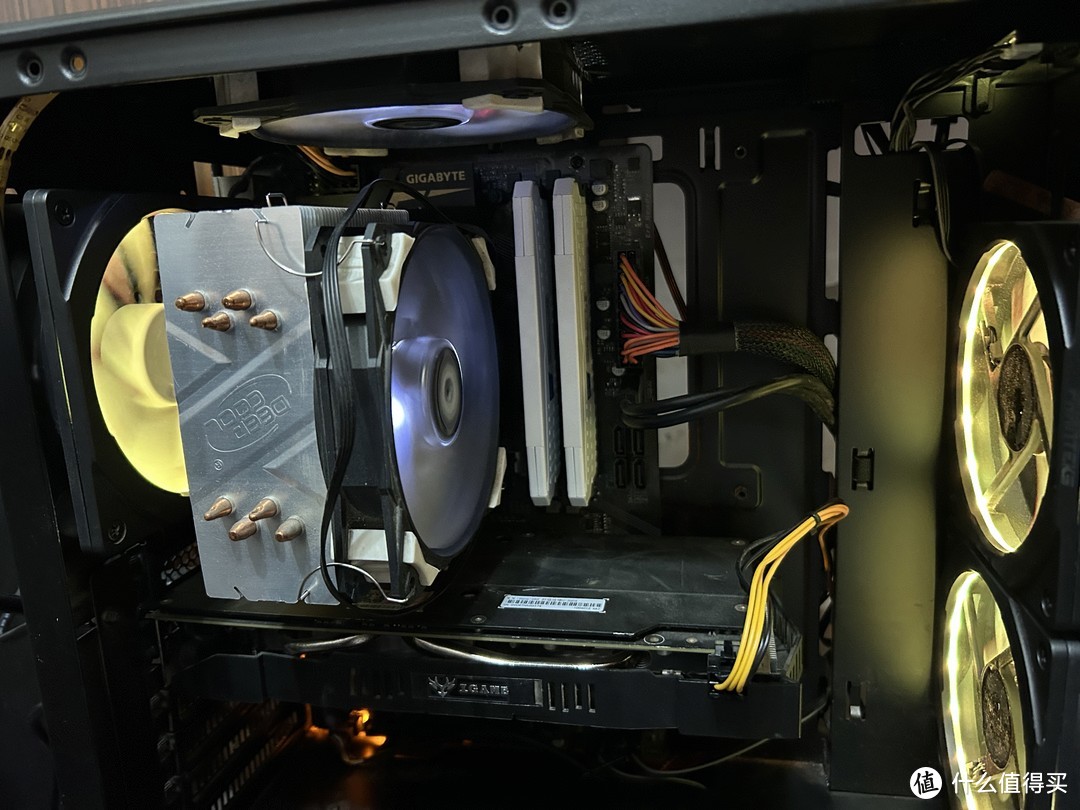 老黄?
老黄?
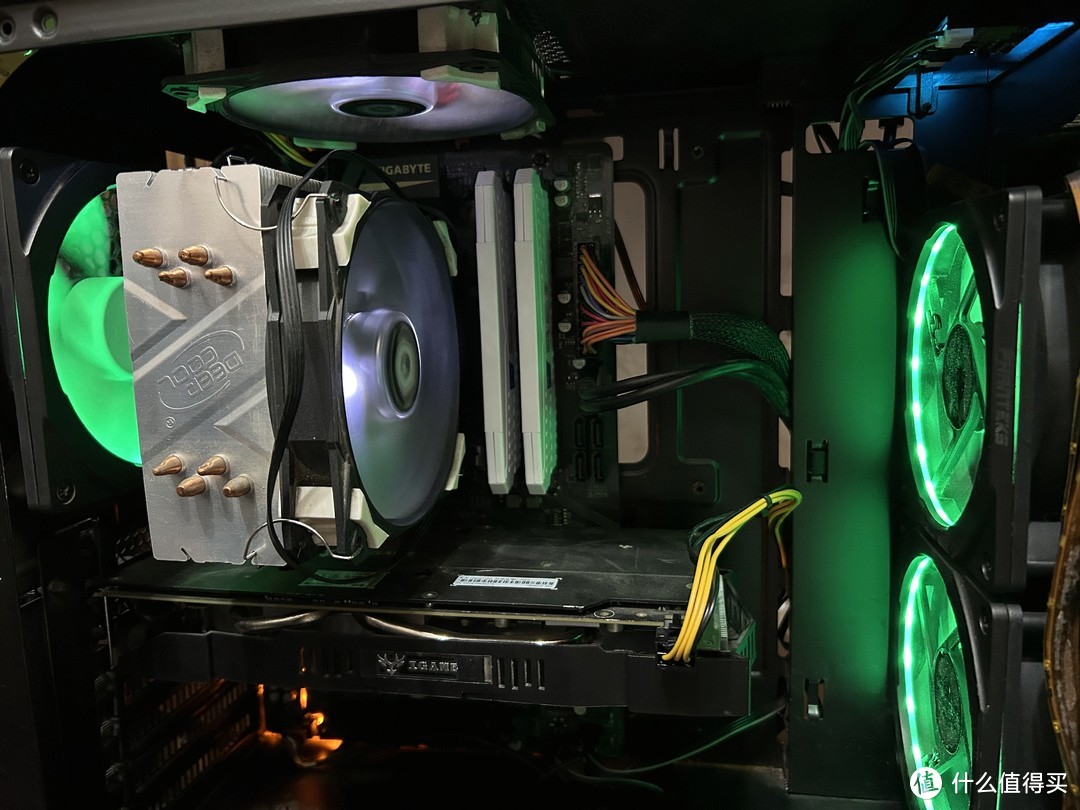 绿色
绿色
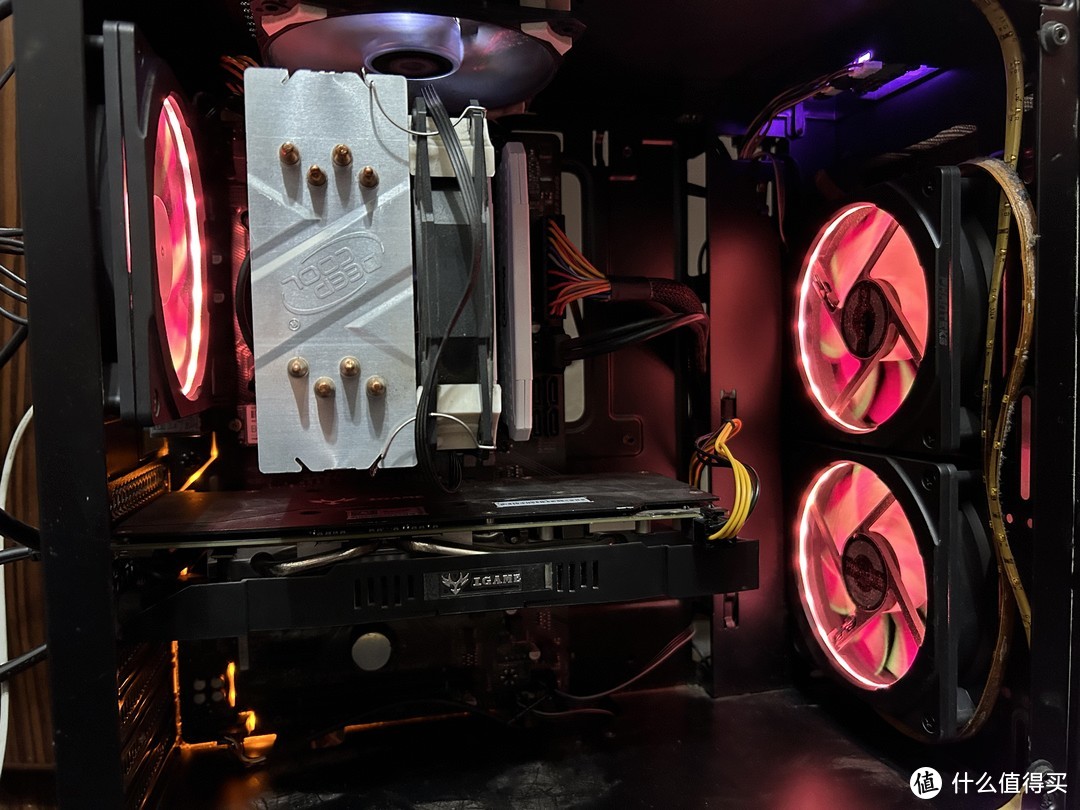 请无视发黄的灯带哈哈哈
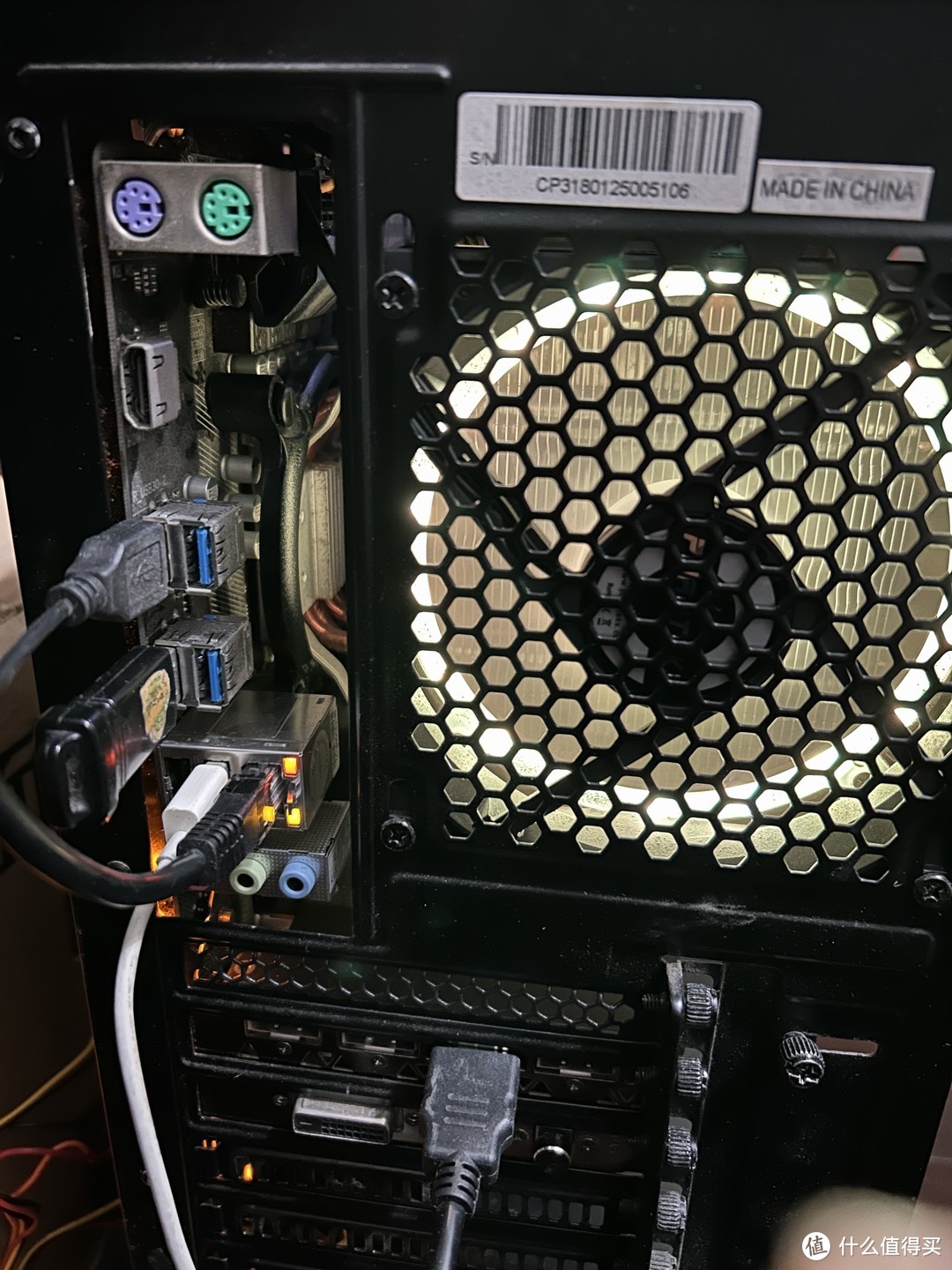 后入视图,确实没有挡板,可以看到散热器底部
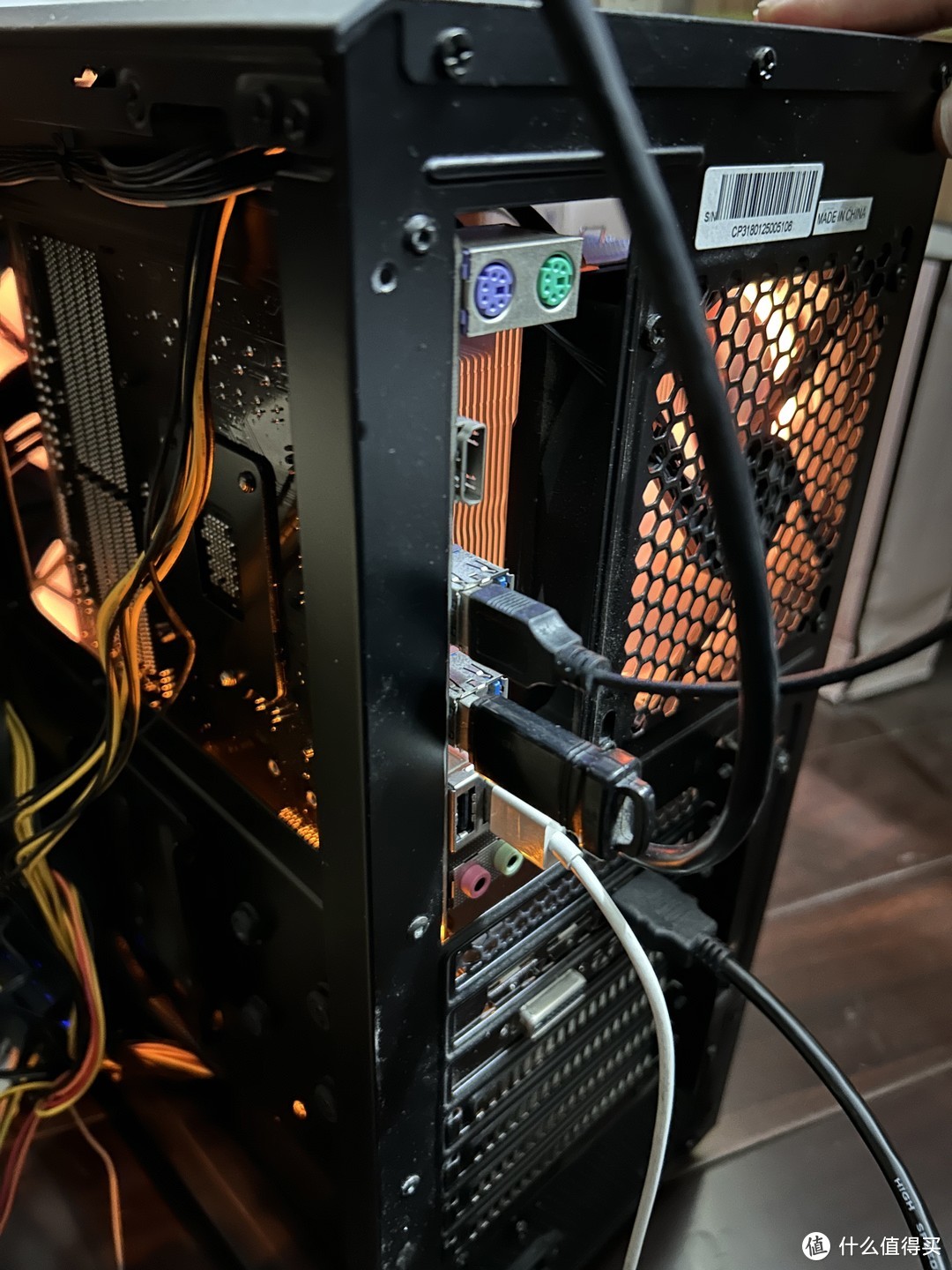 主板后部视图
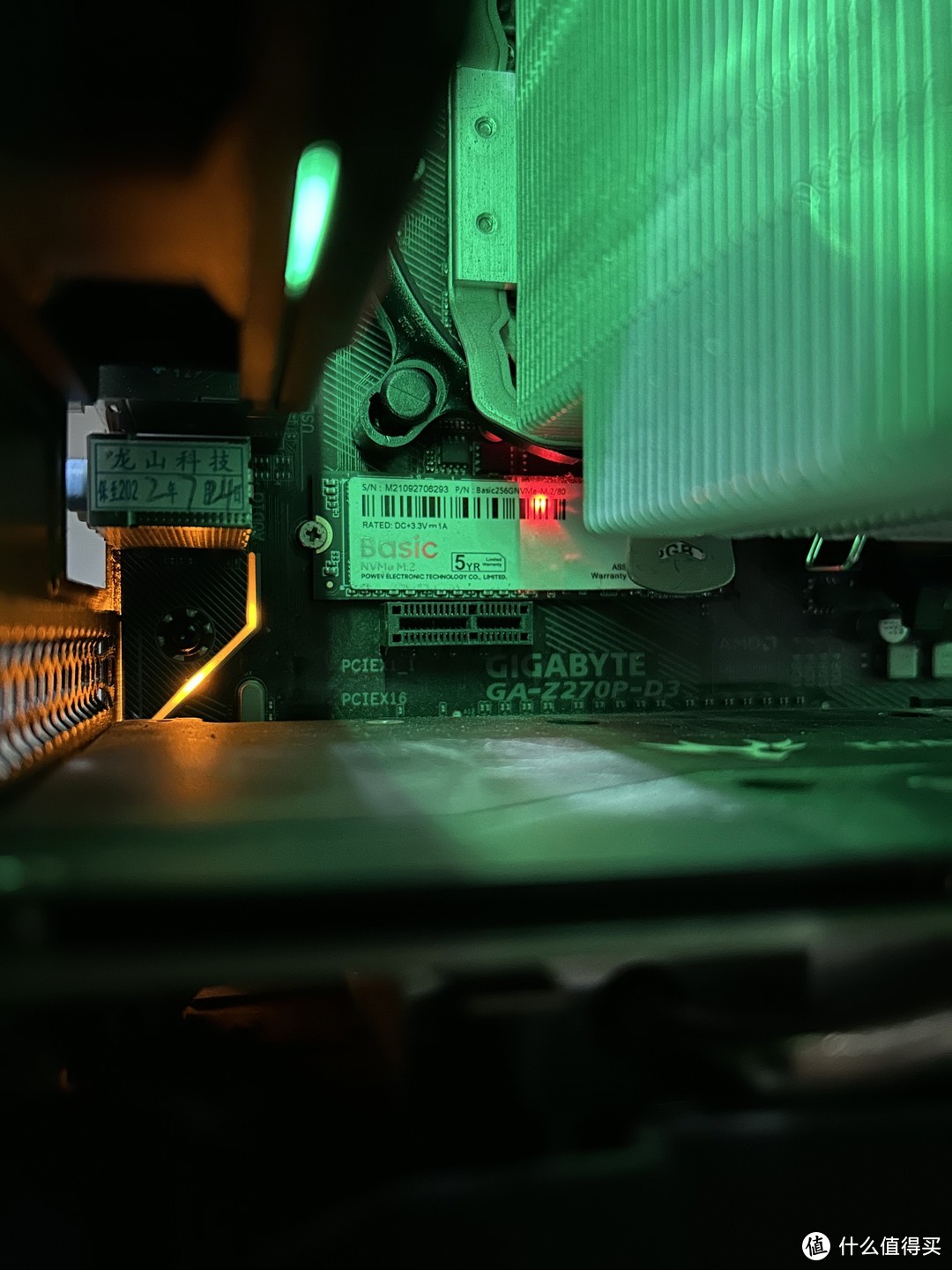 这个保修贴难道是第一任卖主板的商户搞得?
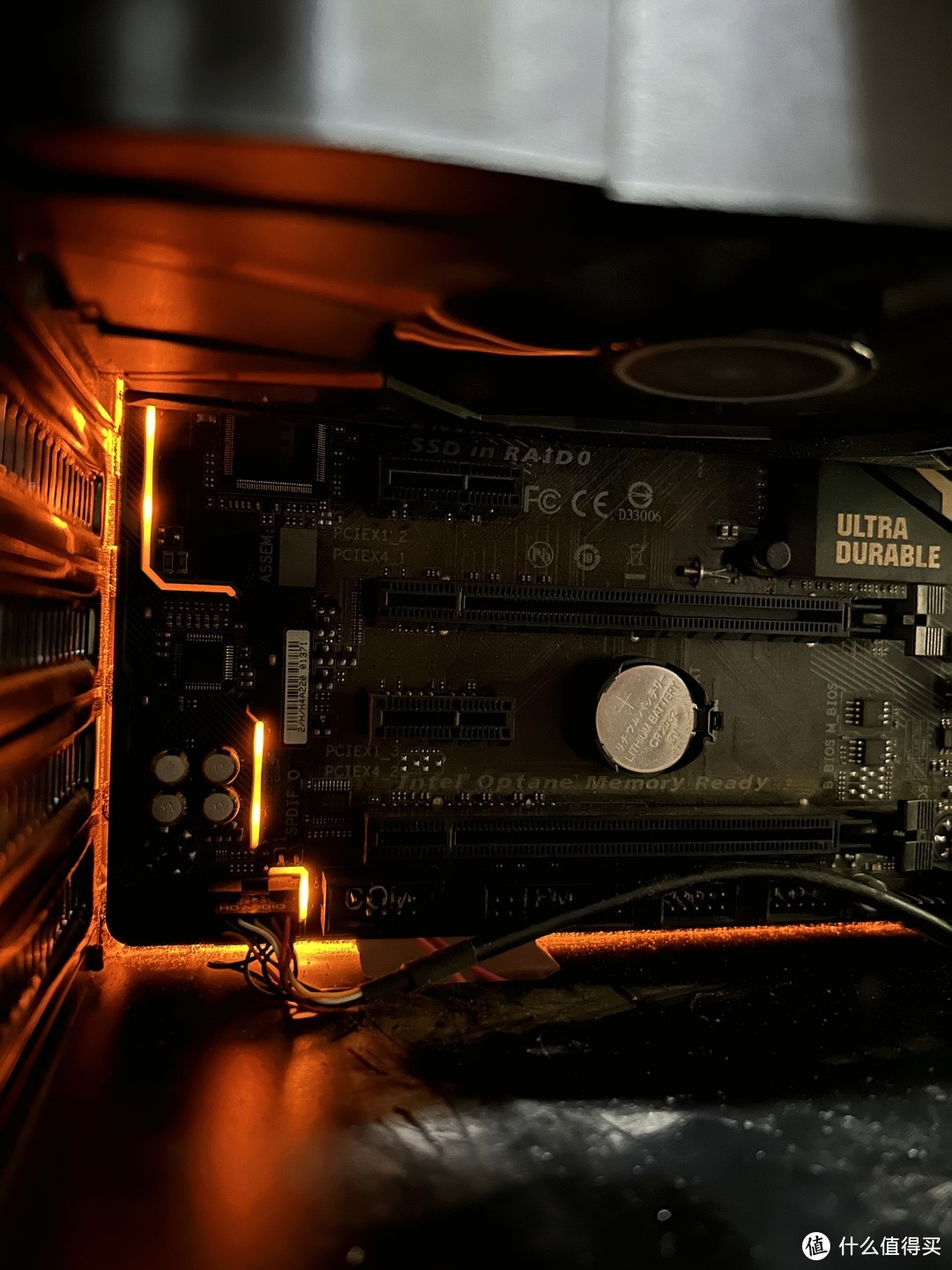 主板有个意外惊喜,音频处理部分的隔离带是LED灯带
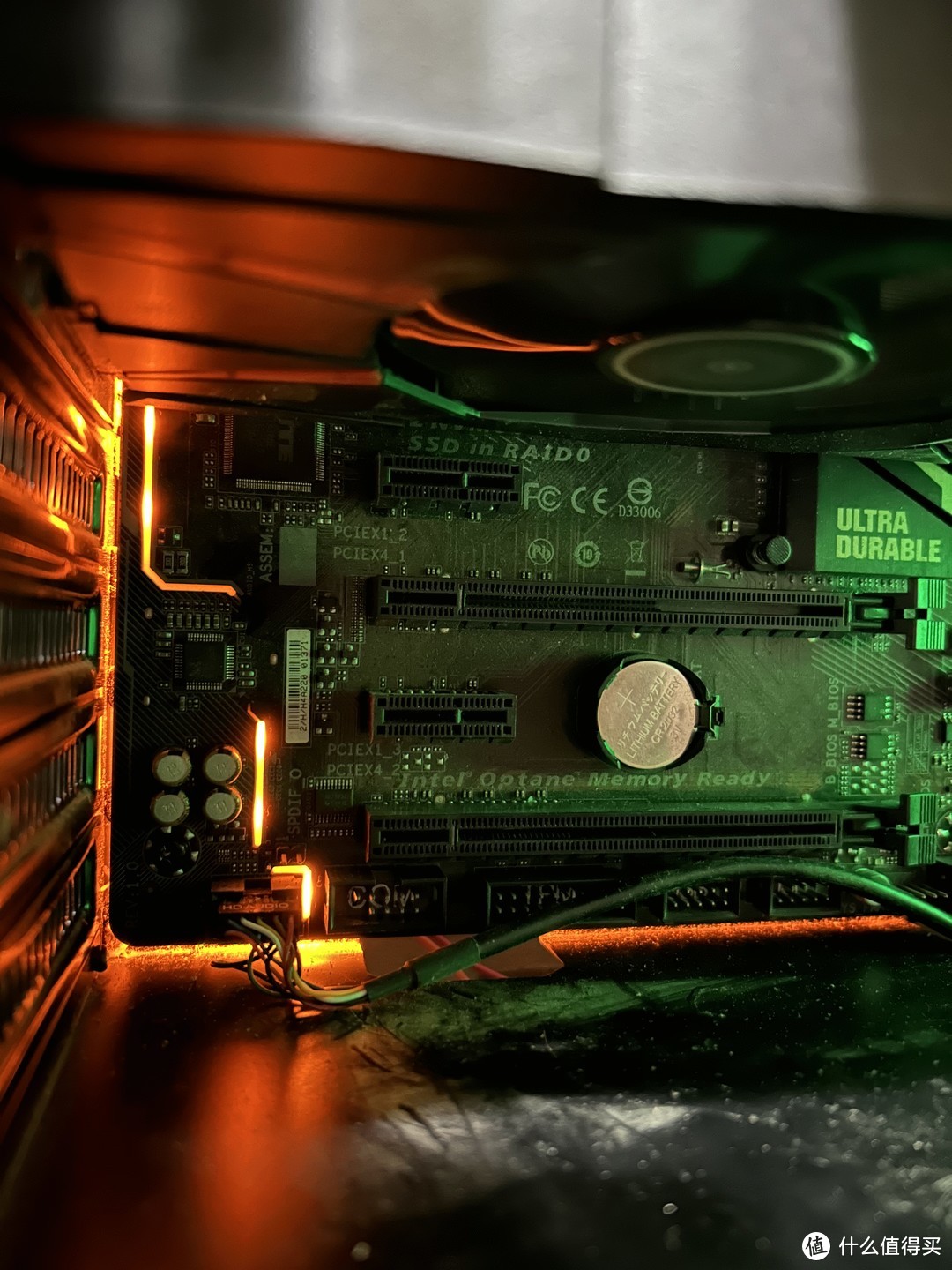 音效灯带配合机箱风扇灯的效果不错
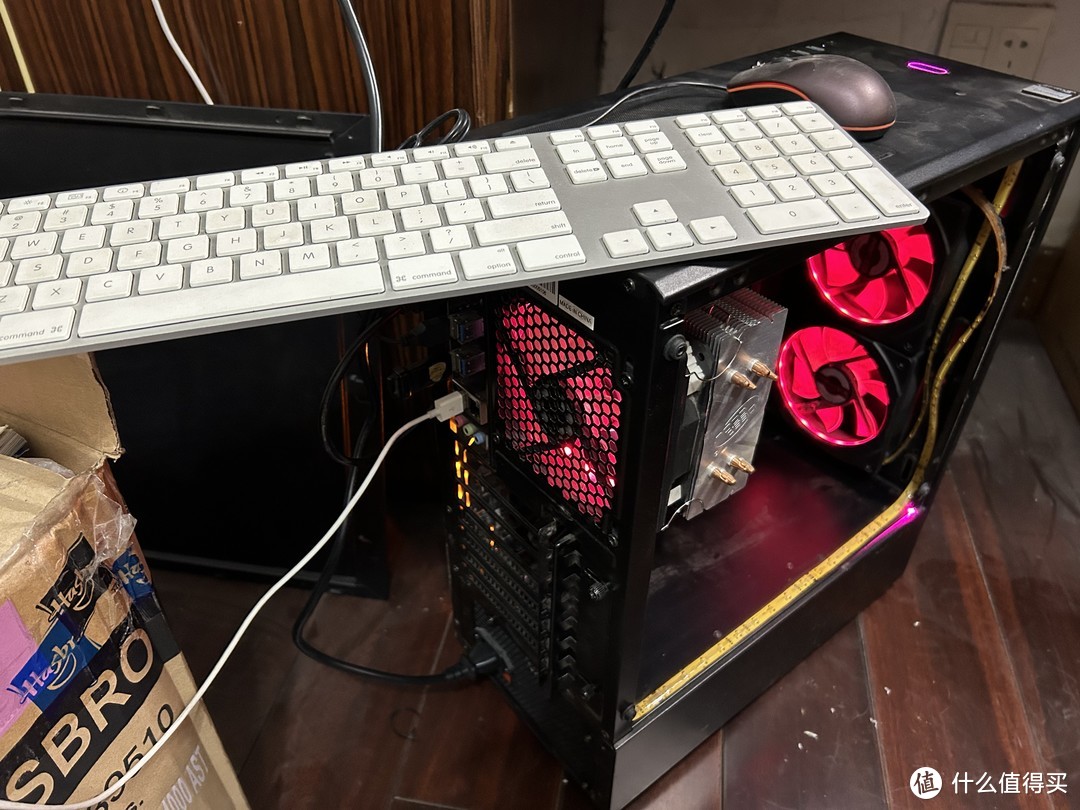 设备调试ing
本次的硬件安装除了CPU和散热器要装两次以外,其余非常简单哦,都是插上 拧上 即可。最大的问题反而出在风扇上!机箱自带3个3Pin风扇,我在顶部加装了一个4Pin风扇,CPU散热器使用一个4Pin风扇,当初还买了一个追风者的PWM HUB,结果这回把风扇全插HUB上后,所有的3Pin风扇都全速运转,去技嘉的SIV和BIOS里看了下,风扇读数2000RPM左右,但是无法调速。经过多次测速,包括替换HUB上的FAN1风扇,最后只能将两个4Pin风扇直接插主板的风扇接口,3Pin的连接PWM HUB,总算3Pin风扇速度变成1000RPM左右,比较安静了。
软件调试篇:
说实话,我是没想到软件方面会碰到一堆问题。Windows真是越来越坑。
先说下刷魔改BIOS的过程:
1、下载准备。根据自己主板的型号去D大的帖子下载对应的魔改BIOS,它提供的有两种BIOS,看说明得下关闭ME的BIOS才可以支持E3处理器。然后准备一个FAT32格式的优盘,把下好的BIOS扔进优盘根目录,插到主板屁股里开机。
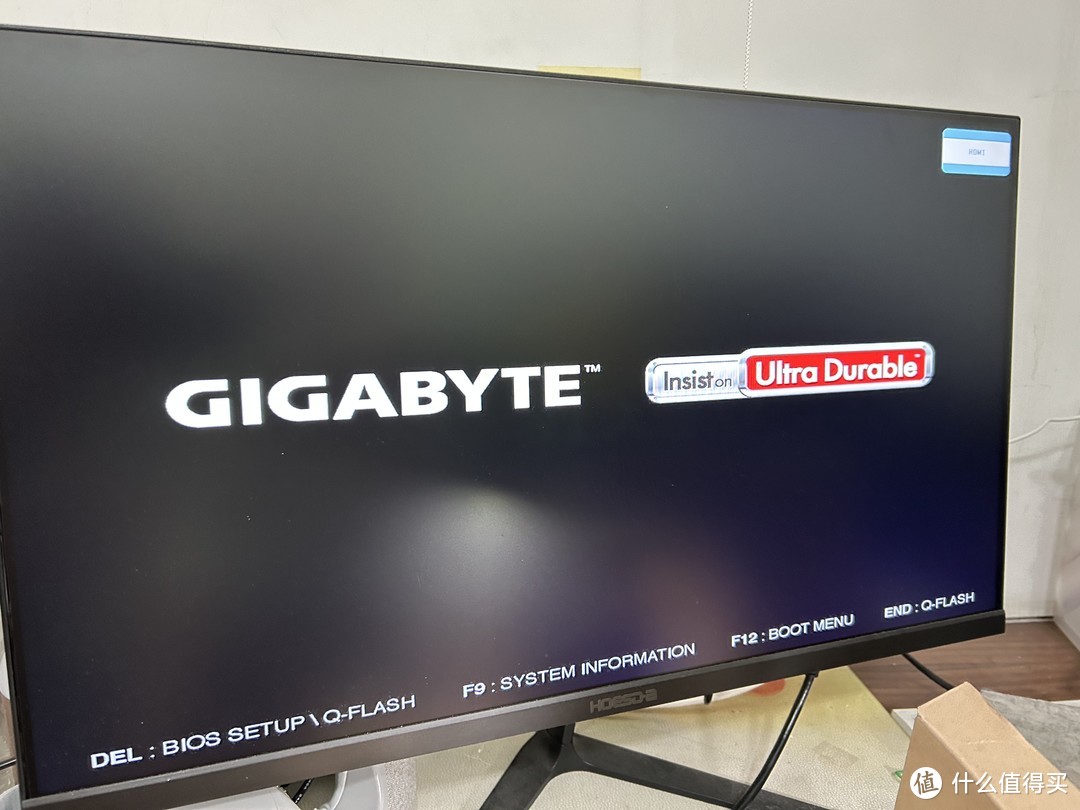 原版BIOS,按END直接进入刷BIOS程序
 主板BIOS是官方最新版本F8
2、备份并刷入。这里说下第一个小坑,我一开始直接进BIOS setup界面,然后找不到Q-Flash刷BIOS的界面了!只好开机按END(启动画面有提示按键)直接进入Q-Flash界面,进去后先选择备份BIOS。刷BIOS我看网上说要选择Infact模式,结果第一次刷我是选择文件后直接回车开刷了,没看到刷机模式的选择,后来发现是选择好文件后点击最右侧的箭头才能选择刷机模式,为了安全我是重新刷了一次。
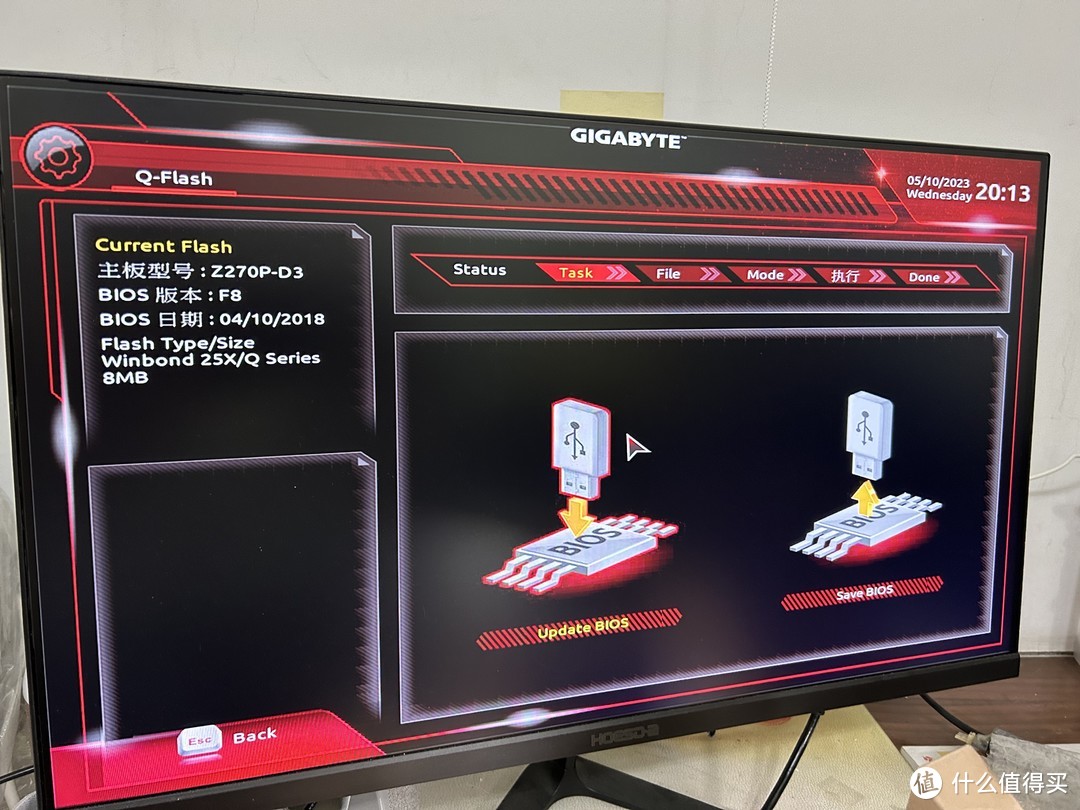 左升级BIOS,右侧备份BIOS
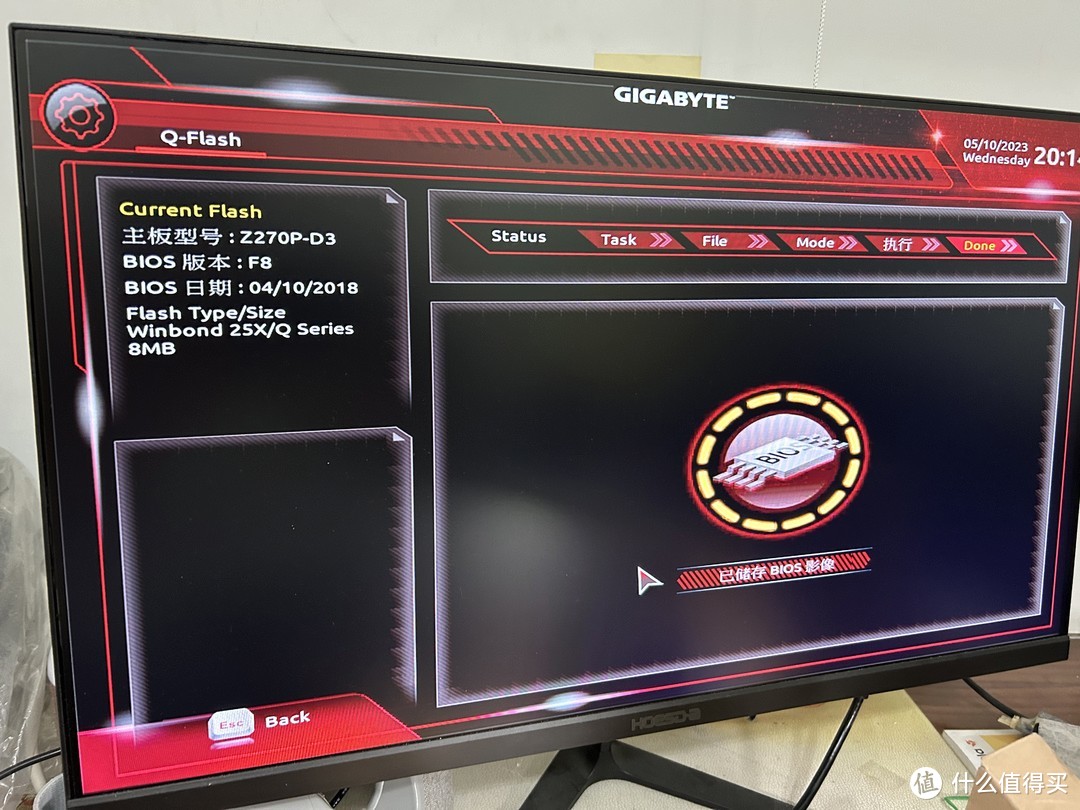 记得先备份BIOS
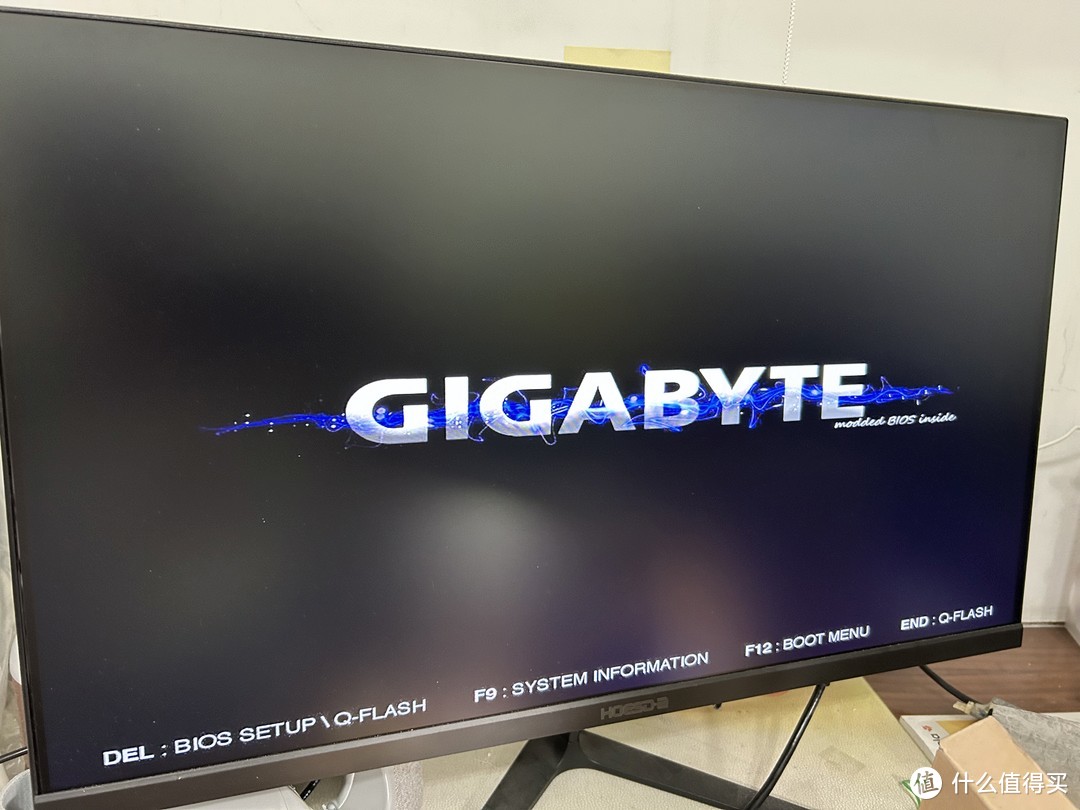 刷机后的蓝色启动画面
3、清空CMOS。上述刷机后启动画面会变成蓝色,并有moddedBIOS字样,能进入BIOS的话说明刷机成功了,然后关闭电脑,拔掉电源插头,扣下BIOS电池,再短接CLR_CMOS针脚即可清空BIOS。(没有这个针脚的就短接纽扣电池安装部位的正负极簧片)等待数分钟后再装回电池、插上电源,开机进BIOS选择加载最佳化默认配置,然后再去设置风扇,以及选择内存XMP的profile。顺带一提,在BIOS设置界面我乱晃鼠标,发现鼠标光标移动到右下角就会出现隐藏菜单,例如SmartFan,Q-Flash等等,技嘉真的坑爹啊!
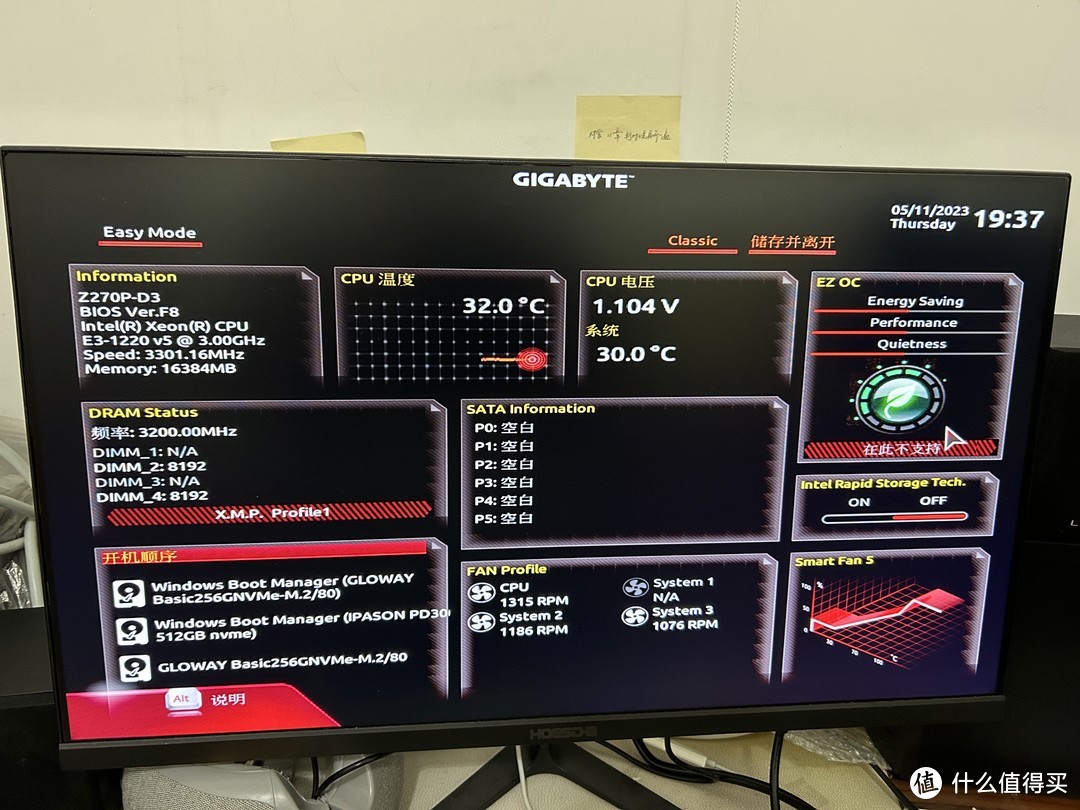 最终点亮E3后的BIOS全览图
Windows10系统安装调试:
本以为,装系统不就是进pe部署一下esd的事,加上我是固态u盘,装系统速度可快了,没想到装好系统后,拷贝其他软件游戏的时候,优盘拷贝速度很稳定的只有40MB/s,我测试了十几G大文件也是这个速度,不就是当年USB2时代封顶480Mbps的速率嘛,肯定出问题了。想起来前段时间装Win10 LTSC2021版,也是碰到商店精简不完善导致系统空载下高CPU占用的bug,现在bug真是多。
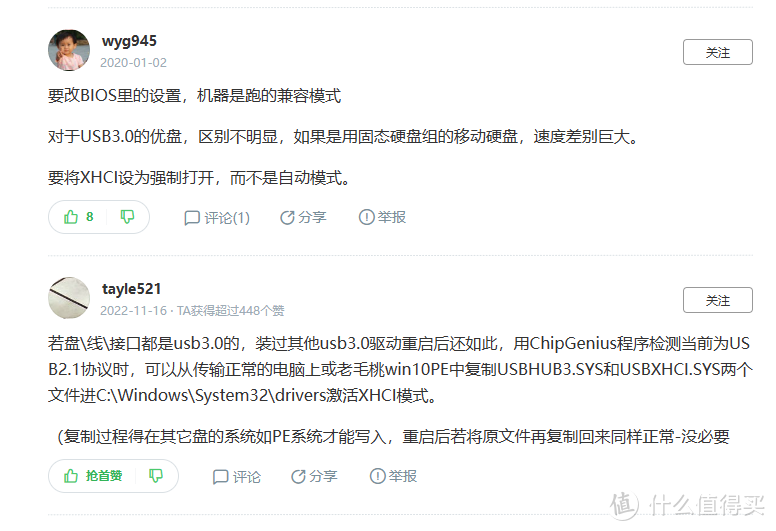 网上查询得到的答案
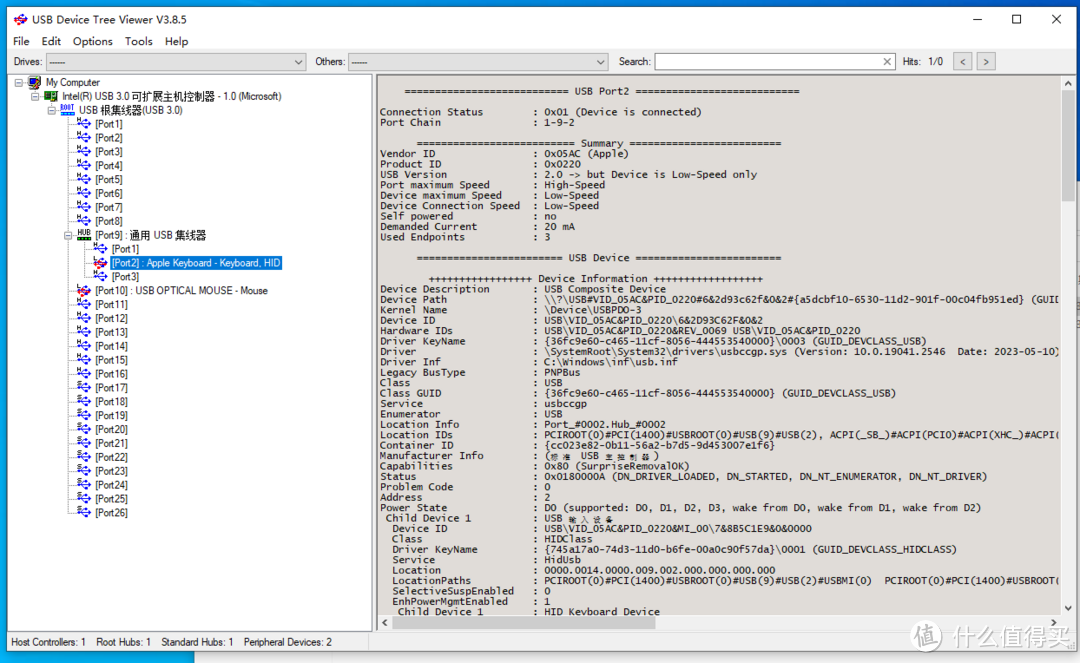 UsbTreeView软件
可以下载一个USBTreeView的软件,查看当前usb设备的工作模式,当时是没截图,但确实两个优盘均工作在USB2的模式。
解决方案:既然USB设备工作在2代的模式上,想办法让他在3代模式工作即可。先去BIOS看了下,XHCI hand off也是正常启动的,又把主板所有驱动更新了一遍,还对USB蓝口进行快速抽插,都无济于事。最后只能尝试网友的方案,替换两个驱动文件。这里要特别说明现在Win10的USBHUB3.SYS和USBXHCI.SYS的两个文件都在一个名字很长的文件夹里,推荐在正常电脑上用Everything去搜索这两个文件,分别选择最大的600多KB的文件复制即可。然后是复制到system32/drivers和WinSxSamd64_dual_usbXXXXXXXXXXXXXXXX等等这个文件夹各一份,当然要在PE下才能复制,然后重启电脑,问题解决,拷贝速度终于有个300-400MB/s了。
总结:
关于跑分:
机器装完按照惯例必须跑分,不过我懒得安装鲁大师,就整个CPU-Z看下吧:
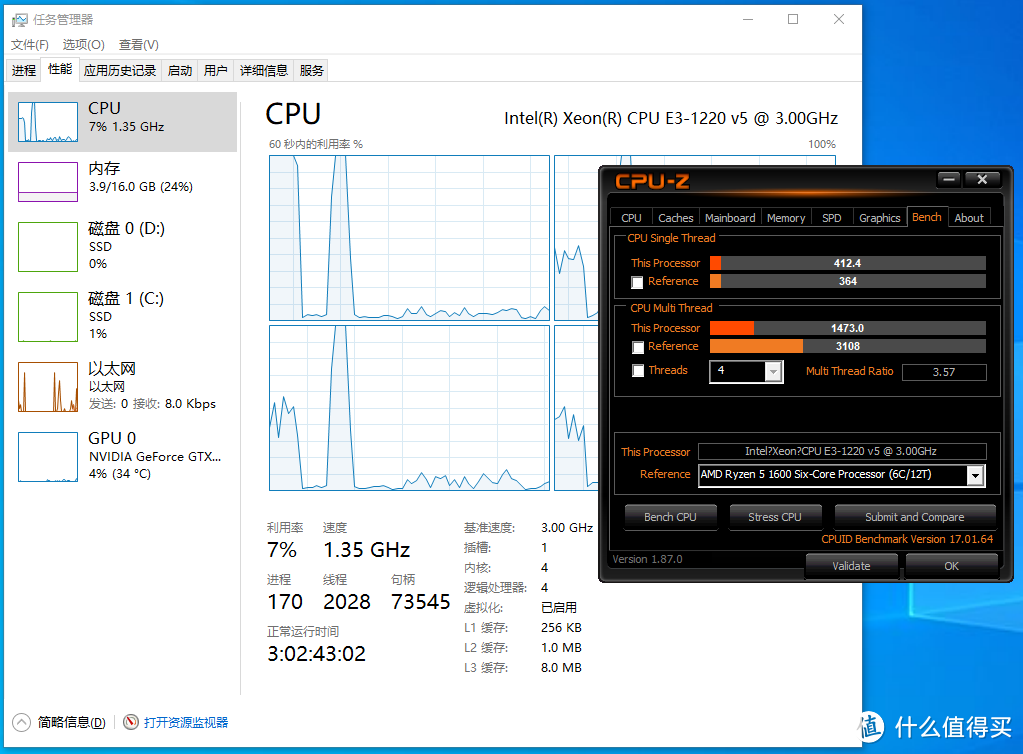 单核412,多核确实低啊
话说选择E3-1220 V5的其中一个原因是看到商品评价中使用E3-1225 V5,E3-1240 V5,E3-1270 V5的几个老哥贴的跑分图,单核比这个最差的1220实在高不了几分,主要提升在多核啊,但是价格是差了一倍以上(1220的45元,其余几个145元起步)。而我的日常应用应该就是开网页、看视频、或者打游戏,尤其是打的老游戏,例如COD5-9代、红警2、沙丘2000之类,想必多核是无处发力,而单核提升不多的话也没必要费钱上更高级的吧?
关于超频:
主板是Z270P-D3,理论上可以超频,但本人确实无此类经验,网上搜了下,浅尝辄止,调个外频直接导致内存都降频了,不知有否大师整过这个E3-1220 V5的超频?具体该如何设置?
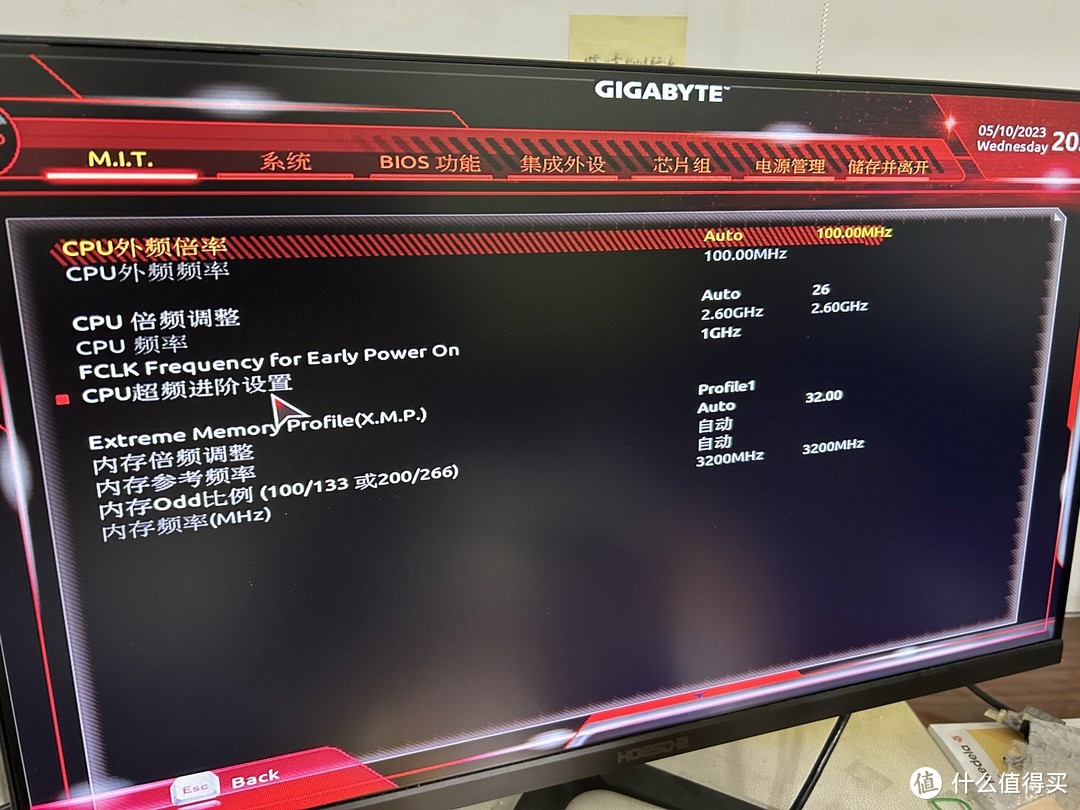 超频选项设置太多太复杂
最后上个装机后的全览图吧:
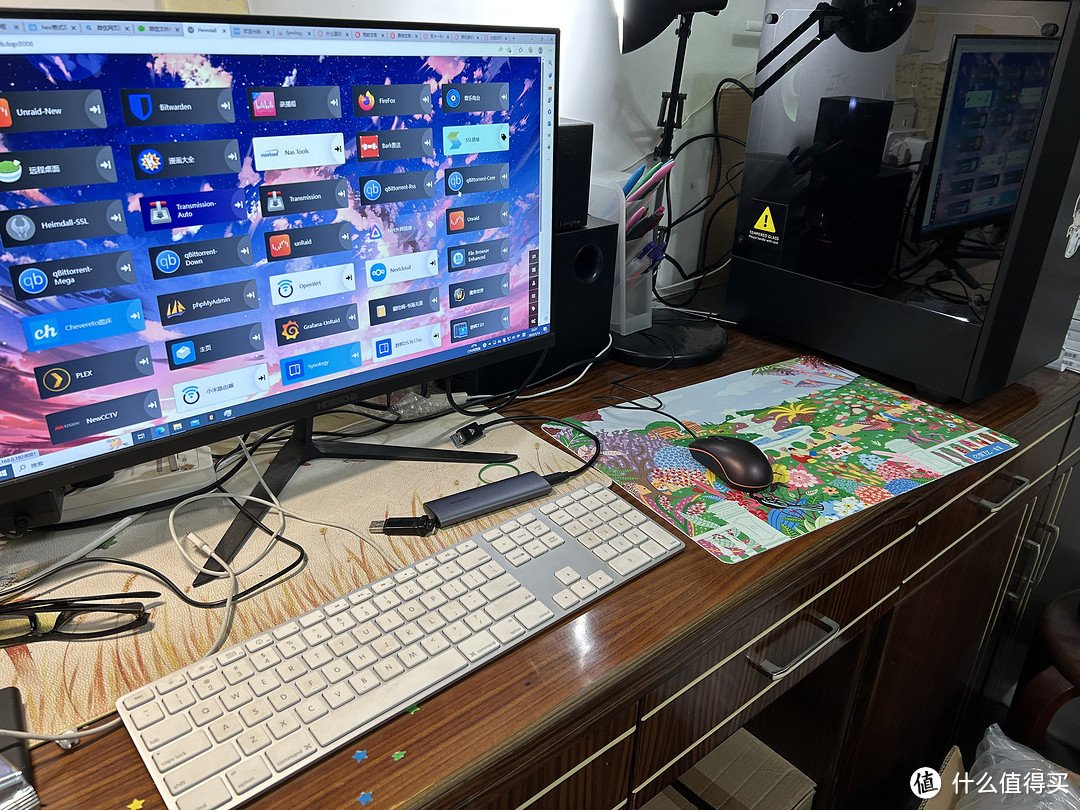 机箱玻璃贴了膜,降低透光度,省得理线了
后记:人啊果然是喜欢新鲜劲,这几天是扔着主力机11900es+32寸4K屏不用,最近天天来这台二奶机玩
作者声明本文无利益相关,欢迎值友理性交流,和谐讨论~












校验提示文案
校验提示文案
校验提示文案
校验提示文案