






































10
6
星际蜗牛C款服务器(第十三篇)FRP映射公网篇
2019-06-22 17:23:59
11点赞
125收藏
5评论
前言
第八篇已经介绍了派克斯+端口映射工具过程,有朋友说FPR映射也能达到目的,现在就介绍Windows服务端与客户端下FRP映射工具的用法。
FRP映射公网篇
首先需要一台外网IP服务器(VPS),作者是移动宽带,没有外网,只能借助VPS来实现外网。
VPS购买,请看这篇文章
购买好VPS,先到VPS主机配置FRP服务端
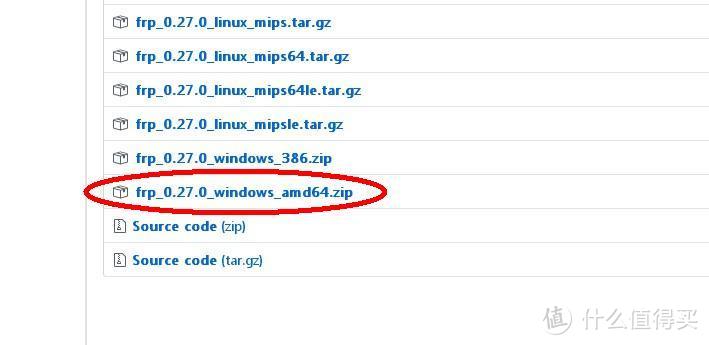
下载FRP windows版本,我电脑是64位,就下载64位文件
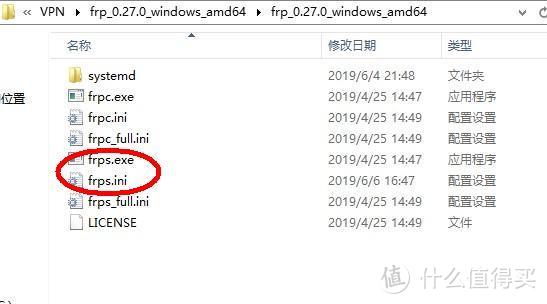
解压,得到如图文件
FRPS.exe是服务器运行文件,FRPS.ini文件是配置文件,
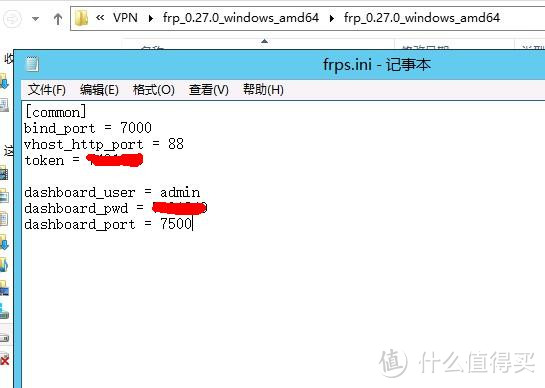
VPS服务器端修改FRPS.ini文件
服务器编辑
打开:frps.ini
[common]
bind_port = 7000 //端口(客户端连接端口)
vhost_http_port = 88 //web网站端口,我服务器80端口被占用,就选择88端口
token = 123456 //连接密码
dashboard_user = admin //用户(统计界面用到)
dashboard_pwd = 123456 //密码
dashboard_port = 7500 //端口
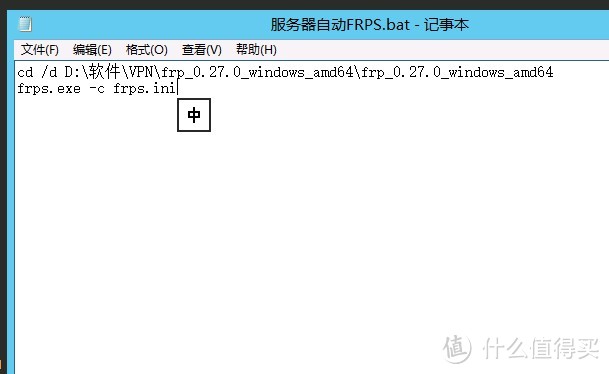
新建一个文件(运行.bat)代码如下运行
cd /d D:软件VPNfrp_0.27.0_windows_amd64frp_0.27.0_windows_amd64frps.exe -c frps.ini
cd /d D:路径frps.exe -c frps.ini 运行bat
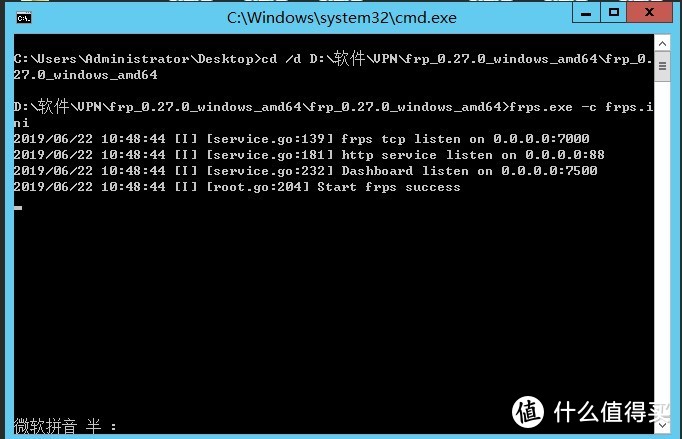
在到星际蜗牛主机打开frpc.ini
客户端配置
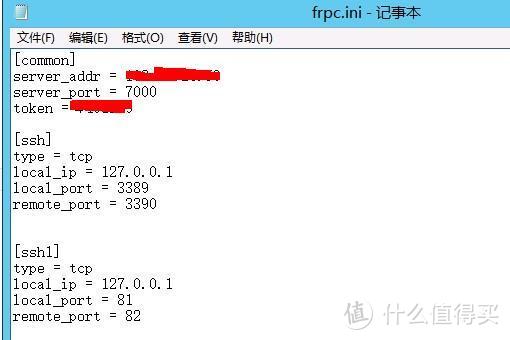
[common]
server_addr = IP //VPS服务器外网IP
server_port = 7000 //连接服务器端口
token = 123456 //连接密码,与服务器相同
[ssh] //服务器任务名称,多条不要相同
type = tcp //协议
local_ip = 127.0.0.1 //本地要映射的IP
local_port = 3389 //本地端口
remote_port = 3390 //服务器输出端口
[ssh1] //服务器任务名称,多条不要相同
type = tcp
local_ip = 127.0.0.1
local_port = 81
remote_port = 82
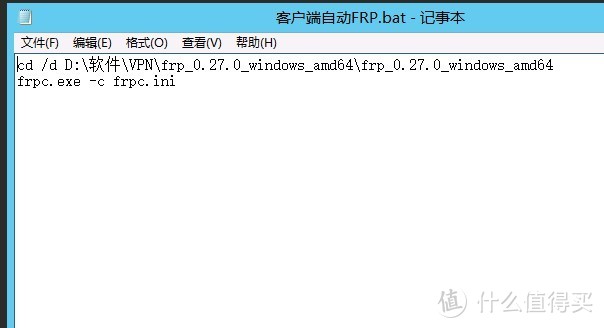
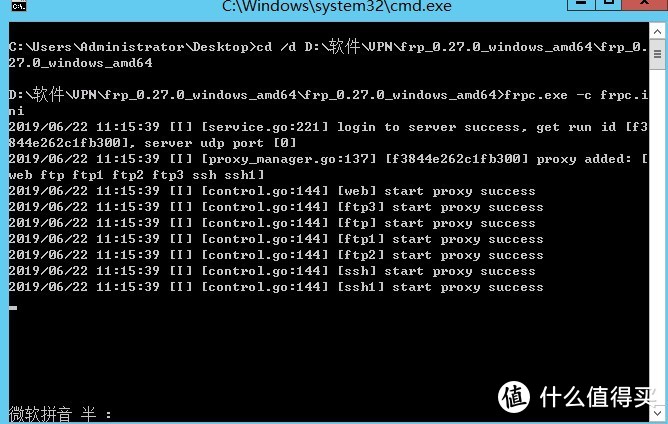
客户端新建一个文件(运行.bat)代码如下运行
cd /d D:软件VPNfrp_0.27.0_windows_amd64frp_0.27.0_windows_amd64frpc.exe -c frpc.ini
cd /d D:路径frpc.exe -c frpc.ini
打开远程桌面,填入IP或者域名:端口
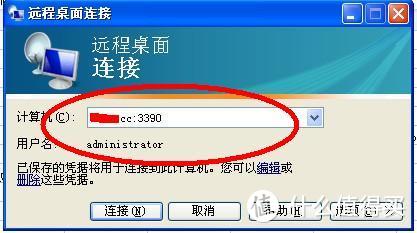
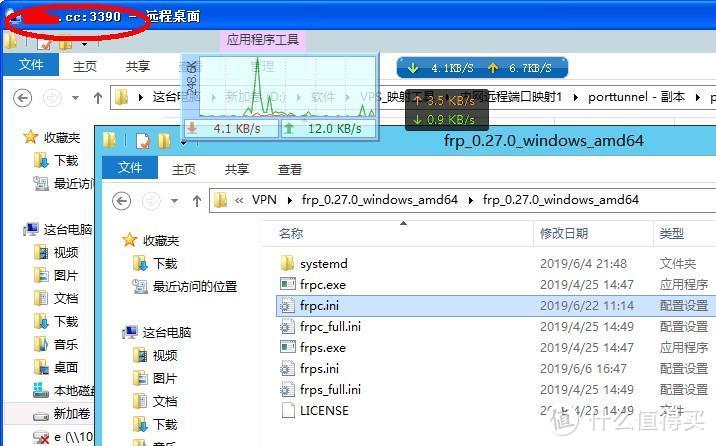
连接进入桌面,3389远程访问成功
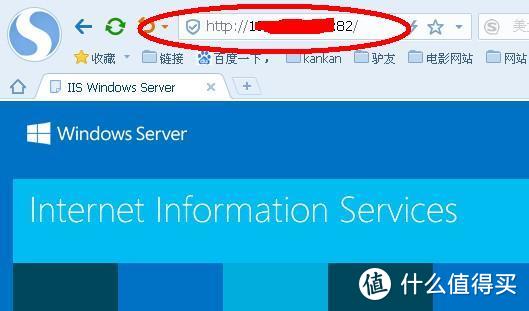
打开WEB服务器程序,访问网站测试,成功
这个说明一下,如果服务器就自己一个人用80映射端口选择TCP模式最好了;如果有多个网站域名,就选http模式,必须绑定域名。客户端也必须要填域名
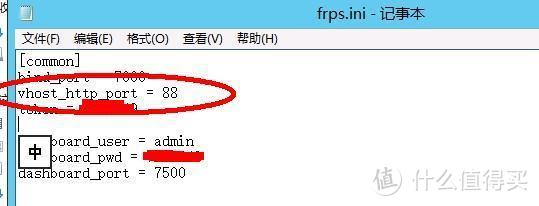
服务端FRPS.ini设置添加:vhost_http_port = 88 因为VPS80端口占用,这里选择88端口
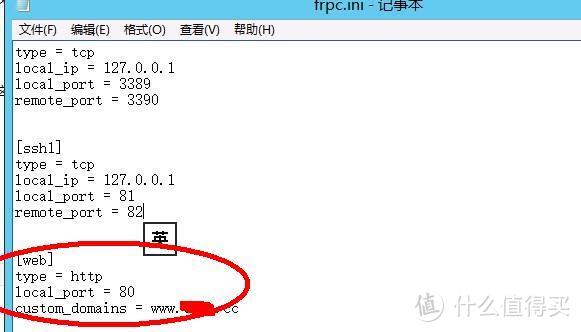
客户端FRPC.ini设置添加:
[web]
type = http
local_port = 80 本地端口
custom_domains = www.123.cc 域名
FTP服务 21端口设置,FTP特需模式
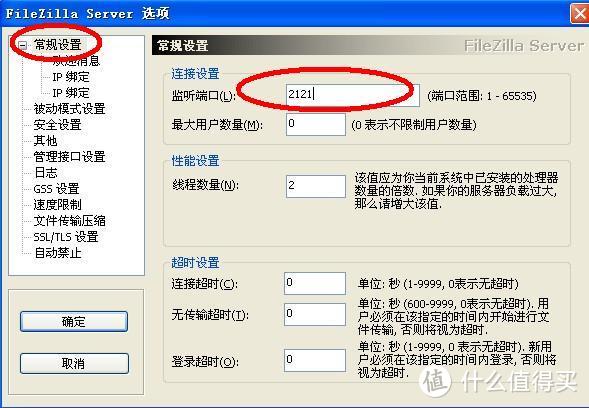
FTP服务器端设置端口2121(因为21端口占用)
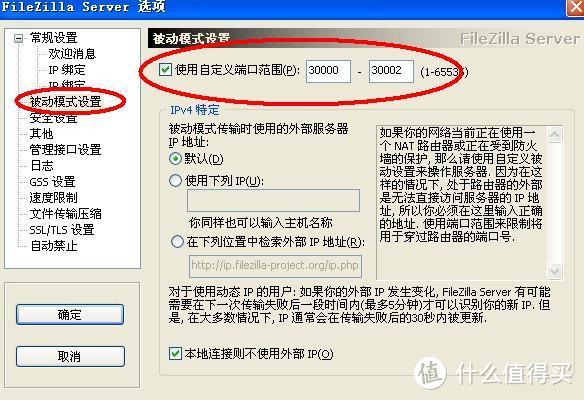
选择被动模式,设置端口30000-30002
在到星际蜗牛主机打开frpc.ini
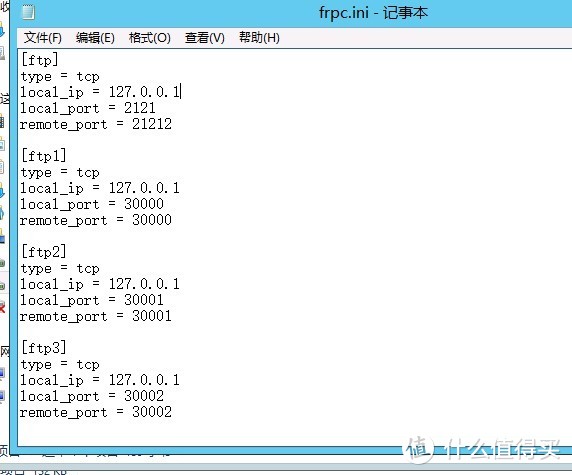
客户端配置
[common]
server_addr = IP //VPS服务器外网IP
server_port = 7000 //连接服务器端口
token = 123456 //连接密码,与服务器相同
[ssh] //服务器任务名称,多条不要相同
type = tcp //协议
local_ip = 127.0.0.1 //本地要映射的IP
local_port = 3389 //本地端口
remote_port = 3390 //服务器输出端口
[ssh1] //服务器任务名称,多条不要相同
type = tcp
local_ip = 127.0.0.1
local_port = 81
remote_port = 82
[web]
type = http
local_port = 80
custom_domains = www.域名.cc
[ftp] //服务器任务名称,多条不要相同
type = tcp
local_ip = 127.0.0.1
local_port = 2121 //本地端口
remote_port = 2121 //映射端口
[ftp1] //服务器任务名称,多条不要相同
type = tcp
local_ip = 127.0.0.1
local_port = 30000
remote_port = 30000
[ftp2] //服务器任务名称,多条不要相同
type = tcp
local_ip = 127.0.0.1
local_port = 30001
remote_port = 30001
[ftp3] //服务器任务名称,多条不要相同
type = tcp
local_ip = 127.0.0.1
local_port = 30002
remote_port = 30002
这里必须配置4个端口,不然会出错的
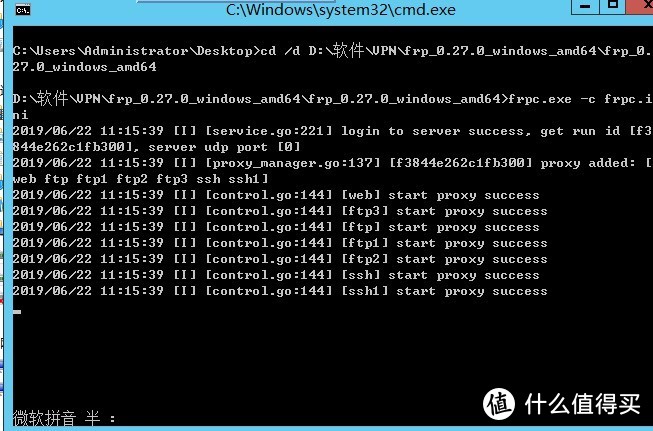
客户端(运行.bat)文件
测试一下,FTP://域名或者IP:2121
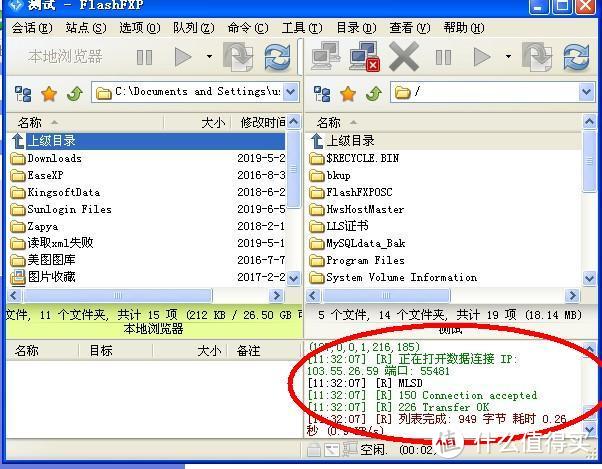
顺利打开,21FTP模式映射成功
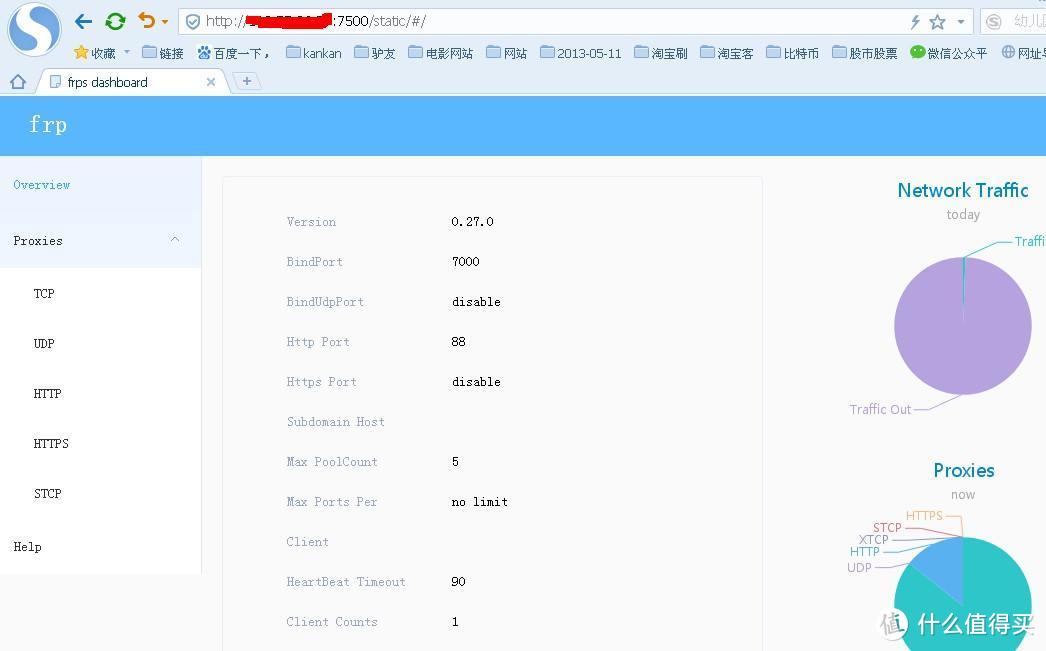
映射端口可以查看,http://IP:7500 用户:密码
总结
FRP确实好用,所有端口映射都是在客户端可以完成;但是美中不足的是不能与远程计算机PC安卓手机组建成局域网,只是单纯的映射外网端口;派克斯虽然比较麻烦一点,但是可以组网,关键是可以畅游世界(不是大大的局域网);FRP与派克斯各有各的优点,关键是适合哪一款就用那一款。
预告片
异地文件管理篇
网站每天自动备份篇
远程下载电影篇
全球家庭影音篇
网盘文件照片备份篇
没有公网IP,也能全球管理主机篇
上一篇
装Windows server 2012 R2服务器装机篇(上篇)
装Windows server 2012 R2服务器装机篇(下篇)















校验提示文案
校验提示文案
校验提示文案
校验提示文案
校验提示文案
校验提示文案
校验提示文案
校验提示文案