








































3
1
星际蜗牛C款i211网卡服务器(第四篇)装Windows sevse 2012 R2服务器装机篇(上篇)
2019-05-17 23:09:34
14点赞
145收藏
21评论
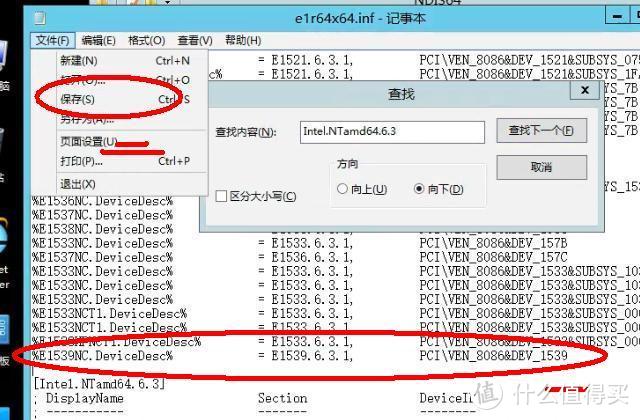 向下划几行,下面位置粘贴,粘贴刚才复制的哪行向下划几行,下面位置粘贴,粘贴刚才复制的哪行
保存文件
前言
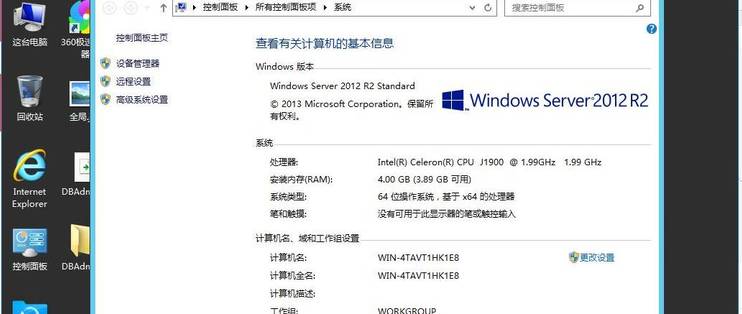
看很多文章,都是装的黑群晖NAS,但是我对黑群晖不太熟悉,相对Windows系统熟悉多了,还可以当网站服务器用,所以选择装Windows sevse 2012 R2系统,之前也装过Windows sevse 2016系统、Windows sevse 2019系统,因为自带的C盘只有16G内存,装完2019/2016系统空间才剩余1.5G左右,剩余空间不够;所以最后选择2012 R2系统,装完系统还剩余5.58G内存,只要不把软件装到C盘,基本上是够用了。
装Windows sevse 2012 R2服务器装机篇
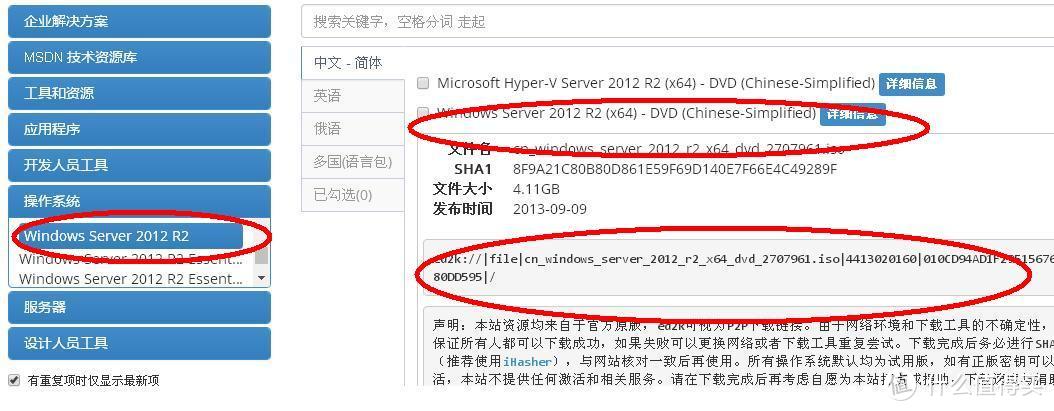 选择Windows sevse 2012 R2下载
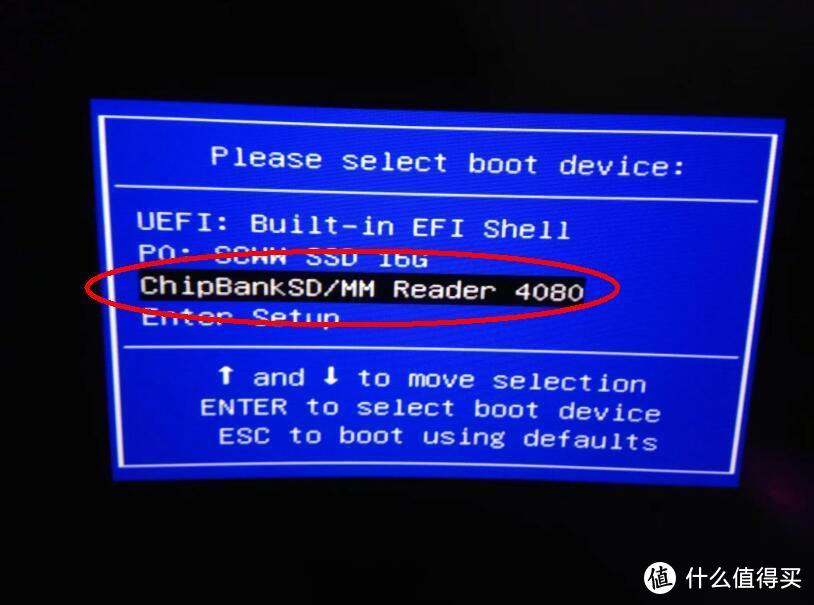 启动按F7,进入选择,出现 ChipBank SD/MM,选择它启动
如果启动不了,可以去看我的装系统U盘启动番外篇
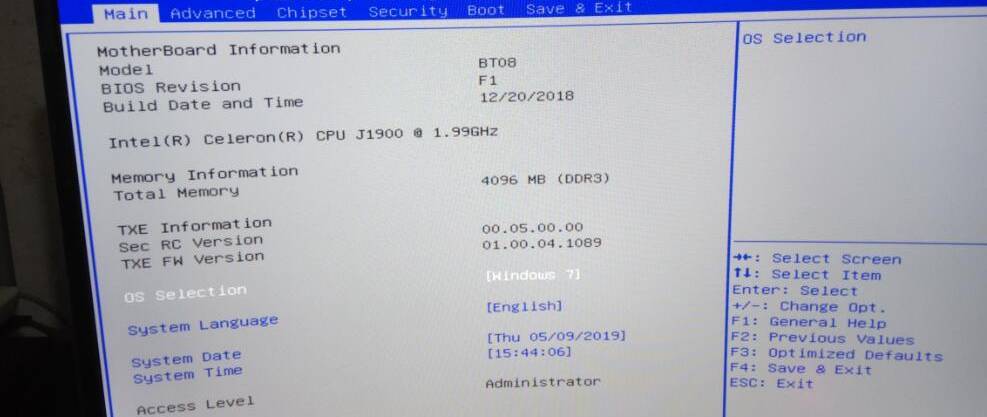
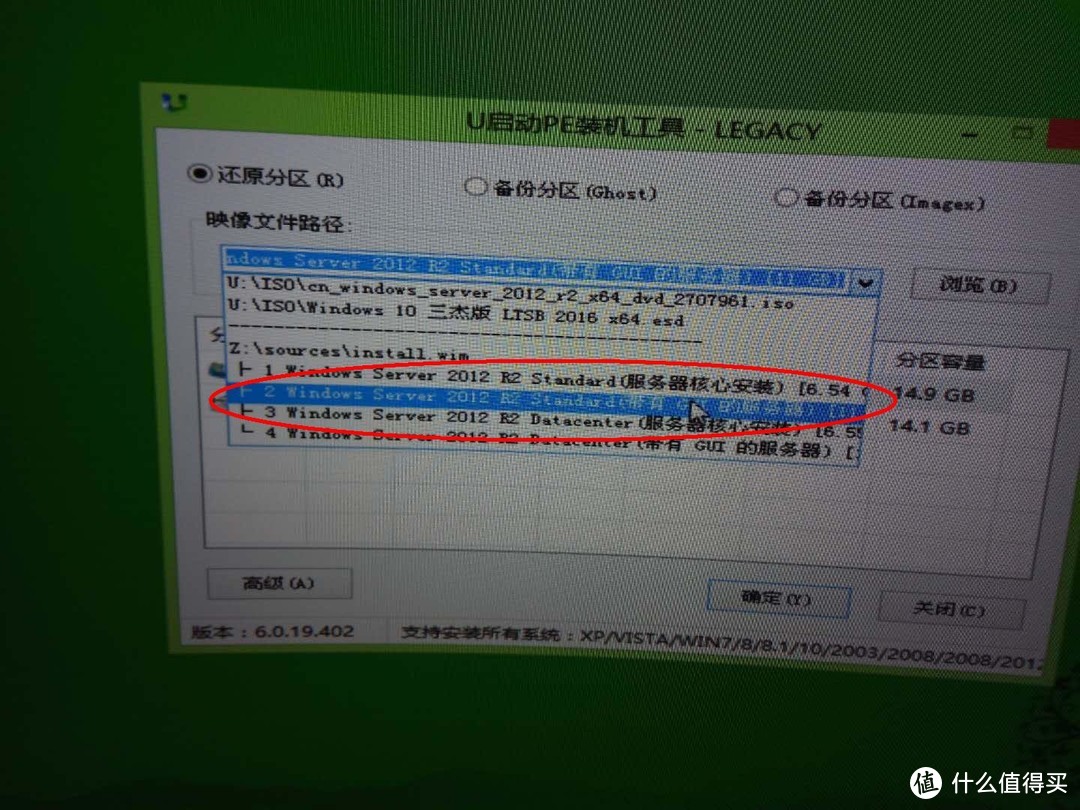 选择要安装的系统,Windows server 2012 R2 standard(带有GUI)11G 的系统安装
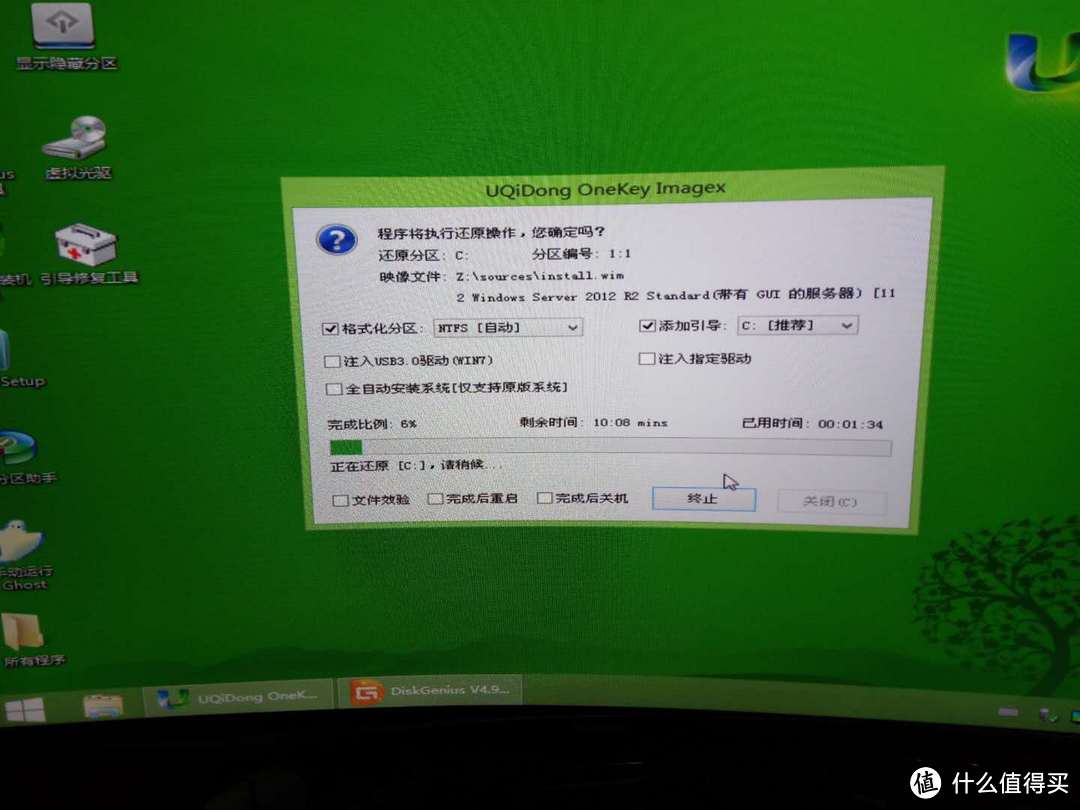 等待安装,大约半个小时左右
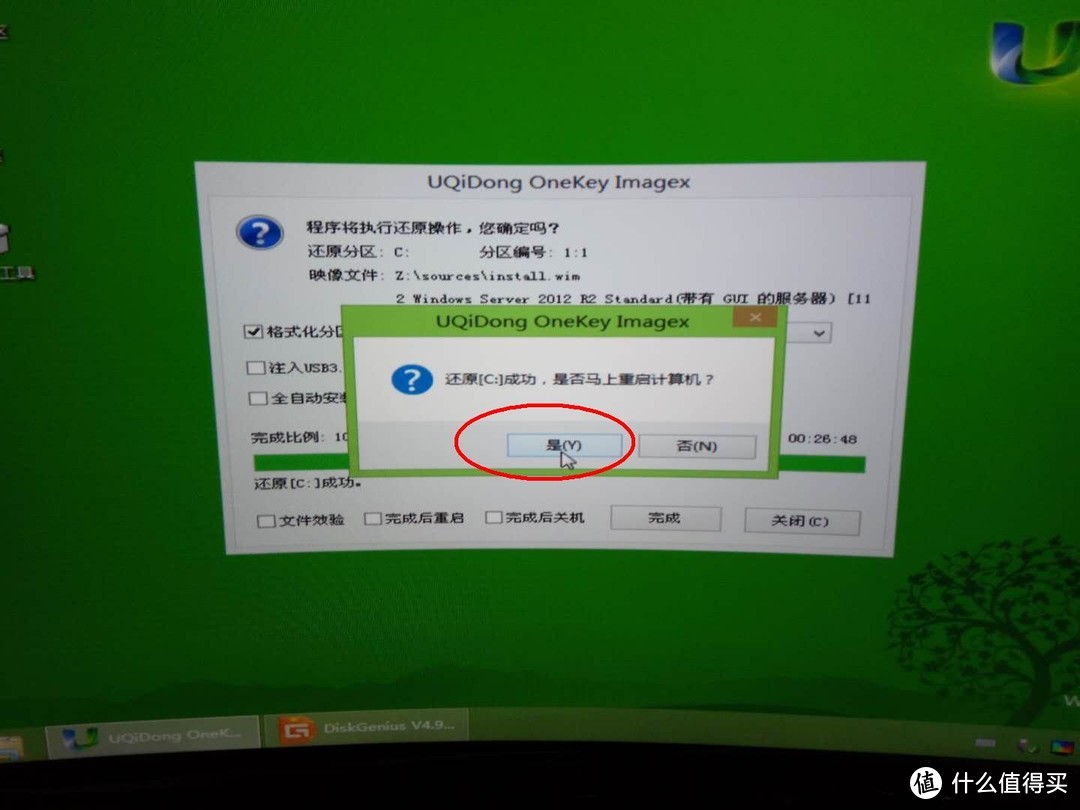 安装选择完重启
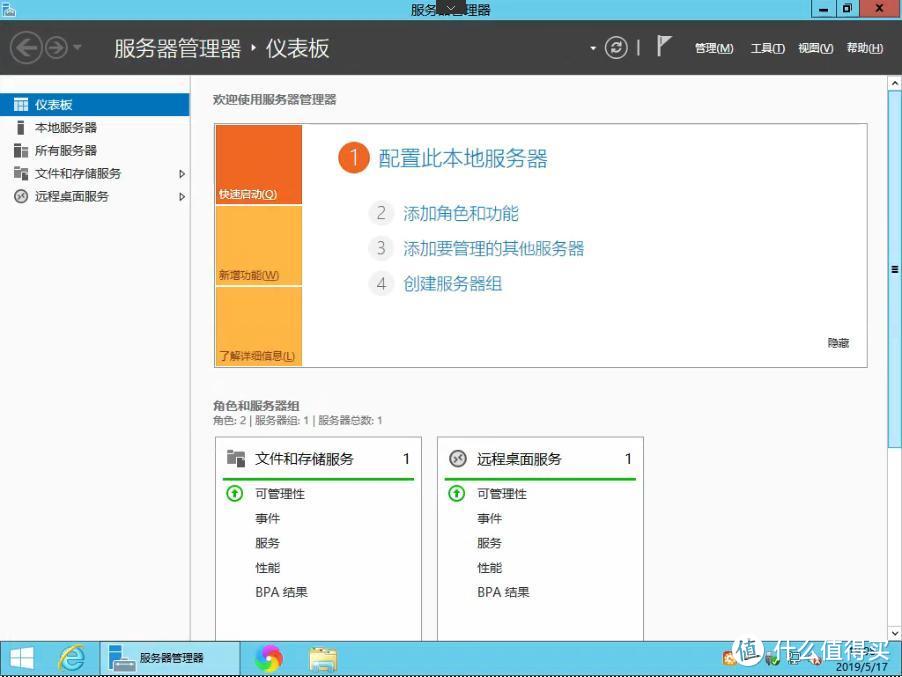 启动的时候比较久,大约5分钟,不要急,安装好了的系统
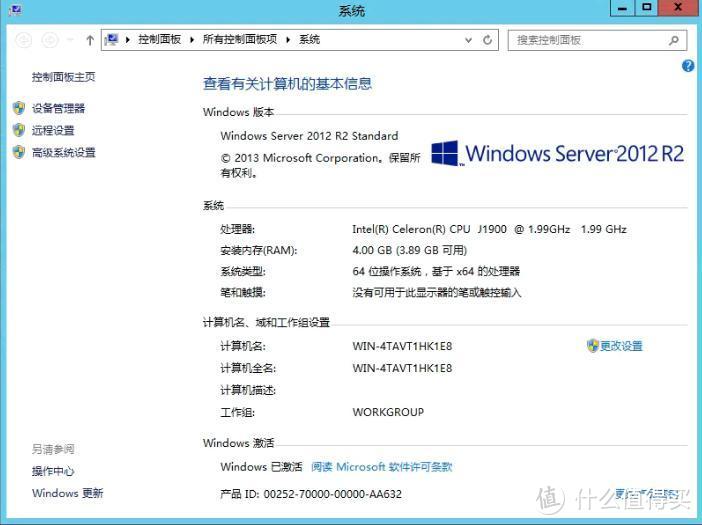 系统桌面与配置

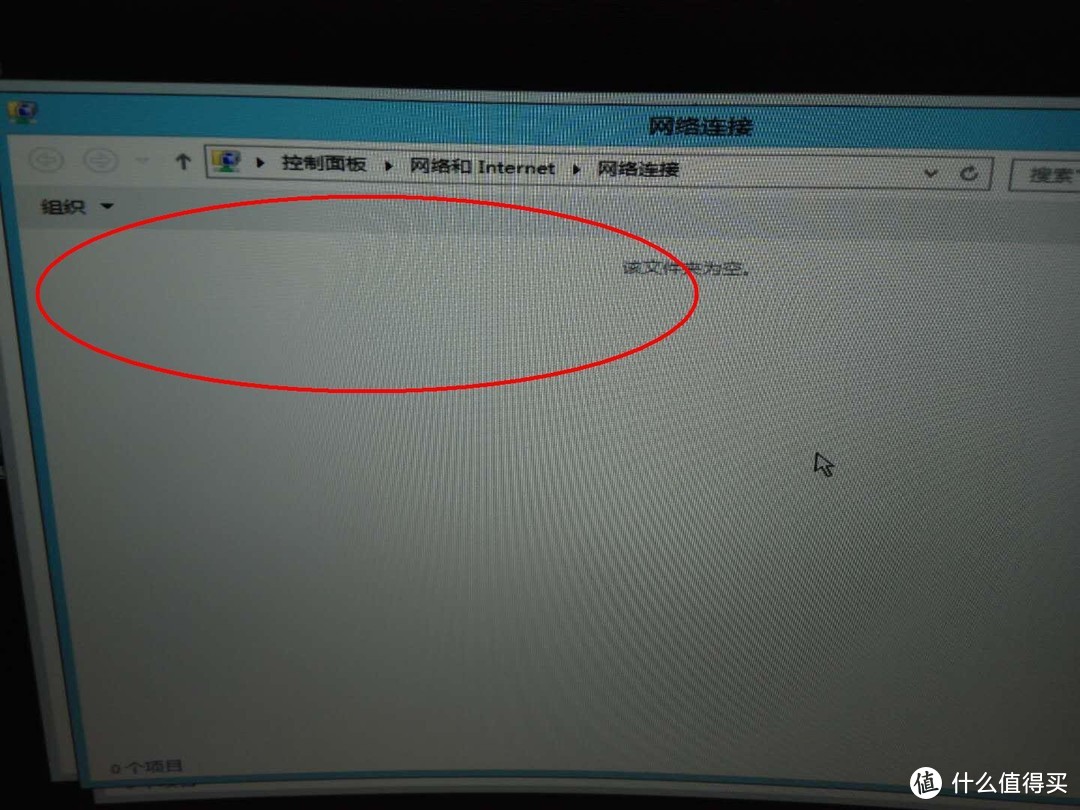 打开网络连接,显示没有网络,驱动没有,i211网卡服务器系统没有专用驱动
查阅文章有2种方法,第一种方法:更改网卡型号i211改成i210;第二种方法:更改驱动文件,强制安装i211驱动文件到服务器
第一种:

第二种:
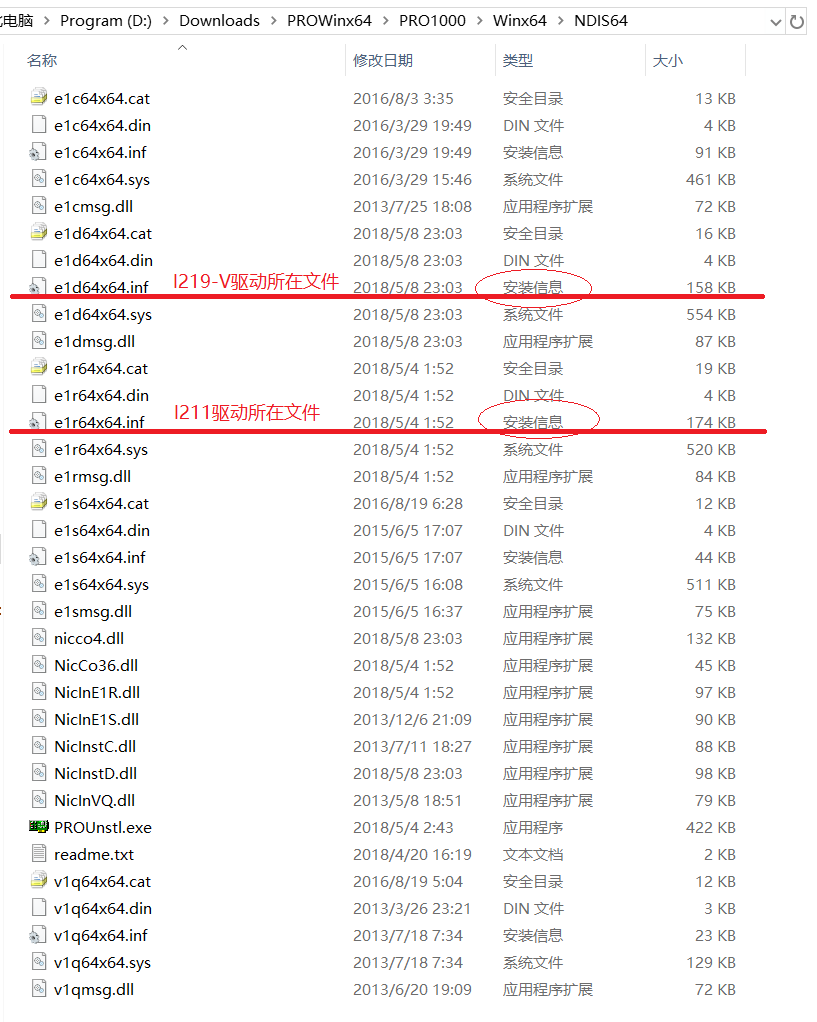
第一种我实验了,没有成功,不知道是不是我的U盘问题,最后选择二种方法,安装驱动成功
现在就分享给大家
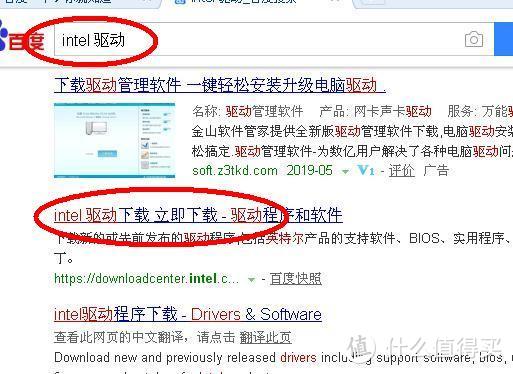 去官网下载驱动,选这个Windows server 2012 R2网卡驱动下载
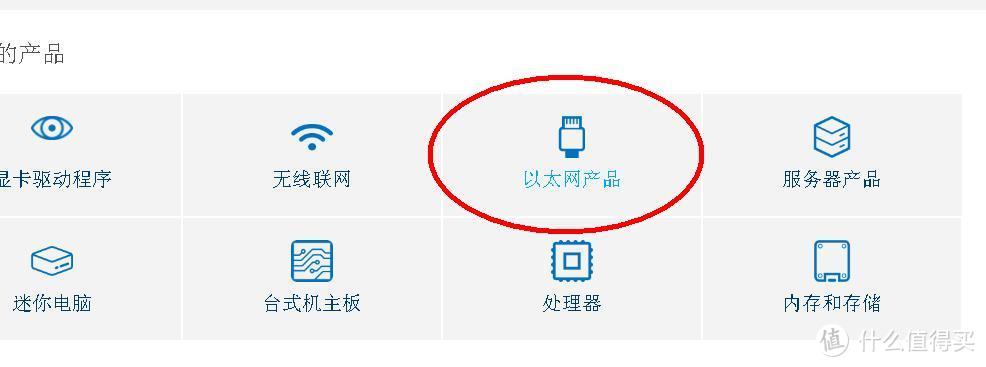

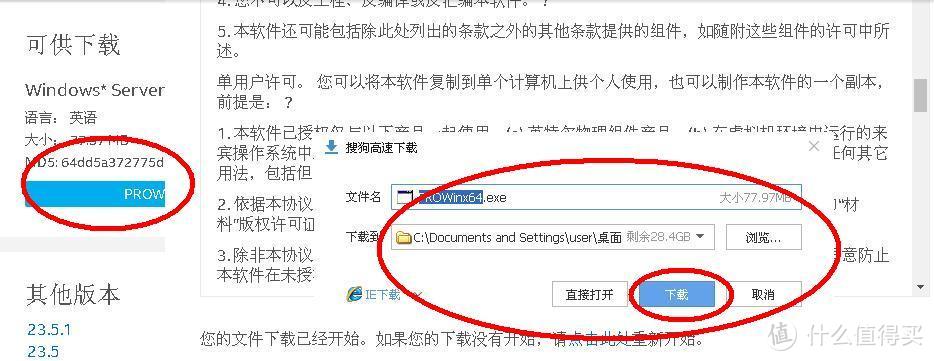
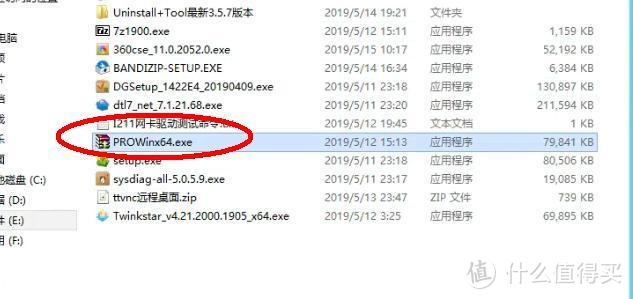
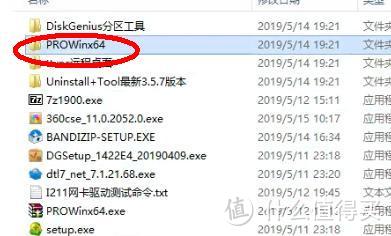 下载好驱动,用U盘复制到主机,下载个解压软件,把驱动解压到主机
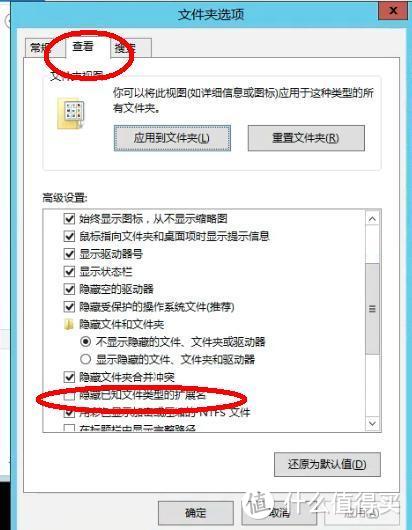
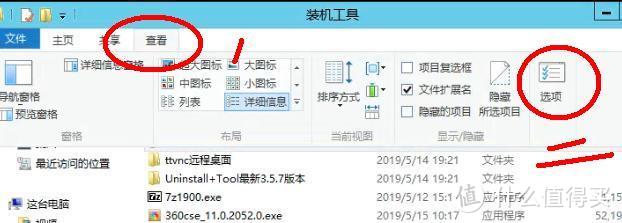 设置:选项-查看-隐藏已知文件类型的扩展名,取消打钩
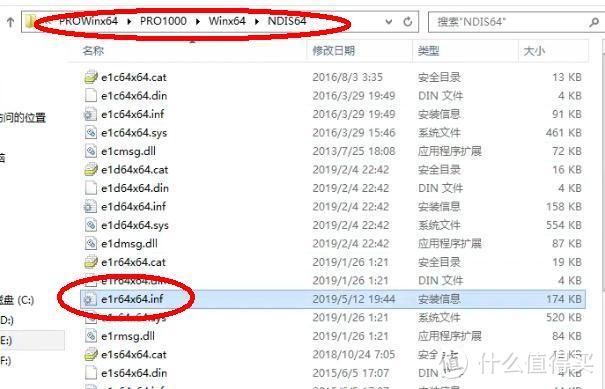 打开驱动文件: PROWinx6/PRO1000/NDIS64/elr64x64.inf
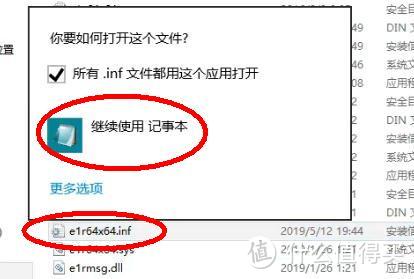 用笔记本打开
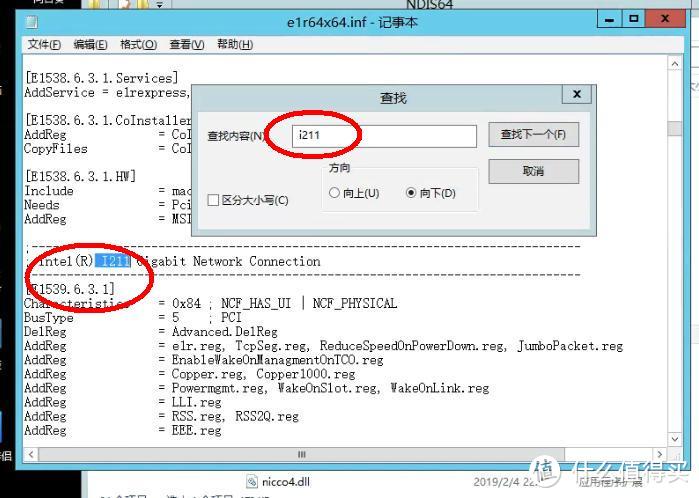 用笔记本打开,搜索 i211 ,下一行复制:E1539.6.3.1
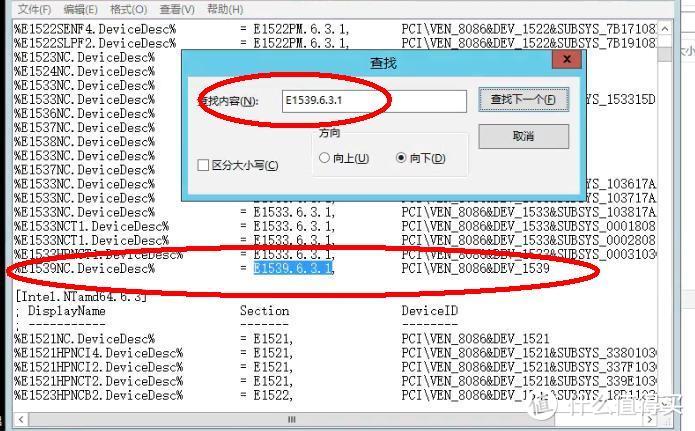 在用 搜索:E1539.6.3.1 ,搜索前从第一行开始搜索,复制这一行:E1539.6.3.1
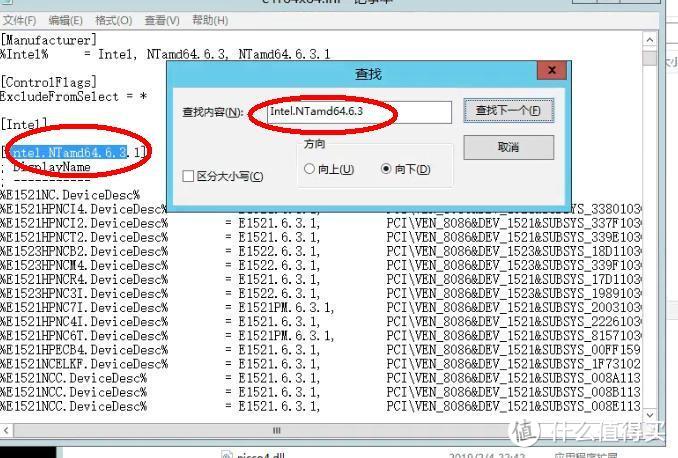 在搜索:Intel.NTamd64.6.3 ,搜索前从第一行开始搜索
向下划几行,下面位置粘贴,粘贴刚才复制的哪行
保存文件
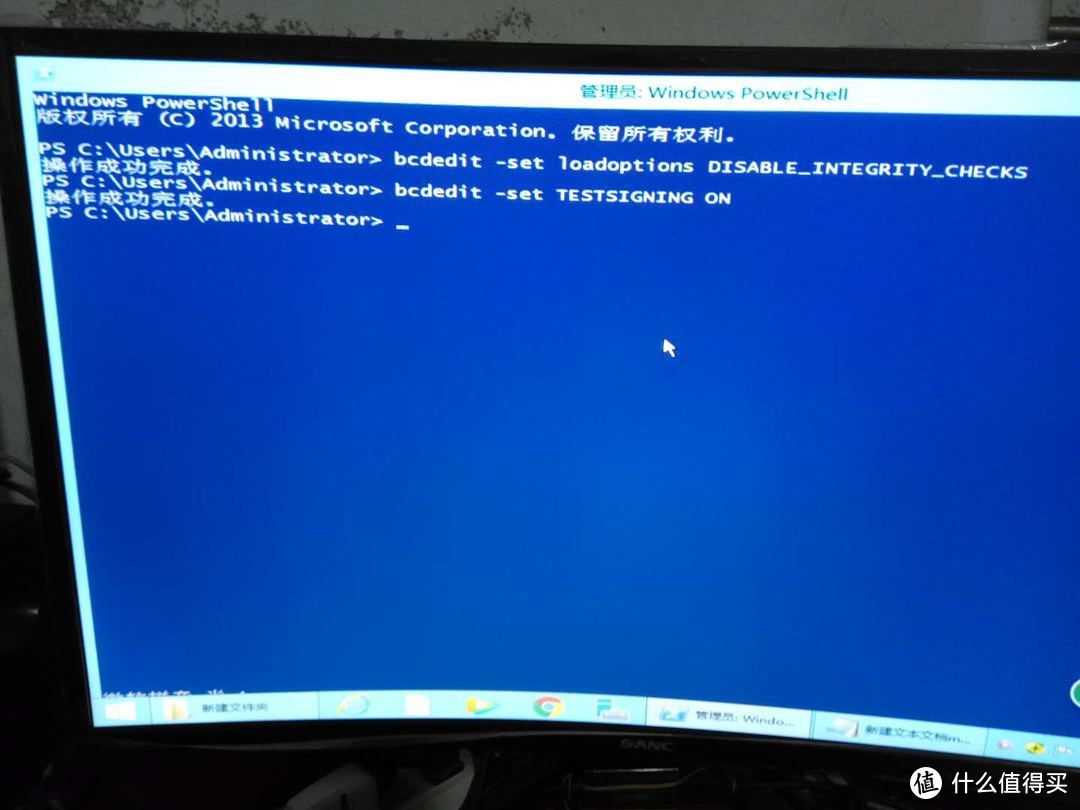 开始菜单,打开CMD管理员命令符,CMD执行这两行代码:
bcdedit -set loadoptions DISABLE_INTEGRITY_CHECKS
bcdedit -set TESTSIGNING ON
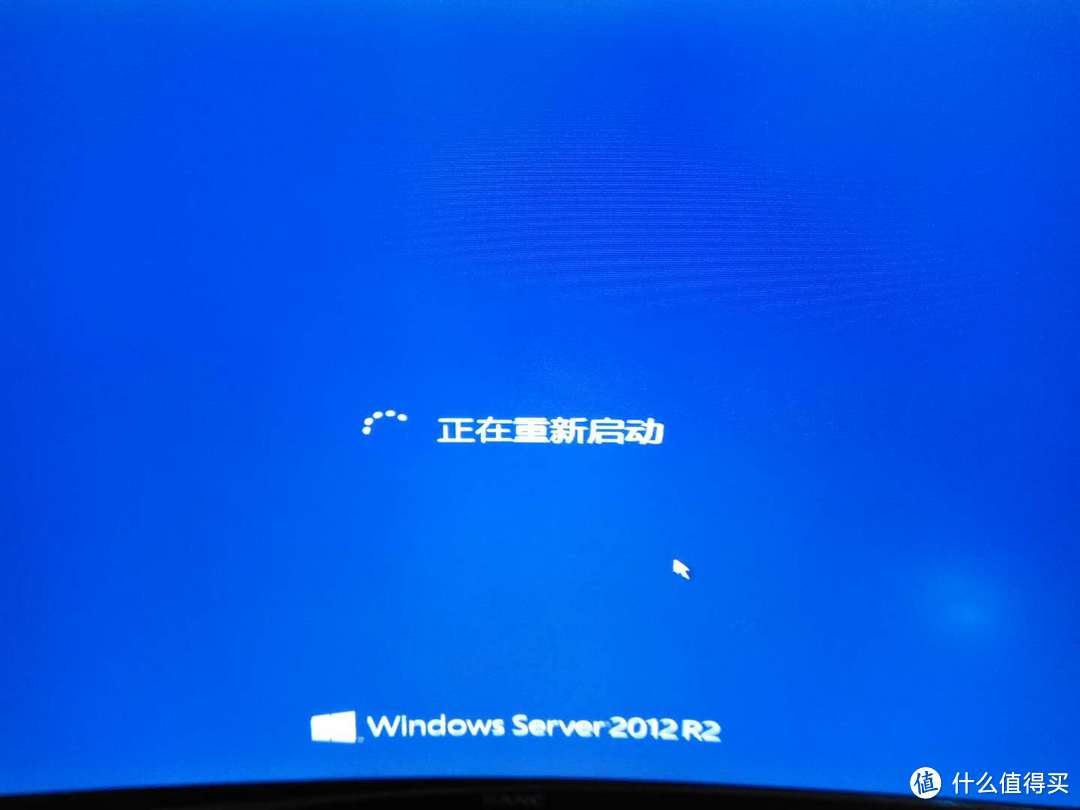 执行后重启电脑,重启就进入测试模式
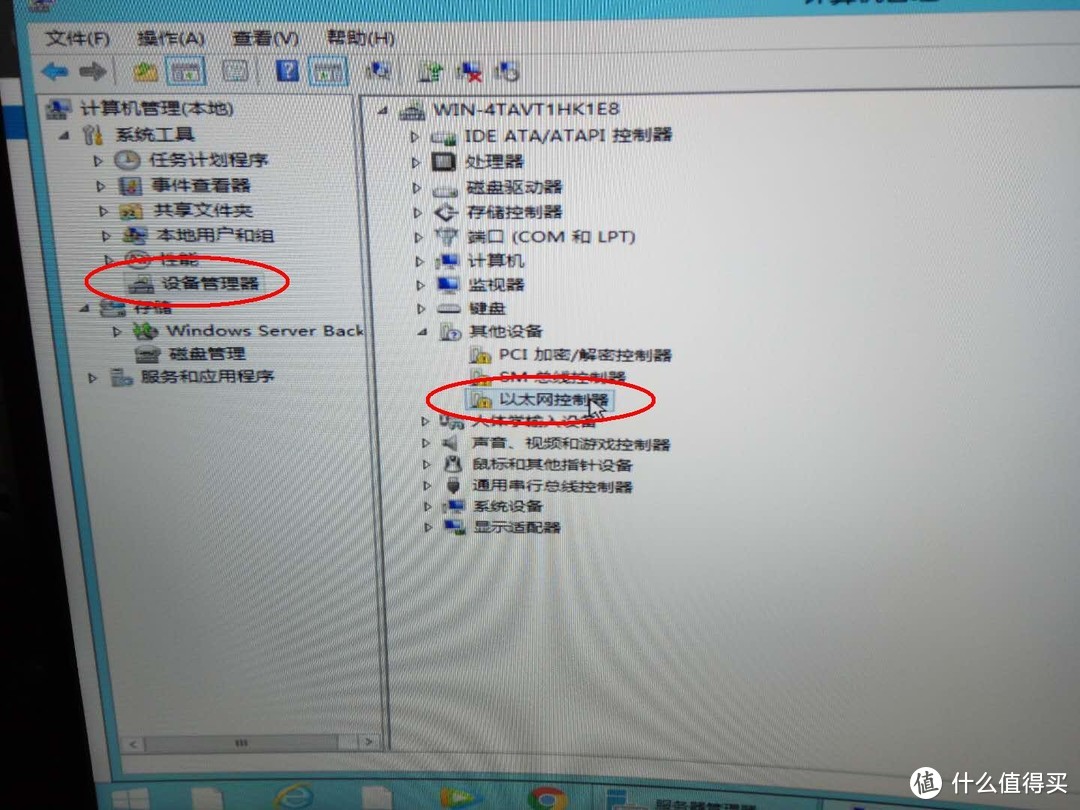
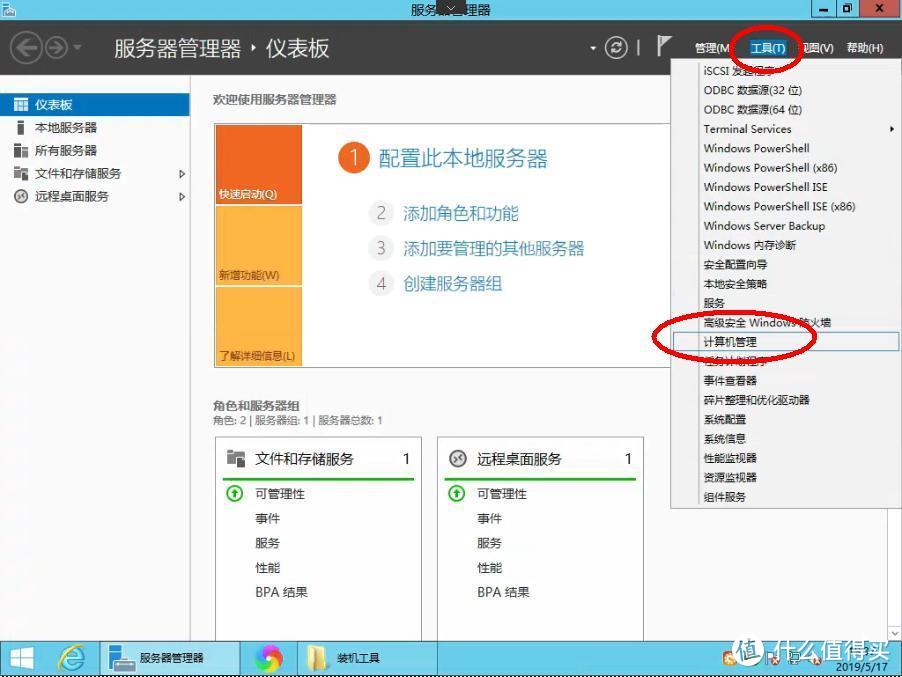 打开:计算机管理-设备管理器-以太网控制器-更新驱动程序文件
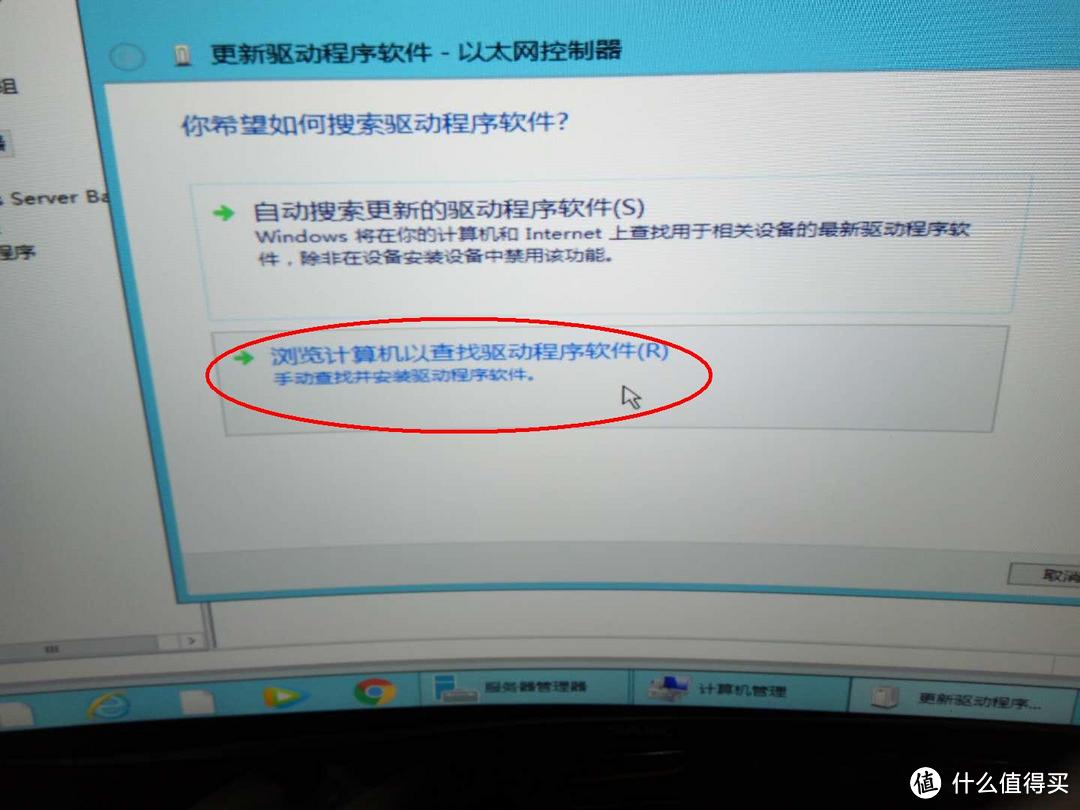 选择:浏览计算机以查找驱动程序软件
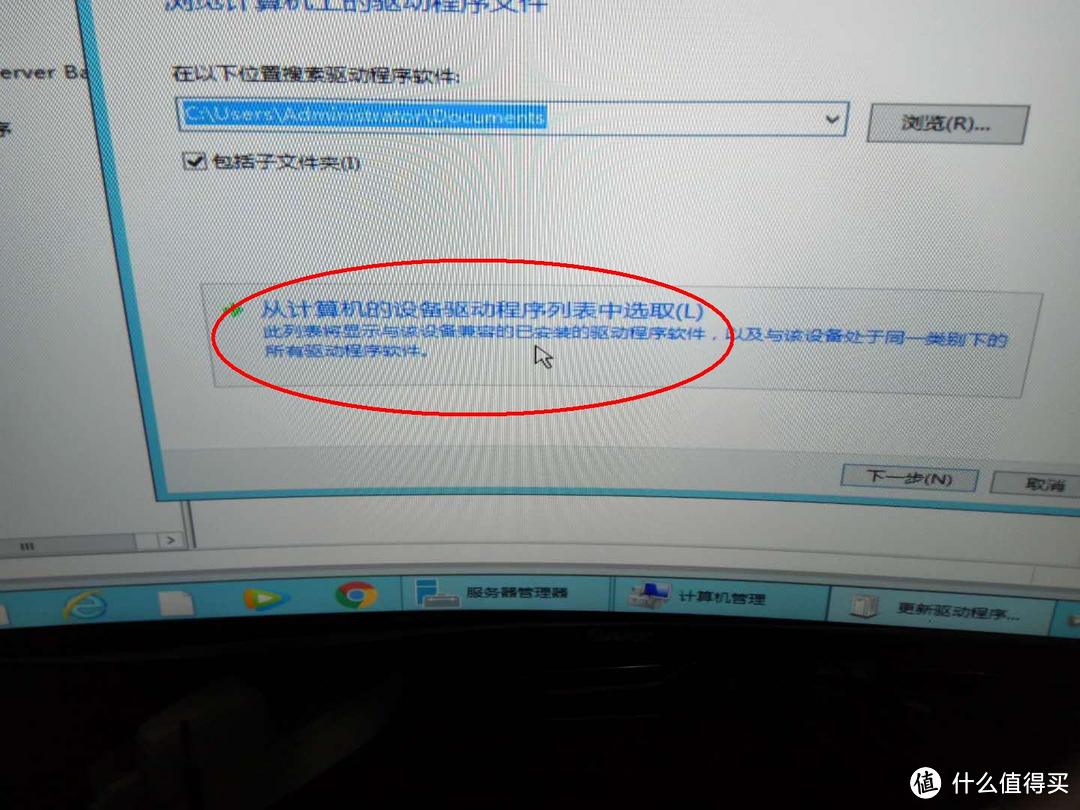 选择:从计算机的设备驱动程序列表中选取
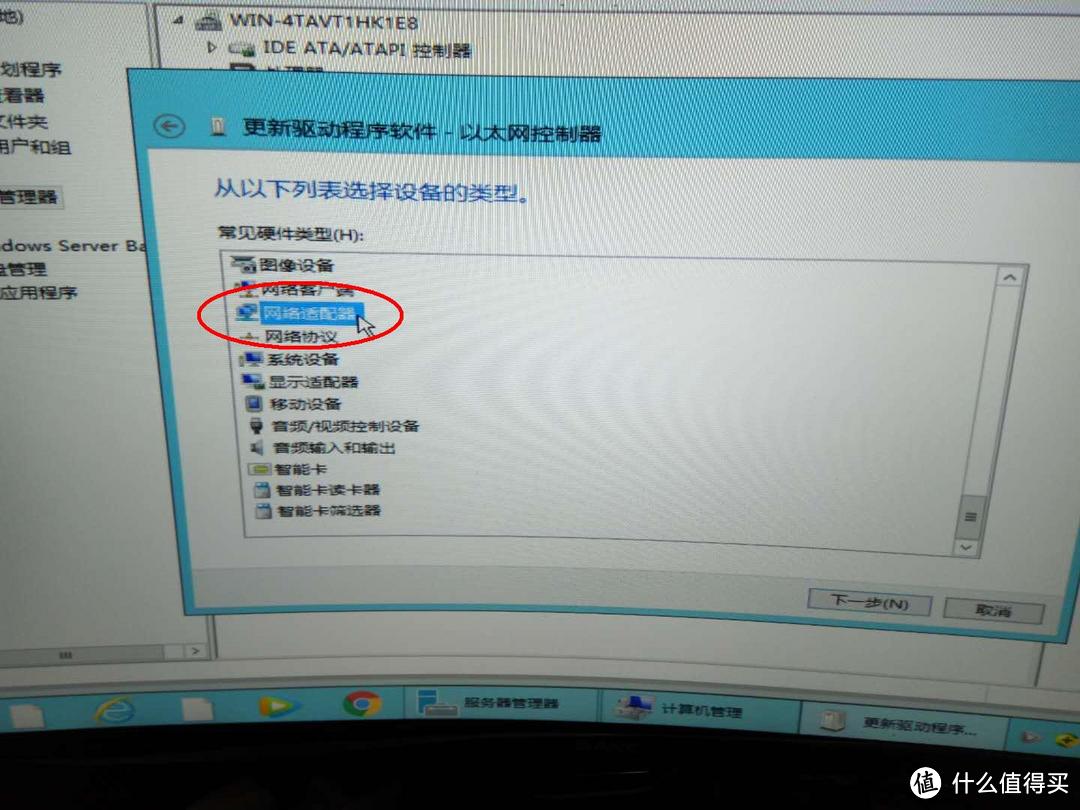 选择:网络适配
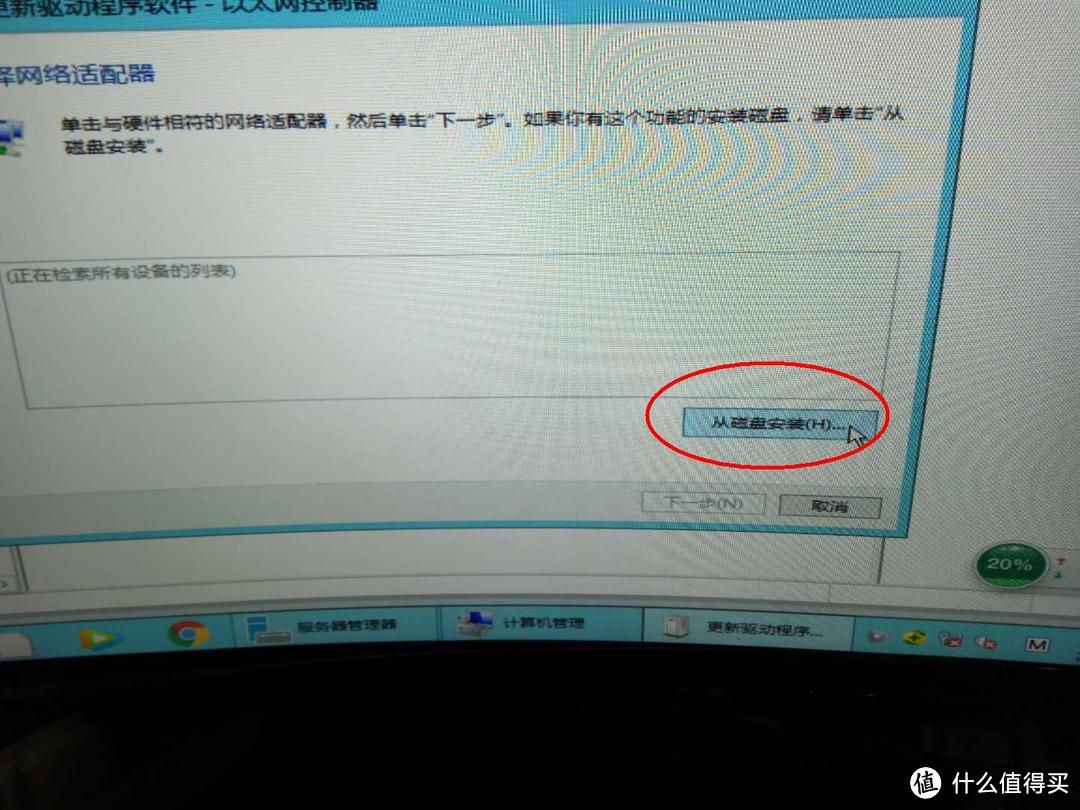 选择:从硬盘安装
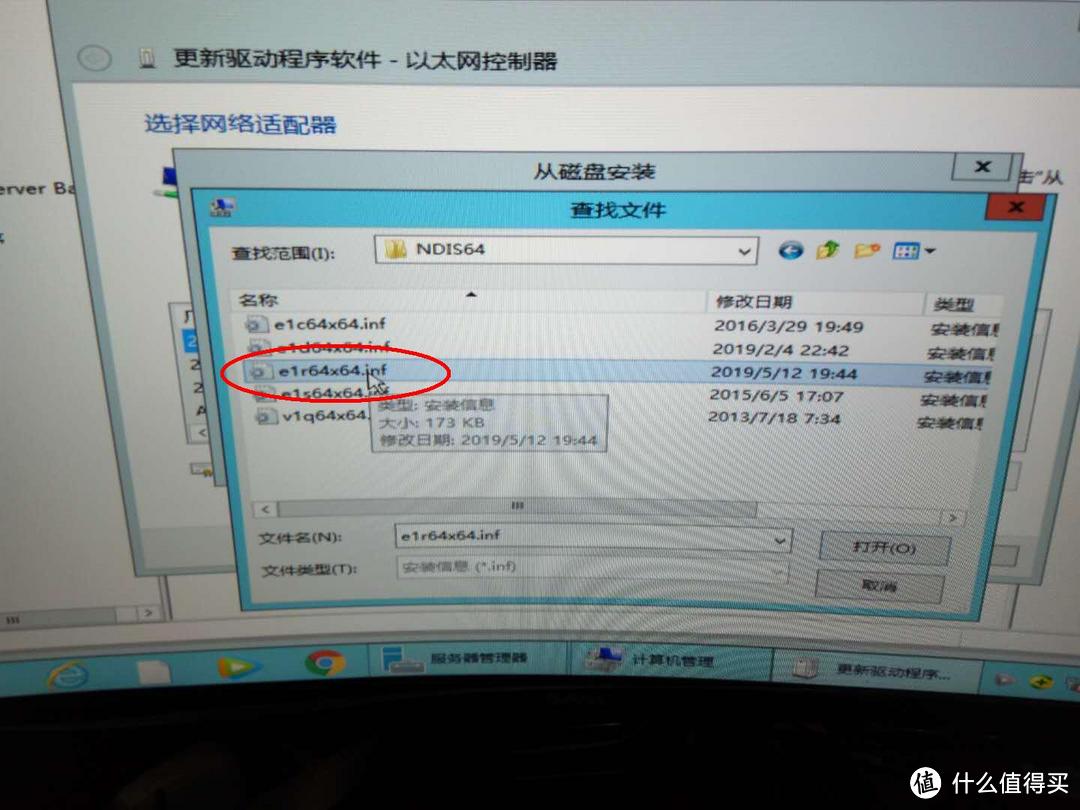 选择安装文件:PROWinx6/PRO1000/NDIS64/elr64x64.inf,点击打开
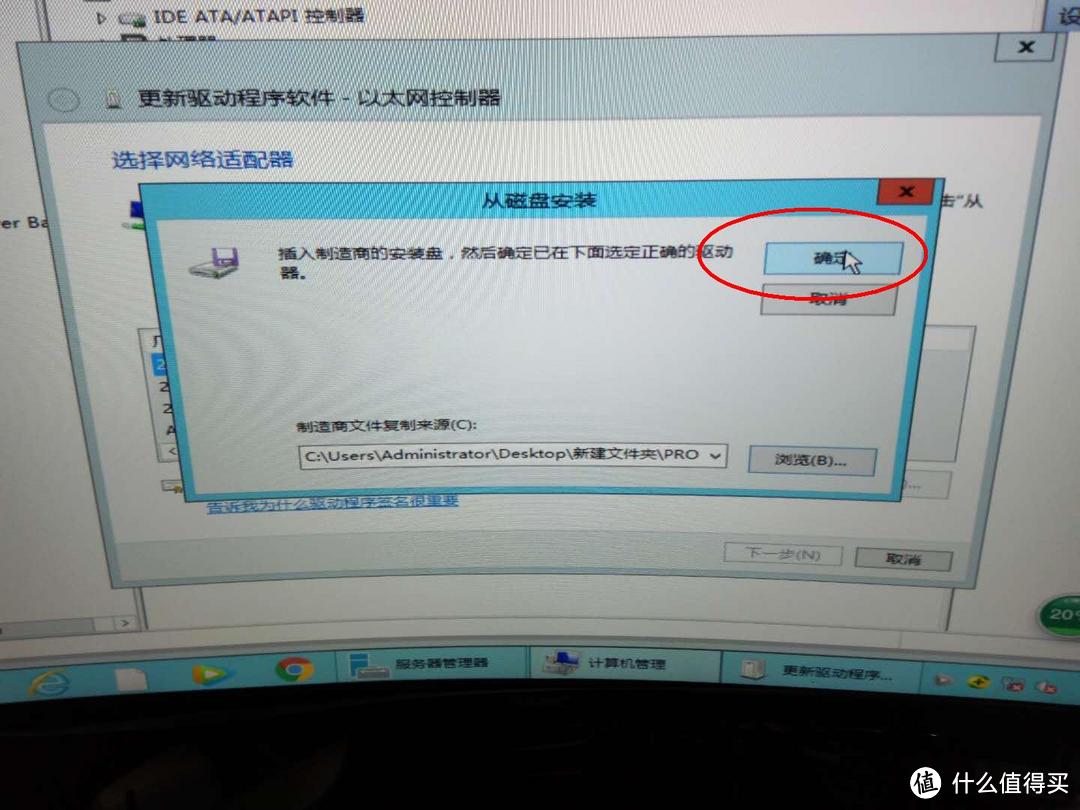 确定
确定
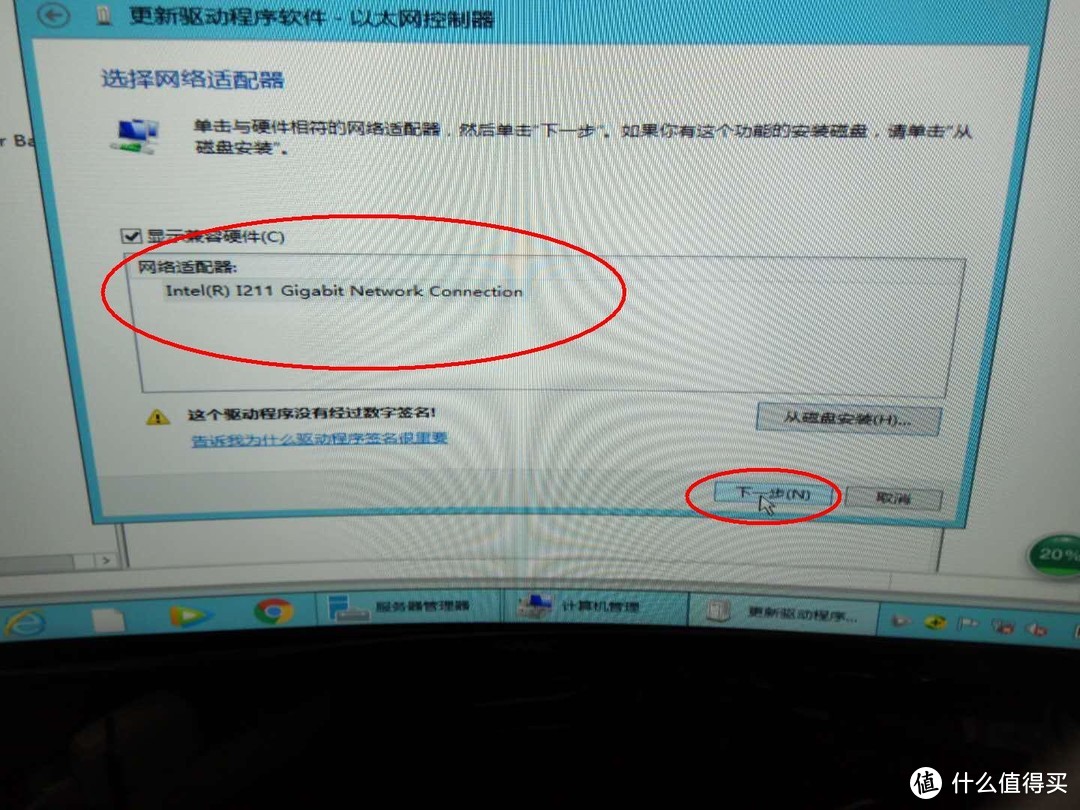 下一步
下一步
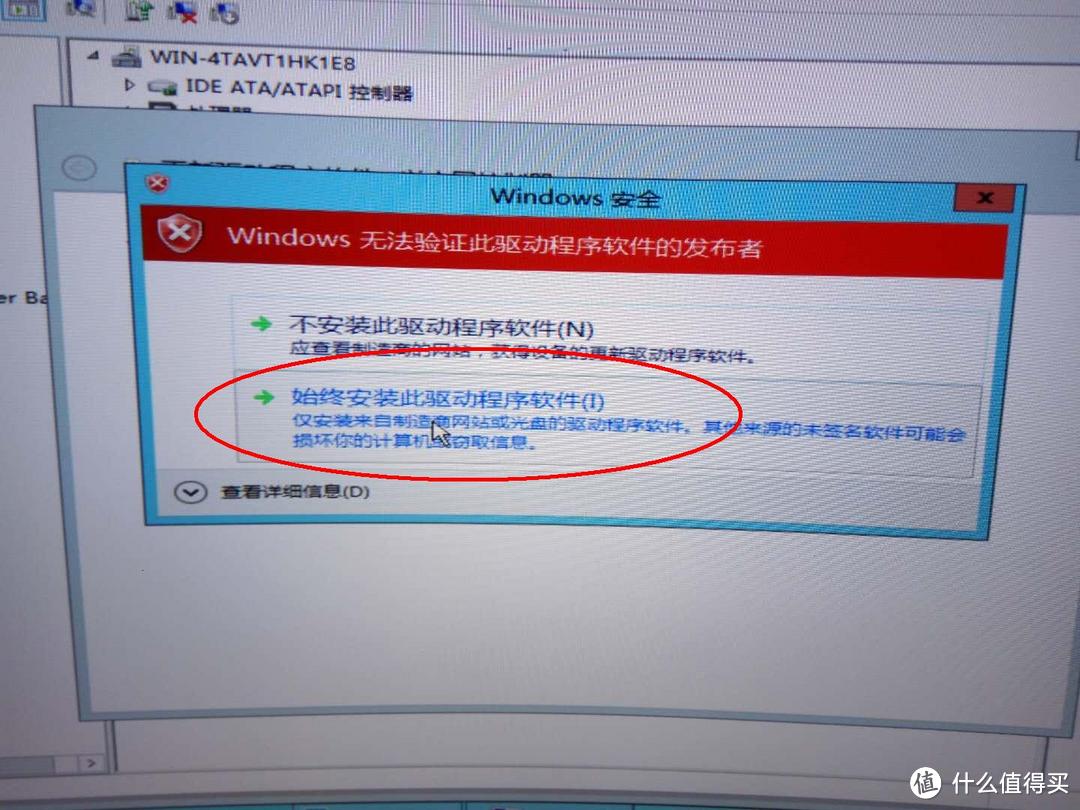 选择:始终安装此驱动程序软件
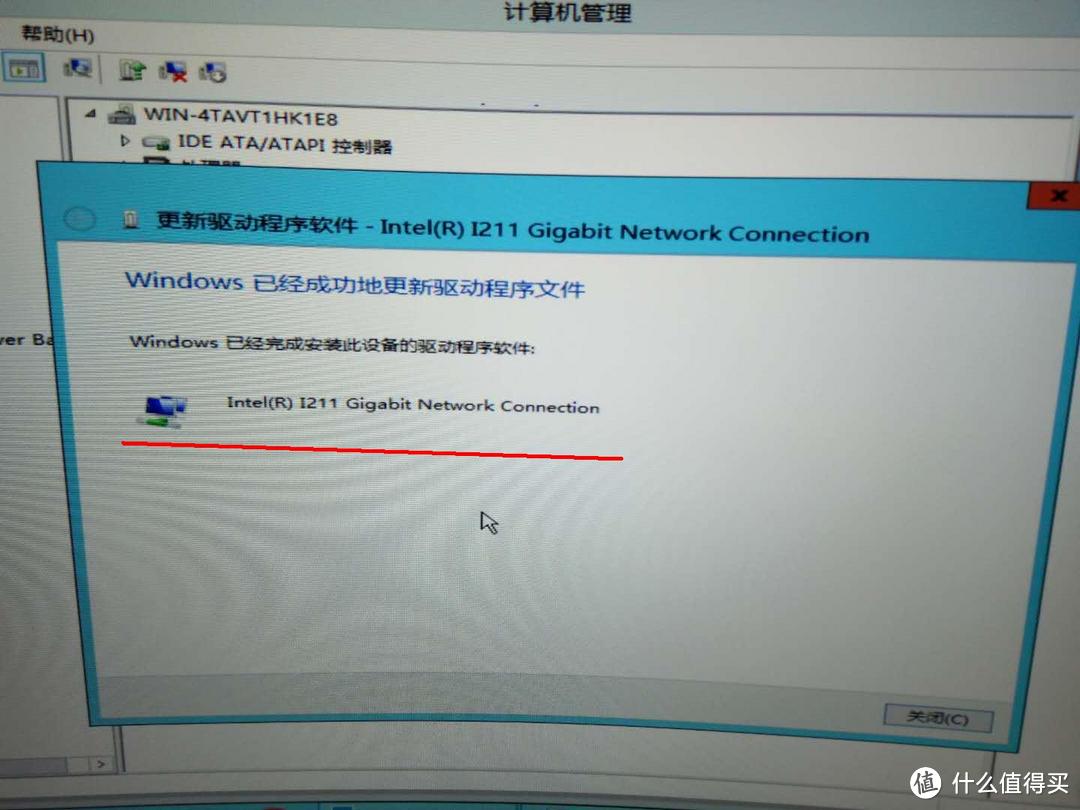
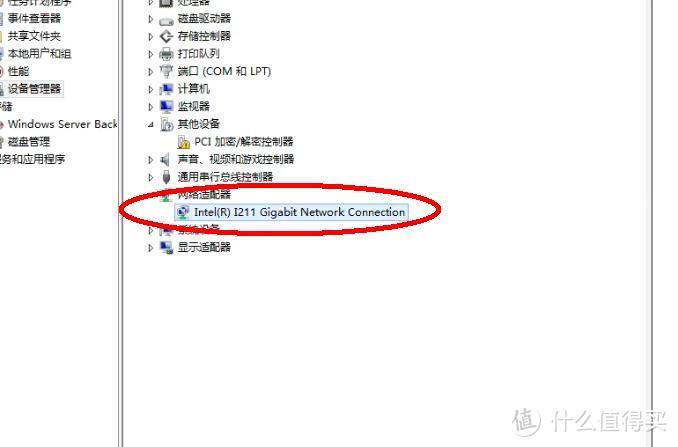 安装完毕,设备管理器里面就看可以看到网络适配器下面,驱动已经安装成功
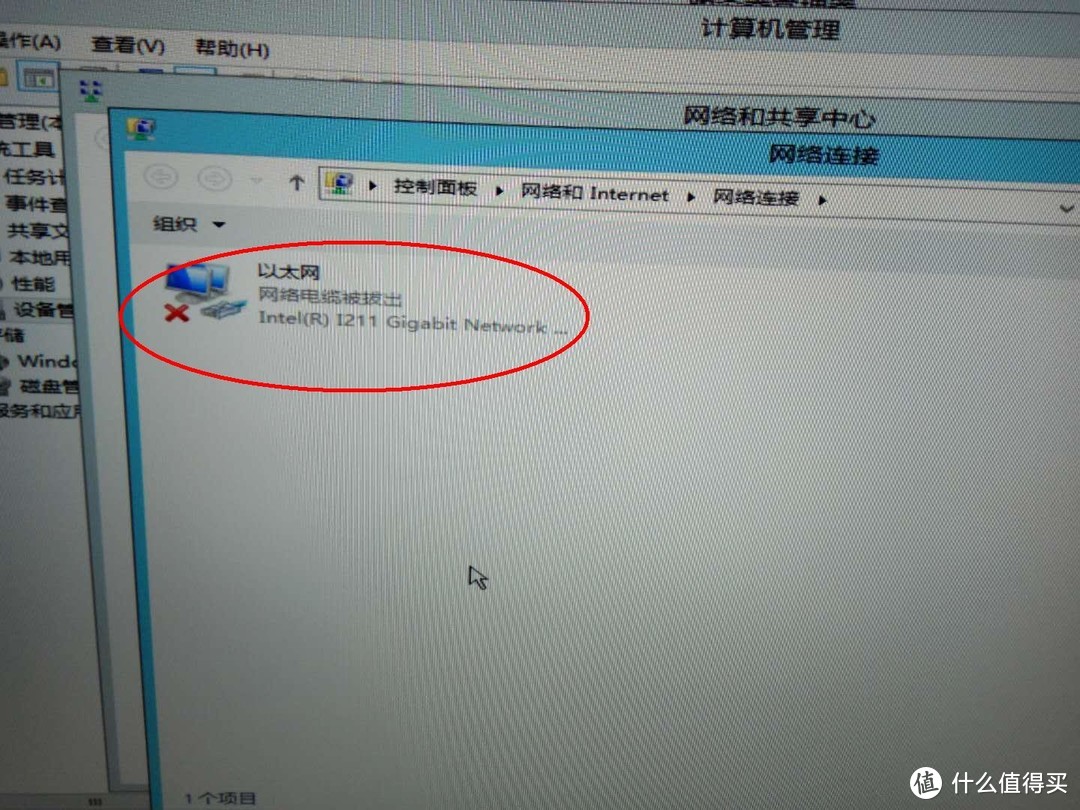 网络连接里面就可以看到,本地连接了,本地网卡驱动安装完毕
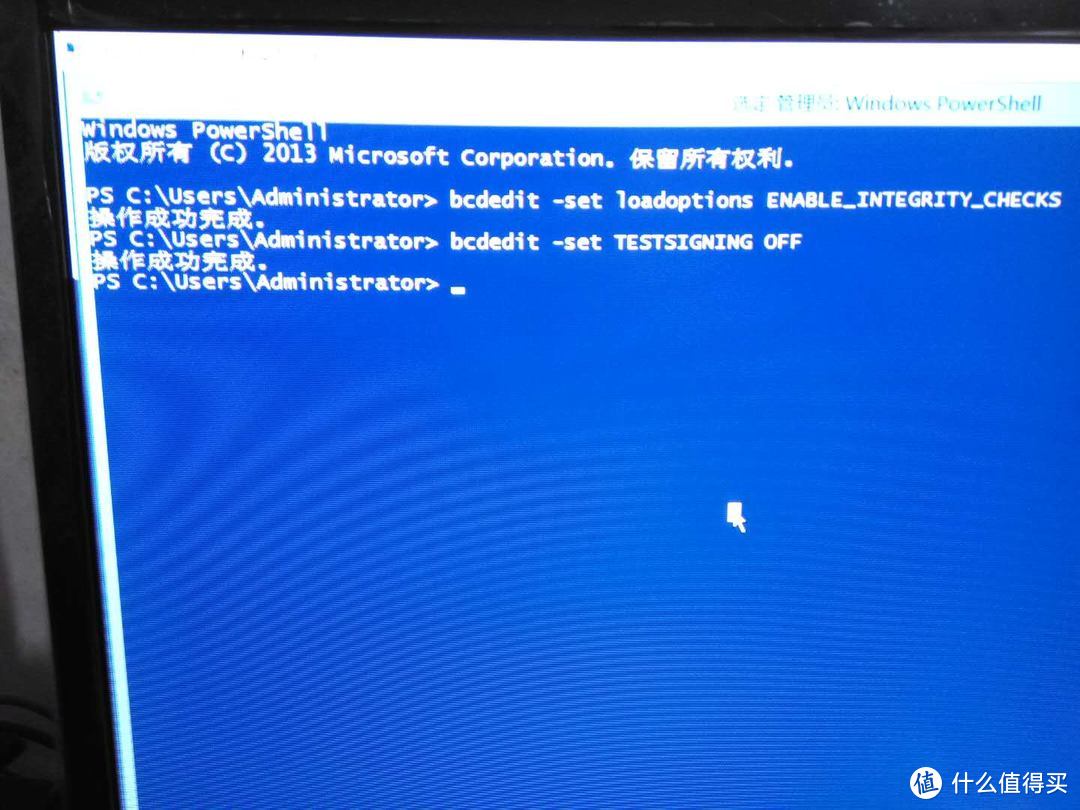 CMD执行这两行代码:
bcdedit -set loadoptions ENABLE_INTEGRITY_CHECKS
bcdedit -set TESTSIGNING OFF
执行后重启电脑,重启后测试模式关闭
上篇就讲到这里。
总结
装Windows server 2012 R2服务器系统,主要是i211网卡驱动没有服务器版本专用,驱动精灵与驱动人生都匹配不到网卡驱动;需要修改网卡版本或者改网卡驱动文件才能完成驱动安装,虽然改版本型号我没有成功(大家可以自己去试试),修改网卡驱动版本号是可行的;2012 R2服务器系统肯定是要比Windows 10系统(精简版)运行稳定,还有就是对Windows操作系统比较了解,服务器系统还可以搭建网站,个人认为Windows好用。
预告片
装Windows sevse 2012 R2服务器装机篇(下篇)
服务器搭建VPN外网篇
服务器搭建VPN映射篇
服务器搭建VPN异地局域网篇
上一篇
拆包装与外观篇
装系统U盘启动番外篇











校验提示文案
校验提示文案
校验提示文案
校验提示文案
校验提示文案
校验提示文案
校验提示文案
校验提示文案
校验提示文案
校验提示文案
校验提示文案
校验提示文案
校验提示文案
校验提示文案
校验提示文案
校验提示文案
校验提示文案
校验提示文案
校验提示文案
校验提示文案
校验提示文案
校验提示文案