














































2
4
从未想过格式转换可以这么简单!最小白的两种电子书格式转换方式!
2020-02-20 20:13:06
7点赞
57收藏
0评论
对于不满足于只在亚马逊商城找书的小伙伴来说,如何转换电子书格式是一个必会技能,静读君也经常给大家介绍格式转换的技巧,最实用的自然是Calibre,因为它的功能实在是强大,格式转换也只是其最擅长的功能之一而已;
但转换电子书格式并不只有这一种方式,静读君这次为大家介绍的,是最简单、操作最小白的两种方式:
方式一:、小蜜蜂在线电子书转换器

在线电子书转换器,顾名思义,这是一个可以转化电子书格式的在线网页,也就是说不用在电脑上下载应用程序,只需要打开小蜜蜂的网址就行了;
不需要注册,不需要登录,更不要充值,没有会员,完全免费,打开就可以直接用!
而且操作也极其小白:
如图:
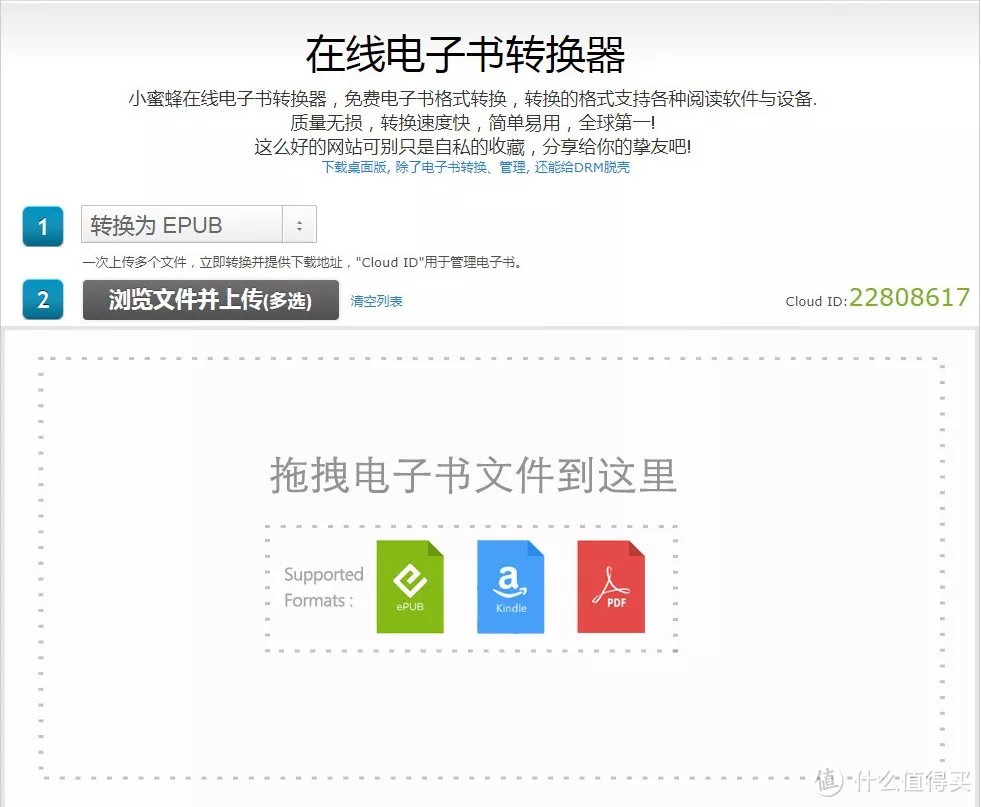
第一步:选择输出格式(也就是你要转成什么格式的电子书)
第二步:直接把电子书拖进列表框
第三步:等········(等电子书转换完成)
第四步:下载转换完成的电子书
你还能想到更简单的操作方式吗?
这个方法可转换输出的格式有epub、mobi、PDF三种,但输出PDF格式又分为了 PDF 和PDF(A6) 两个选项;
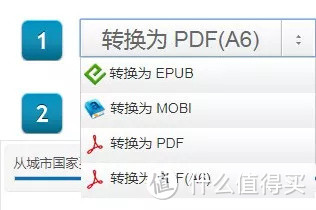
如果在输出格式选择“PDF(A6)”,那就可以将PDF文件转换为适合kindle尺寸的6寸PDF格式,这就相当于是一个强大的PDF重排工具!
方式二:Txt2eBook
Txt2eBook是网友@爱尔兰之狐自制分享的一个格式转换工具,本体就只是一个3-4MB大小的EXE小程序,不附带其他多余的插件、文件,十分轻便!
不过Txt2eBook只能转换TXT文件,但它可以为TXT电子书生成目录!
简单操作:
第一步:打开程序
第二步:将电子书拖入列表
第三步:点击菜单栏对应的格式选项
第四步:几秒后生成对应格式电子书

按上面的操作,一本电子书的转换不会超过半分钟,当然,有一些细致的地方你也可以进行简单设置:
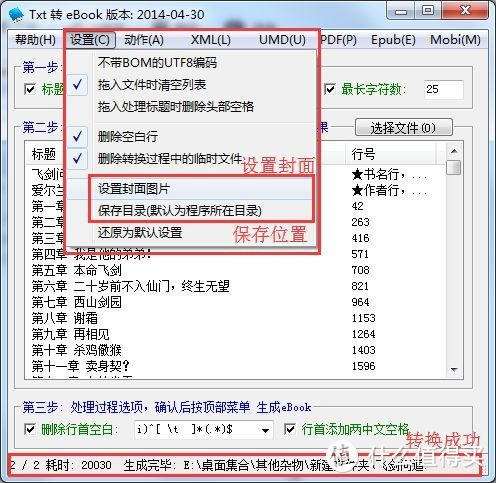
设置封面:“设置--设置封面图片”
修改目录:列表第一列为电子书标题,第二列为作者(默认为程序制造者),之后为章节目录,且都可以进行修改;选中按“Ctrl+Del”删除该行;选中按“F2”可以修改该行文字;
设置保存位置:默认为程序所在文件夹位置,也可以自定义:“设置--保存目录”
转换成功:最下方显示“生成完毕”即表明转换成功!
注意:如果电子书拖入程序后只显示标题和作者:
①、点开标题正则定位,换一个正则表达式,再重新把电子书拖入列表;
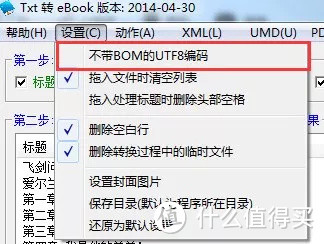
②、若①未解决问题,则点击“设置--勾选不带BOM的UTF8编码”(若已勾选,则取消勾选),再重新把电子书拖入列表;
>>>Txt2eBook下载:
总结一下:
小蜜蜂在线转换:
优点:
操作简单
不需要下载程序应用,直接打开网页就可以用
支持格式多,支持 ePub, PDF, Mobi, AZW, AZW3, AZW4, htmlz, PRC, TXT, LIT, LRF, FB2, PDB, TXT等。
支持PDF重排,即将一般的扫描版PDF转换为6寸大小的PDF
缺点:
转换速度受网速环境影响
类似TXT这种格式的文件转换后没有目录
Txt2eBook:
优点:
操作简单,转换速度快
可自动生成目录
转换后文字排版较好
缺点:
需下载应用程序
支持格式单一,只支持 TXT格式文件










