













































64
51
为您提供一系列行之有效的步骤,助您轻松化解云存储难题
2025-02-26 10:37:43
0点赞
0收藏
0评论

在当今信息化时代,云存储如同数字生活的基石,为我们存储和访问数据提供了极大的便利。然而,当遭遇云存储问题时,许多用户往往会感到手足无措。不必担心,本文将为您提供一系列行之有效的步骤,助您轻松化解云存储难题,让数据管理重回正轨。
一、解决云存储错误的实用步骤
解决云存储错误可能看似复杂,但只要掌握正确的方法,大多数问题都可以得到有效解决。以下是排查和修复云存储错误的几个关键步骤:
1. 检查网络连接
云存储服务依赖于稳定的网络连接,因此,首先要确保您的Wi-Fi或有线网络连接正常,没有断开。您可以尝试打开其他网页或应用,检查网络是否畅通。如果网络连接不稳定,不妨尝试重启路由器,这有时可以解决连接问题。
2. 确认云存储服务状态
云存储服务商可能会因为维护或服务器故障而导致服务中断。在遇到问题时,务必访问服务商的官方状态页面,查看是否有服务中断的公告。如果是服务商的问题,您只能耐心等待他们修复。
3. 检查账户登录状态
账户身份验证问题也可能导致云存储错误。尝试退出并重新登录云存储应用或客户端,确保您的用户名和密码正确。如果忘记密码,可以通过重置密码来恢复访问。
4. 确保存储空间充足
如果云存储空间已满,您将无法上传新文件。定期查看您的存储空间使用情况,必要时清理不必要的文件或升级存储空间,以保持足够的存储空间。
5. 检查文件同步设置
文件同步问题可能导致文件无法上传或下载。确保云存储的同步功能已启用,并且同步文件夹的路径设置正确。同时,注意文件格式和大小是否符合云存储服务的要求。
6. 更新云存储客户端
过旧的客户端版本可能导致兼容性问题。定期检查并更新云存储客户端或应用到最新版本,以确保最佳性能和兼容性。
7. 调整防火墙和安全软件设置
防火墙或安全软件有时会阻止云存储服务的连接。尝试暂时禁用这些软件,或者将云存储客户端添加到防火墙的白名单中。
8. 检查操作系统设置
操作系统的问题也可能影响云存储功能。确保您的操作系统是最新的,并检查相关权限设置,确保云存储客户端有访问文件和文件夹的权限。
9. 查看错误日志或提示
云存储客户端通常会提供错误日志或提示,这些信息可以帮助您了解错误的具体原因。仔细查看这些日志,以便更有针对性地解决问题。
10. 联系技术支持
如果以上步骤都无法解决问题,不要犹豫,及时联系云存储服务商的技术支持。他们可以提供专业的帮助,进一步排查和解决问题。
个人云电脑工具的使用不仅便捷,而且界面友好,即使是对技术不太熟悉的用户也能轻松上手。

接下来介绍一个更便捷的方式,“个人云电脑工具”是专为云存储搭建而精心打造的一款便利工具,可以帮助您实现从手机,从家里的电脑控制办公室或任意想远程控制电脑的操作。只需完成安装,即可直接使用。从初次邂逅它的界面开始,便能感受到设计者的贴心考量,布局简洁直观,图标标识清晰明确,毫无上手门槛,即便是技术小白也能快速理清操作脉络。
使用“个人云电脑工具”后无论是远程操作还是设置云存储都非常简单,具体步骤如下:
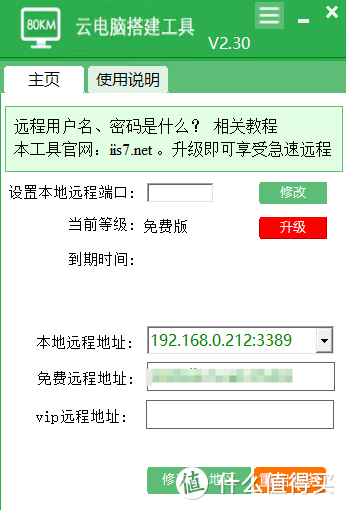
一.获得远程操作地址
在需要被连接的那台电脑上下载“个人云电脑工具”,按照安装向导的步骤安装好,打开主界面即可得到远程地址。
二.远程连接
此时有两种方式,可以直接用电脑自带的工具,也可以再借助第三方软件方便地进行管理。
下面介绍电脑自带的mstsc远程:
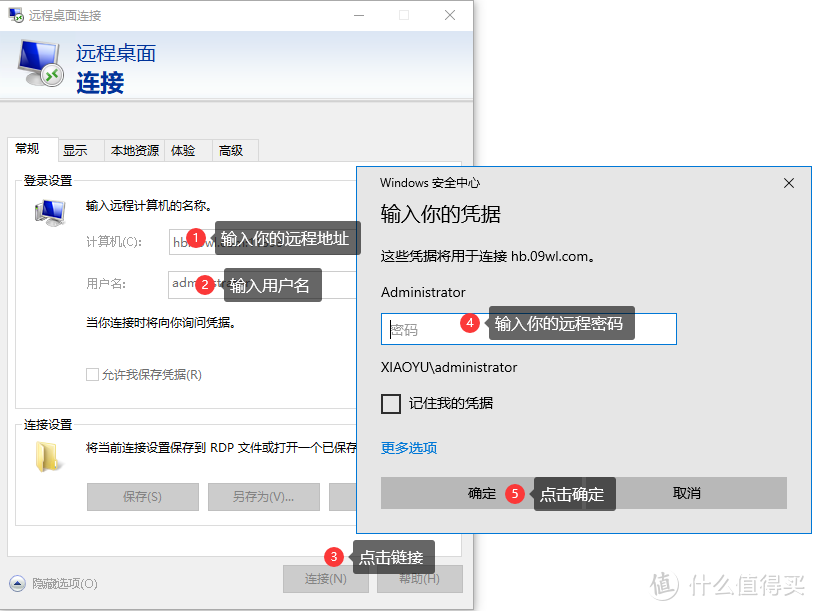
在本地电脑左下角,点击搜索“mstsc”调出mstsc远程界面,在计算机(c)一栏填写“个人云电脑工具”的远程地址,在下方填写受控电脑中的用户名,点击连接。
在弹出的凭据框中填写该用户的密码,点击确定即可连接。
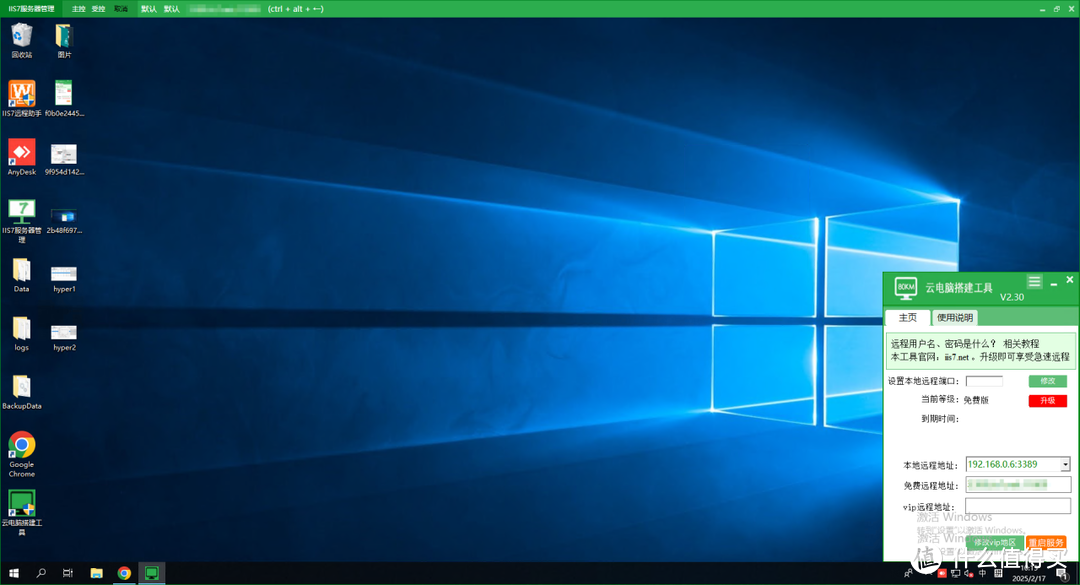
连接成功后界面如下。
希望这些信息对您有所帮助,让您的云存储体验更加愉快和无忧。