






































90
31
绿联NAS如何对硬盘进行全盘扫描
2024-05-06 23:12:10
6点赞
32收藏
2评论
NAS 都有硬盘健康监控功能,可以定期检测硬盘健康状态。我们可以通过查看硬盘信息判断硬盘工作状态。但有网友问我:NAS 能不能实现硬盘全盘坏道扫描(类似 HDTune、DiskGenius 的全盘扫描)。
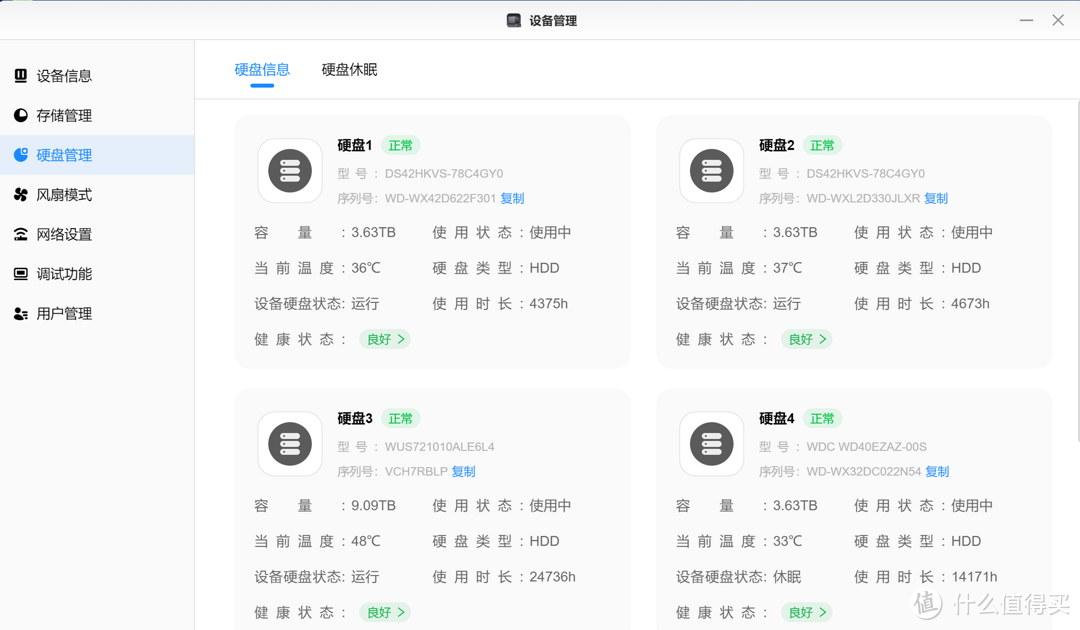
大家平常对硬盘进行全盘坏道扫描都用电脑来检测,这个网友估计是不想把硬盘从NAS拿出来扫描,直接通过NAS对硬盘进行全盘坏道扫描。既然有这个需求,我就认真解答一下:还真能!
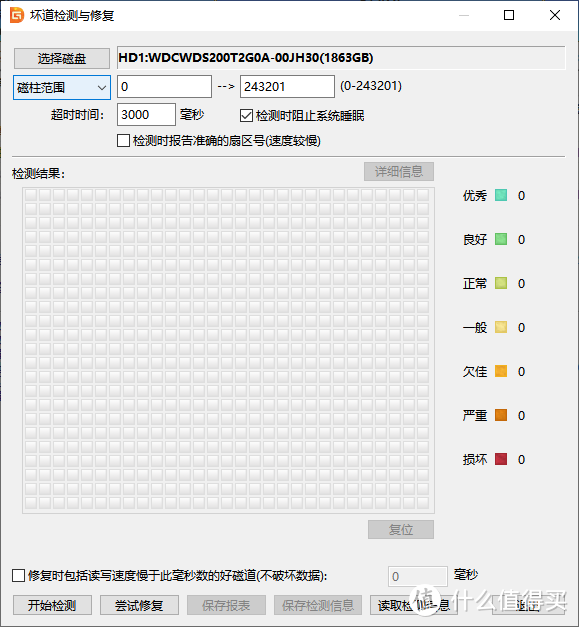
绿联NAS 支持 SSH ,所以可以用到 Linux 的磁盘检测命令行工具。由于这些工具没有 GUI 窗口只能纯命令行操作(体验类似DOS 磁盘检测工具 MHDD)。
badblocks 检测
首先介绍 badblocks 命令的使用。运行 fdisk -l 命令查看所有磁盘详细信息。重点查看硬盘的设备路径,比如:我的固态硬盘为 /dev/nvme0n1 ;NAS内置存储路径为 /dev/mmvblk0 ;机械硬盘路径为 /dev/sda 等等。
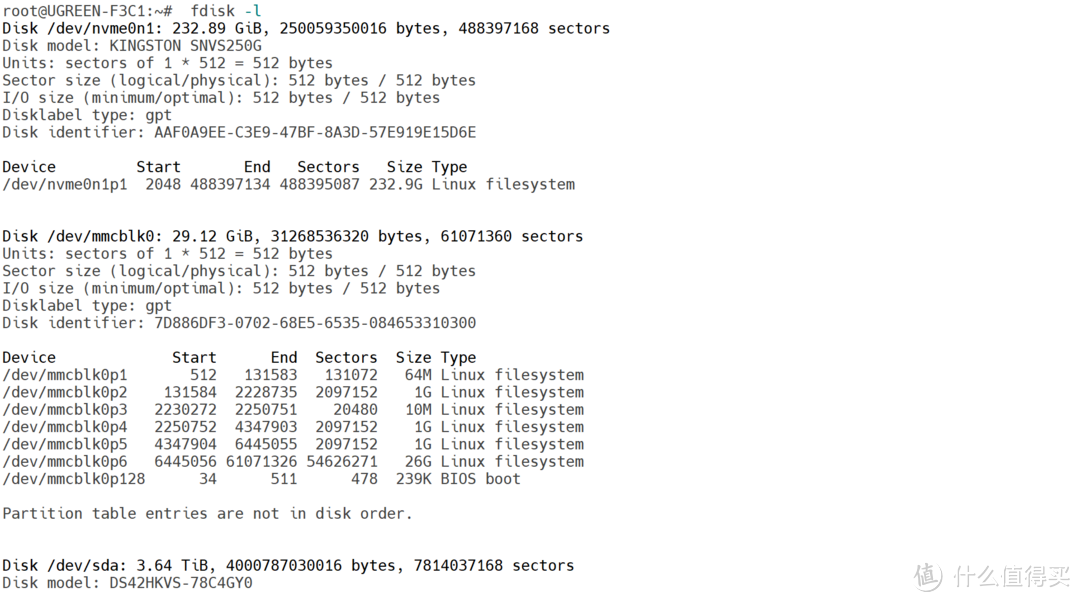
绿联NAS 除了支持 SSH ,而且内置的命令行工具很齐全。这样就可以直接使用,不需要额外移植程序到NAS上。首先输入 badblocks 测试一下命令是否正常运行:

然后我测试检测了一下固态硬盘(固态硬盘扫坏道意义不大,主要是为了快点扫完),并将结果输出到 result.txt
badblocks -s -v /dev/nvme0n1p1 > result.txt
固态硬盘扫描确实很快,256G 硬盘5分钟就完成了全部扫描:

拿机械硬盘测试速度就慢很多,1分多钟只完成了 0.33% 的进度,估计扫完要几个小时:

e2fsc 检测
其实 Linux 命令行有非常多实用工具,除了 badblocks 还有一个自带扫描+屏蔽修复坏道功能的 e2fsc ,所幸绿联NAS也自带了这个工具,输入 e2fsc 测试命令是否正常运行::
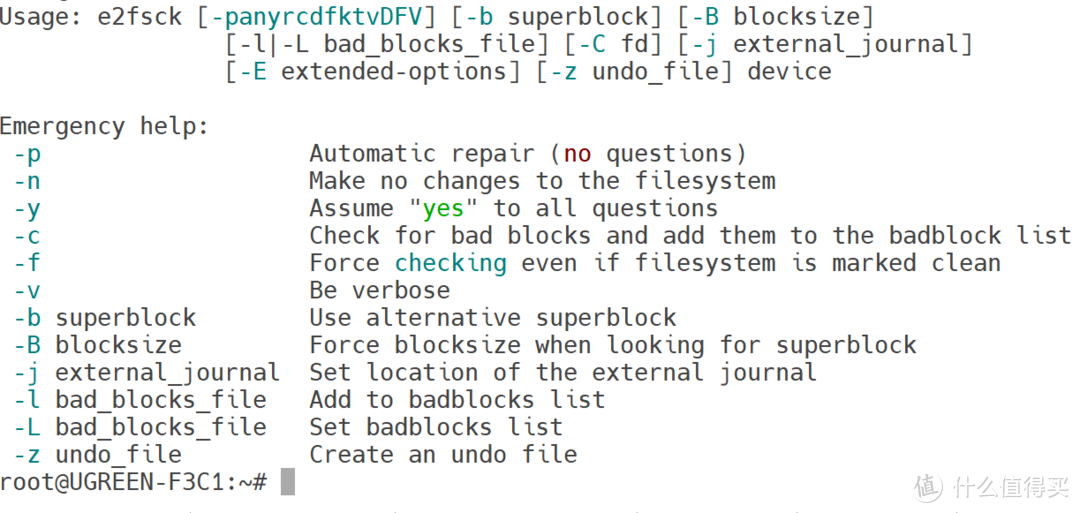
e2fsck 扫描+修复的命令参考如下:
e2fsck -a -y /dev/sda
但我建议一般用 badblocks 扫坏道就行,因为命令行对于部分人而言还是有使用门槛的,所以我还是建议在 Windows 上用顺手的工具进行修复和数据恢复等操作。
NAS 是一个工具,你对工具的开发才决定了工具的上限!
作者声明本文无利益相关,欢迎值友理性交流,和谐讨论~
















校验提示文案
校验提示文案