





































15
17
这该死的Alist,把我的所有家当都收进去了!--Alist使用技巧之基础篇
2024-04-19 19:09:11
184点赞
1466收藏
86评论
一.前言
各位值友大家好,这是本人第一次在张大妈发文章,账号注册9年,一直以来都是在广大值友的帮助下,薅各种羊毛。值得买发展壮大,包罗万象,我也在这里学习到了很多知识和技巧。感谢张大妈,感谢广大值友。
大数据,让我经常可以看到自己感兴趣的话题。最近经常看到大家讨论Alist,也有诸多问题,但是没有文章(也许是我没找到)进行系统详细的介绍。我不是技术大拿,估计很多大佬看过后会抛下一句:“都是我玩剩下的!”,这里还请各位轻点拍砖;如有疏漏,不妥帖的地方,也希望各位前辈不吝赐教。而发文章的目的只是想把我的使用心得分享给广大值友,希望能帮助到更多的爱好者。Alist是个好东西,可以让娱乐生活更便捷美好。
一.简单介绍:
alist是一款轻量级的文件列表和分享服务,它可以帮助用户快速搭建一个文件分享服务器。alist支持多种存储方式,如阿里云盘、夸克网盘、本地硬盘等,方便用户在不同场景下使用。通过alist,用户可以方便地管理和分享自己的文件,同时支持在线预览、下载等功能。
效果展示
alist的界面简洁明了,用户可以轻松地查看和管理自己的文件。在文件列表中,用户可以看到文件的缩略图、文件名、文件大小等信息。此外,alist还支持在线预览功能,用户可以在不下载文件的情况下直接查看文件内容。
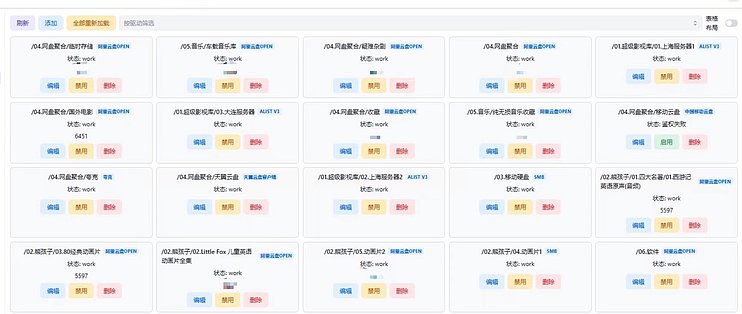
以下是我根据自身情况,把我的资源都集合到了一起,这样一站式查阅就非常便捷。我一个人维护,家人好友就可以无感使用了。对他们来说,这是我的大硬盘。能让他们开心,我就很有成就感。
简单介绍我的情况:小雅 我在两岸三地,分别搭建了3个独立服务(这个后续文章可以详细介绍)。亲朋好友们可以通过客户端连接我的alist。无论电视,ipad,手机,投影仪,都很方便。
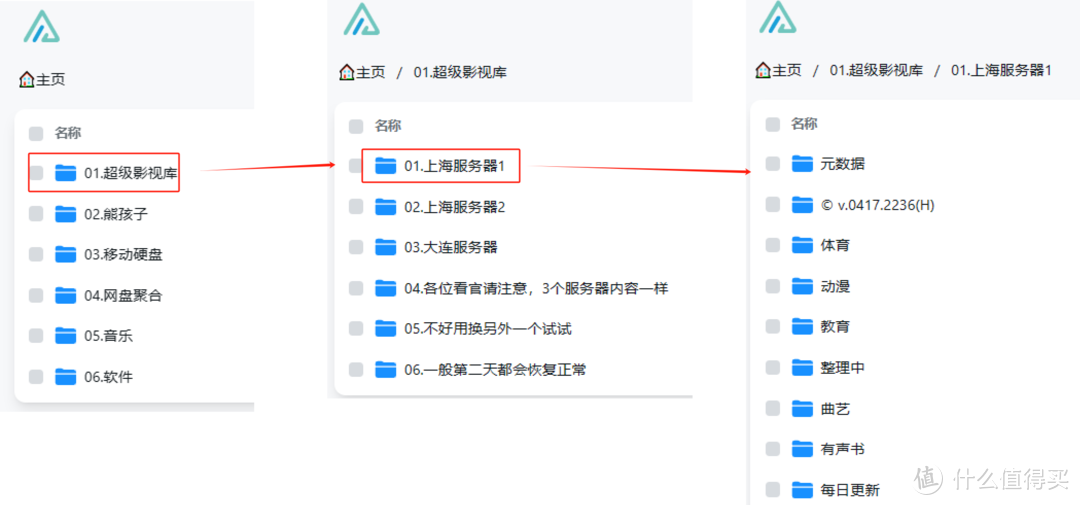 xiaoya超级集合,我在2个地方搭建了3个服务。家人朋友看视频不用开会员了
家里有个熊孩子,对学习、娱乐有着自己的需求,他自己会用投影仪打开nPlayer播放。以前没有alist的日子,每次我都要掘地三尺,绞尽脑汁想想东西放在哪里了,然后再给他放。孩子是急脾气,没找到的时候,他就在一旁碎碎念。。。好烦。自从有了Alist,他自己就可以搞定了,他知道这个熊孩子的文件夹是他的专属乐园。因为我不是土豪,NAS硬盘没那么大,所以资源散落在各处。有路由器硬盘上的,有PVE黑群晖里的,也有白群晖里的,还有阿里网盘里。。。。所以能集合在一起,很是舒畅,one time job 解君愁。
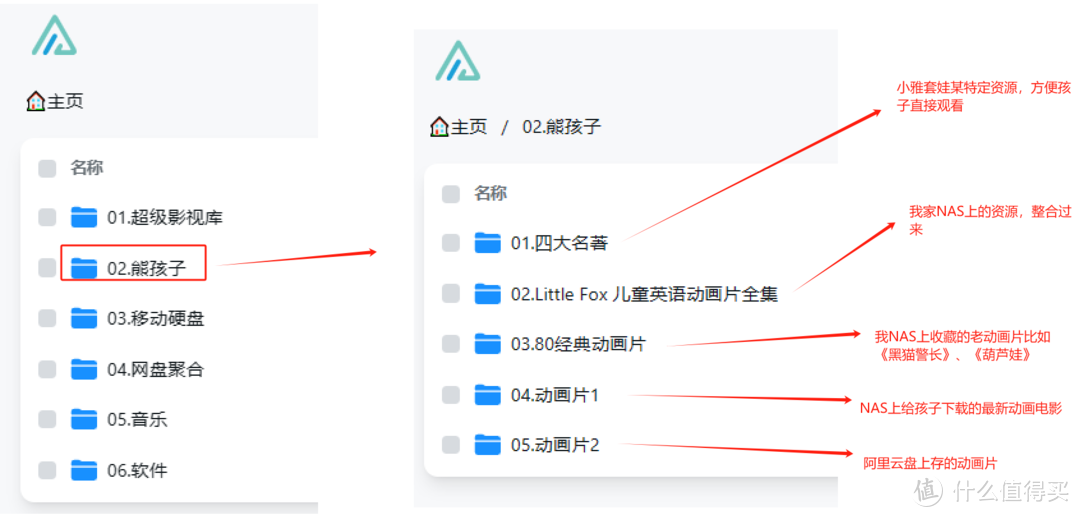 熊孩子的专属资源聚合,以后找片子再也不用他老爸挖地三尺给他掘了
其他的诸如网盘聚合,音乐,软件的,顾名思义就是资源都整合在这里了。我就不多赘述了。
这是PC potplayer 通过webdav连接alist使用截图:
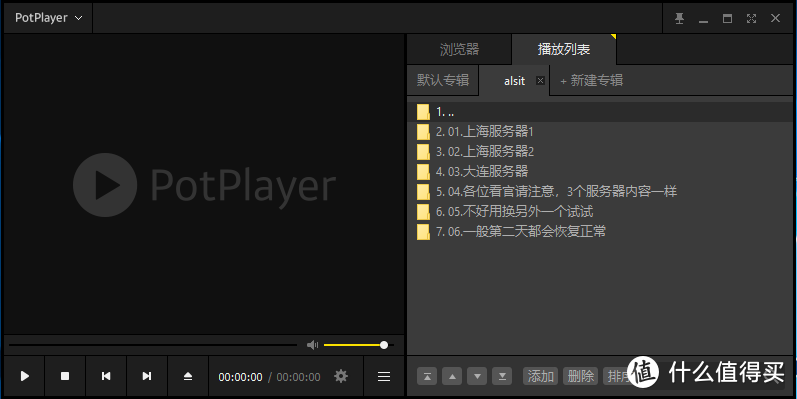 这是PC potplayer 通过webdav连接alist使用截图:
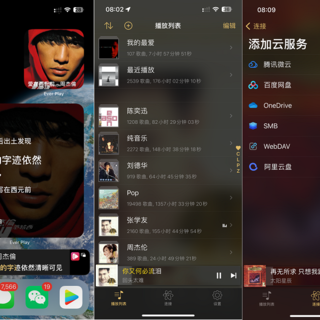
这是手机端nPlayer 通过webdav连接alist使用截图,还有Everplay播放音乐的截图:
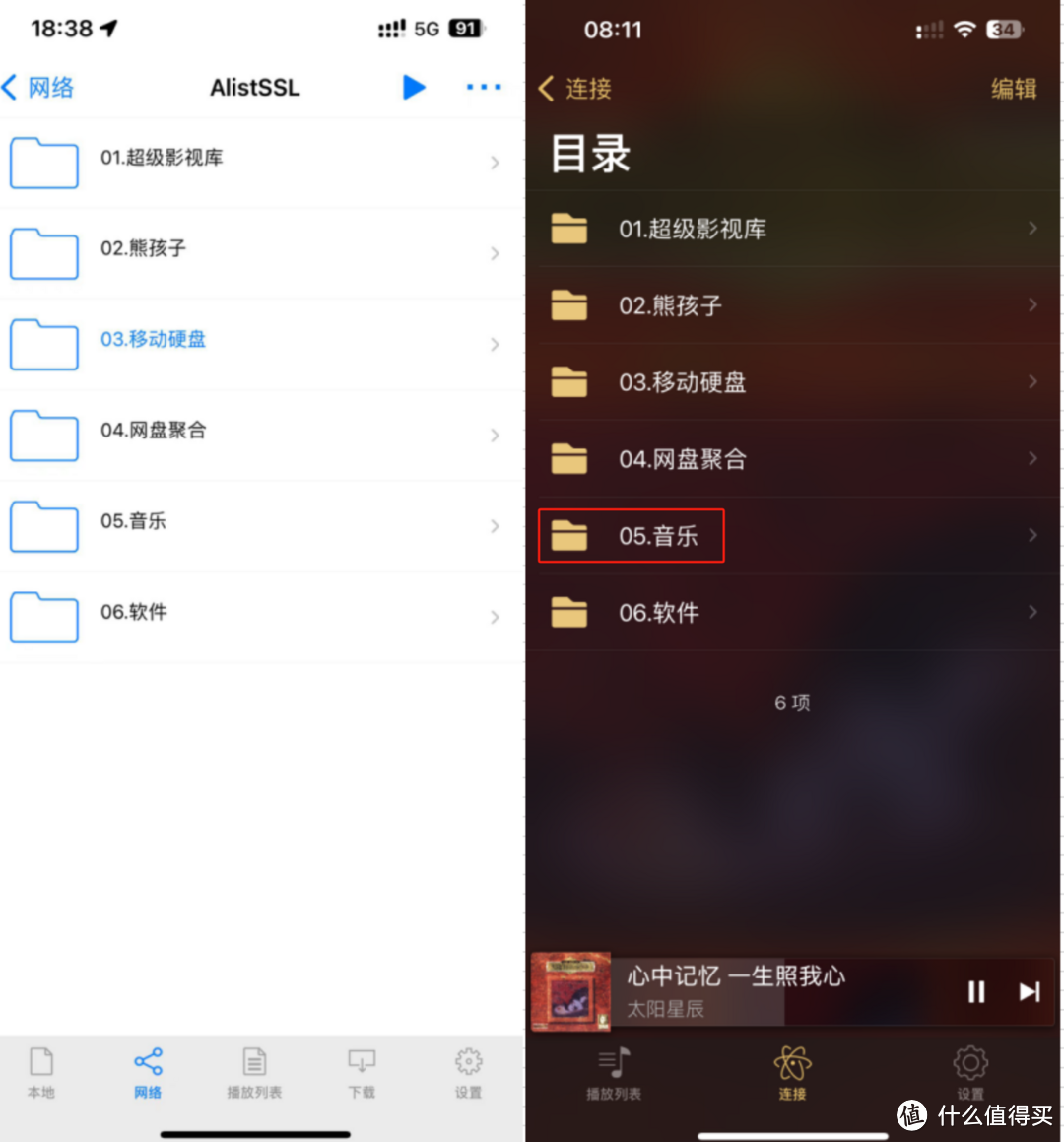
手机端这就完美实现随时随地播放视频和听歌的需求了。
关于这款播放云端音乐的软件,我另有介绍:
二.Alist安装部署
Alist官网文档提供了详细的介绍,这里我简单说下。基本都是基于Linux的。我记忆中以前是支持windows的,但现在文档中不提及了,可能取消了?
几种安装方式,各位根据自己的情况选择:
1.直接安装,也就是安装在linux系统内。包含官方给出的一键安装脚本,或者手动下载安装包再命令行安装。这里包括普通的linux系统;也包含路由器系统,比如梅林,padavan, openwrt;甚至各种NAS系统,比如威联通,群晖。
优点是比较直接,快速,共享主机资源。
缺点可能就是没有后悔药可以吃,如果不是很熟练或者失误导致配置错误,文件误删除等问题,可能就要重新安装软件,甚至重新安装系统。
2.插件安装,一些系统是可以通过appstore安装的,比如istore。或者第三方插件,比如群晖的我不是矿神插件库,梅林的软件中心等等。
优点就是傻瓜式安装,一键安装,比较方便。
缺点就是只能装一个,想多开就不行了。什么时候需要多开? 我下文会提到。
3.Docker安装(推荐)。docker是个好东西,安装快捷,删除无残留,所以推荐。
优点就是干净,可以多开,灵活定制。有后悔药可以吃,玩坏了删除再建一个就是了。
缺点,硬要说缺点,可能就是需要开ssh,需要敲命令行,需要点linux操作只是而已了。欢迎大家补充。
Docker也分docker-compose和docker-cli命令直接安装。我个人喜欢命令行直接安装,这里把我的命令分享给大家。
docker run -d
--name=alist #容器名字自己起,不要和已有容器名称冲突就行
--restart=always #这是自动启动方式, docker 启动,自动启动该容器
-v /etc/alist:/opt/alist/data #这是容器文件目录,按需更改,不懂就不用改
-v /media/mobiledisk:/media/HDD #/media/mobiledisk 这是Alist服务器存储目录,根据自己情况修改。 /media/HDD ---‘HDD’是你在alist 容器内部对应的移动硬盘的目录名称,根据情况改。后面挂载本地硬盘可以用到。如果没这需求,可以删除本行
-v /media/mobiledisk/Download/temp:/opt/alist/data/temp/aria2 #这是关联aria2 下载离线下载用的临时目录。有aira2下载离线下载需求的可以根据自身情况设置。没需求可以删除本行
-v /media/mobiledisk/Download/temp:/opt/alist/data/temp/qbittorrent #这是关联qbittorrent下载离线下载用的临时目录。有qbittorrent下载离线下载需求的可以根据自身情况设置。没需求可以删除本行
-e TZ=Asia/Shanghai #时区设置不要动, 除非你在其他时区。。。。
-p 5222:5244 #5222是你的alist访问端口,可以自定义自己喜欢的端口。Host模式下不支持端口修改。
-e PUID=0 -e PGID=0 -e UMASK=022
xhofe/alist:latest
↓命令编辑好了,直接粘贴到ssh客户端执行就可以了
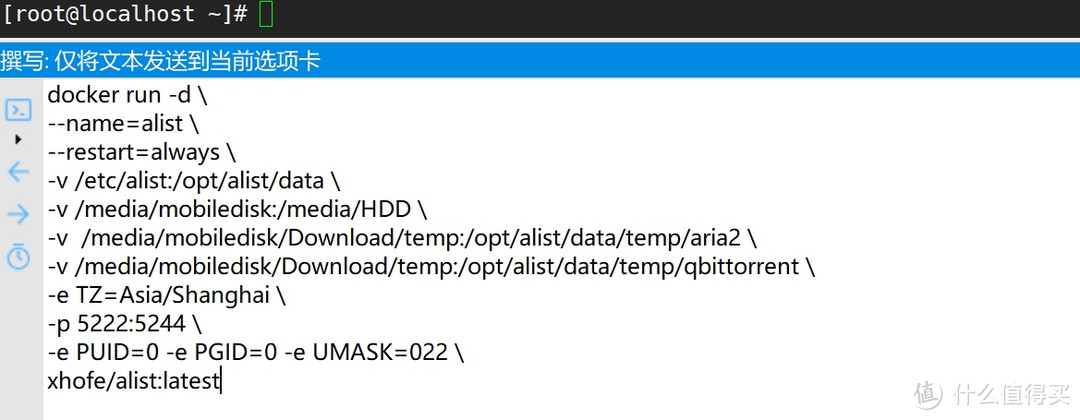 SSH终端粘贴编辑好的命令
↓这里,如果本地没有镜像文件,会自动拉取最新镜像。很方便,很一键,很傻瓜。
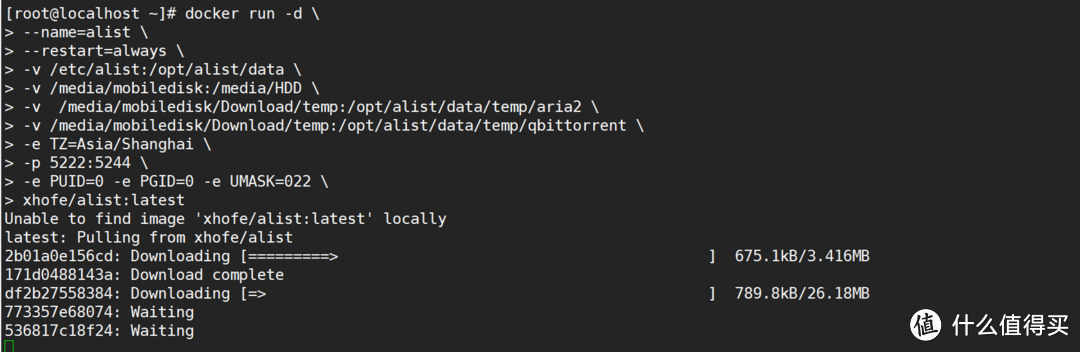 本地没有镜像的话最自动拉取最新镜像
↓最后当我们看到一长串的容器id生成,就是容器创建完毕了。是不是很容易。
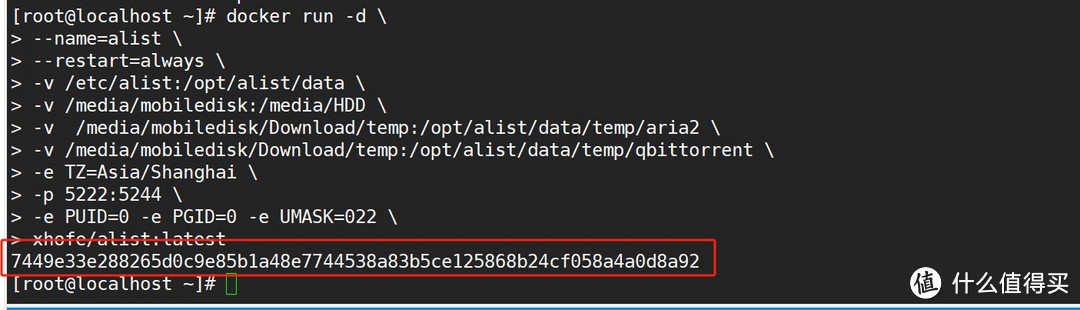 容器id生成,就是容器创建完毕了
!!注意!!: --net=host 就是直接使用主机的网络,这种情况下,不支持自定义端口,只能使用默认5244端口。如果需要多开alist,则至少1个容器需要使用bridge模式,不然会端口冲突。
三.Alist使用篇
登录
安装完毕后,可以敲命令生成随机密码或者创建自己的密码。
# 随机生成一个密码
docker exec -it alist ./alist admin random
# 手动设置一个密码,`NEW_PASSWORD`是指你需要设置的密码
docker exec -it alist ./alist admin set NEW_PASSWORD
 ssh获取密码
打开部署的服务器的ip:端口就可以访问alist服务了。
↓比如我的linux 服务器ip是192.168.123.100,则可以访问 http://192.168.123.100:5222
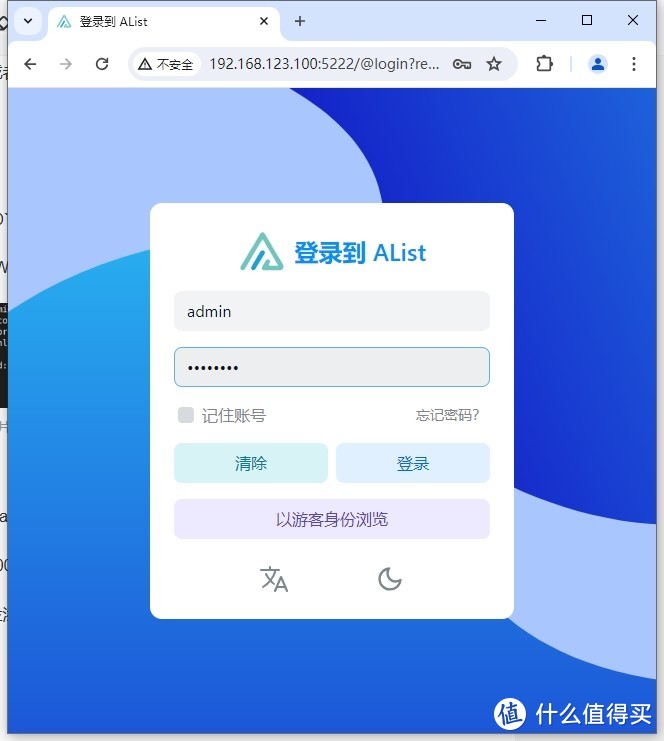 首次登录
首次登录↓登录后看到这个页面不要慌,因为你还没添加存储。
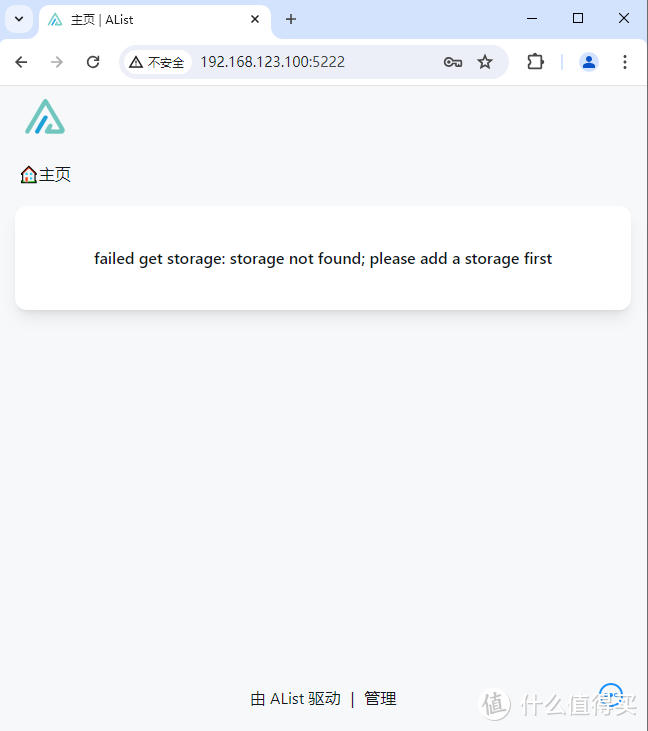
但第一步,请更改密码。
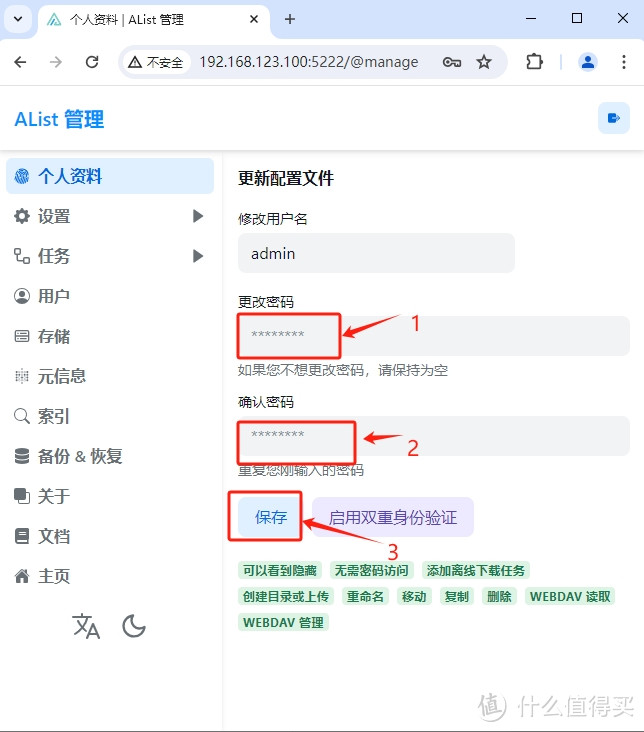 先修改密码
先修改密码挂载方式
进入首页底部【管理】-- 【存储】--【添加】
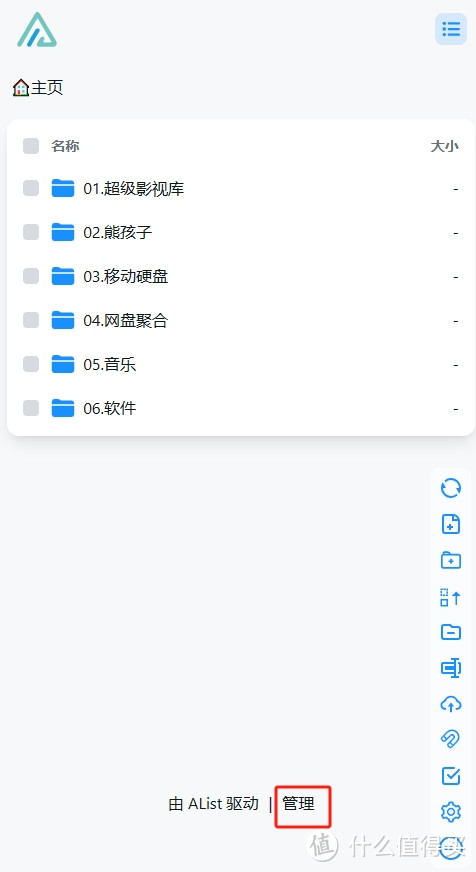 首页底部进入管理页面
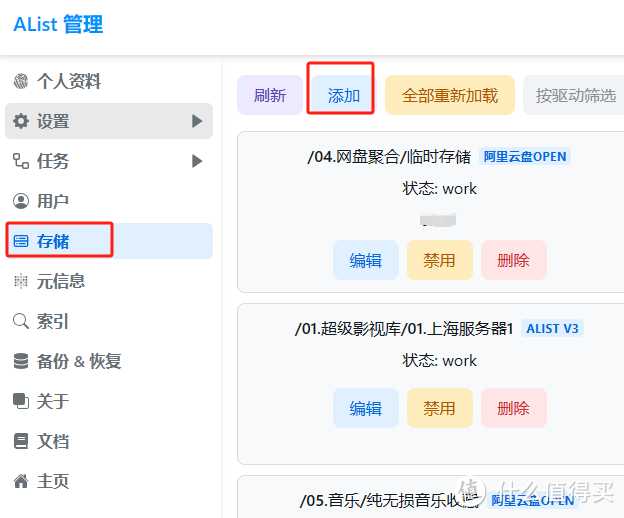 存储 -- 添加
alist支持多种挂载方式,以下是常见的几种:
a. 阿里:添加页面选择【阿里云盘Open】
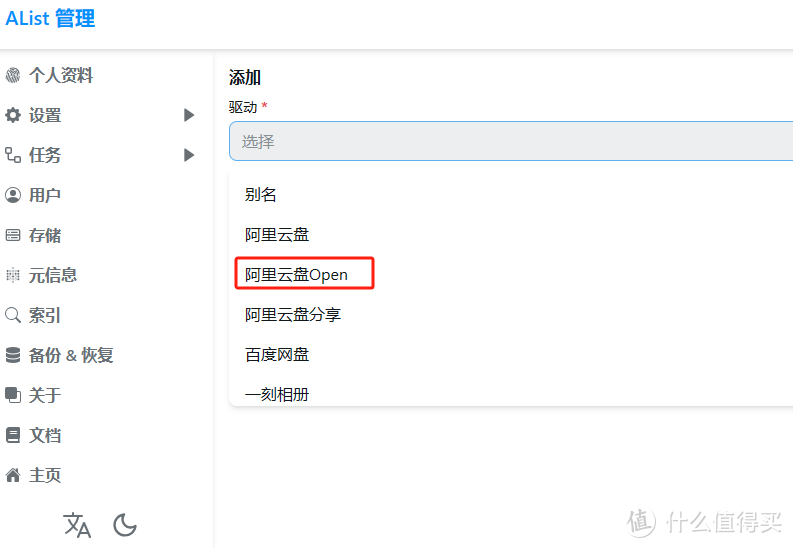 建议使用阿里云盘Open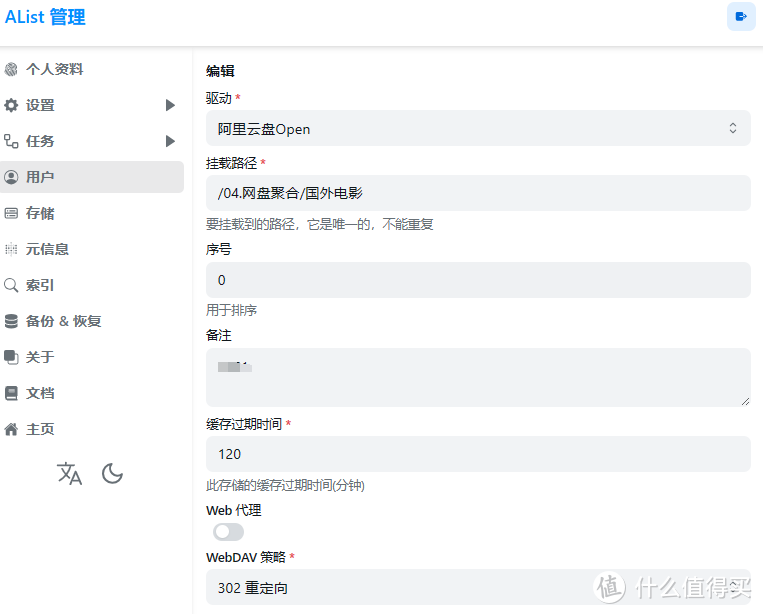
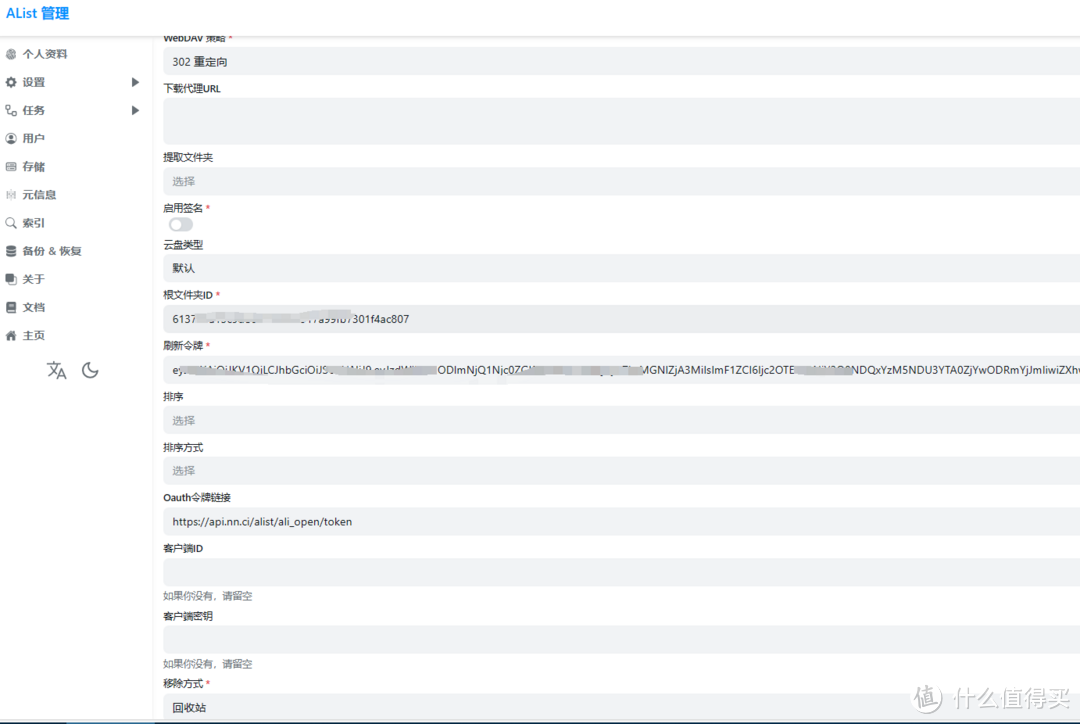
页面输入:
【挂载路径】(按自己的目录树规划来)
【缓存过期时间】默认30,目录结构的缓存时间。(感谢值友 Forlinclin 指正,我之前理解错了。)
【WebDAV策略】:302重定向。这里要说一下,重定向,其实就是把你访问的阿里盘的资源真实地址定向并发送给访问端。说人话,就是:我手机访问我家Alist里面的阿里云盘资源,播放的是阿里云盘里面的资源的地址,建立播放连接后,就是手机和阿里云盘的事情了,没你alist什么事儿了。
阿里云盘文件真实地址大概这样:
 阿里云盘文件真实地址
原理大概如此:
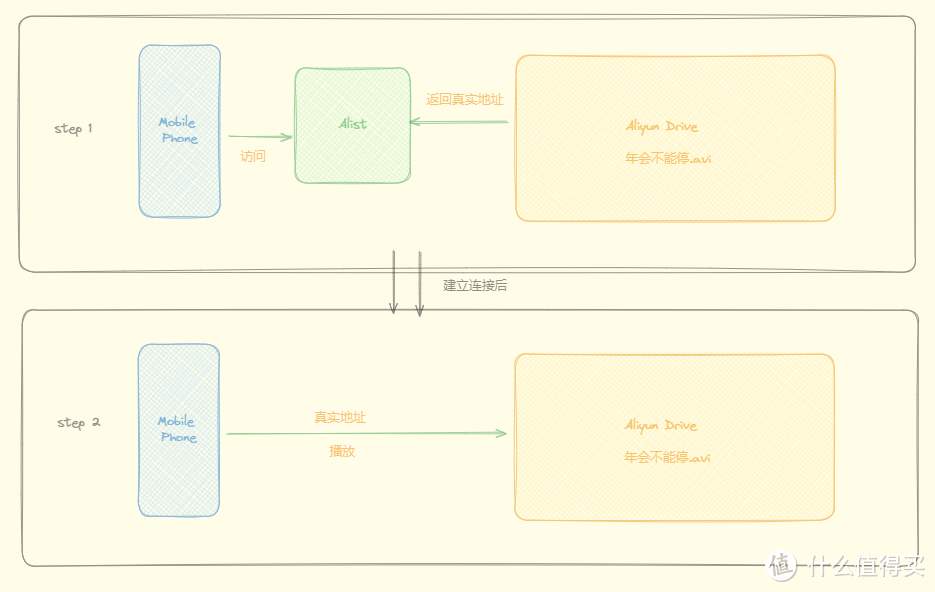 302重定向原理
 继续设置
继续设置【根文件夹ID】:
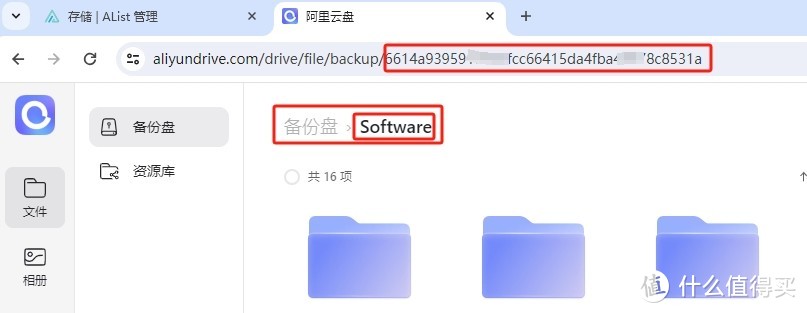
1. 默认root,就是根文件夹,所有你网盘(备份盘)下的资源都会被挂载。
2.输入folderid,就是你的阿里云盘要挂载的目录的id,需要登录阿里云盘网页端,进入相应目录,最后那段就是。那就只有这个目录下的文件会被挂载。
【刷新令牌】:
step1.首先手机端阿里云盘登录
step2. 访问https://alist.nn.ci/tool/aliyundrive/request.html ,点击【ScanOrcode】按钮。页面会生成二维码
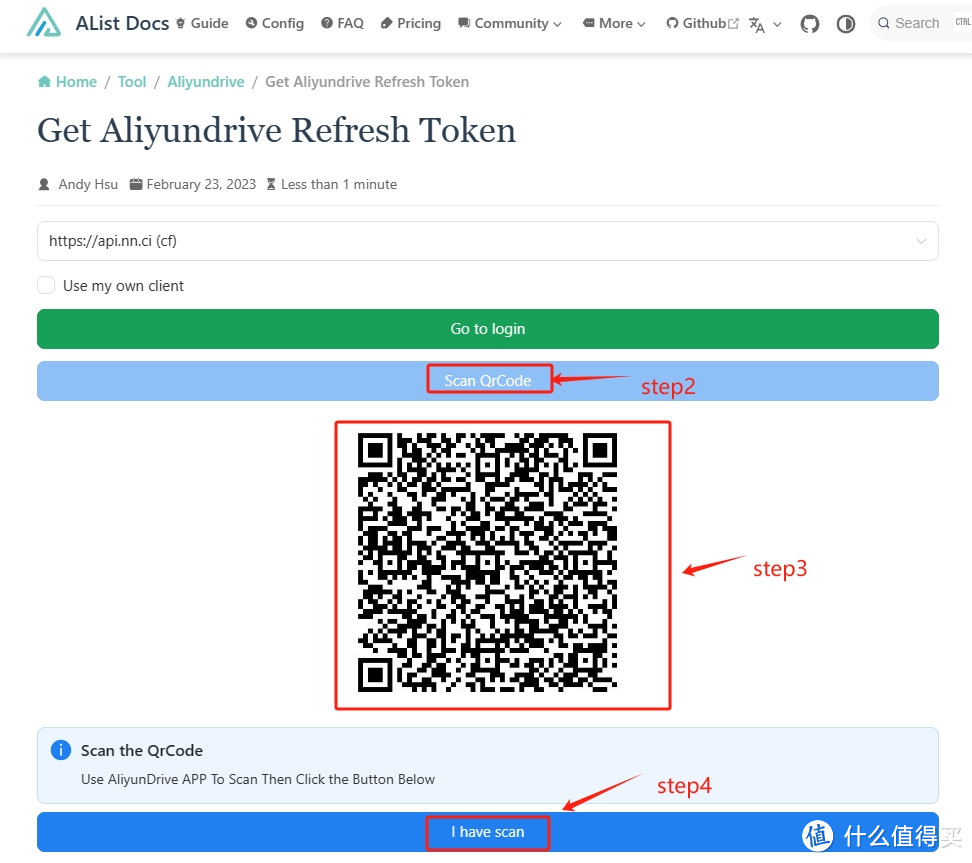
step3. 阿里云手机端扫描,点【允许】
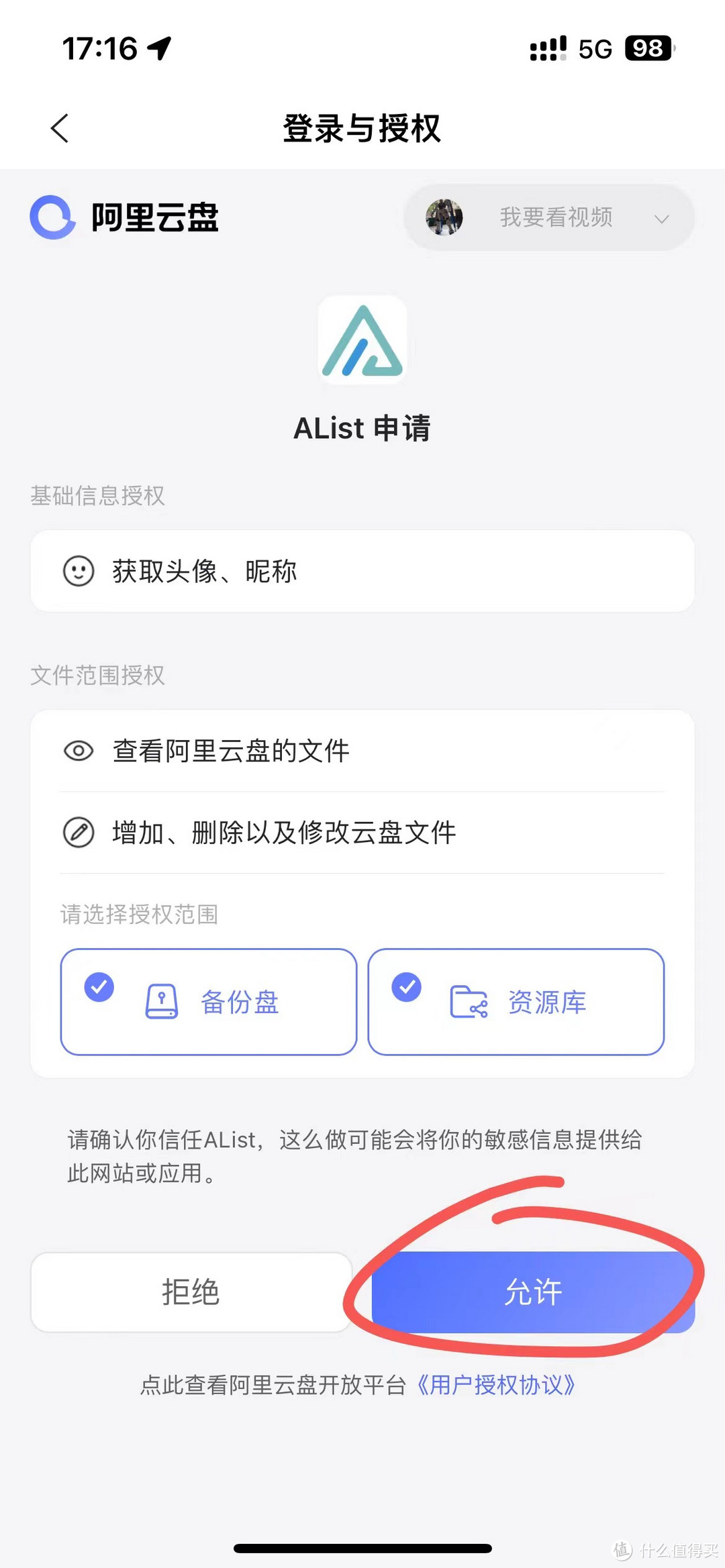
step4.点击【I have scan】
step5.页面就会显示你的令牌了,粘贴到alist里面就可以了。
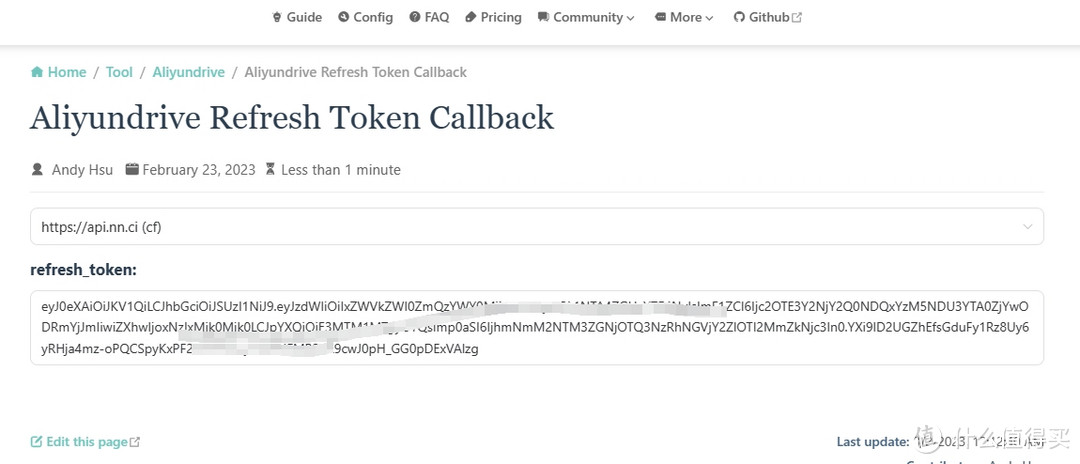
最后点击【保存】,就可以了。
b. 其他网盘
比如夸克、天翼、移动云盘,百度网盘等等,原理差不多。只是获取token的方式不同。详见官网。 https://alist.nn.ci/
c. 本地硬盘
将本地硬盘作为存储空间,需要在配置文件中指定本地硬盘的路径。还记得刚才的创建命令吗?
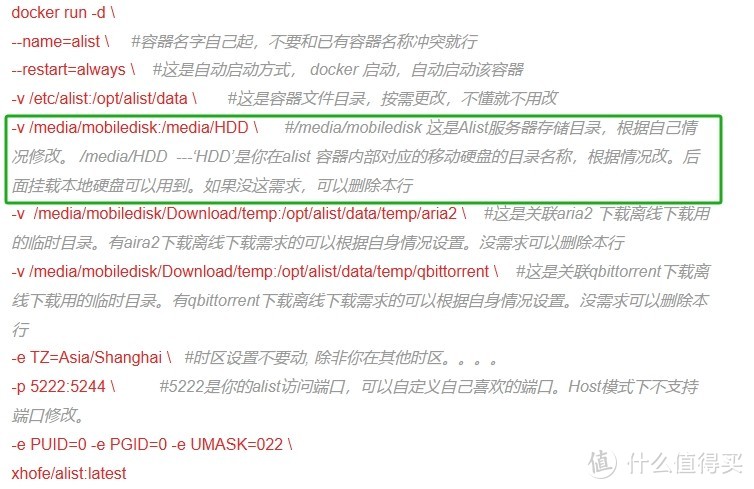
如果那里设置好了,那么现在就可以直接添加本机存储了。以我刚设置的为例,容器内挂载路径是/media/HDD ,那么【根文件夹路径】就填这个。
假设你的硬盘里面有个Movie文件夹,你只想挂载这个目录,那么【根文件夹路径】就填/media/HDD/Movie
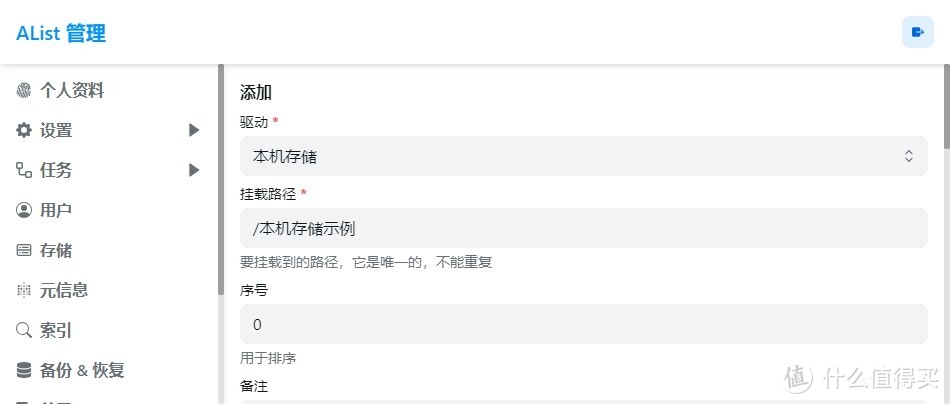 选择本机存储,设置挂载路径
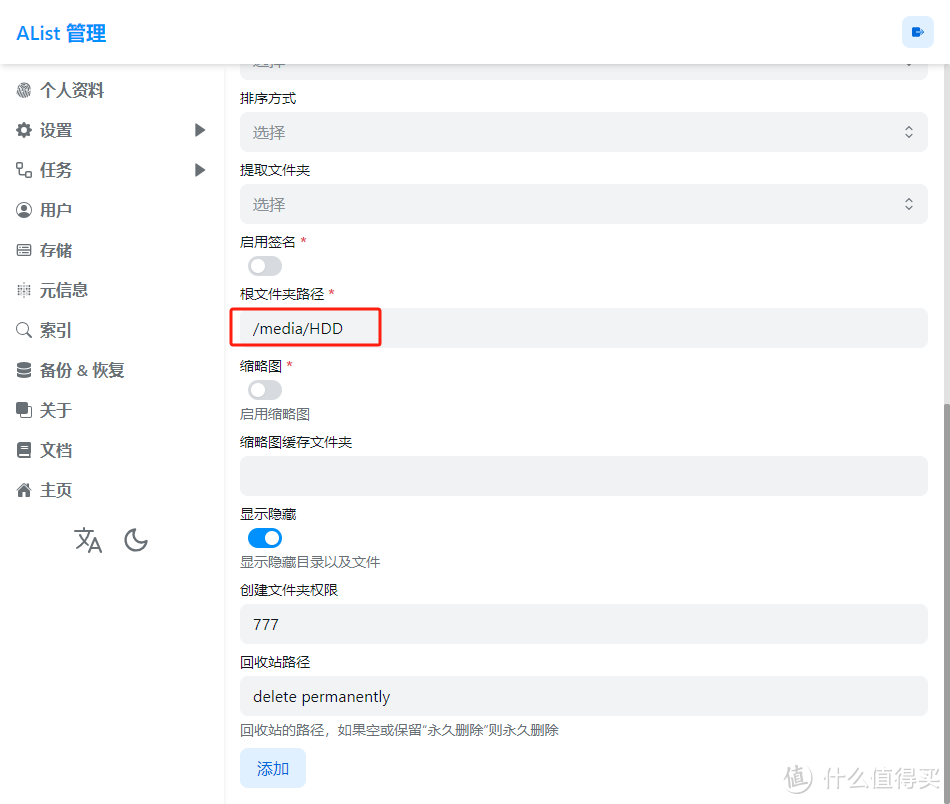 假设你的硬盘里面有个Movie文件夹,你只想挂载这个目录,那么【根文件夹路径】就填/media/HDD/Movie
d. SMB局域网共享
如果你的alist 所在服务器还需要挂载局域网其他设备分享的文件,比如NAS。可以用FTP,SMB等方式挂载。这里说下SMB局域网共享的挂载。
比如: 我想挂载我NAS 192.168.1.6 共享的video 文件夹到我的alist。
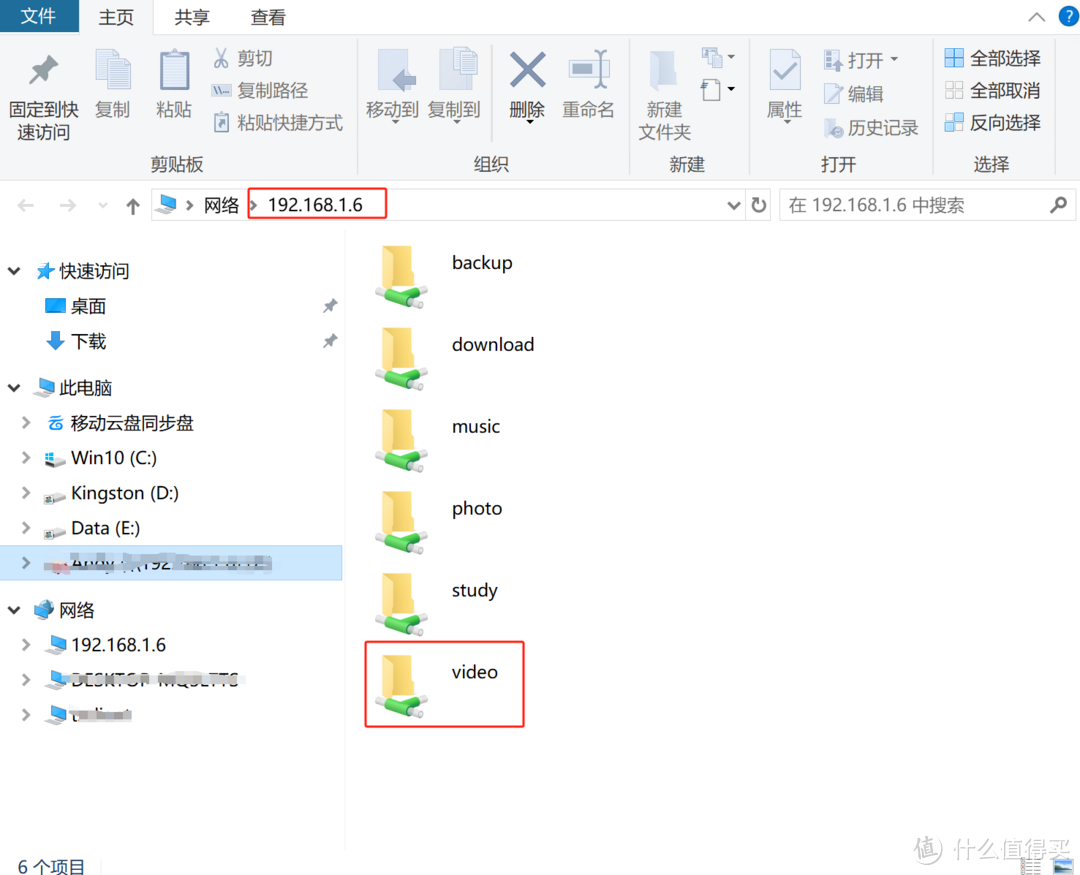
我们开始:
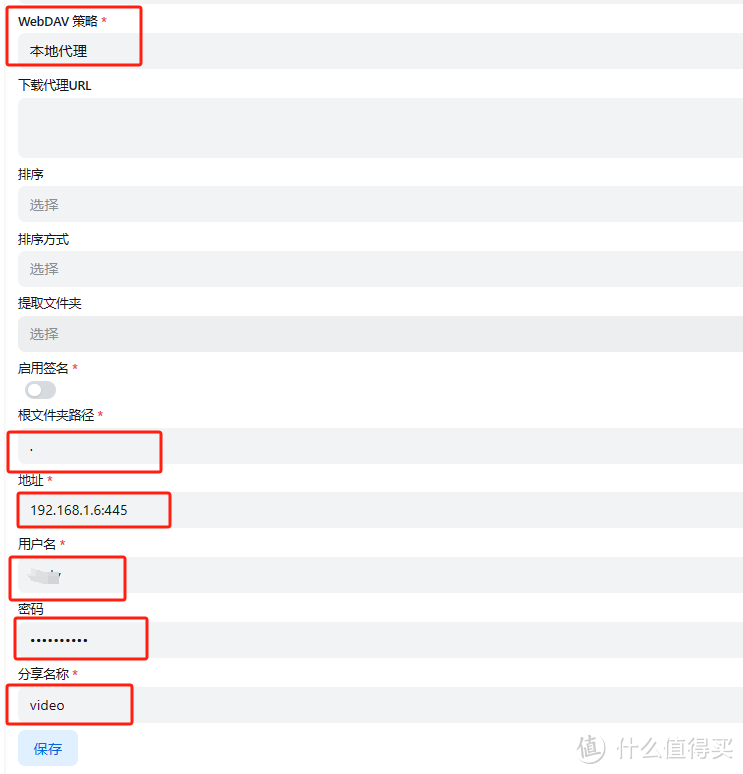
【WebDAV策略】:要选择默认【本地代理】。
【根文件夹路径】:如果你要挂载video文件夹下所有文件,那就一个点 "."就可以了。如果你还想挂载video下面的某文件夹,比如movie,那么就要输入" ./movie "
【地址】你的NAS的ip:445 ,445 是SMB端口号。 所以我填的是 192.168.1.6:445
【用户名&密码】有就填,没有就不填了。
【分享名称】就是你要挂载的video了。
e.套娃其他Alist
比如xiaoya,比如你朋友的alist
这里我们要选择Alist V3
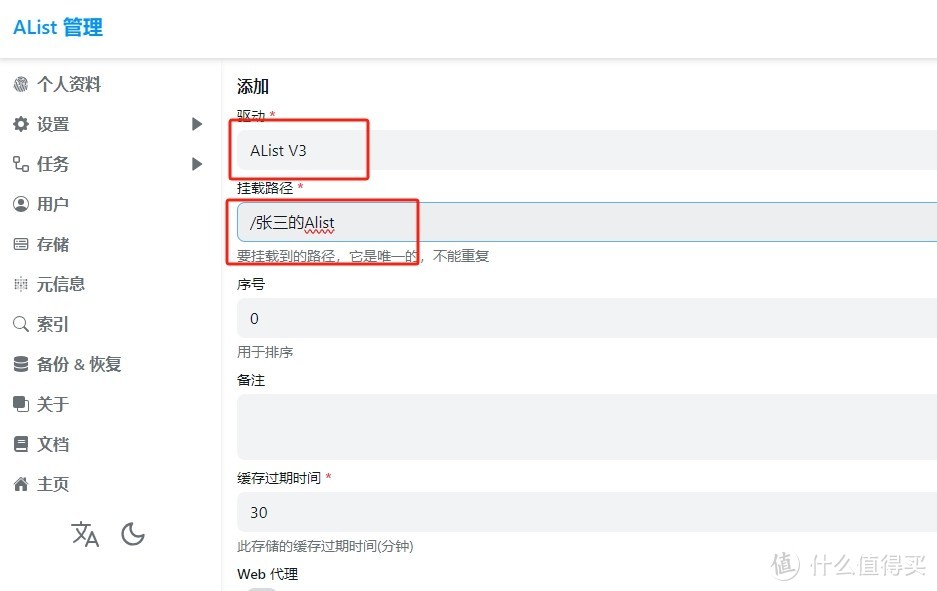 Alist V3part1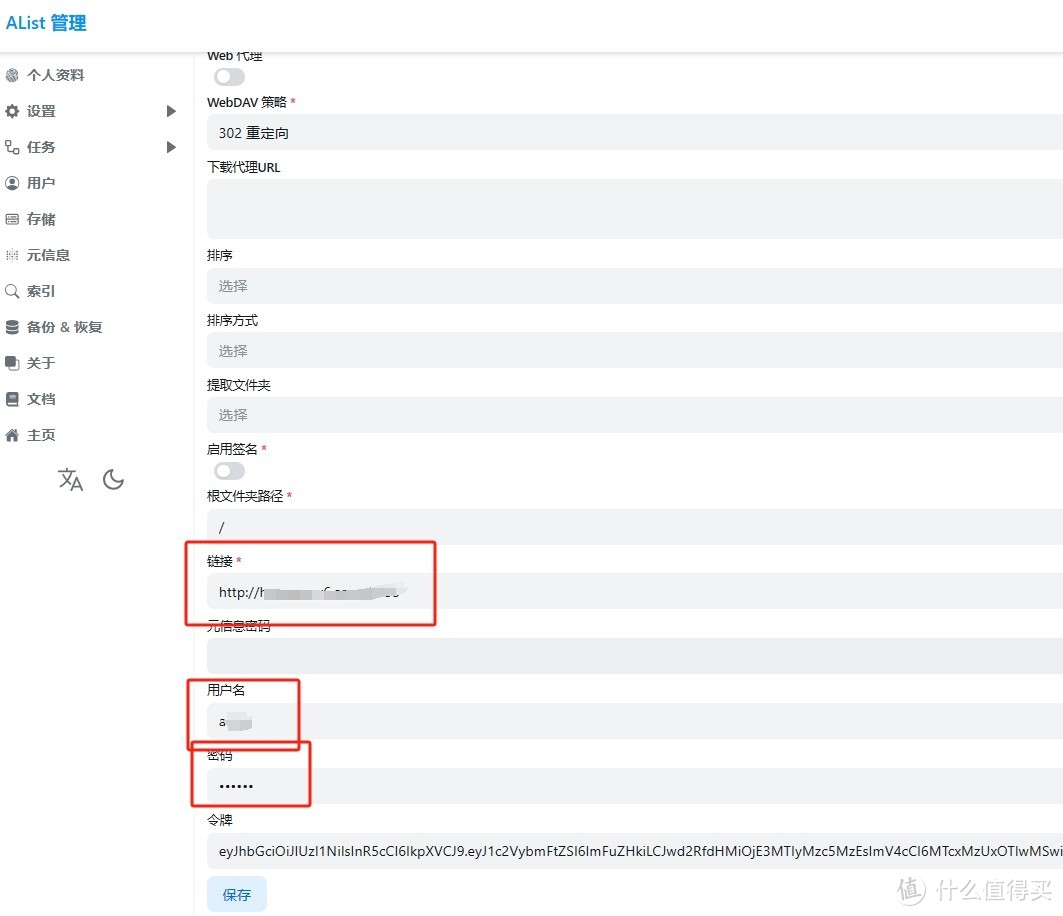
输入另一个alist 的地址, 比如: https://zhangsan.com:8447
http://192.168.1.8:5244
输入用户名密码保存即可。
【小雅套娃】和这个一样,只是不用输入用户名密码,而靠令牌认证。这个会另有文章讲述。此处不表。
四.Alist使用
有些局域网视频直接可以网页上播放,自己阿里云盘视频也可以直接播放;但有些还是有问题的,比如小雅套娃的不行(小雅docker自己的可以)。建议还是用支持WebDAV的软件观看,体验更好。
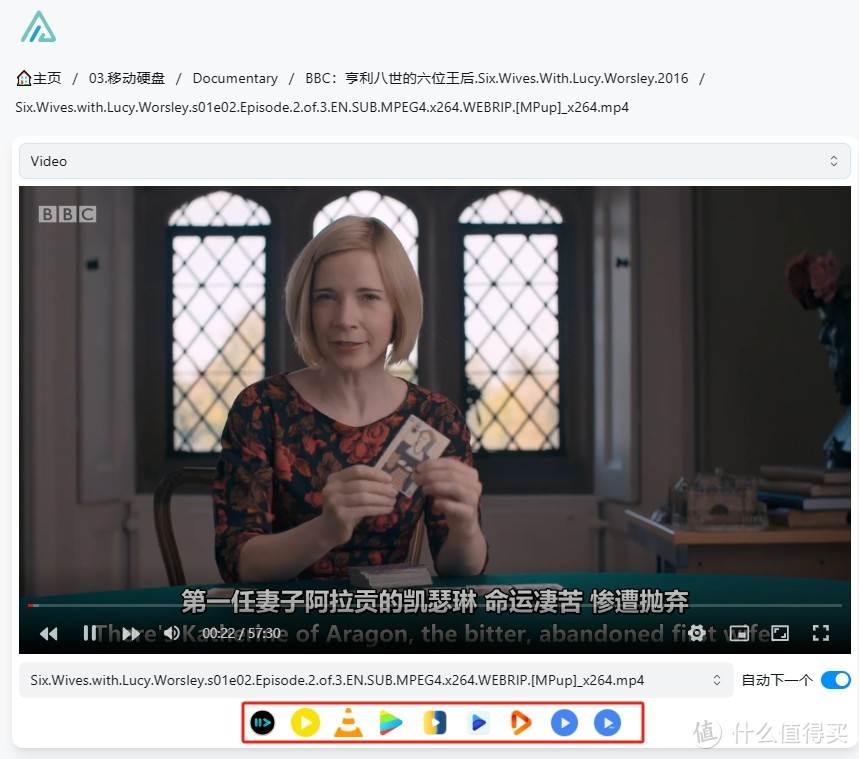
Alist 播放页面也告诉大家哪些(非全部)播放器支持WebDav播放了,大家按需安装下载使用即可。
IINA、PotPlayer、VLC、nPlayer、OmniPlayer、Fig Player、Infuse、MX Player、MX Player Pro、VidHub
配置基本都一样,我这里以PotPlayer为例给大家说明下:
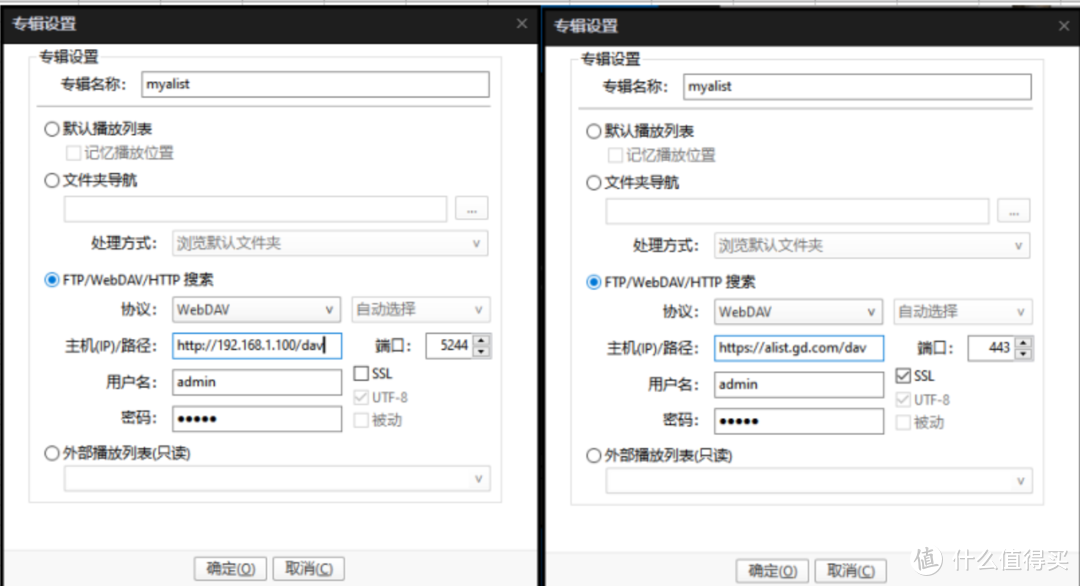
协议选择WebDAV
主机路径,记得加 Http:// 或者https://,切记以 /dav 结尾。
端口按照自己服务器端口配置
如果SSL加密,https 请勾选 SSL; 非加密http就不用勾选。
然后就可以舒畅的观赏视频了。
各位看官如果看到这里,我表示感谢,感谢您的耐心。
第一次写稿子,发现好辛苦啊。先到这里,看看大家反馈,继续写进阶篇。
因为每一个都有坑,且都踩过,所以觉得值得分享给大家。
二期内容已更新,欢迎大家来探讨
内容简介:进阶技巧
1. 目录结构设置
2. 如何双开:通过配置多个实例,可以实现alist的双开,方便用户在不同的存储空间之间切换。
3. 如何分享给好友们? 用户权限设置技巧,客户端配置指南。
4.alist + NAS,用webdav 完美实现重要数据网盘备份,下载。
5.alist 离线下载怎么玩?
6.如果把我要下载的文件一键发送给 aria2、qBitorrent 自动下载?
7. 备份:如何备份我的alist,如何恢复。
8.可以批量添加存储吗?一个一个添加好麻烦。
9. 关联qbittorrent、aria2下载:通过配置,可以将alist与qbittorrent、aria2等下载工具关联,实现离线下载功能。
10. 复制、移动:在alist的文件列表中,用户可以轻松地对文件进行复制、移动等操作。
我是以浪得虚名,浪是浪的难受的[浪]。 喜欢数码、喜欢研究、喜欢讲原理、喜欢分享。
从来不索要点赞收藏打赏,我也是其他作者的阅读者,我会因为喜欢才会赞,觉得对自己有用才会收藏,心情激动才会打赏,哈哈哈哈。
能力一般水平有限,任何问题,错误,疏漏,欢迎大家指教。评论区见!








校验提示文案
校验提示文案
校验提示文案
校验提示文案
校验提示文案
校验提示文案
校验提示文案
校验提示文案
校验提示文案
校验提示文案
校验提示文案
校验提示文案
校验提示文案
校验提示文案
校验提示文案
校验提示文案
校验提示文案
校验提示文案
校验提示文案
校验提示文案
校验提示文案
校验提示文案
校验提示文案
校验提示文案
校验提示文案
校验提示文案
校验提示文案
校验提示文案
校验提示文案
校验提示文案
校验提示文案
校验提示文案
校验提示文案
校验提示文案
校验提示文案
校验提示文案
校验提示文案
校验提示文案
校验提示文案
校验提示文案