




































 深耕数码、AI兴趣领域












5
7
NAS端部署自建RustDesk服务器,降低远程延时
2024-07-24 15:49:11
23点赞
284收藏
36评论
该篇教程主要讲解RustDesk的安装和简单使用
RustDesk:
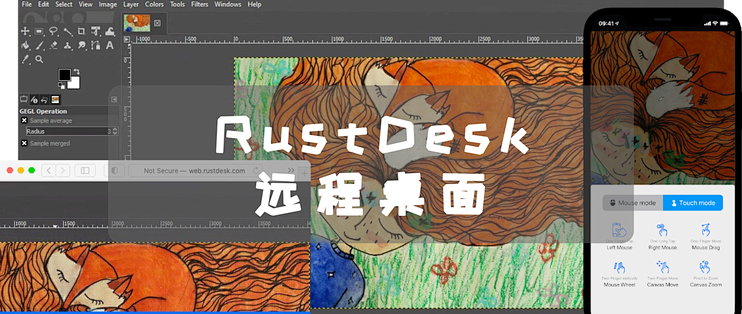
一款开源远程桌面软件,开箱即用,无需任何配置。您完全掌控数据,不用担心安全问题。您可以使用我们的注册/中继服务器, 或者自己设置, 亦或者开发您的版本。

Tip:
RustDesk自带是有服务器的,也可以参考下面教程,NAS端部署自建服务器降低客户端远程之间延时。设备之间相互远程还需要安装对应的客户端才能实现。
主要流程目录:
1.安装
2.使用
2.1.安装客户端
2.2.设置固定密码
2.3.远程连接
2.4.设置自建服务器
3.总结
1.安装
创建一个容器

切换”高级视图“

Tip:
这里网络类型选“Host”,当然也可以自行映射端口“21115-21119”
参考填写
rustdesk
rustdesk/rustdesk-server-s6:latest
添加其他参数

/data
/mnt/user/appdata/rustdesk

2.使用
这里我用两台Windows进行演示,一台物理机作为控制设备,一台虚拟机作为被控制设备
2.1.安装客户端
先来到RustDesk官网,点击“下载客户端”

下载远程设备的对应客户端

打开应用,点击“安装”
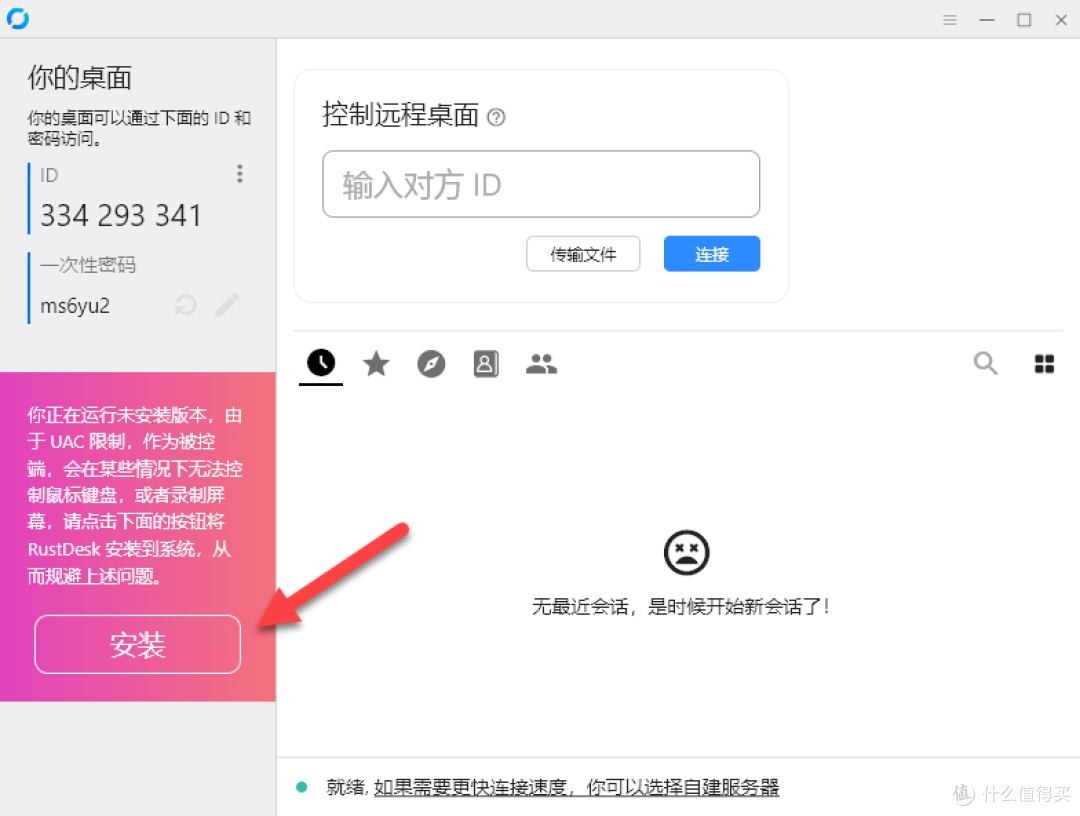
安装完成就不会有之前的提示了
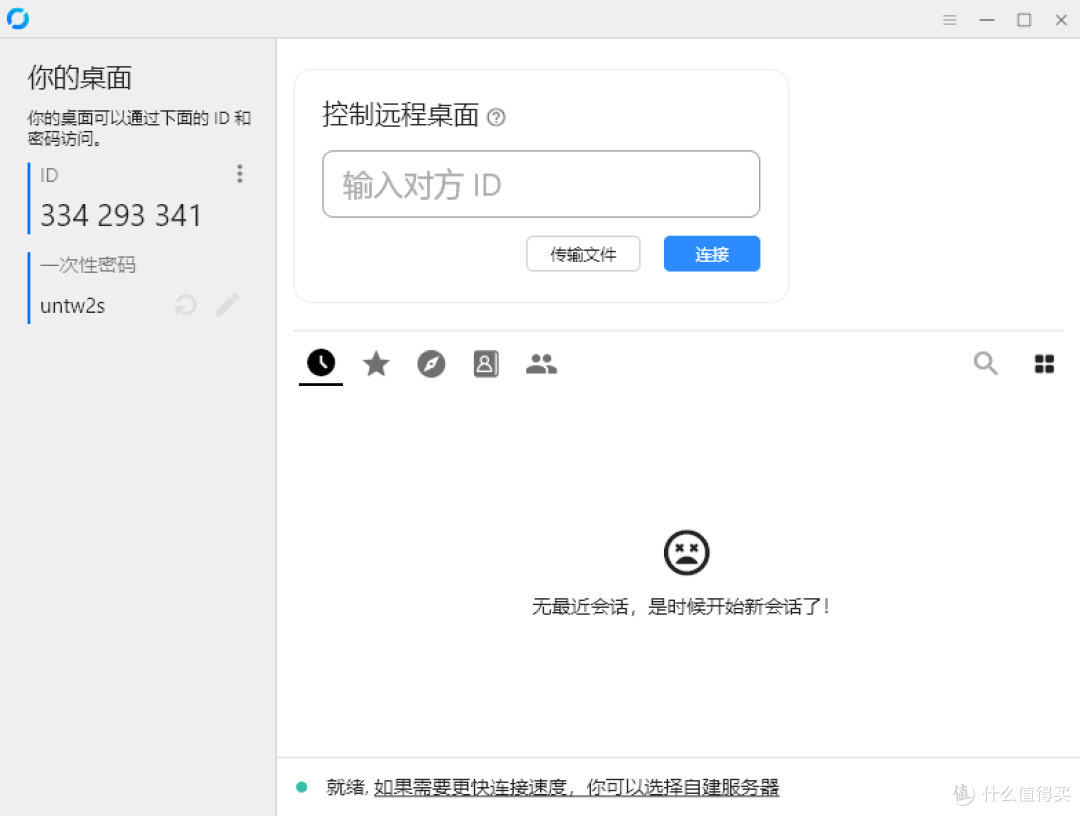
作为被控制设备,另外一边也同样安装上

2.2.设置固定密码
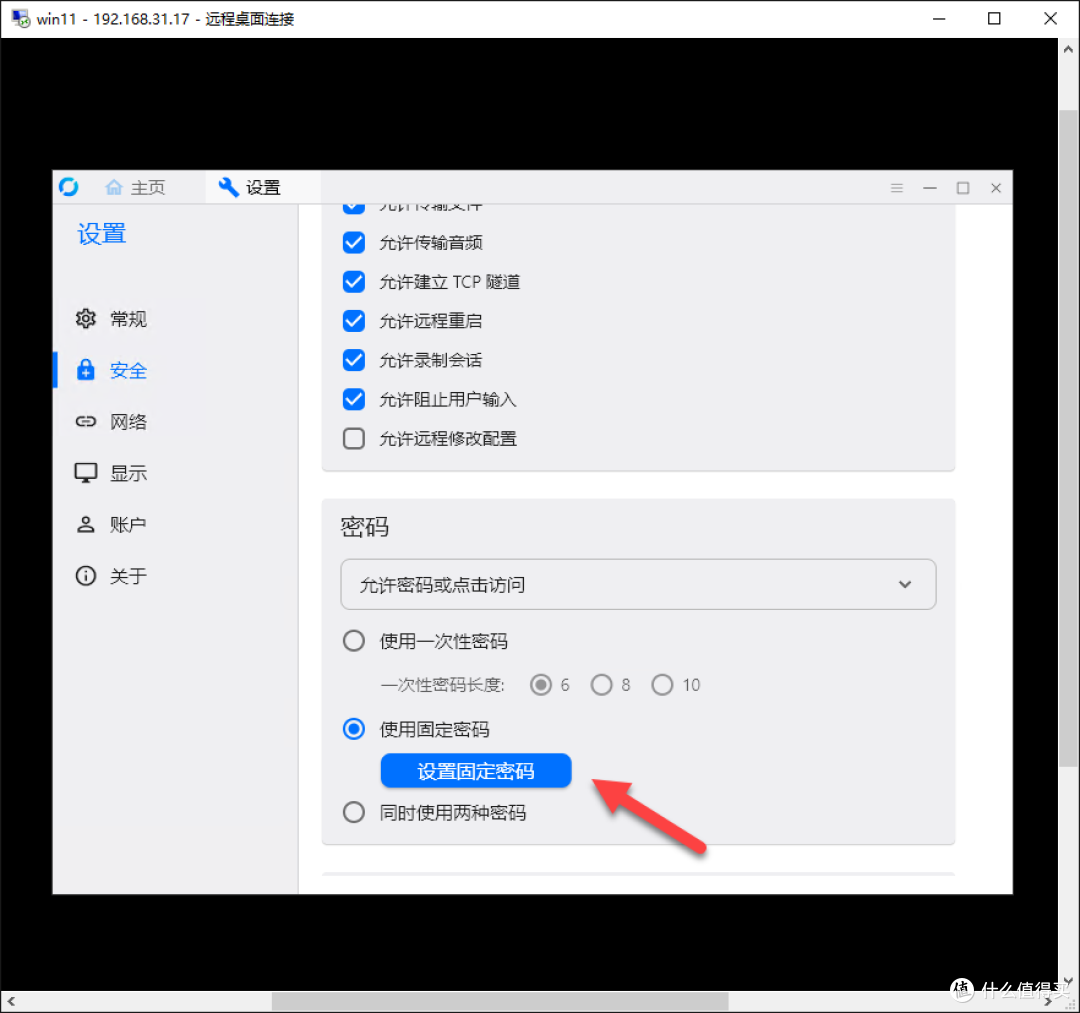
为了避免每次密码都会刷新,需要将被控制端设置成固定密码
右上角,点击设置

解锁安全设置

设置为固定密码
2.3.远程连接
用RustDesk连接前,如果正在使用自带远程桌面,需要先退出远程桌面
输入ID进行连接

输入密码

已经连接上了,不过操作有明显卡顿

2.4.设置自建服务器
下面会将RustDesk官方的服务器,改为上面NAS部署的自建服务器
点击查看日志

获取到Key(也可以去到映射“data”路径,找到".pub"后缀文件,里面就是Key)

右上角,点击设置

解锁安全设置

参考填写

设置完成,底部显示“就绪”,没有提示设置自建服务器了

被控制设备,这边也一样设置即可

两边设置完成,远程也正常,并且延时明显降低了

3.总结
因为我电脑是Windows,一般也是用自带的远程桌面,体验其实还是挺不错的。如果和RustDesk对比的话,前者就更为便捷,自带不用下载;后者支持更多设备的客户端,非局域网内远程设置可能更加灵活。
下面是简易的一个延时测试,可以参考对比:
RustDesk官方服务器(364)

Windows远程桌面(78)

NAS自建服务器(55)
















校验提示文案
校验提示文案
校验提示文案
校验提示文案
校验提示文案
校验提示文案
校验提示文案
校验提示文案
校验提示文案
校验提示文案
校验提示文案
校验提示文案
校验提示文案
校验提示文案
校验提示文案
校验提示文案
校验提示文案
校验提示文案
校验提示文案
校验提示文案
校验提示文案
校验提示文案
校验提示文案
校验提示文案
校验提示文案
校验提示文案
校验提示文案
校验提示文案