

























15
28
通过路由器给路由器刷机
2023-12-23 10:32:10
23点赞
138收藏
21评论
之前分享的手机给路由器刷机那篇文章,说了下可能路由器能给路由器刷机,没想到真能实现,我是从视频的评论里知道的

既然在前面的文章里说了路由器给路由器刷机,所以还是做了一期教程和视频分享出来
其实上次那用手机给路由器刷机的转接线是借朋友的,所以很多东西不了解,不好意思,上次说了只有高通手机能用type转rj45线,其实最近问了客服,发现 type-c带OTG的 都支持,各种自己测试吧,给大家造成误解了,不好意思
我在b站发了用电视给路由器刷机后的视频后

有个这样的评论,其实我分享这些刷机方法,不管用手机刷,还是用电视机刷,其实都是为了降低大家刷机的门槛,当你想刷机时,身边没有条件,没有电脑,没有手机,还可以用电视刷,只是为大家提供方便,也是为了说明刷机的多样性,对我来说没有高下之分,难道用1万的电脑和几百元的主机刷,有什么区别吗,刷机就是刷机
怕大家分不清两个路由器,路由器上写了标签
调试=主机 breed=被刷机
路由器A刷路由器B
有朋友问为什么不用电脑,直接连接路由器,像上面评论里说的,有些路由器不能直接连接电脑,连接了是识别不了,所以通过路由器中转下,就可以用电脑刷机了
评论里说的刷机方法比较简洁,开始不太懂,电脑一直识别不了进入breed的路由器,输入192.168.1.1,没有反应,后来才发现,必须要让被刷路由器先进入breed,然后再连接另一个路由器,接入电脑,电脑就会识别了,就像视频里的顺序,这样成功率高点
第一个视频是小米r1d lan口 连接 k2p lan口
第两个视频是小米r1d lan口 连接 k2p wan口
路由器我测试了很多接法,网线一头是lan口,另一头怎么接都能识别,小米r1d wan口连接k2p wan口,没有反应,会识别不了
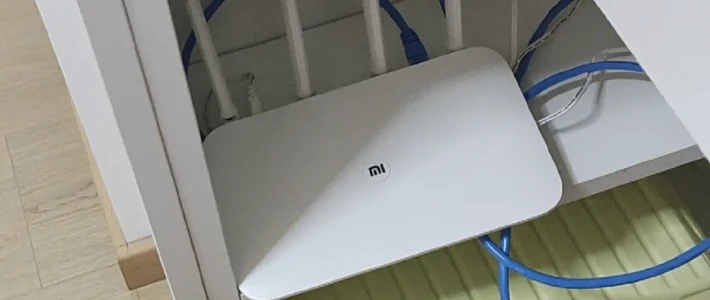
有意思的是视频里小米r1d路由器,其实里面并没有装系统,通过网线,连接到电脑,只要电脑有刷机环境,就能给k2p刷机
这些路由器刷机方法都让我想到了,云电脑刷机,感觉差不多,都是三要素,主机+路由器+breed路由器,云电脑+otg手机+被刷手机,其实我想说现在这时代软件和硬件并没有区分的很明显,在后PC时代,一切都可能是"PC",并不是只有电脑才是PC,很多东西都能刷机
我觉得breed路由器刷机需要的环境就是 “浏览器+文件管理器”,只要有这两个条件,设备有网口,都可以给路由器刷机试试,我分享的这期视频也补充了玩法,要是没有浏览器和文件管理,还可以分享热点用手机刷

其实这种刷机方式一直都有,只不过没人制作教程分享出来,我比较折腾,发现了这些玩法,有空制作了视频出来,视频发布在b站











校验提示文案
校验提示文案
就像之前用的K2原生固件只能进路由器不能直接进入光猫设置,刷了老毛子就可以进入访问光猫了
校验提示文案
校验提示文案
校验提示文案
校验提示文案
校验提示文案
校验提示文案
校验提示文案
校验提示文案
校验提示文案
校验提示文案
就像之前用的K2原生固件只能进路由器不能直接进入光猫设置,刷了老毛子就可以进入访问光猫了
校验提示文案
校验提示文案
校验提示文案
校验提示文案