











































 深耕数码、汽车兴趣领域














89
27
DirTag文件夹防丢小助手,告别繁琐操作,这款神器让你的文件管理更高效!
2024-10-19 14:07:23
3点赞
11收藏
1评论
相信大家平时工作时,肯定有过这样的烦恼:文件夹打开了一大堆,看起来眼花缭乱,找个文件资料跟海底捞针似的。尽管这些文件夹可以集中在任务栏图标中,但若是打开过多,任务栏上会排满文件夹图标,需要仔细识别才能找到目标文件夹。
大部分人可能会选择用Alt+Tab键一个个翻找;而有的人呢,眼不见心不烦,则是直接关了,等下次需要时再重新前往“我的电脑”中翻箱倒柜地找,这简直就是在挑战自己的记忆力极限!

为了避免文件夹“混淆”,砖哥分享一款实用工具——DirTag文件夹防丢助手。
DirTag文件夹防丢小助手
是一款极为轻量级的Windows文件夹定位小工具,大小仅1.3M,绿色版无需安装,双击即可打开使用。它的主要功能是帮助用户快速定位文件夹,避免文件夹丢失或难以查找的困扰。对于经常需要管理和查找大量文件夹的用户来说,这款工具能极大提升工作效率,简单方便,非常实用!
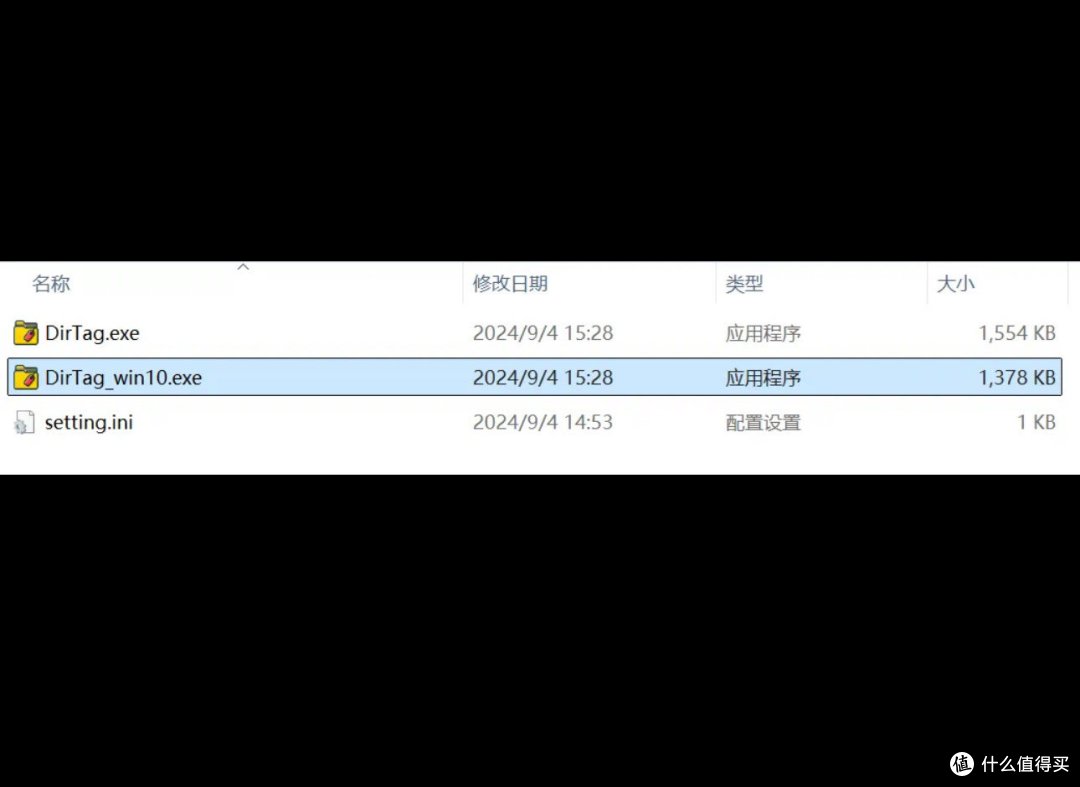
打开DirTag文件夹防丢小助手后,虽然没有弹出软件界面,但在电脑右下角任务栏中会显示一个小图标,这就意味着软件已经成功启动并在后台运行。用户可以通过这个图标来访问和使用软件的功能,确保文件夹定位方便快捷。

此时,无论你打开多少文件夹,DirTag都能帮你轻松管理。当你再次打开一个盘符时,DirTag会在不进行任何操作的情况下,直接在该盘符目录下显示所有已打开的文件夹信息。

如果这个文件夹已经处于打开状态,那你打开进入 E 盘时,E 盘中所有已经打开的文件夹名字都会显示在目录中,你直接点开扩展助文件夹跳转就可以了。就不用再打开几层文件夹后才能找到这个目标文件夹了。
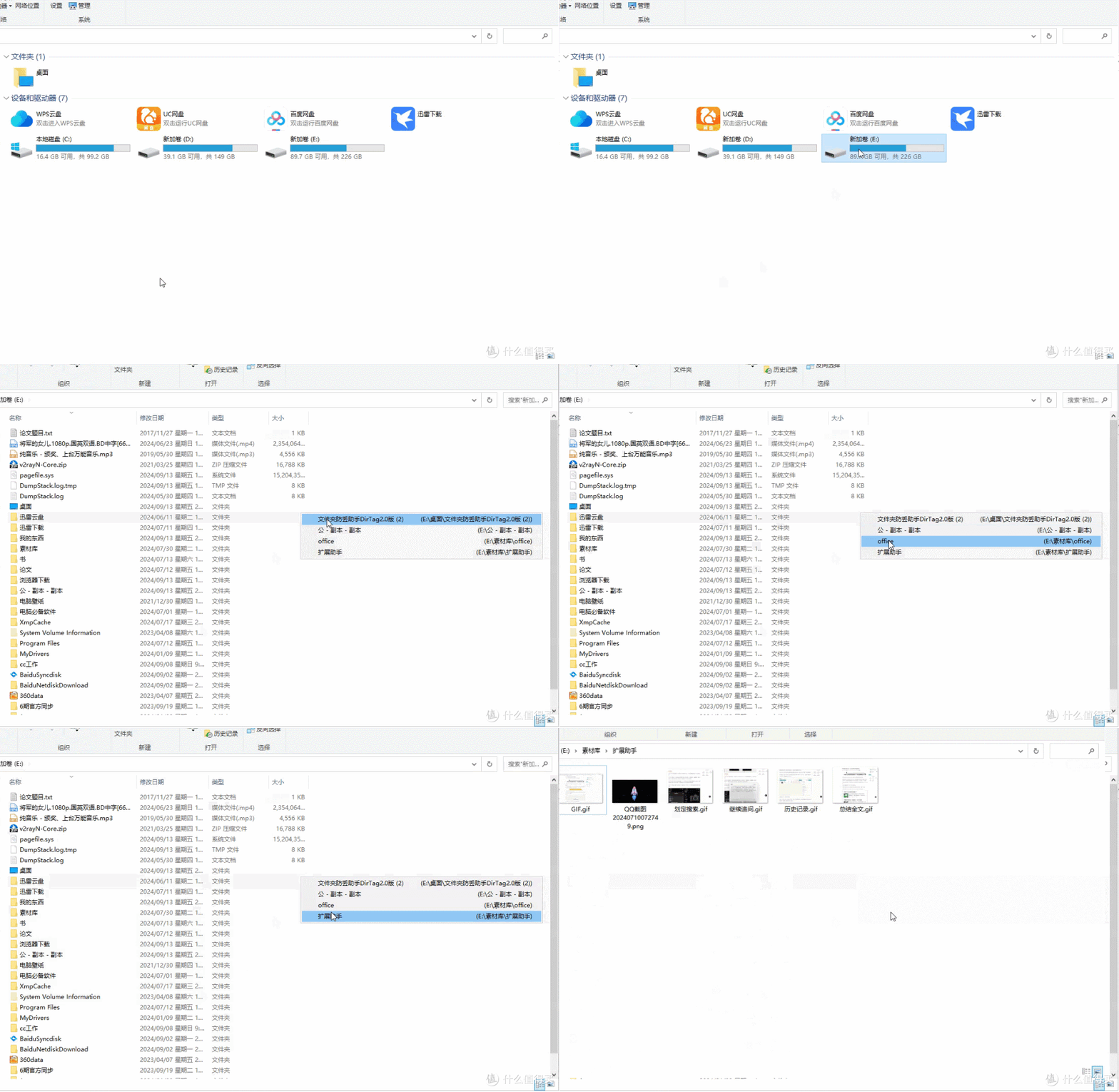
点击信息项即可快速进入对应的文件夹,大大提升了工作效率。

DirTag的另一个实用功能是支持快捷键操作。同时按下“Win+E键”,可以打开资源管理器并显示所有盘符中已打开的文件夹。不过同时也会关闭新打开的那个文件管理器。
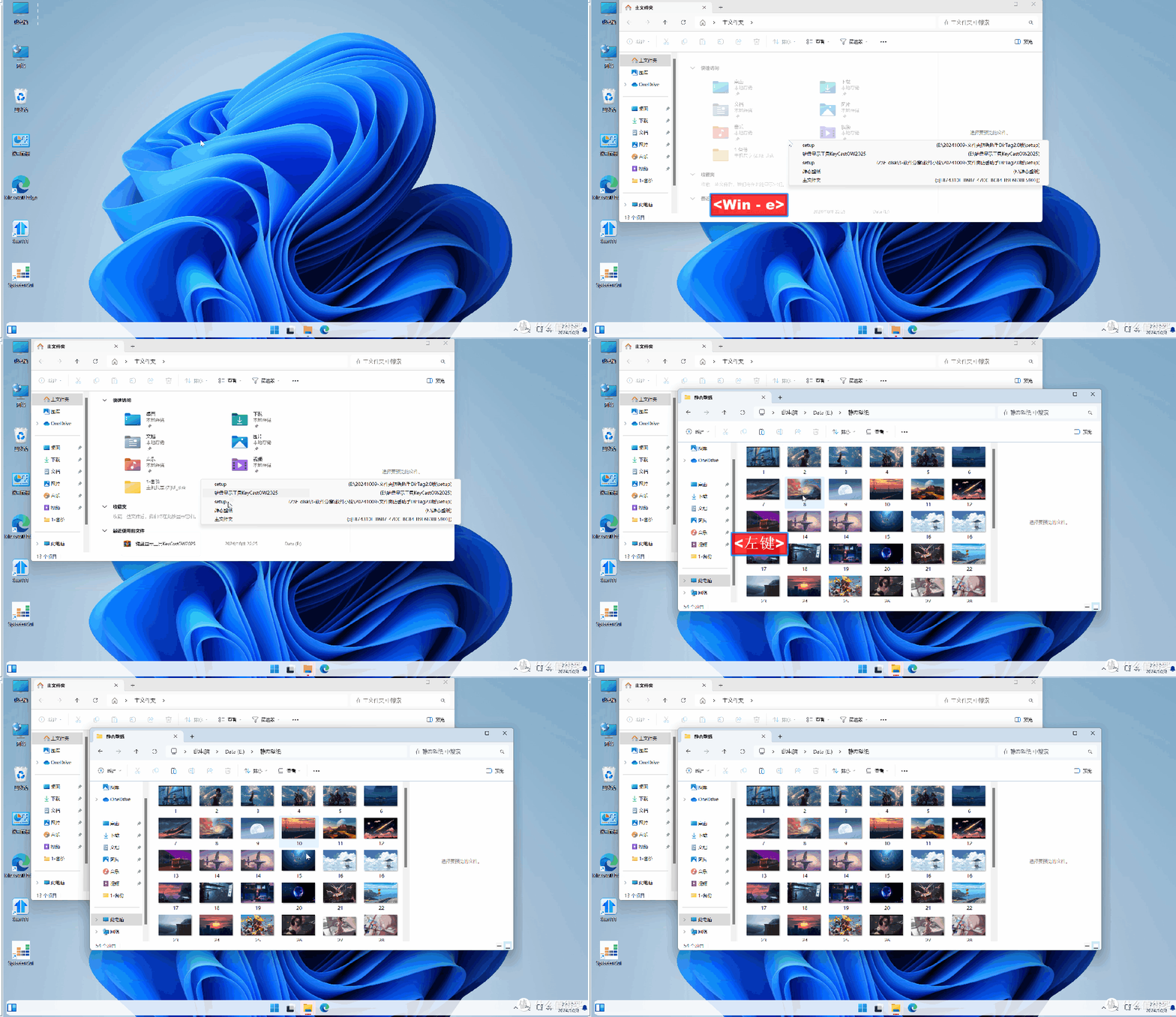
而按下“Win+F3键”,则会立即显示当前打开的所有文件夹菜单目录,点击即可快速跳转。
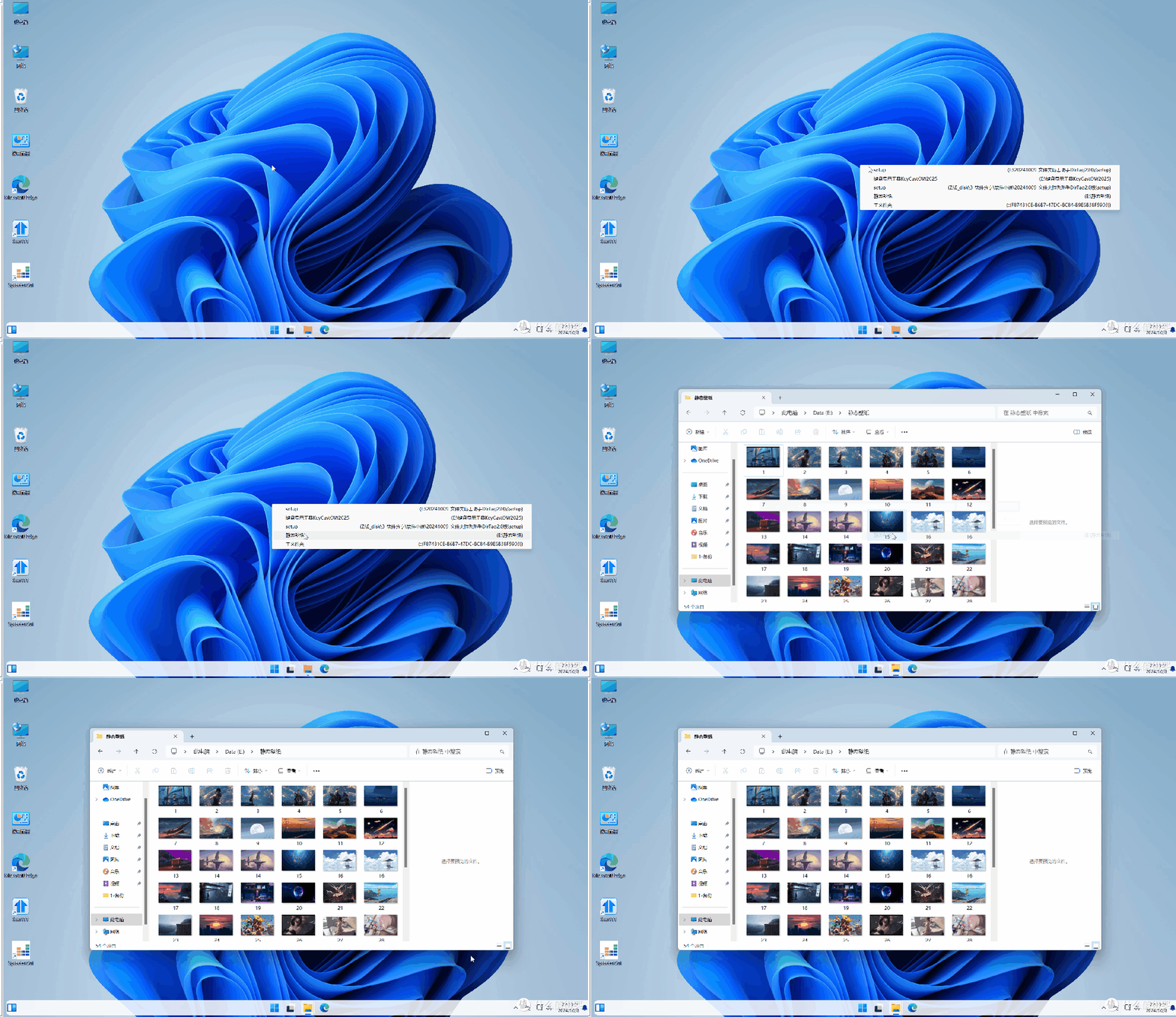
此外,DirTag还支持将文件夹窗口收纳到软件中,通过右键点击软件图标,即可显示所有收纳的文件夹。
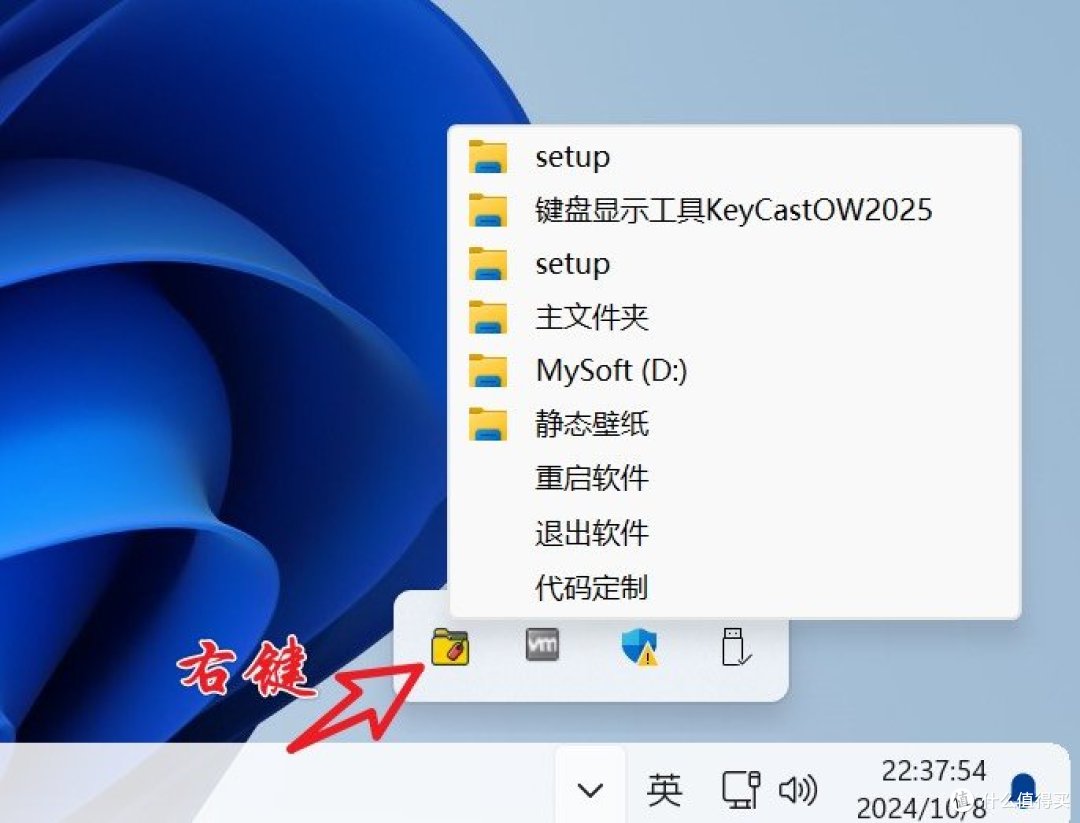
这使得在处理大量文件夹时,你的桌面能够保持整洁。而按“Win+F2键”,可以将所有的文件夹窗口收纳到软件的托图图标内,收纳以后在软件的任务栏中不会显示。

如果你觉得软件默认的快捷键不符合你的使用习惯,也可以通过修改setting.ini配置来自定义快捷键。

总的来说,这款工具就像是给你的文件夹装上了定位系统,再也不会让你在文件海洋里迷失方向,有了它,工作效率直线飙升。
下次当同事还在一个文件夹接一个文件夹地翻找时,你就可以潇洒地一键直达,留下对方在风中凌乱,而你的电脑从此将会变得井井有条!
DirTag文件夹防丢小助手https://fy6b.lanzouq.com/iVzvk2abu3if
















校验提示文案
校验提示文案