






























 深耕数码兴趣领域













8
10
项目管理 团队协作:在线办公的基操用ONLYOFFICE工作区轻松打造
2023-03-28 18:08:55
64点赞
68收藏
139评论
前言
随着全球各大企业的办公模式从线下慢慢走向了线上,在线办公、协作办公几近主流。一个好的在线团队协作空间和工具,至关重要。
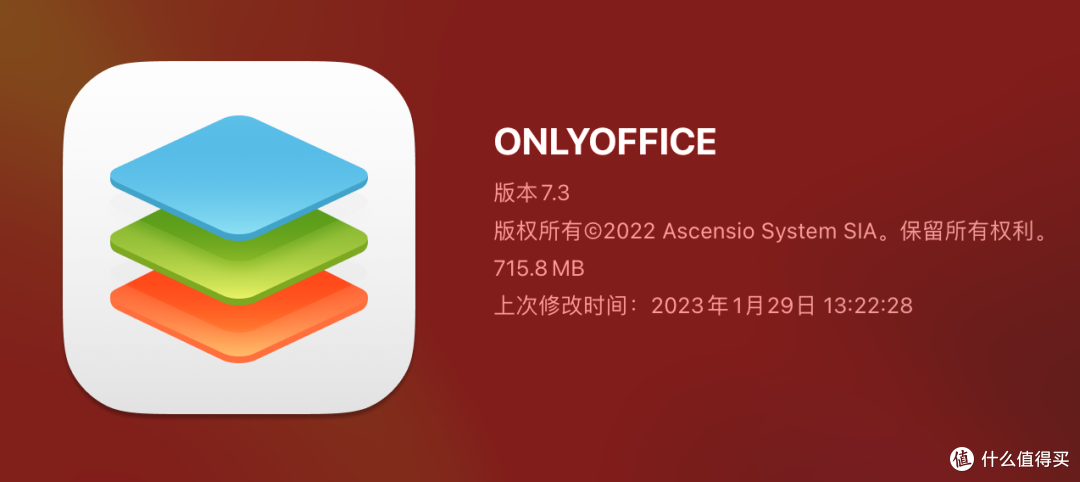
ONLYOFFICE就是一款非常棒的团队协作工具,具体它有多好用,可以参考我之前的文章:
今天要介绍的ONLYOFFICE Workspace工作区,更是拥有协同办公和项目管理等强大功能,非常适合企业、团队使用。接着让我来简单的聊一聊今天的主角:ONLYOFFICE工作区
什么是ONLYOFFICE工作区(ONLYOFFICE Workspace)?

ONLYOFFICE工作区是一个在线的办公室,它有着完整的文档功能(office),包含支持团队协作的文档(Word),电子表格(Excel),演示幻灯片(PowerPoint)以及表单模板工具。然后它也有非常完善的项目管理、客户关系管理(CRM)、邮件服务器、组内聊天、以及日程本等功能系统。功能和完善度都很强,绝对是团队协同办公的好工具。
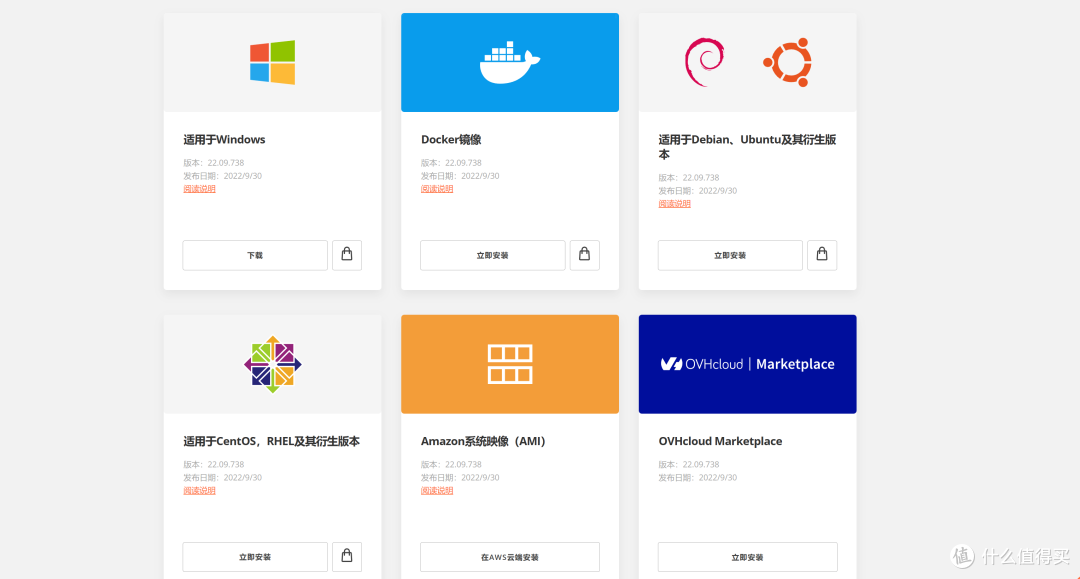
不仅如此,它还是一个开源的方案,可以轻松的在本地网络或虚拟服务器、甚至是nas系统中搭建协同办公的服务端,支持WINDOWS、linux、Ubuntu和centos等系统,支持面非常广泛,可以说是适合各种团队了。
接下来,我会给大家以最容易实现、无需部署和开发的云端版为例,介绍一下ONLYOFFICE工作区有多好用。
ONLYOFFICE工作区云端版
首先,我们去ONLYOFFICE工作区的官方网站介绍页面,

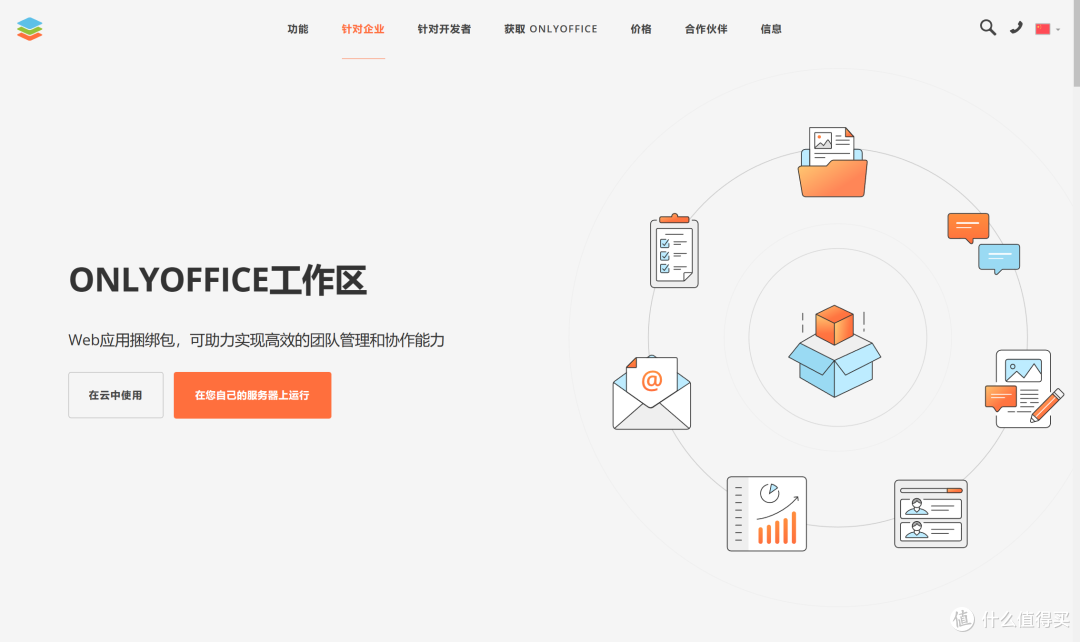
点击“在云中使用”。

进入后,简单的注册过后,即可开始使用了。

此时,ONLYOFFICE会自动为你生成一个域名,用你注册时用的邮箱登录即可~
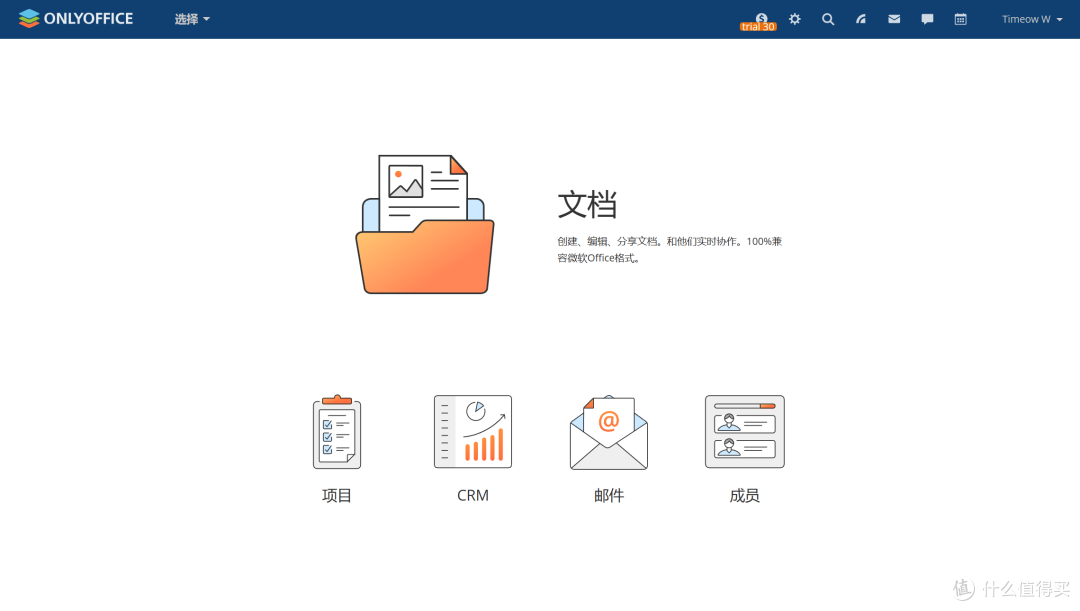
主页面最核心的就是文档了,这也是我们工作的最一线工具了。下方是项目管理、客户关系管理(CRM)、邮件服务器、成员管理。
既然是一个团队协作空间,那么,我们首先要给这个空间添加我们的团队成员用户。
成员管理
这个操作过程非常简单。

首先,我们需要在主页面点击成员。

然后我们点击新建用户,在里面输入用户的名字以及电子邮件。
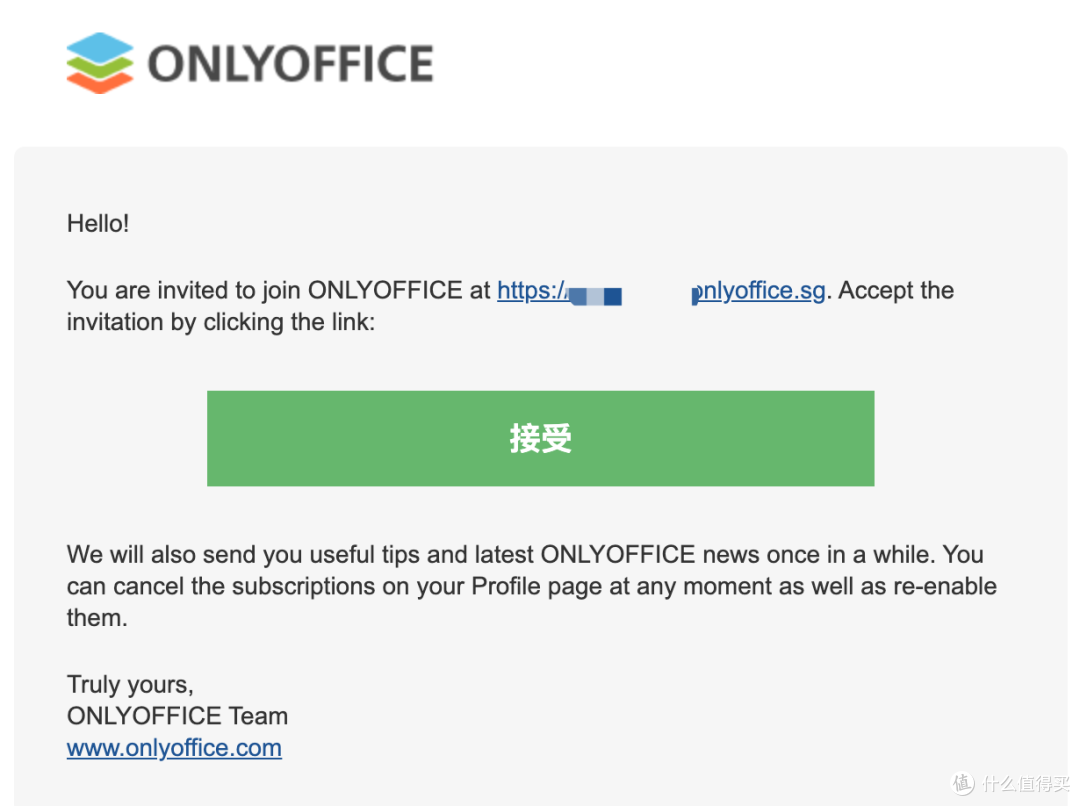
确认后,ONLYOFFICE会自动的为刚刚设定的成员发送确认邮件,这位成员只需要打开邮箱点击接受,在弹出页面确认注册即可受邀加入这个工作站。
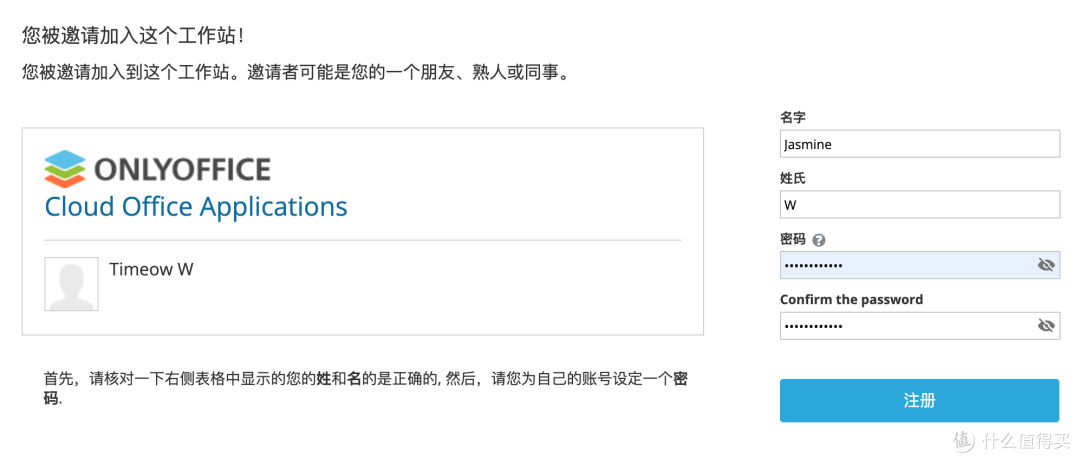
用此步骤,我们就能为刚刚创建的团队空间,增加团队成员了。
我们主要来看
文档

这个界面和我们日常用的办公软件,在结构上别无二致,并且在“新建“按钮上,做了橙色高亮显示。

值得一提的是,试用期间内(30天),存储空间为20G,一般来说,是足够使用的。如需更大,购买升级计划即可~

再回到我们的文档,我们点击“新建文档”,即可创建一个.docx的项目,一切都和Office或其他在线文档类工具一样。
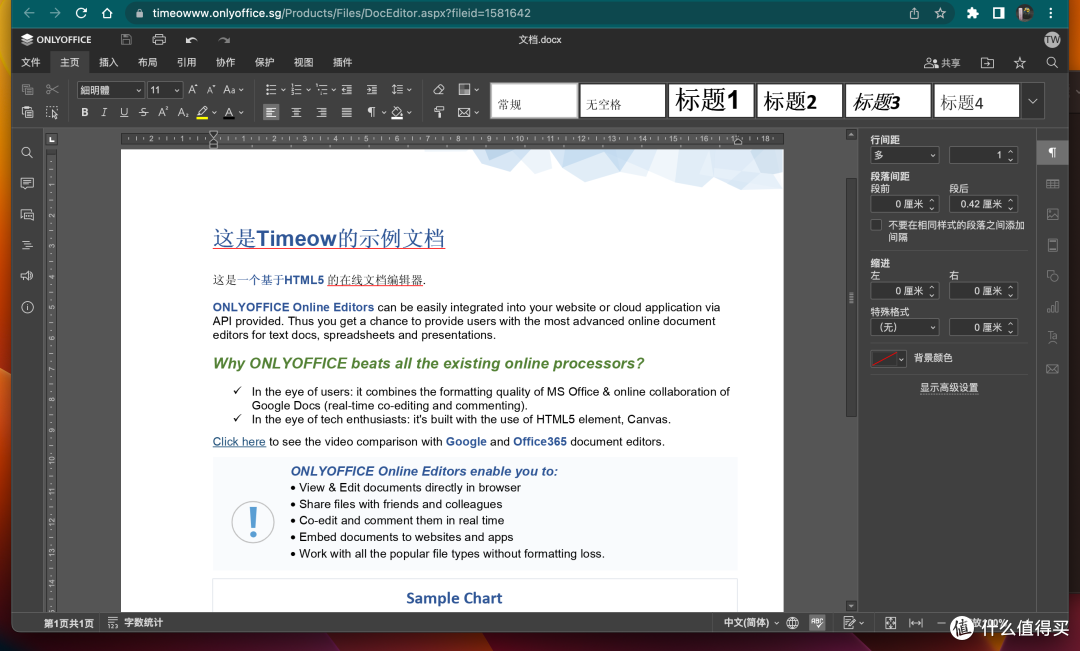
但ONLYOFFICE工作区的在线文档编辑器,它的UI和操作模式和本地版ONLYOFFICE编辑器完全一样,与大多数本地版Office软件也是基本一致,使用起来没有任何的学习门槛,上手速度很快。

常用的功能区和我们用的Office软件或工具也是一致的,符合中国人的实用习惯。
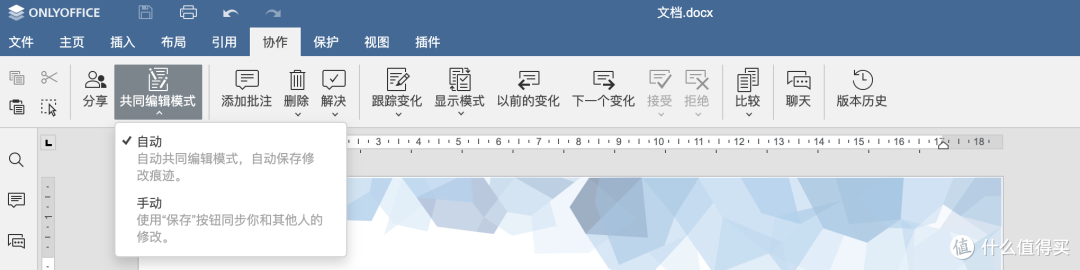
不一样的是,ONLYOFFICE工作区的文档部分,在协作模式下,我们可以轻松的和团队成员一起实时协同处理同一篇文档,延迟低且工作效率极高。
下方是示例:
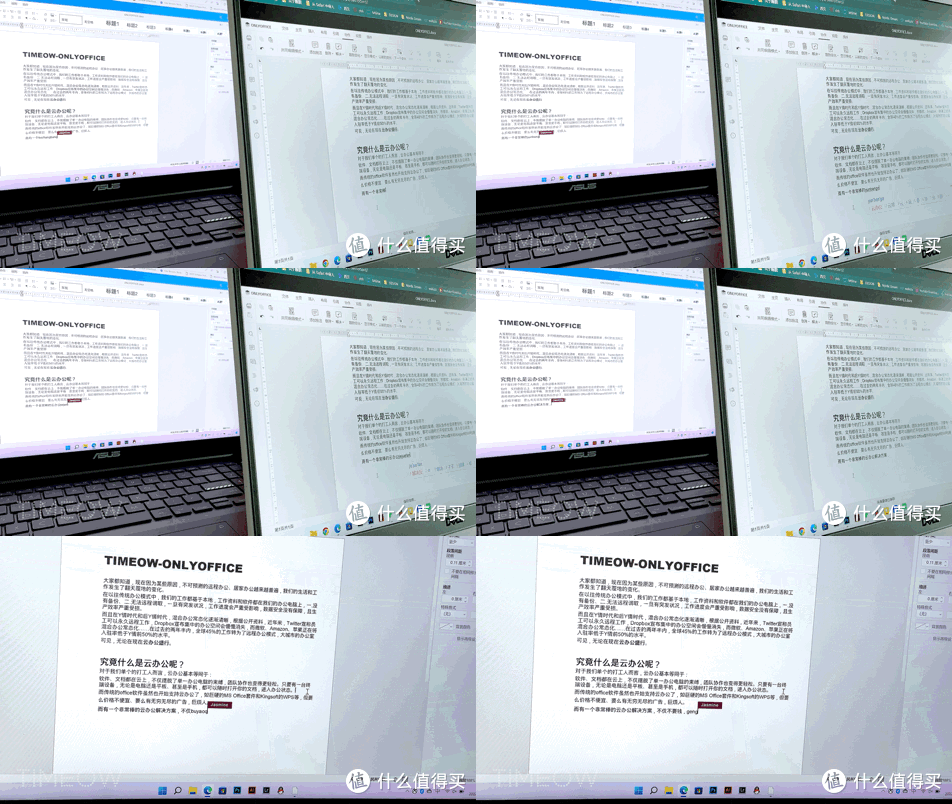
协作模式下,小J在编辑的过程中,小O在同一份文档中能实时看到所有的变化~且延迟很小。

而小J的批注,也能立刻反馈在小O操作的文档页面上。

同时,在编辑器页面中点击聊天,一起编辑这个文档的成员们就可以直接在编辑器内进行实时交流,无需在第三方通讯工具之间来回切换,节省了很多操作和沟通成本。这一点必须好评!
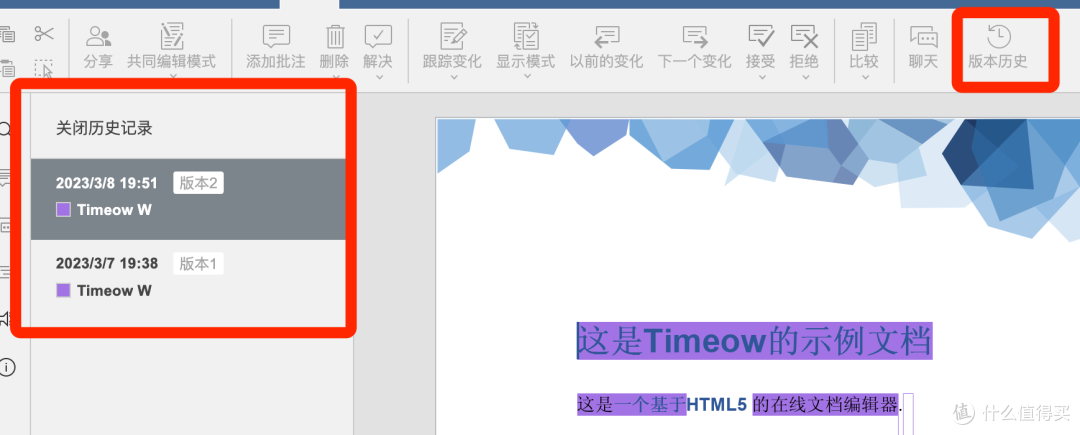
同时,我们也能在版本历史里,查看这个文档每一次的改动,而且清晰的记录了是哪位成员何时做了改动,也方便了我们回滚至旧版本。后悔药也有了~
而且,以上的功能,在文档(Word),电子表格(Excel),演示幻灯片(PowerPoint)以及表单模板工具里都能实现。
然后是我们的重头戏
项目管理
这个系统真的是太棒了!
多年前,我并不知道还有这样的工具,我们设计和开发工作的项目管理完全依靠传统的Word文档和excel来做记录,有时甚至还需要画在纸上、贴在墙上,这样的方式非常不科学且低效率,进度、里程碑、起止时间、负责人等搞得一团糟。

而这个系统能很好的帮我们管理项目,及时让成员们跟进进度,在工作效率有着极大的积极意义。

在这个系统里,我们可以创建新的项目,然后在项目里设定任务和里程碑,还能在甘特图里对项目全局有一个清晰的认知和规划。

在每一个任务里,我们都可以设定任务名称和描述方便管理,同时将团队成员指定为项目负责人,这样让每一位成员都很清晰自己的职责。同时,设定开始和截止日期以及优先级,让时间线更明了。
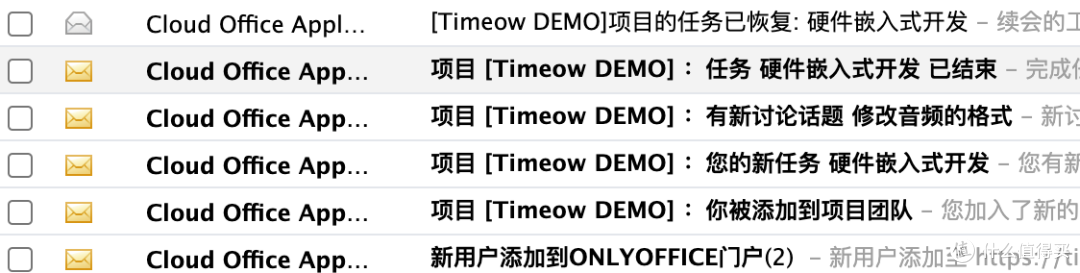
而且当我们创建一个新任务时,相关的负责人和成员就可以收到提醒邮件。
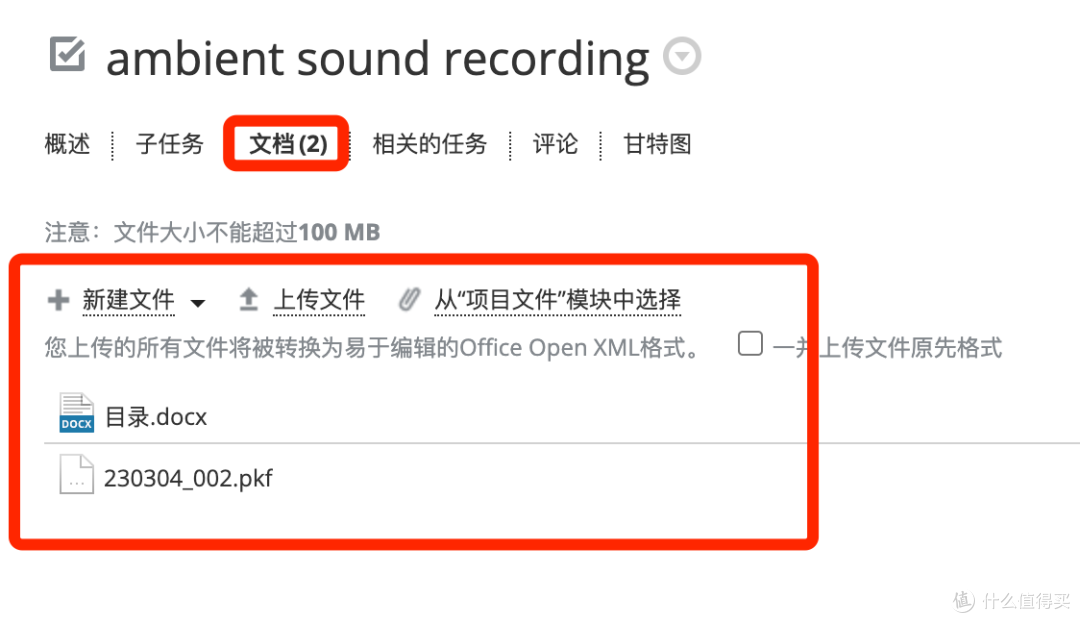
同时,在任务里可以添加相关的工作文档,直接链接到工作文档中,节省了翻阅查找文档的时间和精力。
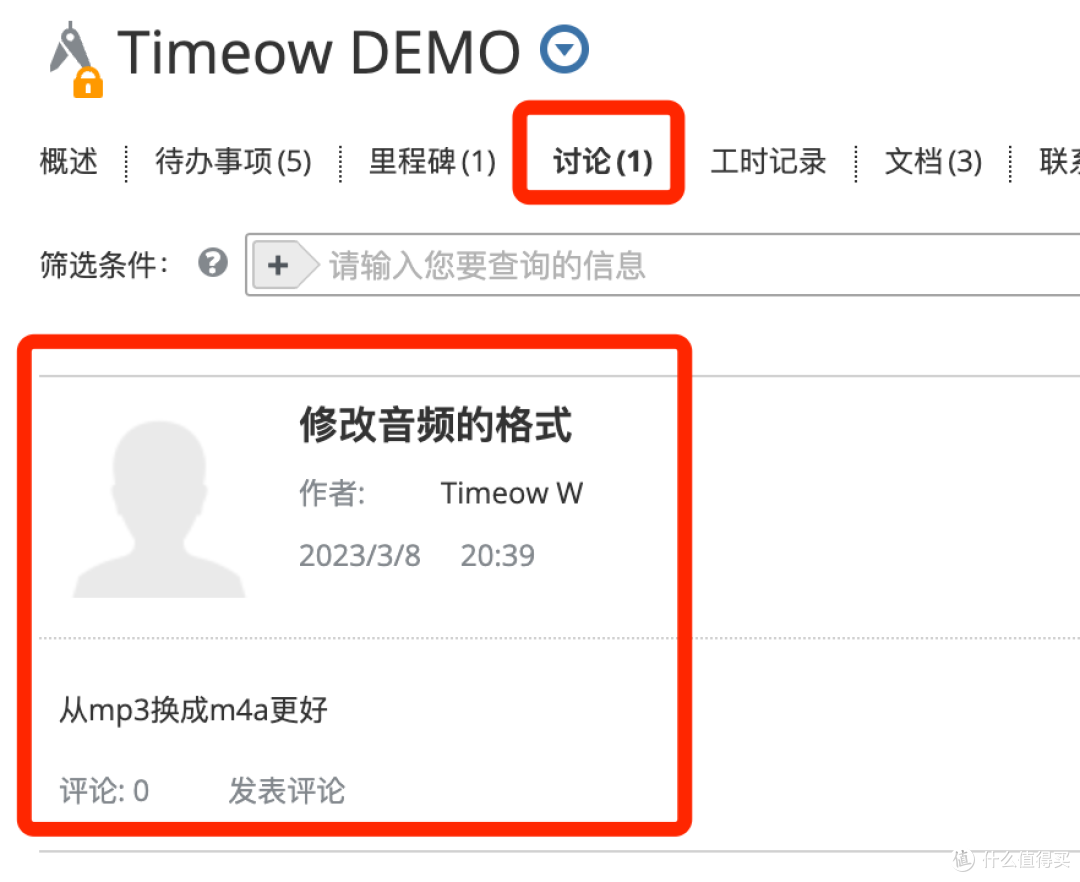
同时,团队也可以在项目中进行讨论,直接将想法写在讨论区,这样每一条就像评论一样显示出来,让指定或所有成员都看得到。
接着来介绍一下我最看中的
甘特图功能
在本章节我说过,之前我的工作中是没有甘特图的概念的,但却用过Excel表格作为替代,来提前规划项目的进度时间线、以及子任务的关联,这样的方式对项目流程有着全局感,一眼就能看清项目的进度、以及哪里delay了,对项目推进有着积极的作用。
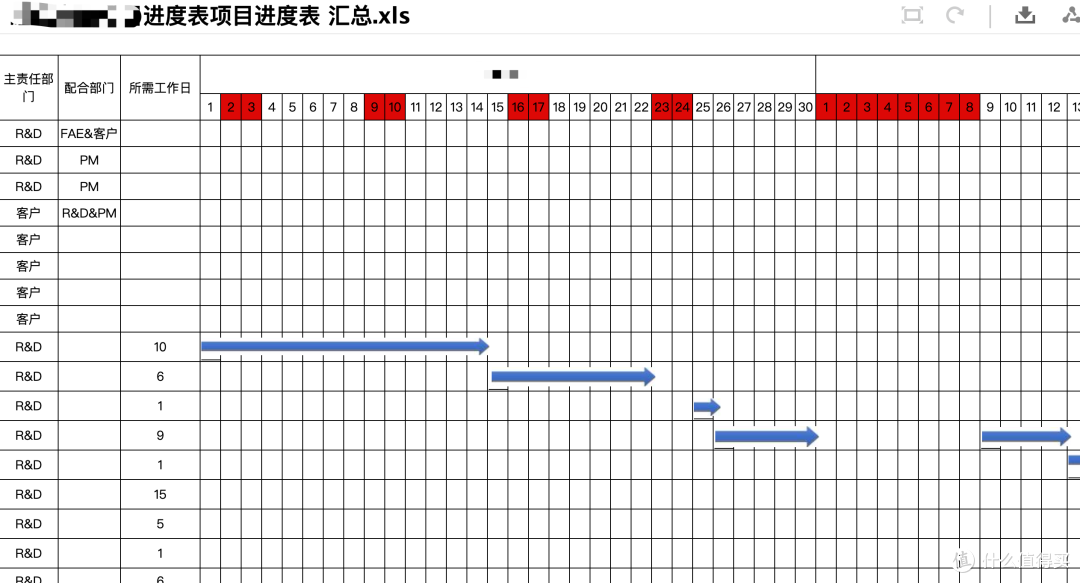
但缺点就是操作起来非常繁琐。
而ONLYOFFICE这个功能却很厉害,也很科学。
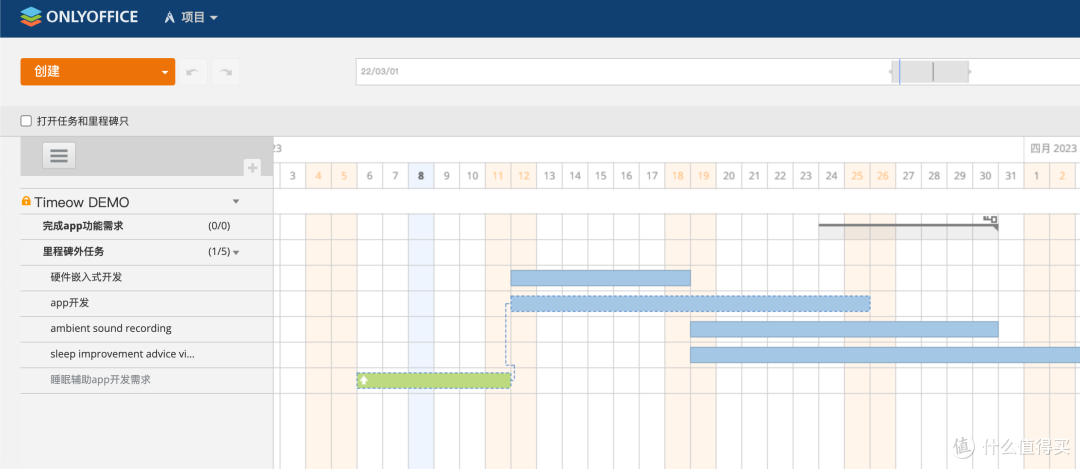
当我们设定好任务以及起止时间后,这个功能会根据我们所设定的任务,自动生成甘特图,并且也能随着我们项目完成进度做出相应的改变,使用起来非常方便。
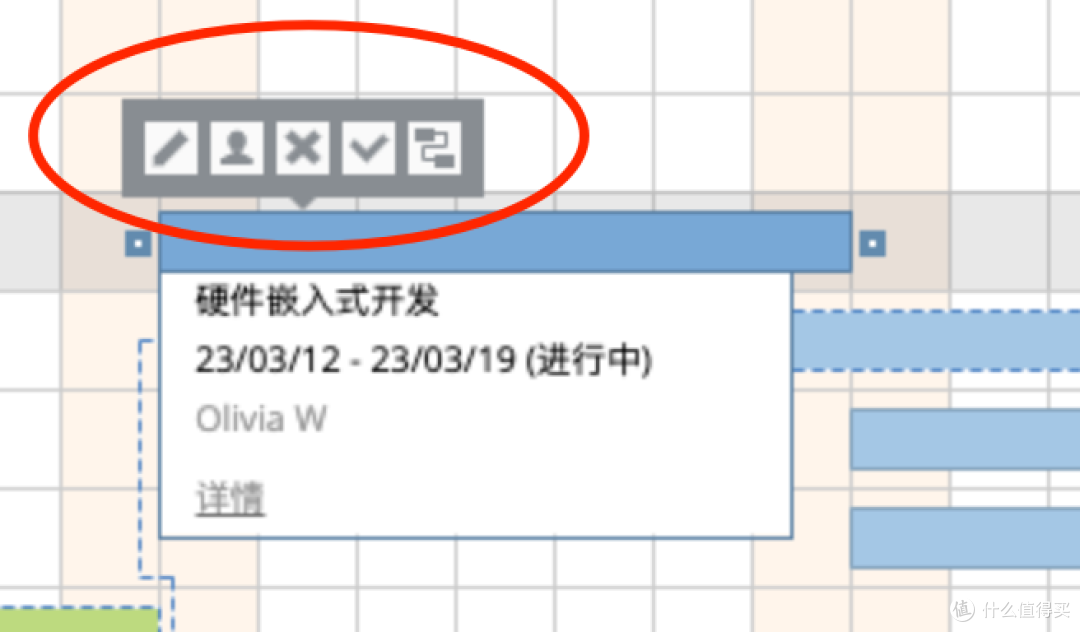
同时,我们也能直接在甘特图中对每个任务进行操作,比如查看设定负责人、修改任务名称、和其他任务关联、以及选择是否已完成,功能十分的强大且方便直观。
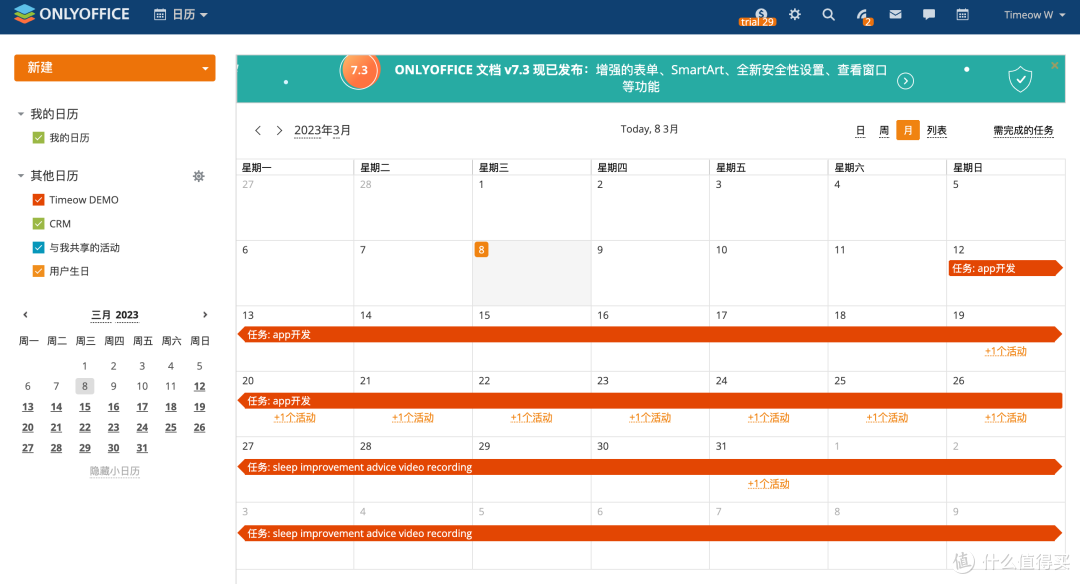
同时,ONLYOFFICE工作区的日历系统,也会同步将任务进度写进日程表里,厉害~
总之呢,ONLYOFFICE工作区的项目管理功能真的是太牛了,不仅功能够用且能轻松上手,完全可以拿来给团队做项目管理了。
CRM功能

ONLYOFFICE工作区内置的客户关系管理系统,可以创建待办事项、商机,整理发票,创建商业活动和生成报告。
它可以提供数据模型为分析和决策提供支持。但这一部分不是我的强项,所以就简单的聊到这里。
邮件
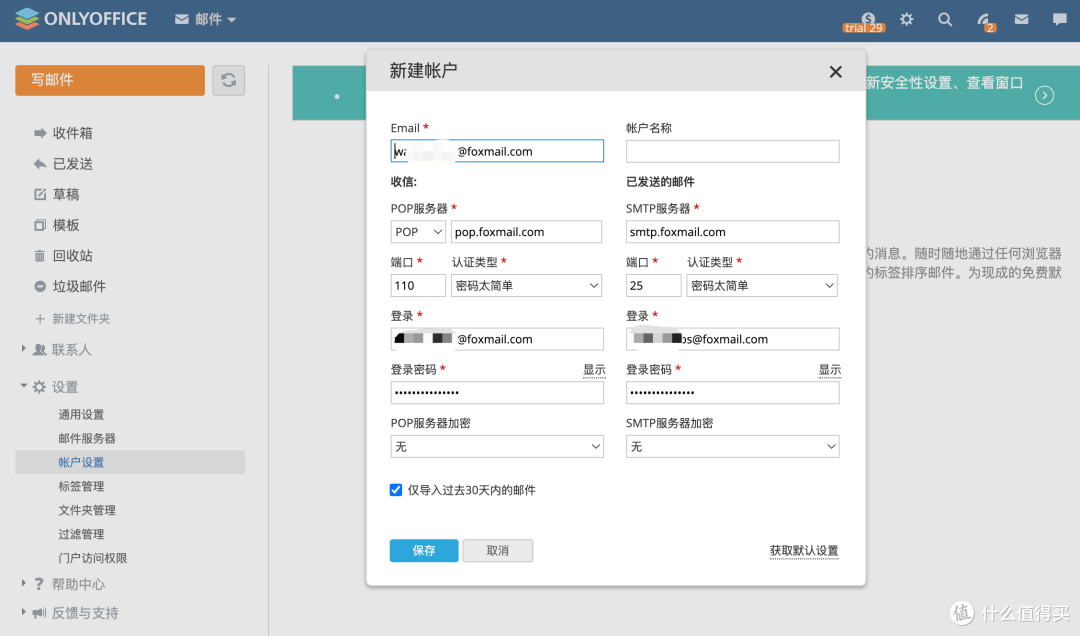
邮件功能类似于outlook等工具,可以让我们汇总各个邮箱,方便管理以及收发邮件,在中大型企业工作过的朋友都了解,其设置和使用大致是类似的,在此我也不做过多阐述。
在此多一句嘴,无论在任何工作中,重要的沟通能用邮件一律用邮件。即使在用微信讨论之后,也要把在微信中谈好的内容用邮件发给对方并抄送给上一级负责人。这样能让一切都可追溯,避免很多扯皮的事情。
最后
目前,ONLYOFFICE工作区已经更新到12.5版本,新的版本带来了更高的安全性、优化了文档的管理、拥有了视觉观感更好的夜间模式、并改进了邮件系统等,用起来肯定是更好用更方便了。
最后,它的云端版本可注册并免费使用,不超过5位用户的话即可永久免费使用。对此感兴趣的各位可以去点击上方链接试用一下。

值得一提的是,中小学等教育用户,可以申请免费用云端版,大学用户可以获得五折优惠,这样子还是非常有诚意的。
作者声明本文无利益相关,欢迎值友理性交流,和谐讨论~















校验提示文案
校验提示文案
校验提示文案
校验提示文案
校验提示文案
校验提示文案
校验提示文案
校验提示文案
校验提示文案
校验提示文案
校验提示文案
校验提示文案
校验提示文案
校验提示文案
校验提示文案
校验提示文案
校验提示文案
校验提示文案
校验提示文案
校验提示文案
校验提示文案
校验提示文案
校验提示文案
校验提示文案
校验提示文案
校验提示文案
校验提示文案
校验提示文案
校验提示文案
校验提示文案
校验提示文案
校验提示文案
校验提示文案
校验提示文案
校验提示文案
校验提示文案
校验提示文案
校验提示文案
校验提示文案
校验提示文案