























27
35
盘点一些macOS上比较好用的软件
2020-05-09 19:40:56
18点赞
212收藏
25评论
去年购入了2019款15.6寸的MacBook Pro,也是我人生的第一台MacBook,一直想试试macOS,体验体验苹果生态。用了也有差不多一年的时间了,搜寻了一些比较好用的软件分享给大家。
uTools

与Alfred类似,通过Option+Space快捷键打开,与Alfred不同的是,这个软件是快速打开自己安装的一些插件。软件本身也提供了一部分的插件,也可以自己下载插件进行使用。比如我需要翻译文字
快捷键打开软件

输入文字

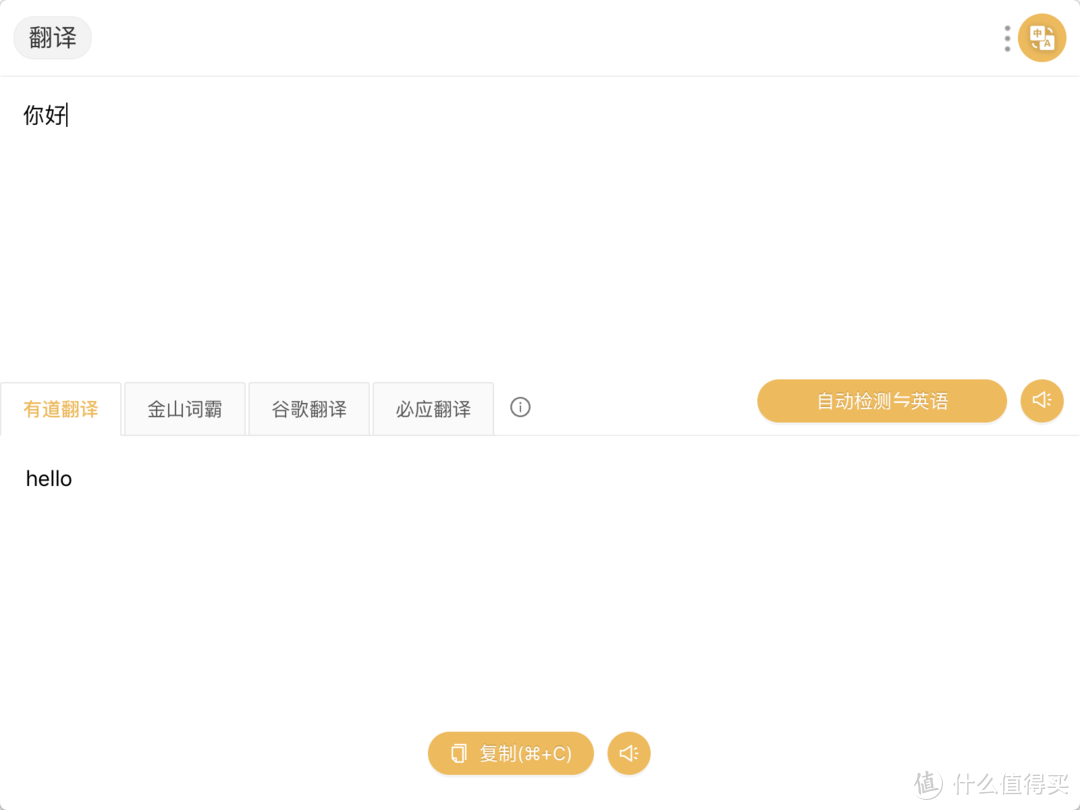
自带的插件有很多,适用大部分人使用了。
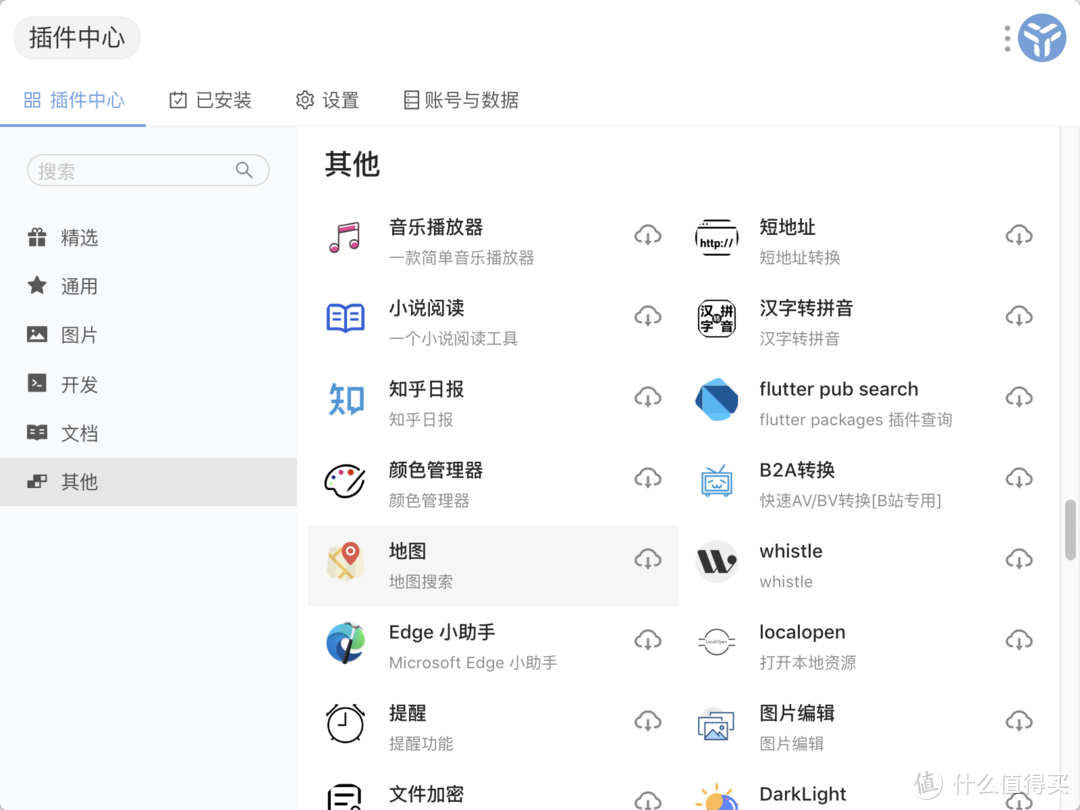
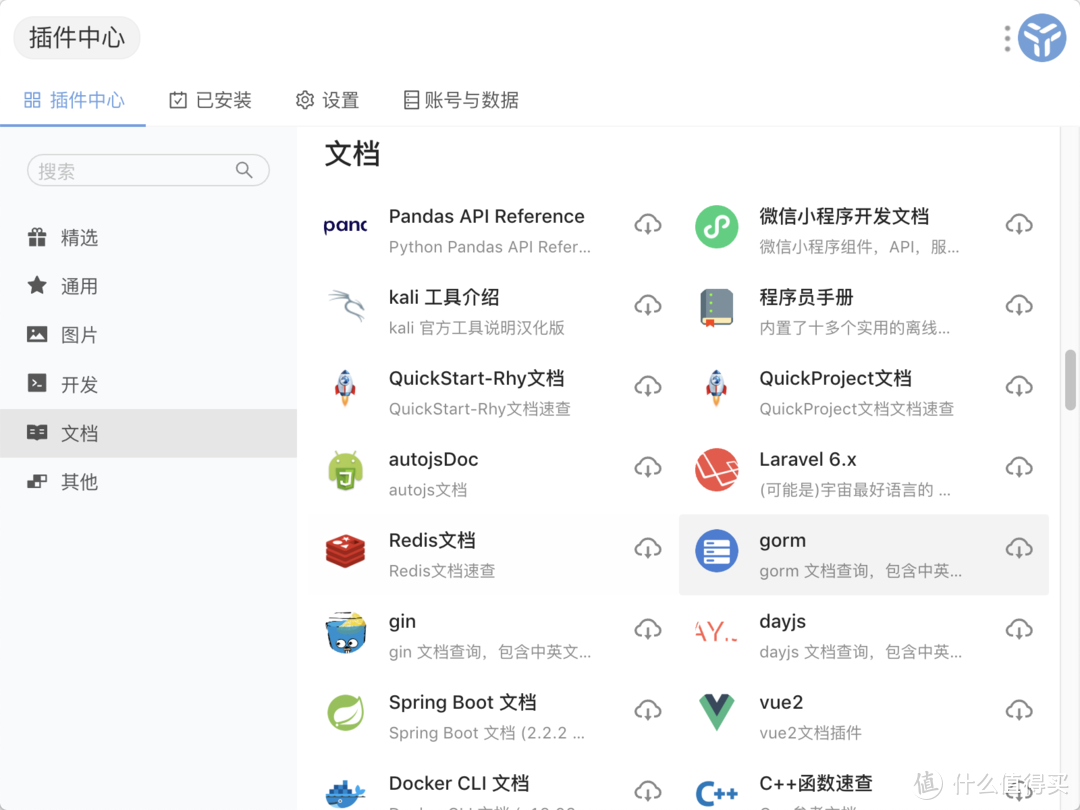

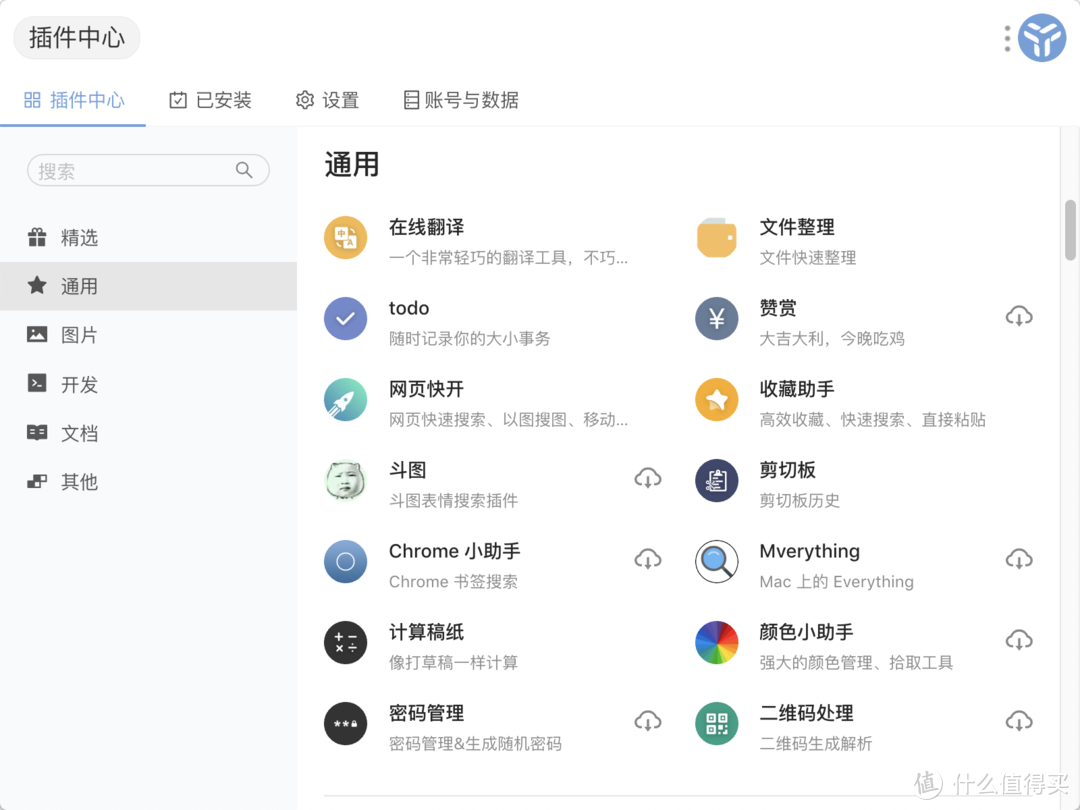
Alfred是检索电脑内的文件

各司其职吧,因为我平时用uTools用的比较多。经常要翻译某一个单词。有需求的可以自行下载,免费,用起来也比较省心。快捷键打开很方便
Bartender 3
有时候软件开多了,顶部的状态栏就会多很多图标,但是有一些图标你又不想看到,比如微信,QQ这类软件,底部的程序坞已经有了,也没什么必要显示在顶部了,想把状态栏的一些图标隐藏又不想关闭软件,这款软件就可以试试。
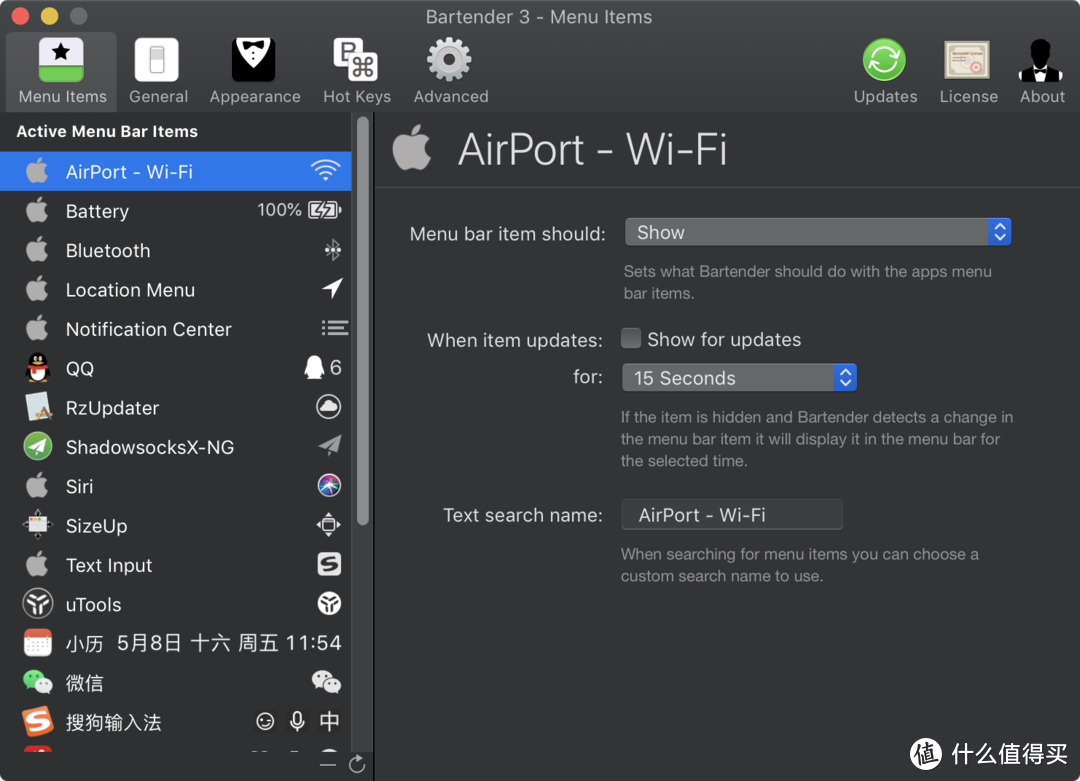 软件主界面
软件主界面
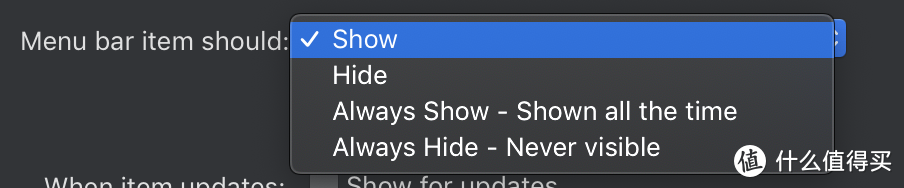
软件是可以把所有的图标都隐藏的,并且分为4个等级
 常用区
常用区
 不常用区
不常用区
软件将状态栏分为2个区,点击最右边的3个点的按钮进行切换,右键打开设置界面
show--常用区
Always Show--常用区和不常用区都显示
Hide--不常用区
Always Hide--常用区和不常用区都不显示
这款软件对于一些对电脑界面简洁的人群还是蛮不错的
即刻地球
蛮不错的壁纸软件
软件会每隔十分钟左右,抓取一张向日葵8号卫星所拍摄到的地球照片。
然后进行美化处理,渲染出一张适合用作壁纸的图片。
根据时间和太阳照射角度的不同,即刻地球会对原始照片进行艺术化处理,使其更适合用作桌面。
太平洋上方的实时云层,直接展现!

壁纸太大,截全上传不了。就截取一小部分,图片还是很好看的。不过我没有外接显示器,很少可以看到桌面壁纸,喜欢的朋友可以自行下载。软件很方便,打开就行了
SizeUp
特别好用的一个软件,就是太贵了。我现在也是用的试用版,比较麻烦的就是一段时间后使用的话,就要弹框点一下
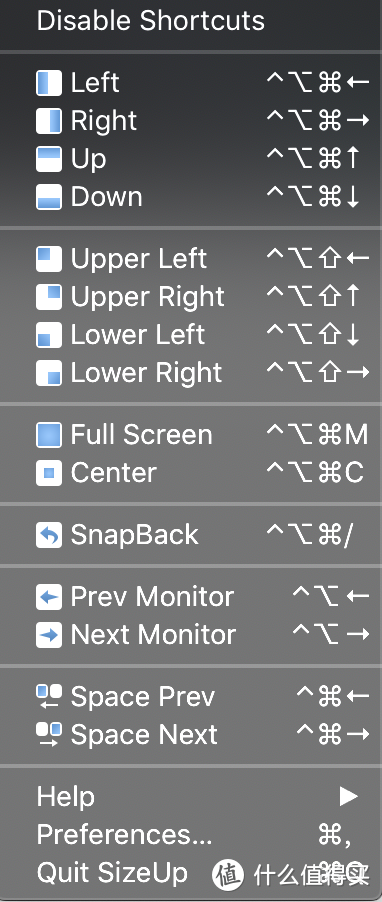
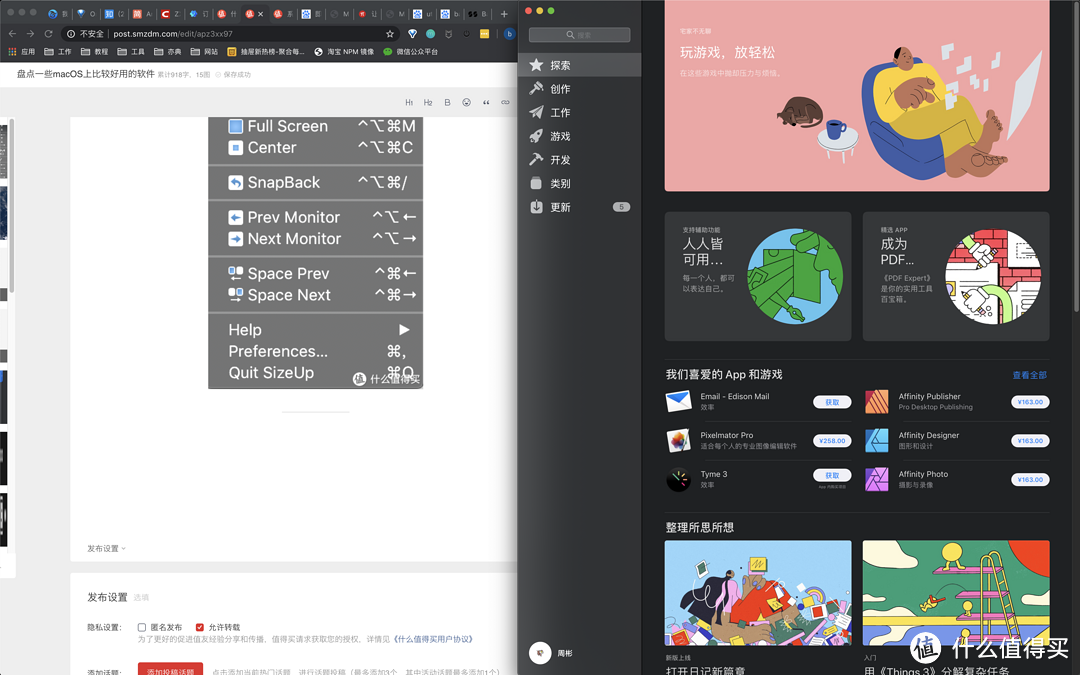
在当前软件直接按Ctrl+Option+command+←,就会将软件的大小显示在左边占用屏幕的一半。在另一个软件再按Ctrl+Option+command+→则占用右边的一半。↑和↓同理,Ctrl+Option+command+C是窗口化,Ctrl+Option+command+M是全屏。具体快捷键也可以自行设置。
对于多任务办公的,简直就是神器,唯一缺点就是贵!!!
结尾
暂时就这些了,一个好的辅助软件可以极大提升工作效率,如果对以上软件感兴趣的话,不妨下载来试试,说不定可以解决你某些痛点。






校验提示文案
校验提示文案
校验提示文案
校验提示文案
校验提示文案
校验提示文案
校验提示文案
校验提示文案
校验提示文案
校验提示文案
校验提示文案
校验提示文案
校验提示文案
校验提示文案
校验提示文案
校验提示文案
校验提示文案
校验提示文案
校验提示文案
校验提示文案
校验提示文案
校验提示文案