
























































89
28
我是怎样用软件批量管理文件的
2019-10-19 21:39:34
19点赞
172收藏
6评论
有时候我们需要对大量文件进行处理,比如:把混在一起的不同类型的文件归类、批量重命名、在多层文件夹中删除特定名称或者特定类型的文件,获取文件清单(文件夹内的所有文件名)等等。
这些一个一个的手动更改当然可以,但是太过麻烦,也非常浪费时间。
所以接下来就聊一聊我是怎样用软件简化操作的。
使用场景
不同类型的文件快速归类
具体操作步骤
1.创建配置文件 (第一次使用时需要创建,以后使用可以直接选择已经有的配置文件)
右击悬浮窗→配置文件→自定义

点击+添加配置文件

填写名称 ( 可以选择更改图标 更改尺寸 默认也可以) 点击保存 完成
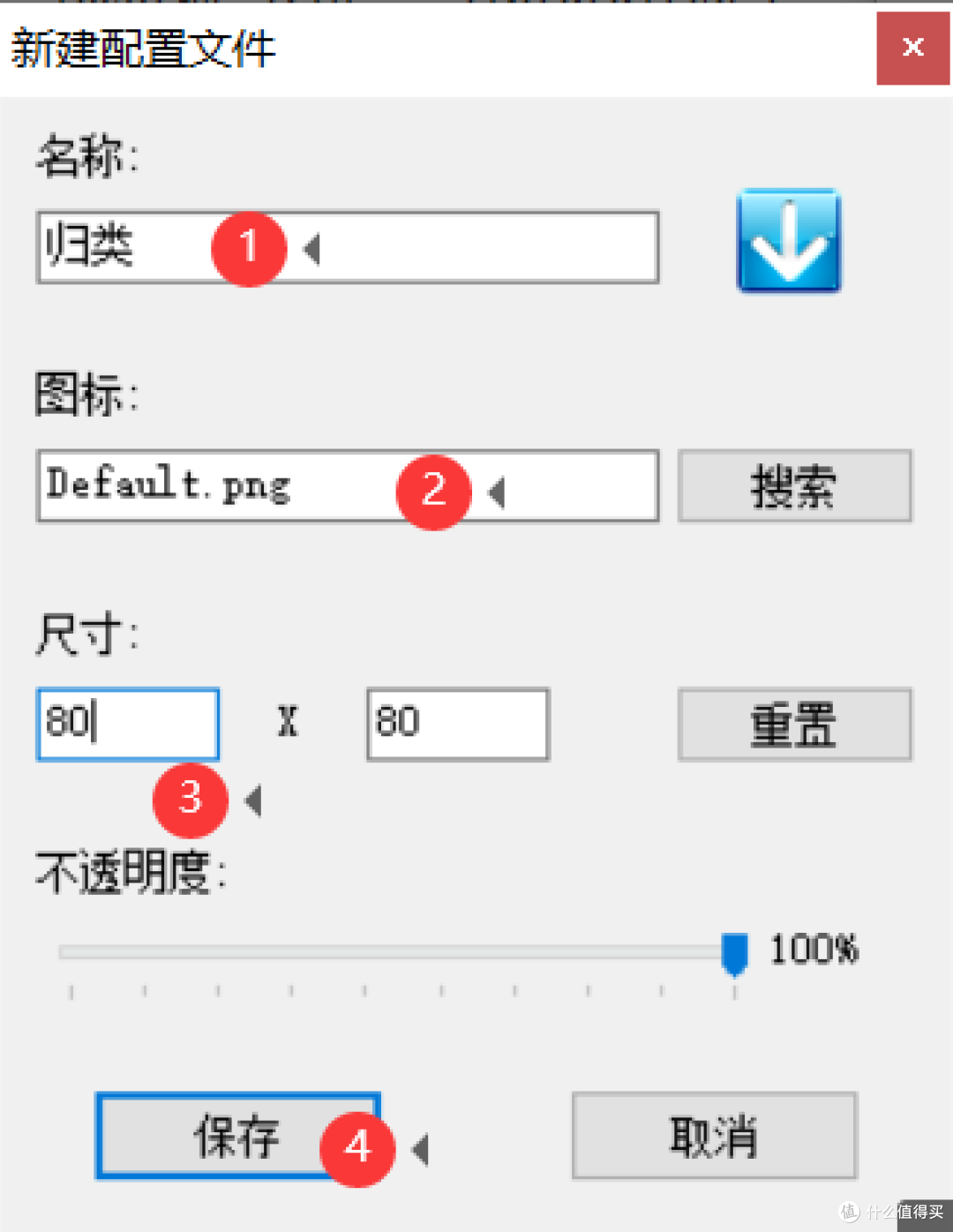
这个就是我们刚刚添加的配置文件

2.为配置文件添加协议
选择需要的配置文件

选择之后右击图标点击协议

点击+添加协议
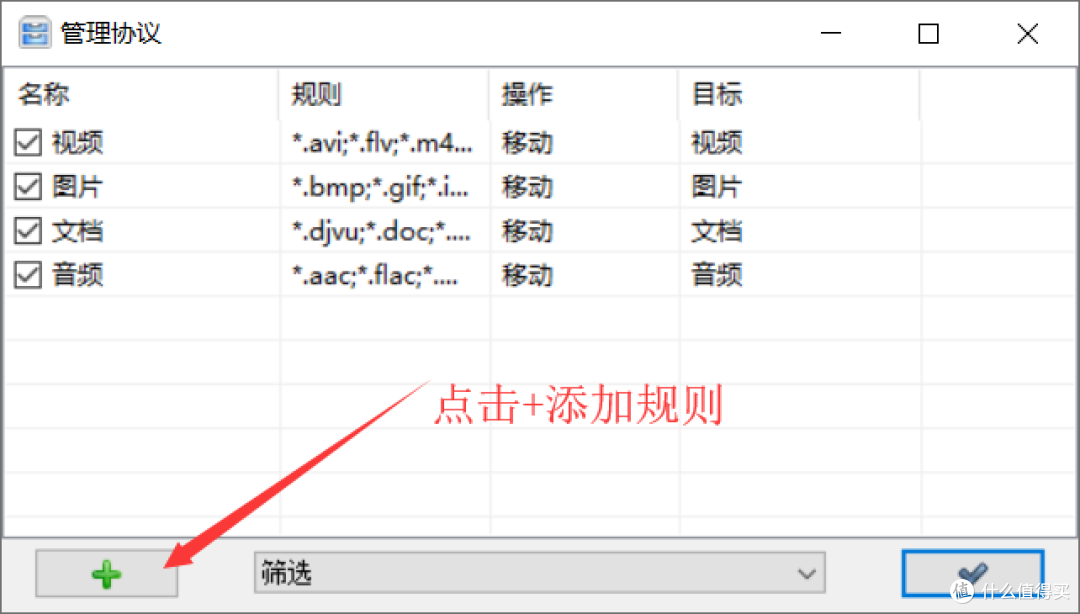
填写名称 比如:图片 添加规则:比如jpg文件或者文件名包含某字的文件,点击后面的!可以选择,也可以根据实例自己填写

选择操作 这里我们选移动

选择路径 这里直接打图片两个字就会在原文件所在的目录下新建 图片文件夹 当然也可以点击后面的文件夹标志选择指定的文件夹
保存完成

按照上面的操作创建 音频、文档等需要归类的文件协议
3.终于可以处理了
选择需要归类的文件 然后用鼠标拖到悬浮窗

文件各回各家,世界清净

移动本质和归档一样,只需要修改协议中的路径就可以
复制和归档性质也差不多只需要把操作的移动改为复制

获取文件清单
Dropit自己带有一个制作清单的协议,只需要选择制作清单协议,然后把文件或者文件夹拖到悬浮窗就可以
比如这个文件夹的文件,只需要全选然后拖到悬浮窗就可以了

选择生成的清单文件类型,比如:XLS的表格文件

点击开始,静静等待完成

结果是这样的(包含文件名 、路径、大小、时间、哈希值)

删除
比如我们在网上下载压缩包的时候,解压会发现里面会包含这样的文件

只有一个文件夹有这个还好处理,那么多层文件夹都有,一个个点开去删除就很麻烦了
其实只需要创建这样的协议就能轻轻一拖全部清除了

批量重命名
这个也可以用Dropit创建协议来完成,不过我发现了一个更简单的工具(拖把更名器)
比如批量添加字符

批量删除字符

当然也可以替换

切换大小写更换扩展名等等

总结
合理的使用软件可以大量的简化操作,节省时间。
















校验提示文案
校验提示文案
校验提示文案
校验提示文案
校验提示文案
校验提示文案
校验提示文案
校验提示文案