





















































92
33
如何保持桌面整洁还能快速打开应用和文件(夹)
2019-10-22 11:48:29
20点赞
74收藏
8评论
翻车现场
为了方便打开软件、文件或者文件夹于是把它们都堆在了桌面,时间长了就变成了下面这个样子,甚至更糟糕。

于是每次都要在茫茫图标中寻找一番,才能看到对的它。感觉也不方便。
那么有没有方法能保持桌面简洁还能快速找到需要的文件的方法呢?
当然有!要说没有估计会被各位值友锤到这辈子不需要电脑了。
进入正题
现在我的电脑桌面是这个样子的

你这个鬼样子是简洁了,可是我更找不到文件了啊。别急,多种解决方案任君选择。
快速找到应用文件的方法
首先是不借用软件来实现
方法一:借住任务栏轻松打开应用
没错,就是最下面这一条

我们知道,打开的应用、文件夹、文件会在下面多出一个图标显示在任务栏。当然我们也可以用鼠标点击固定在任务栏的图标打开应用。
但是还有一种方法比鼠标点击更快。WIN +数字 可以快速打开对应的应用。
就是你键盘上的这个”窗户“键 和上面这一排数字。

具体的数字对应关系是这样子的(注:需要说明的是,按住win键同时去按数字键;不是按一下win再按一下数字键)

只按一下win键,会是下面这个样子,相当于鼠标点击箭头指向的图标

那么第二种方法就来了:
方法二:借用开始屏幕
可以把常用的文件固定到这个“开始”屏幕,用的时候 按win键弹出,鼠标点一下,也很优雅。这个比任务栏的优点是:可以把文件夹放到这里。

接下来要借用软件来实现了
方法三:借助Quicker
会在桌面上弹出一个菜单,随叫随到,用完就走。
上面所有的小格子都能自定义图标,应用、文件、文件夹、网址都没有问题。

还能自己设定呼出方式:长按鼠标,按鼠标滚轮,键盘快捷键等等。我最喜欢用的是长按鼠标右键。
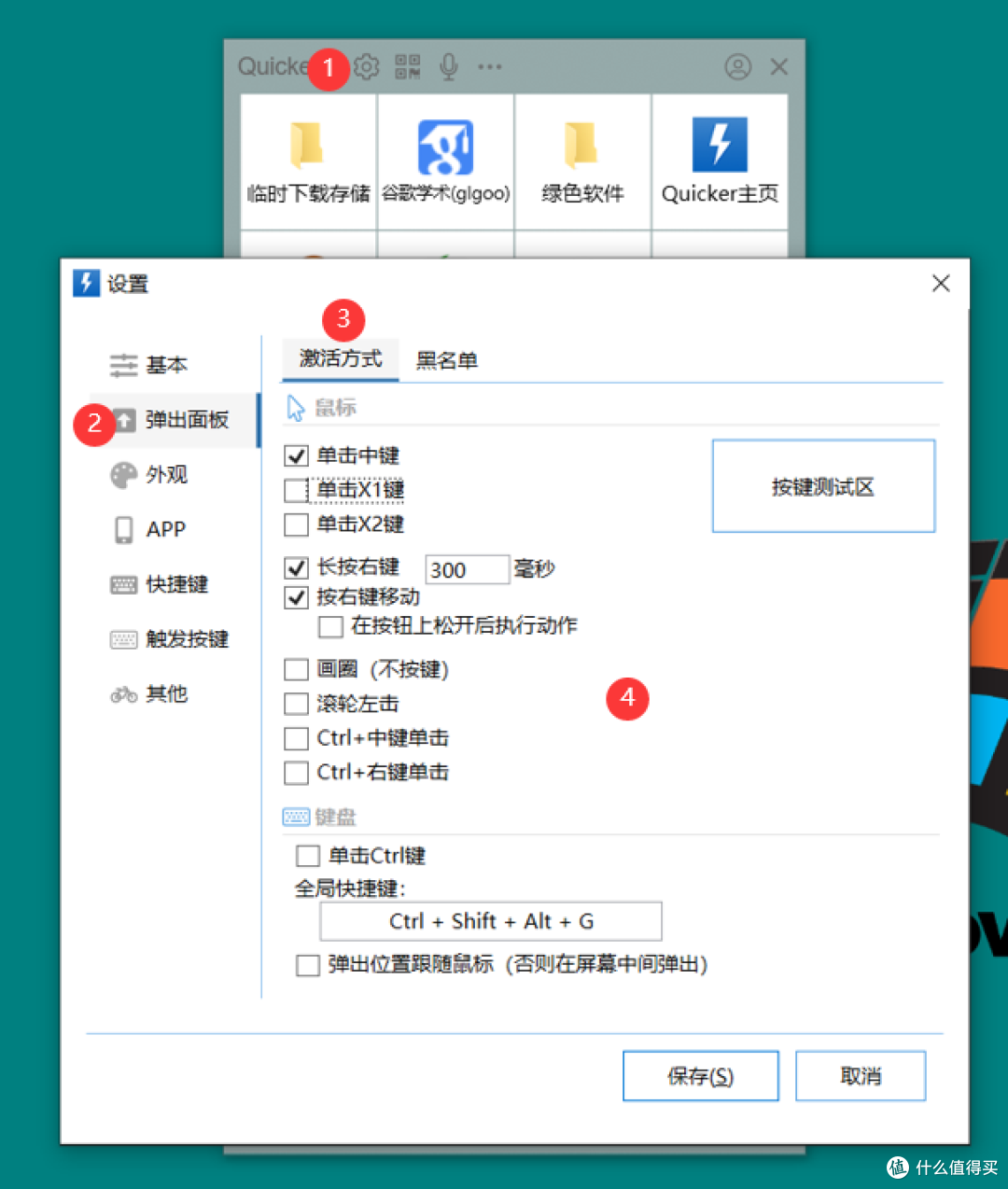
例如我想登录张大妈网址:设置好之后只需要 长按鼠标右键,点击图标 完成
其他功能可以自己探索,百度就可以下载
方法四:Wise Hotkey
界面是下面这个样子的

使用方法也非常简单,点击+号添加应用 ;上面是应用,下面是对应的快捷键(可以自定义)
还是用张大妈举例(疯狂暗示),打开张大妈网址,我只需要按键盘 Ctrl +数字2 就可以直接打开浏览器并打开张大妈(划重点:任意场景,不需要呼出界面)
添加应用界面:同样支持应用、文件夹、网址

方法五:nTrun键盘党应该会喜欢
这个在我电脑上显示有些问题(可能是win10版本问题),不过不影响使用,事实上第一次设置完成后我就没打开过这个界面。

使用方法:1.点击添加 2.填写启动名(下面会有说明,启动名的作用)3.选择目标,可以是文件也可以是文件夹4.点击完成 (需要以管理员身份启动的勾选以管理员身份启动) 设置完成。

启动的时候 按win + R 呼出运行窗口,输入设置的启动名(比如刚刚我给网易云设置的启动名wyy)然后直接回车,网易云就会打开(这种方式炫技的成分比较多)

总结
以上就是五种不用桌面图标就能快速打开需要的文件、文件夹、应用的方法,甚至比点击桌面图标更快。用到的软件也是非常轻量级的不会影响电脑性能,但是会大大加快你的操作,还省事儿。
欢迎大家战马,收藏、点赞、评论退出,一气呵成、行云流水。














校验提示文案
校验提示文案
校验提示文案
校验提示文案
校验提示文案
校验提示文案
校验提示文案
校验提示文案