





































10
8
解锁PS抠图秘籍:从入门到精通,应对百变风格场景
2025-08-10 22:38:07
2点赞
1收藏
1评论
解锁PS抠图秘籍:从入门到精通,应对百变风格场景!

你是否曾在处理图片时,对着复杂的背景与主体愁眉不展,渴望精准抠图却无从下手?又是否在面对不同风格的图片时,苦恼于没有合适的抠图技巧?在平面设计、摄影后期、电商美工等诸多领域,PS抠图都是一项至关重要的技能。无论是时尚杂志封面中精致的人像抠图,还是电商产品图里干净利落的商品抠取,亦或是创意海报设计中天马行空的元素融合,都离不开强大的抠图技巧。今天,就让我们一同深入探索PS抠图的世界,解锁不同风格的抠图秘籍,让你从此轻松应对各种抠图难题!

一、基础入门:简单风格图片的抠图技巧
对于背景简单、主体与背景颜色对比明显的图片,我们可以使用一些基础且高效的抠图工具。

1. 魔术棒工具——单色背景抠图利器
魔术棒工具是PS中最基础、最直观的抠图工具之一,特别适合抠取背景为单色的图像5。当我们打开一张背景为单色的图片,例如一张白色背景的产品图,只需在工具箱中选择魔术棒工具,在选项栏中设置合适的容差值(容差值越小,选择的颜色范围越窄;数值越大,选择的颜色范围越广,一般可根据实际情况在0 - 255之间调整),然后在背景上点击,魔术棒就会自动选中与点击处颜色相近的区域。如果一次没有选中全部背景,可以按住Shift键,继续点击未选中的背景部分,将它们添加到选区中。最后按下Delete键,即可轻松删除背景,得到主体图像。不过,魔术棒工具也有其局限性,对于散乱的毛发或颜色过渡自然的背景,效果可能不太理想2。

2. 快速选择工具——复杂背景下的高效选择
快速选择工具是处理复杂背景时的好帮手。它能够快速地选中前景对象,操作十分便捷。当我们面对一张背景较为复杂的图片,比如一张人物在花丛中的照片,选择快速选择工具后,在图像中直接拖动鼠标,工具就会根据颜色的相似性自动识别并选中前景对象。如果选区不够精确,还可以通过调整笔刷大小,对细节部分进行精细化调整。在选中主体后,同样可以使用反选命令,将背景删除,从而得到抠出的主体1。

二、进阶技巧:中等难度风格图片的抠图方法
当图片的背景与主体颜色过渡较为自然,或者主体边缘较为复杂时,就需要使用一些进阶的抠图技巧。

1. 磁性套索工具——边界清晰的精准勾勒
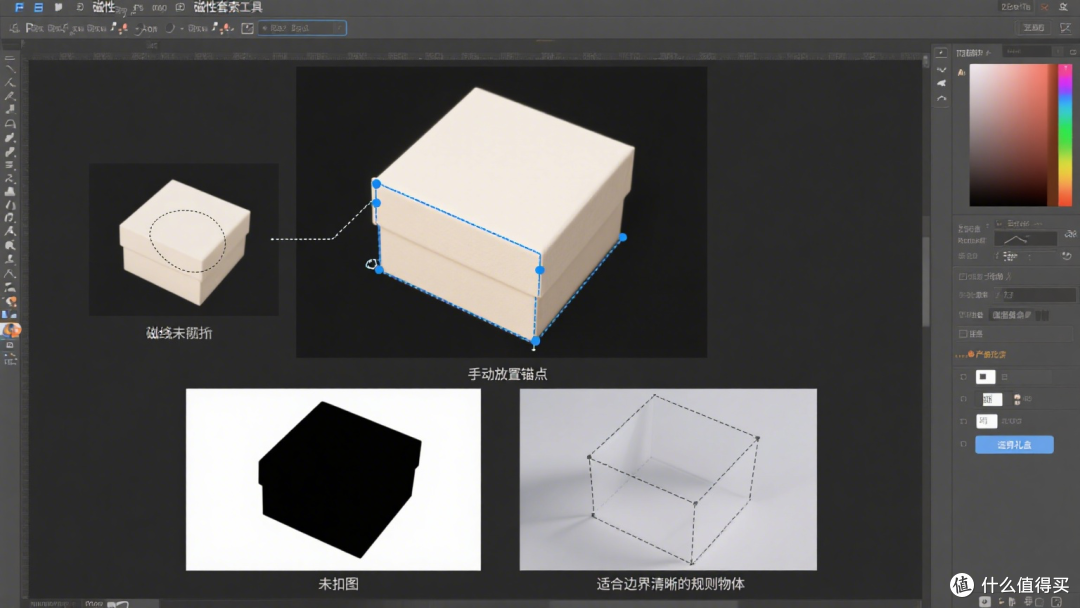
磁性套索工具能够自动识别图像边界,并自动黏附在图像边界上,非常适合图像边界清晰的情况。例如,当我们需要抠取一张方形产品的图片,产品的边缘与背景颜色对比明显,但形状较为规则时,选择磁性套索工具后,沿着产品边缘移动鼠标,工具会自动产生一条线并黏附在边界上。在边界模糊处,需要仔细放置边界点,以确保选区的准确性。当套索闭合后,就完成了抠图。不过,磁性套索工具对于边界模糊或颜色过渡自然的区域,可能需要更多的手动调整24。

2. 色彩范围法——基于颜色的快速选择
色彩范围法是通过背景色来抠图的一种方法,适用于图像和背景色色差明显,背景色单一,且图像中无背景色的情况。比如,一张蓝色背景的物体图片,我们可以使用颜色吸管拾取背景色,然后点击菜单中“选择”功能里的“色彩范围”功能,在“反相”项前打勾,确定后就选中了图像主体。这种方法操作简单,但缺点是对图像中带有背景色的情况不适用2。

三、高级秘籍:复杂风格图片的抠图绝招
对于一些复杂风格的图片,如包含毛发、半透明物体或颜色过渡极其自然的图片,就需要运用高级的抠图技巧。

1. 通道抠图——高精度抠图的法宝
通道抠图是Photoshop中一种相对复杂但效果极佳的抠图方法,通过利用图像的颜色通道分离背景与前景,能够实现高精度的抠图,尤其适合抠取头发、羽毛等细小物件16。以抠取一张人物照片中的人物为例,首先打开图像,进入“通道”面板,观察红、绿、蓝三个通道,选择对比度最高的通道进行后续处理。按住Ctrl(Cmd)键点击通道缩略图,选中高亮部分,然后在菜单栏中选择“选择 > 载入选区”,点击确定后,前景就已经被选中。接着使用“反选”命令,将背景删除即可。通道抠图虽然操作相对繁琐,但能够获得非常精确的抠图效果。

2. 蒙版与快速蒙版——灵活多变的抠图方式
蒙版和快速蒙版是PS中非常灵活的抠图工具。蒙版可以让我们在不破坏原始图像的情况下,对图像进行隐藏或显示的操作。例如,当我们需要抠取一张图片中的部分元素,并与另一张图片进行合成时,可以先为原始图像添加一个蒙版,然后使用画笔工具在蒙版上涂抹黑色,隐藏不需要的部分,涂抹白色显示需要的部分。快速蒙版则是一种临时的蒙版状态,按下Q键可以进入快速蒙版模式,此时可以使用画笔工具在图像上绘制,绘制区域会以半透明的红色显示,绘制完成后再次按下Q键,绘制的区域就会转换为选区,然后进行相应的抠图操作。蒙版和快速蒙版的结合使用,能够让我们更加灵活地处理各种复杂的抠图需求46。

3. 背景橡皮擦工具——色彩差异明显的利器
背景橡皮擦工具是一个非常实用的抠图工具,无论主体边缘多么复杂,只要与背景有显著的色彩或亮度的差别,它都能发挥出色的作用。点击橡皮擦工具,选择背景橡皮擦,它是一个圆心有十字准线的圆,十字准线点击什么位置,圆内和这个位置颜色相同的画面则被擦去。在使用时,我们可以根据实际情况选择不同的限制选择和取样方式,以及调整容差和画笔硬度,以获得最佳的抠图效果。例如,在蓝天下抠出深色的树丛,背景橡皮擦就能轻松实现3。

四、实战案例:不同风格图片的抠图应用
为了更好地理解不同风格的PS抠图技巧,我们来看几个实战案例。
1. 时尚人像抠图
在时尚杂志封面或广告海报中,人像抠图是常见的需求。假设我们需要抠取一张模特在室内拍摄的照片,背景较为复杂,有各种装饰物品。我们可以先使用快速选择工具大致选中模特,然后切换到通道面板,选择对比度较高的通道进行通道抠图,对细节部分进行精细调整,最后使用蒙版进行最后的修饰,确保模特的边缘过渡自然。
2. 电商产品抠图
电商产品图要求背景干净整洁,以突出产品本身。对于一些形状规则、颜色对比明显的产品,如电子产品,可以使用魔术棒工具快速抠取;对于形状复杂、颜色过渡自然的产品,如服装,可能需要结合通道抠图和蒙版来进行处理,以去除背景中的杂色和阴影,使产品看起来更加完美。

3. 创意海报设计抠图
在创意海报设计中,常常需要将不同的元素进行融合,这就需要精确的抠图技巧。例如,将一张风景图片中的树木抠取出来,与另一张城市图片进行合成。我们可以使用通道抠图来抠取树木的轮廓,然后使用蒙版调整树木与城市背景的融合度,使其看起来更加自然和谐。

五、总结与展望
PS抠图技巧丰富多样,从基础的魔术棒工具到高级的通道抠图、蒙版技巧,每一种方法都有其适用的场景和优势。在实际应用中,我们需要根据图片的风格和需求,灵活选择合适的抠图技巧。随着PS软件的不断更新和发展,抠图技术也在不断进步,未来可能会有更多更高效、更智能的抠图工具和方法出现。掌握PS抠图技巧,不仅能够提升我们的设计水平和工作效率,还能让我们在图像处理领域拥有更多的创作可能性。让我们一起不断学习和探索,解锁更多PS抠图的秘籍,创造出更加精彩的作品!

通过以上对不同风格PS抠图技巧的详细介绍,相信你已经对PS抠图有了更深入的了解。无论是简单风格的图片,还是复杂风格的创意设计,只要掌握了合适的抠图方法,都能轻松应对。希望这篇文章能够帮助你在PS抠图的道路上越走越远,实现自己的创意梦想。
💡注意:本文所介绍的软件及功能均基于公开信息整理,仅供用户参考。在使用任何软件时,请务必遵守相关法律法规及软件使用协议。同时,本文不涉及任何商业推广或引流行为,仅为用户提供一个了解和使用该工具的渠道。
你在生活中时遇到了哪些问题?你是如何解决的?欢迎在评论区分享你的经验和心得!
希望这篇文章能够满足您的需求,如果您有任何修改意见或需要进一步的帮助,请随时告诉我!
感谢各位支持,可以关注我的个人主页,找到你所需要的宝贝。
作者郑重声明,本文内容为本人原创文章,纯净无利益纠葛,如有不妥之处,请及时联系修改或删除。诚邀各位读者秉持理性态度交流,共筑和谐讨论氛围~
作者声明本文无利益相关,欢迎值友理性交流,和谐讨论~














校验提示文案
校验提示文案