










































89
27
终于搞定了Obsidian+Remotely Save插件配合Minio多端同步
2025-08-19 10:05:03
0点赞
14收藏
2评论
前言
话说上次研究了一周的Joplin后,觉得还挺好的,就准备开始用Joplin写文了。结果写完那篇发现,Joplin发布的时候不是很方便,没有相关的插件能够帮助我快速发布到公众号这样的平台。只能硬着头皮继续研究Obsidian了,功夫不负有心人,昨天终于是搞定了Obsidian同步的问题。特此来分享下过程。
PS:整个环境还是绿联的DXP4800
Minio的自托管部署
1.去docker目录新建一个minio的文件夹,并在这个文件夹下面建立两个子目录,分别是data和config

2.去docker部署项目,也还是用docker-compose的方式部署。需要注意的是Minio的最新砍掉 了Web 管理功能,所以下载镜像的时候需要指定2025.4.22及之前构建的版本。
代码如下:
version: '3'
services:
  minio:
    image: swr.cn-north-4.myhuaweicloud.com/ddn-k8s/docker.io/minio/minio:RELEASE.2024-11-07T00-52-20Z
    hostname: "minio"
    ports:
      - "9000:9000" # api 端口 同步用
      - "9001:9001" # 控制台端口  web管理页面用
    environment:
      MINIO_ACCESS_KEY: admin        # 管理后台用户名
      MINIO_SECRET_KEY: 12345678     # 管理后台密码,最小8个字符
    volumes:
      - ./data:/data               # 映射当前目录下的data目录至容器内/data目录
      - ./config:/root/.minio/     # 映射配置目录
    command: server --address ':9000' --console-address ':9001' /data  # 指定容器中的目录 /data
    privileged: true
    restart: "no"
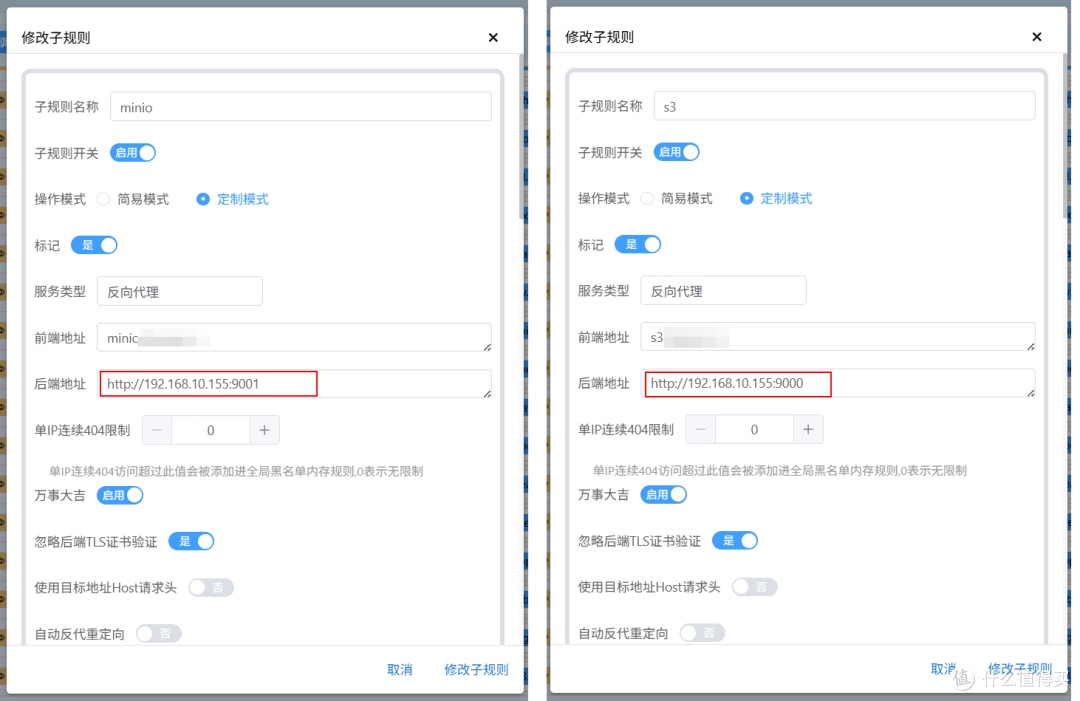
3.去lucky把Minio两个地址反向代理出去,如下图所示,9001是web管理页面的地址端口。(如果你不需要远程设置这个,可以不代理) 9000就是API的地址端口,如果是局域网同步,直接用这个地址就可以了。
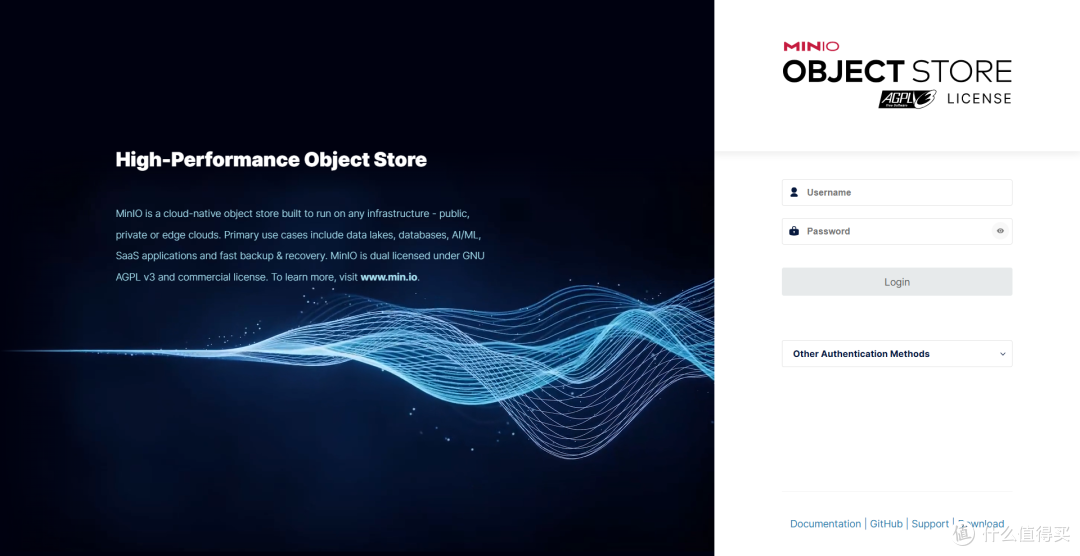
4.做了反向代理后,就可以用域名登陆Minio的web管理页面了。用户名密码是你之前在docker-compose里填的那个。
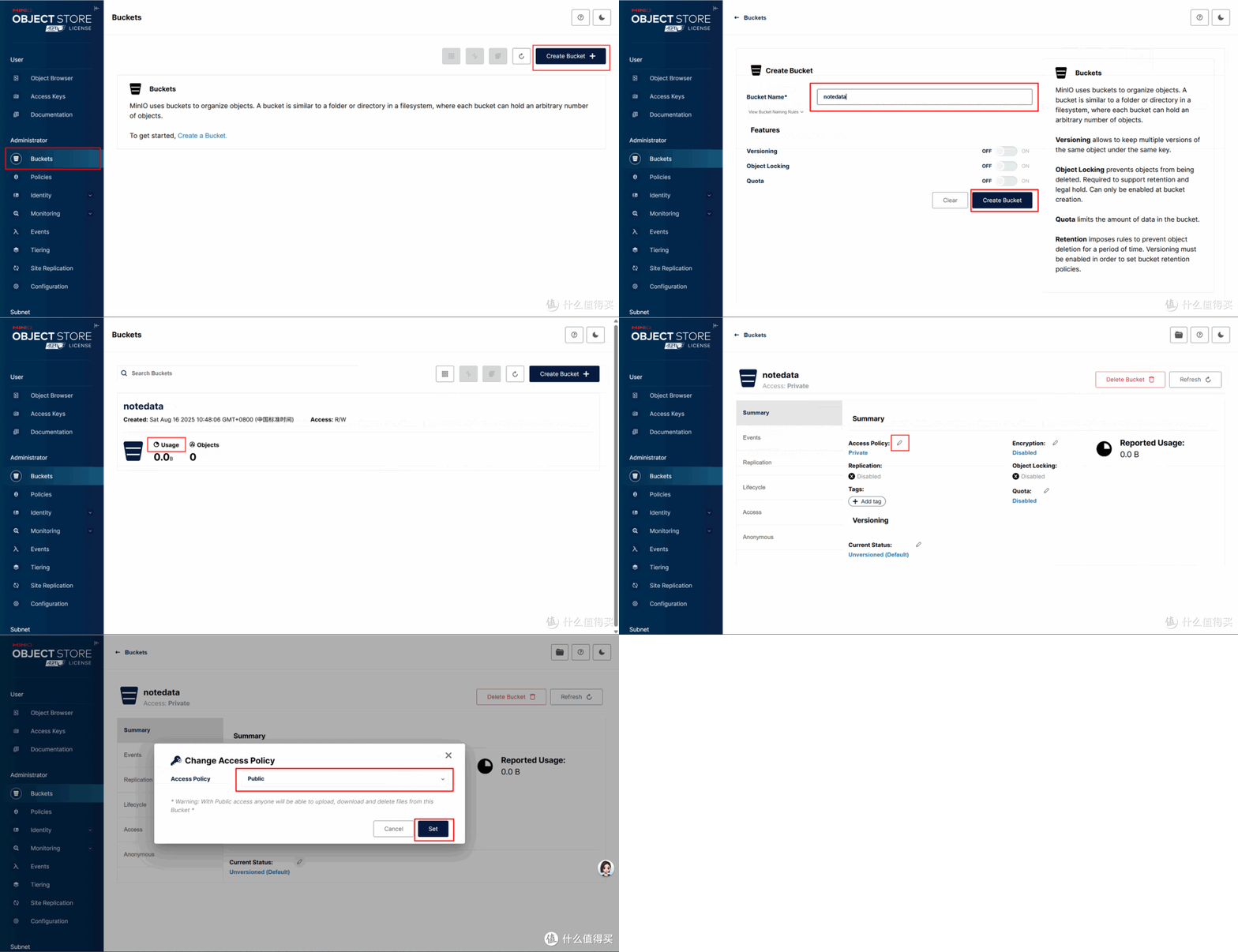
5.下面是重点,我也是按照网上的失败了好多次才摸索出来的正确方式。登陆进去后先建立一个桶,并修改桶的权限为public。
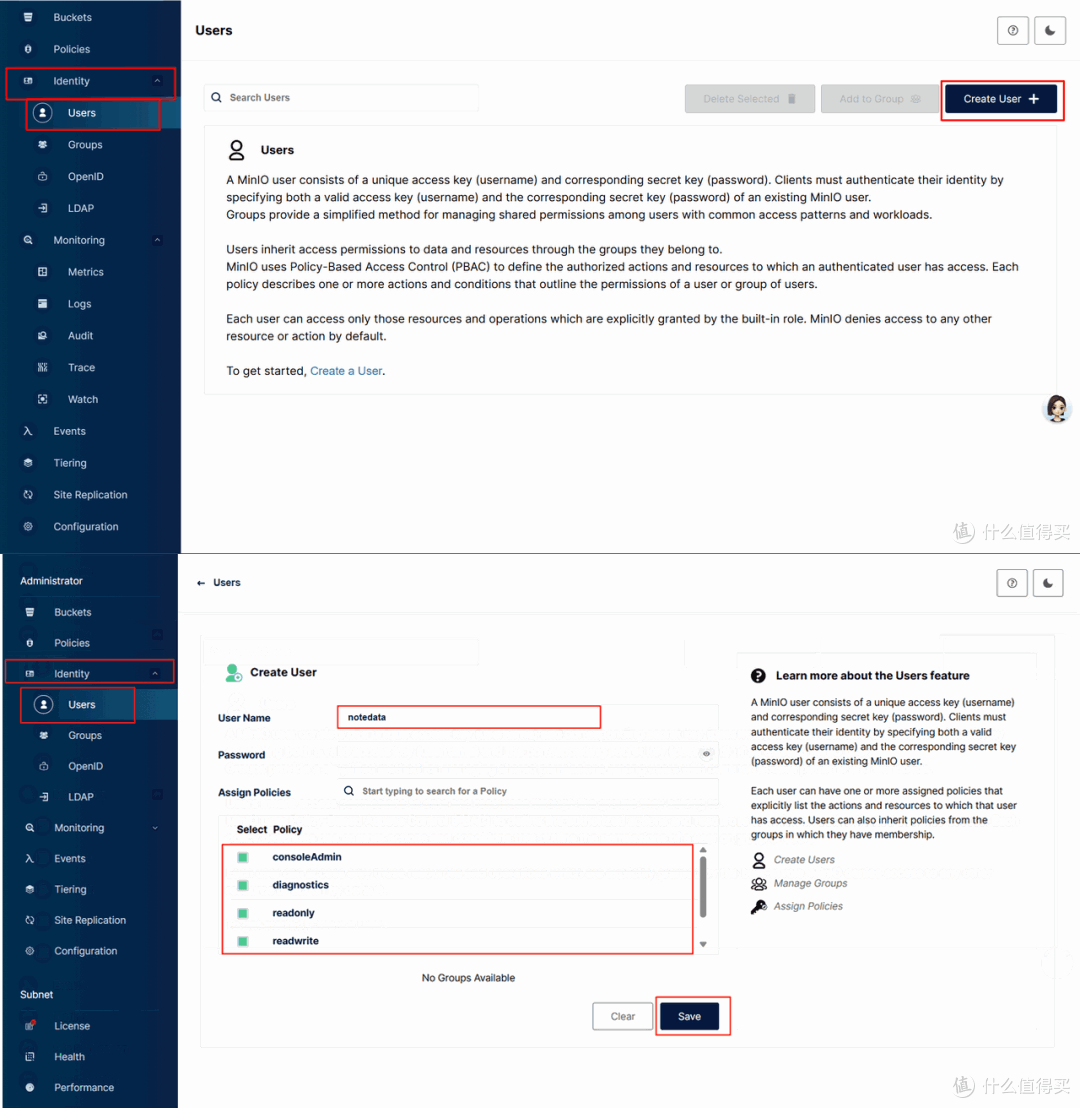
6.再进identity-user页面新建一个用户。并把用户权限ploicy勾选前四个。(这个我没有一一验证,建议就这样4个都勾选吧)。我和新建的桶叫了一样的名字notedata
7.进用户,在用户下新建accessKey。我在网上看到有的教程是在上面新建accessKey,那个地方建立的accessKey是无效的。
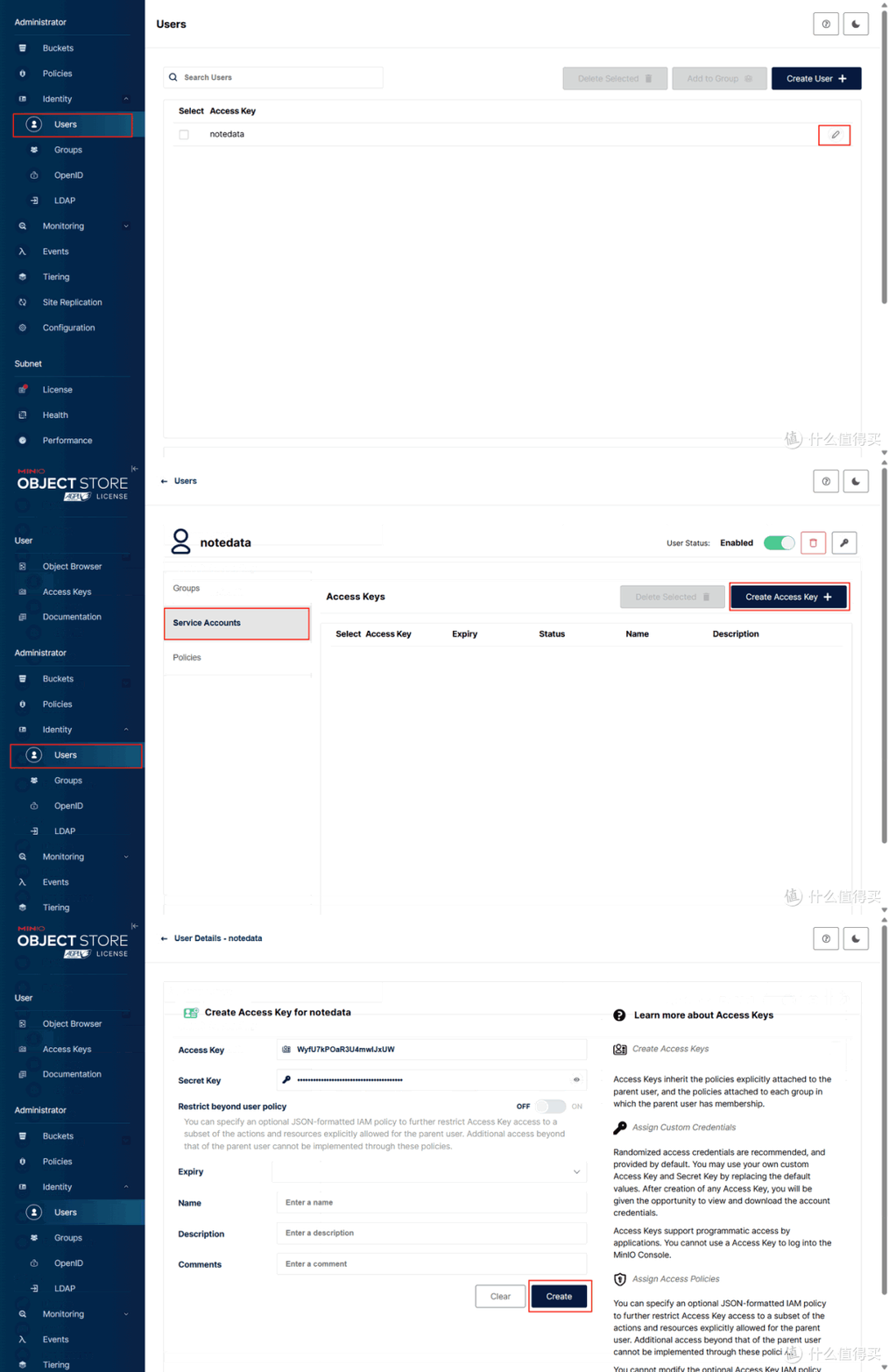
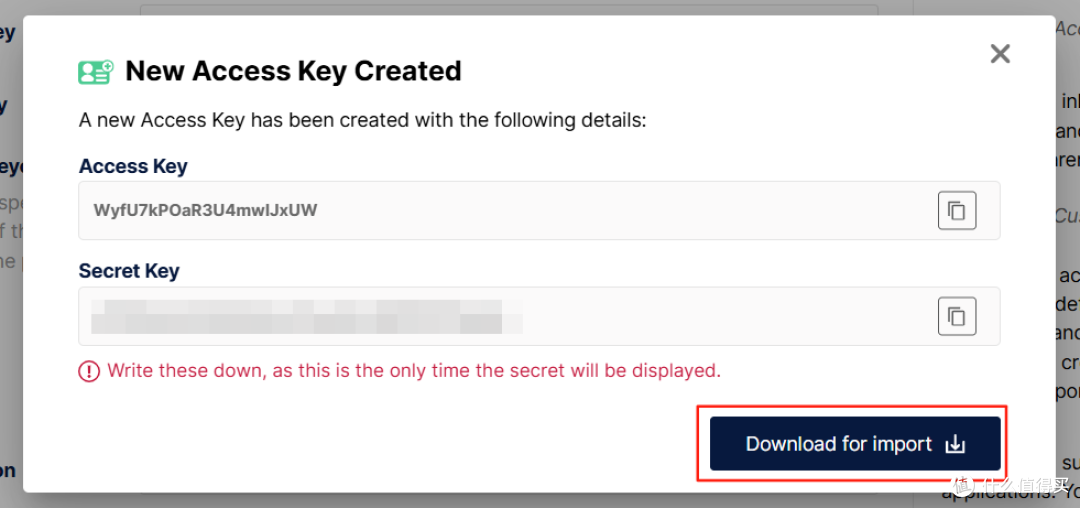
注意,这个key只出现一次,所以建议用备忘录记下,并下载credentials.json到本地保存。当然一个用户下建立不同的key,也是可以的,同步也都是那个桶。比如我先在家里设定好了同步,到了单位后,当时的key看不到了,我就又新建了一个,实践证明这样也是可以的。 8.最后进configurations-region,新建下地区cn-east-1,保存。这里保存后Minio会提示重启。
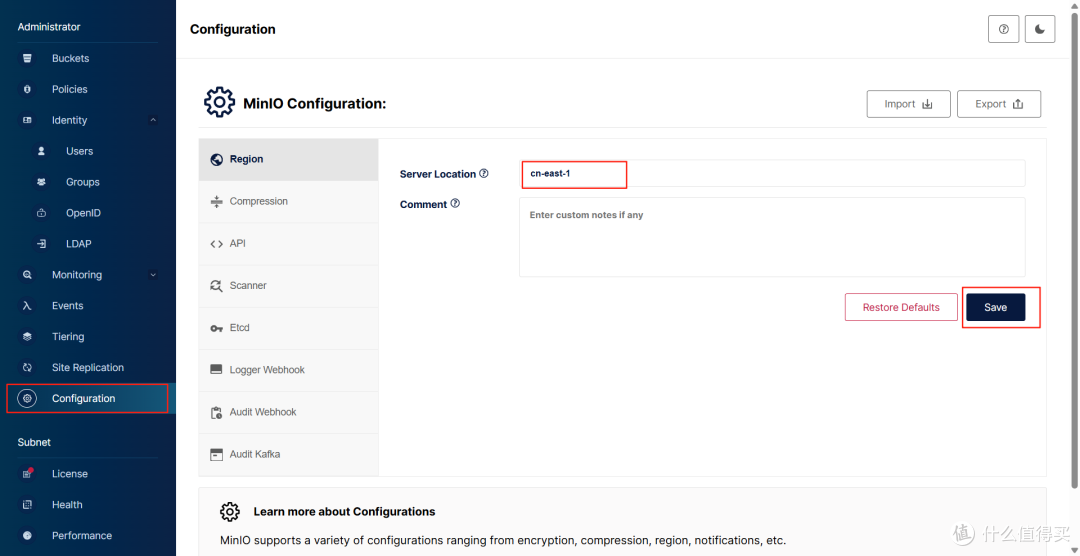
到这里Minio的设定就完成了,后面可以用这个桶做为Obsidian 的储存地址了。
Obsidian 的设定
1.去Obsidian的客户端,打开插件市场。(需要科学网络)搜索# Remotely Save这个插件,来实现和同步功能。
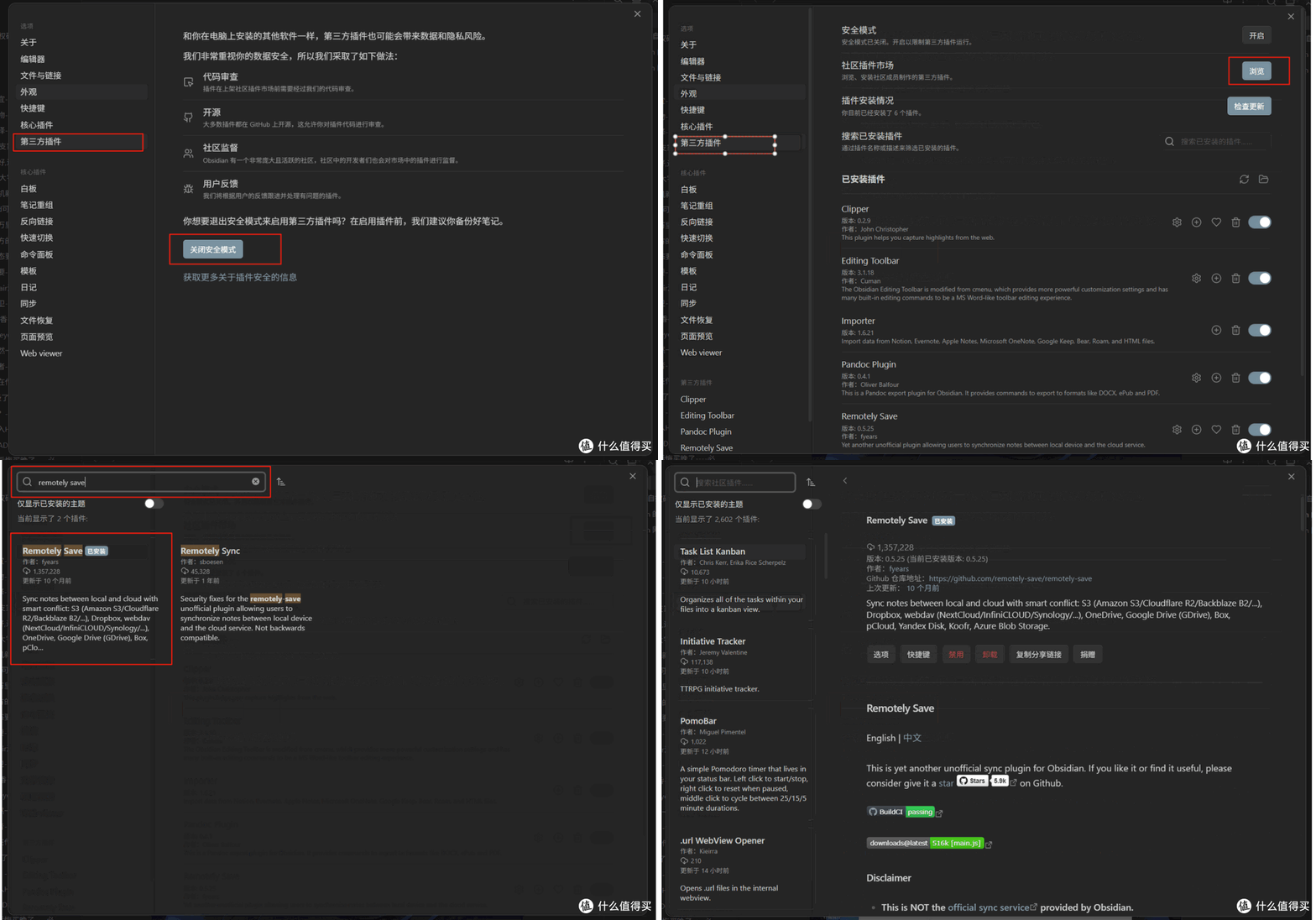
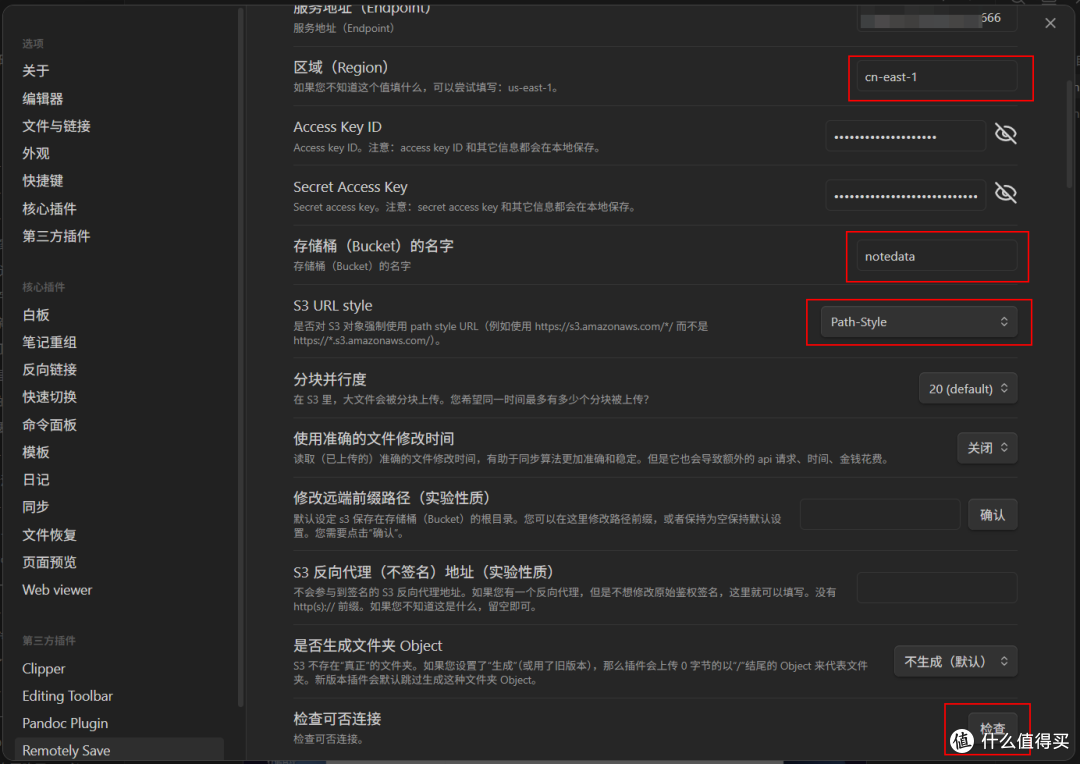
2.Remotely Save的设定按图就可以了,地址那填写你反代出去的那个API地址,区域填cn-east-1 key填写之前生成的那个。填写好后做个检查。
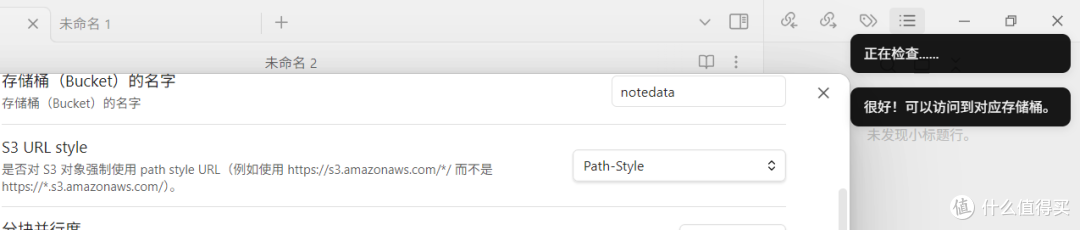
3.不出意外的话,检查通过会有如图的提示。如果有问题的话,先用局域网地址来测试下,如果局域网有问题,那应该是后面的一些项目有错,这个就自己排查吧。
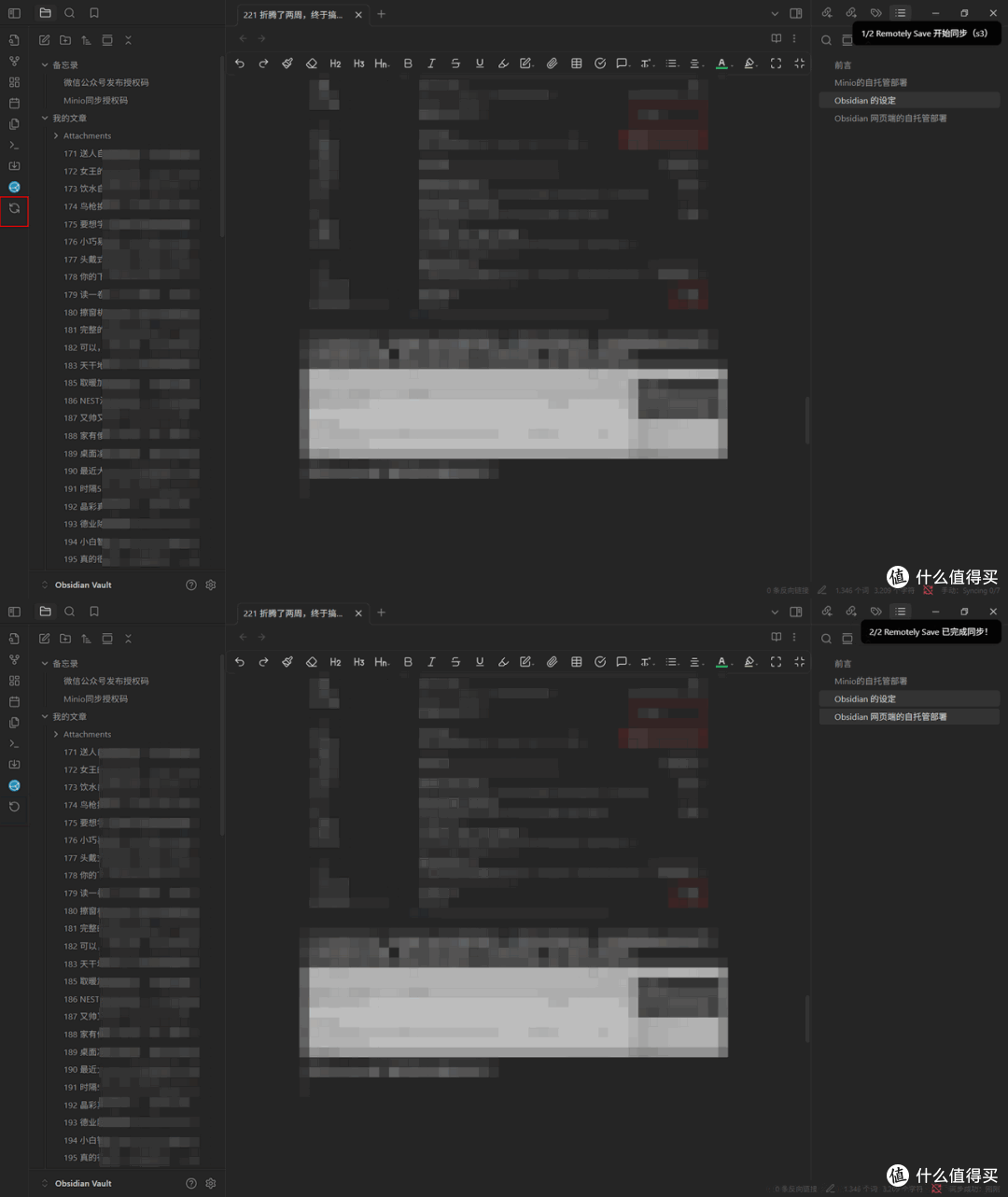
这样Obsidian客户端的同步设置就完成了。可以设定成自动同步也可以设定手动同步,我今天在单位已经把昨天在家同步到服务器的内容都同步回来了。速度也是比较快的。
Obsidian 的文件导入
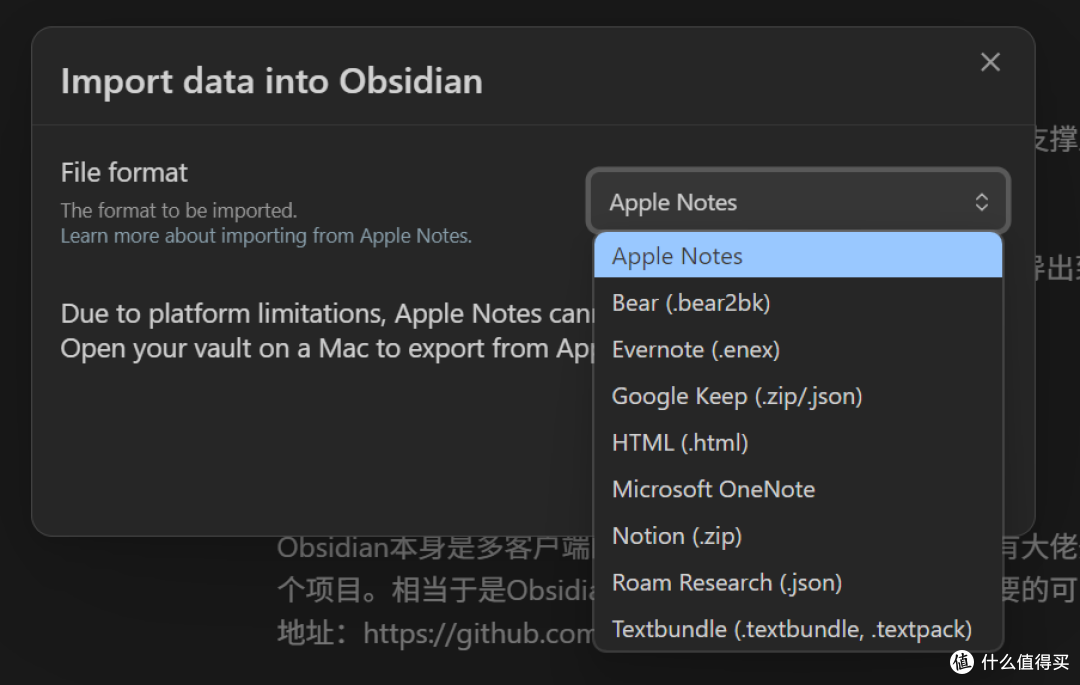
搞定了同步问题后,就开始考虑怎么导入笔记了。Obsidian支持直接打开MD文件,但是用我之前那些转换的的MD文件效果不太好,图片都不在了。
有个导入插件可以导入html格式。效果也还不错。但是不够高效。
经过几天的摸索,又被我找到了一个好办法。上次Joplin的教程也介绍过,我把能导出docx格式的文章都导出到本地备份了。而Obsidian不仅支持直接打开MD文件,也支持打开docx文件。

我们在左边的目录里随便找一个文档或者新建一个文档,单击右键。

在系统资源管理器中显示,就可以查看到文档库的目录了,拷贝一个docx进去。
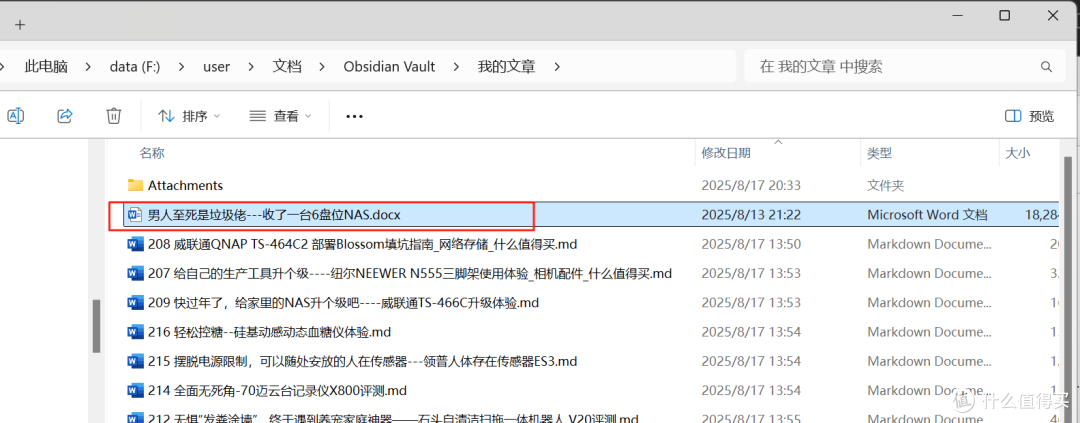
再回到Obsidian,看到这篇文章已经出现在文件夹里吧,在预览界面还有一个convert按钮,点击后这个文档就转换成MD格式了,用这个方法,可以一次把所有的文章都导入进来,需要做的只是点开转换一下而已。

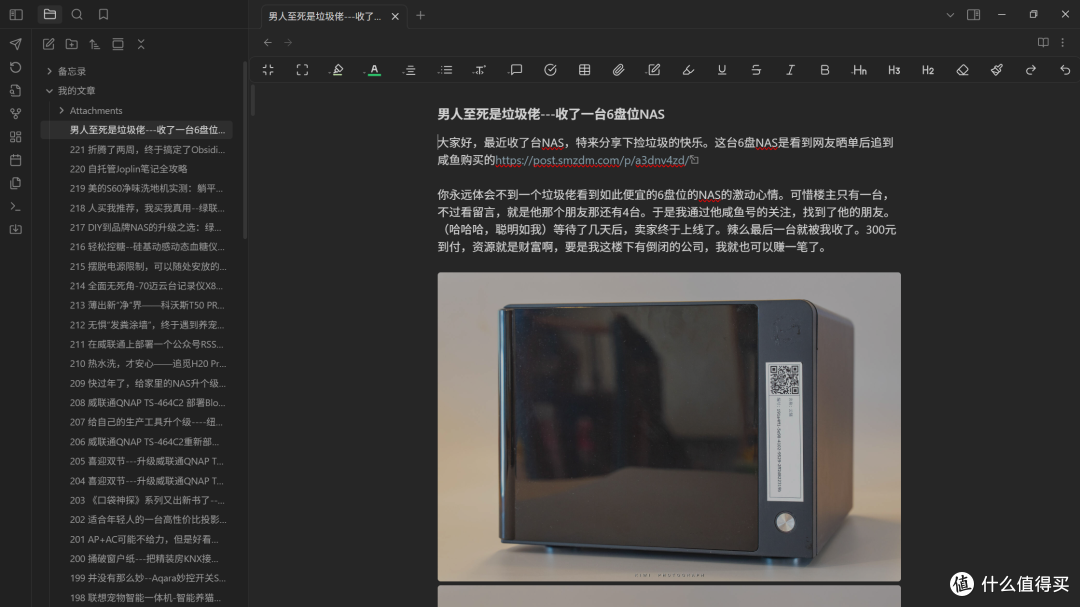
这个方法是目前最适合我的方法,如果有更简单的方法欢迎留言指教。
Obsidian写文的快速发布
前言也介绍过,我部署完Joplin后,发现发布是个麻烦事,上次那个文也是复制粘贴到公众号后,重新配图的,这种发布方法实在太繁琐了。Obsidian有非常丰富地插件市场,只有你有需求的,大概率上面也会有对应的插件。我就找到了 MP Preview这个插件。
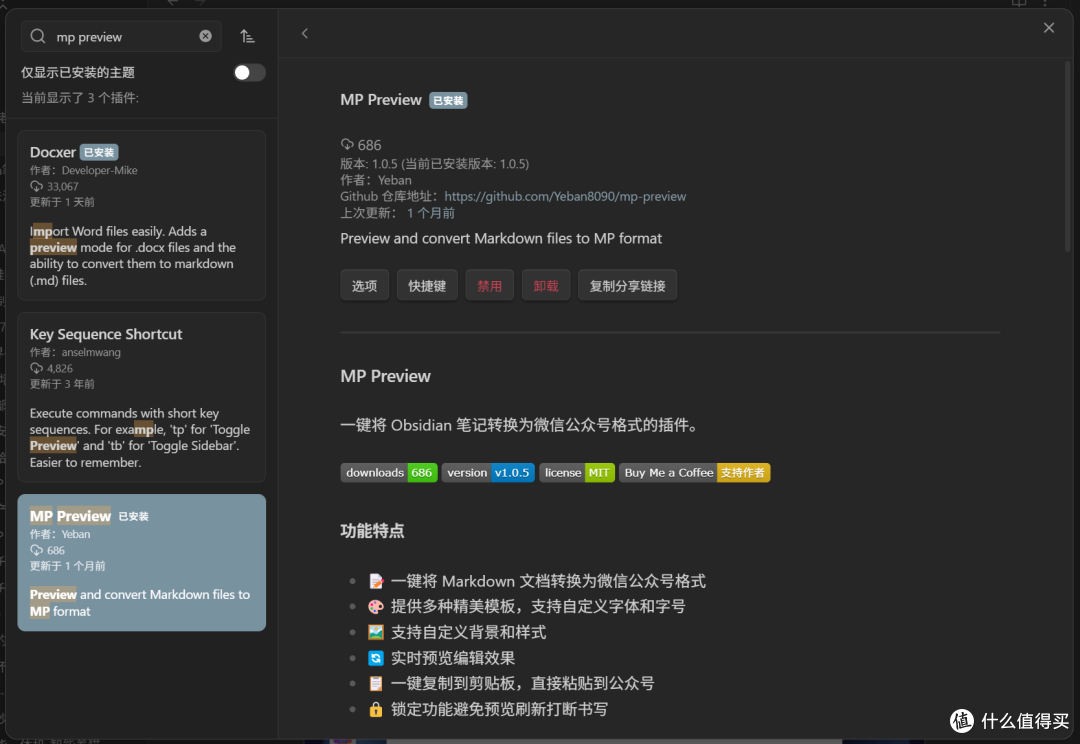
这个插件的特点是,它不是那种传统的导出发布的方式,而是在右边生成一个预览,底下有个复制到公众号的按钮,你点击就可以直接复制,然后去公众号的草稿箱粘贴就可以了。
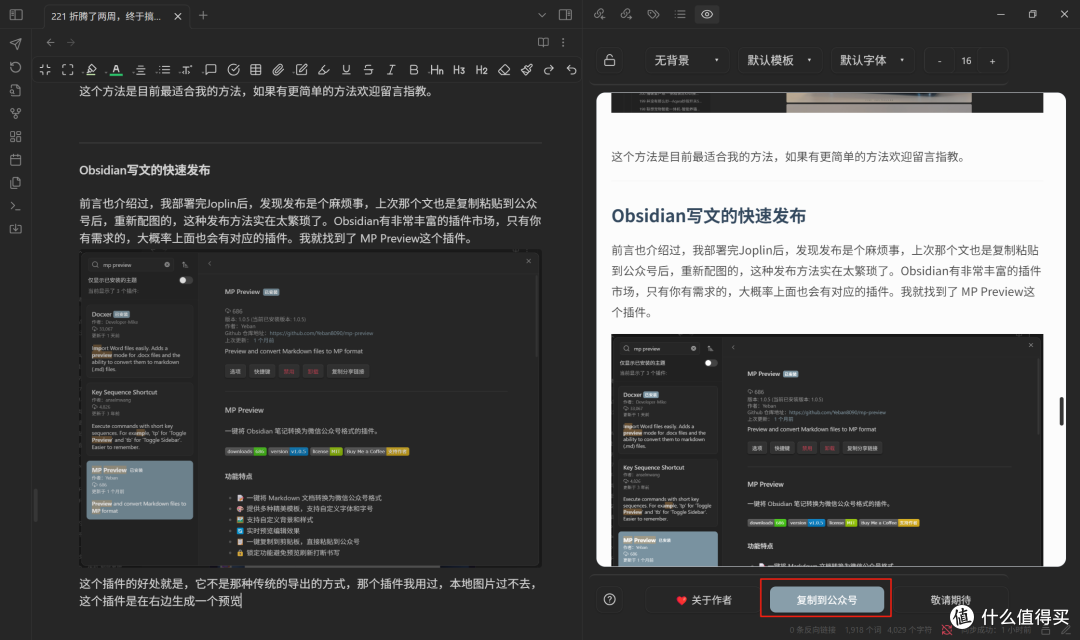

看看,粘贴的文章,格式什么的都是好好的,代码框什么都在,简直是太方便了。
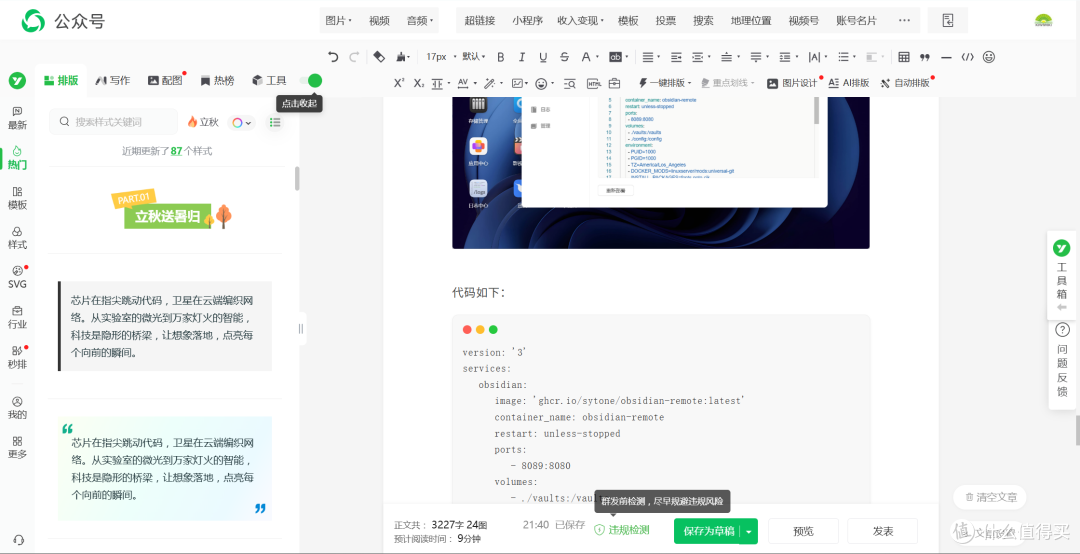
有了这个插件后,发布公众号等平台就非常方便快捷了。这个插件也可以直接复制发布到什么值得买的平台。
Obsidian 网页端的自托管部署
Obsidian本身是多客户端的形式,是没有网页端的,但是有大佬开启了obsidian-remote这个项目。相当于是Obsidian的网页端,这里也介绍下,需要的可以部署玩玩。
地址:https://github.com/sytone/obsidian-remote
1.去docker目录新建一个obsidian的文件夹,并在这个文件夹下面建立两个子目录,分别是vaults和config
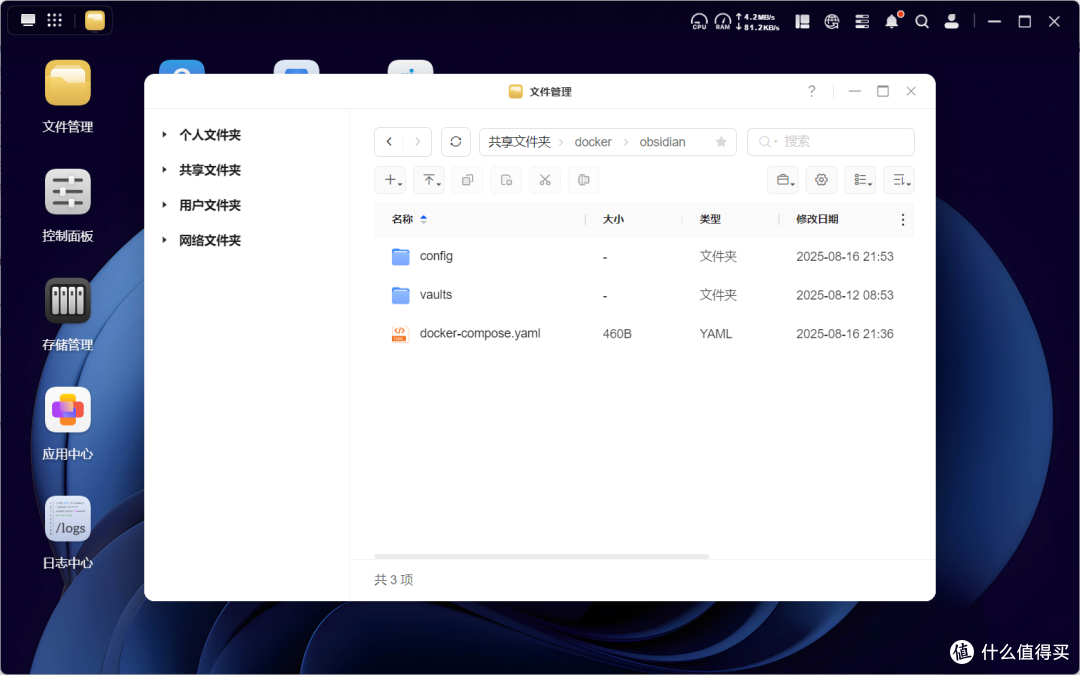
2.去docker部署项目,也还是用docker-compose的方式部署。(这个方式的好处太多了,可以快速地修改参数重新部署)
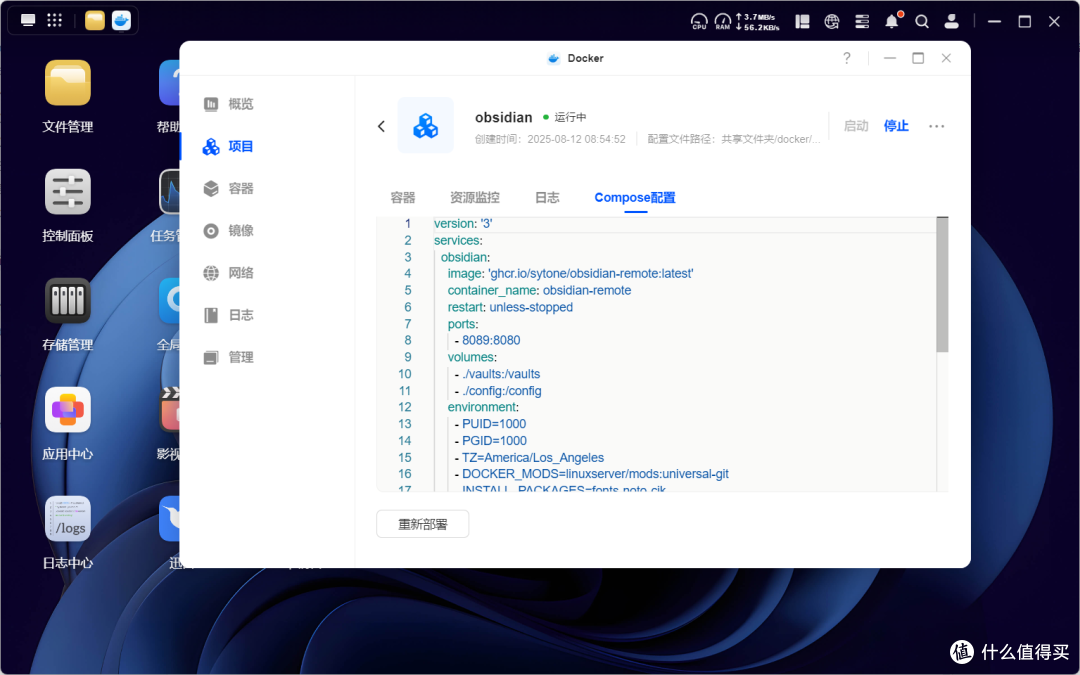
代码如下:
version: '3'
services:
  obsidian:
    image: 'ghcr.io/sytone/obsidian-remote:latest'
    container_name: obsidian-remote
    restart: unless-stopped
    ports:
      - 8089:8080
    volumes:
      - ./vaults:/vaults
      - ./config:/config
      - ./config:/usr/share/fonts/simsun.ttc
    environment:
      - PUID=1000
      - PGID=1000
      - TZ=America/Los_Angeles
      - DOCKER_MODS=linuxserver/mods:universal-package-install
      - INSTALL_PACKAGES=fonts-noto-cjk fonts-noto-extra
      - LC_ALL=zh_CN.UTF-8
这段代码里面有个关键的- ./config:/usr/share/fonts/simsun.ttc 是把系统字体拷贝引用到项目来,不然设置中文是乱码。
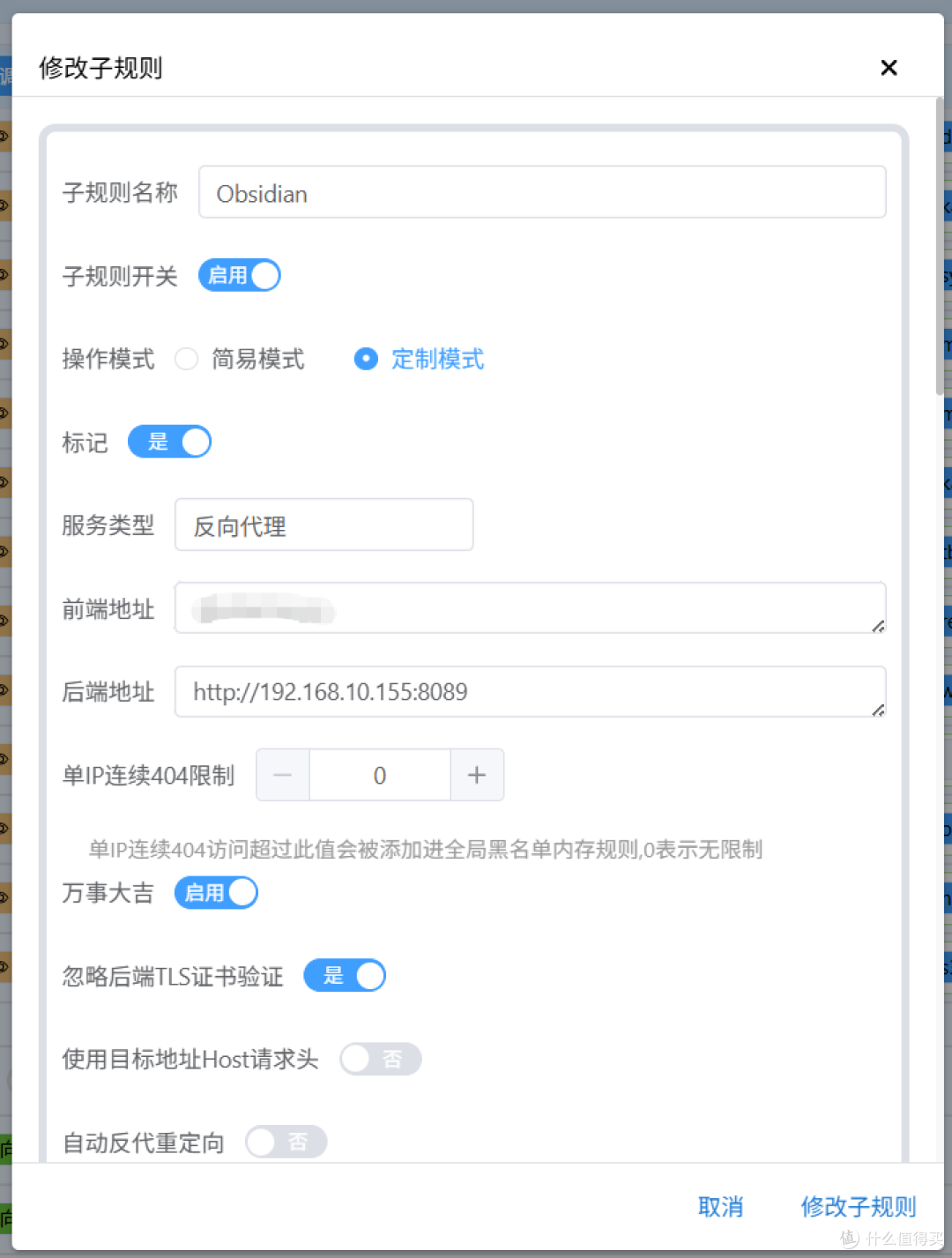
3.去lucky把项目反向代理出去
4.打开网页,设置中文
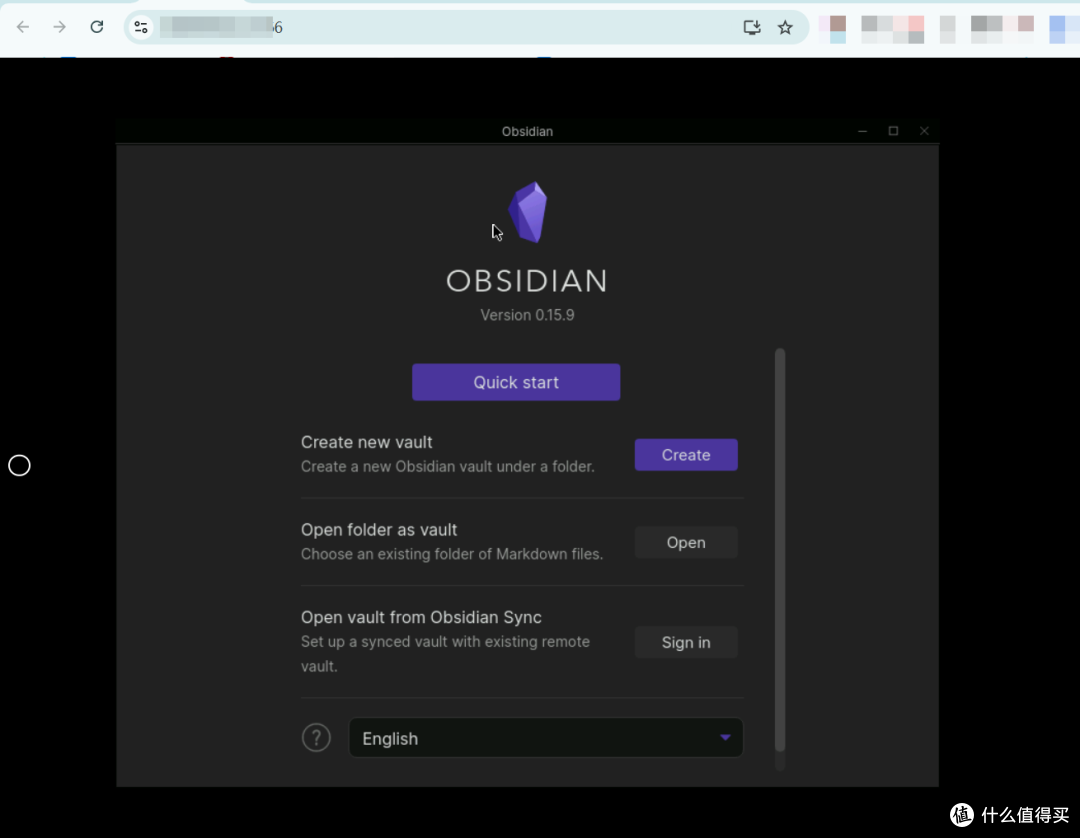

Obsidian 网页端的自托管部署就介绍到这,因为这个网页端只能说勉强可以用,实际使用比较卡顿,还经常就是一个黑屏幕,啥都没有。
这次的Obsidian+Remotely Save S3插件配合Minio S3多端同步的教程就结束, 写的比较啰嗦,本意还是帮助大家少走弯路。特别是Minio的设定,我在网上没有找到一篇能够复现的教程,实在很头疼。Obsidian也是一个非常强大的软件,有非常多的插件和主题,可以折腾,欢迎大家留言探讨交流学习。














校验提示文案
校验提示文案
校验提示文案
校验提示文案