


























































9
16
怎么查看电脑ip地址和物理地址?一分钟教会你!
2025-12-16 14:37:16
0点赞
0收藏
0评论
在日常使用电脑时,我们经常需要查看网络配置信息,尤其是电脑IP地址和物理地址如何查看成为了许多用户会遇到的问题。无论是进行网络故障排查、设置路由器,还是进行一些特定的软件配置,了解如何获取这些信息都非常实用。

一、IP地址与物理地址的概念简述
在具体介绍查看方法前,我们先简单了解这两个概念:
●IP地址:是互联网协议地址,用于在网络中标识设备,分为IPv4和IPv6两种格式。
●物理地址:通常指MAC地址,是网络设备出厂时设定的唯一硬件标识。
了解怎么查看电脑物理地址和IP地址的第一步是明白这些信息的作用,这样在查找时才能更有针对性。
二、Windows系统查看方法
方法1:使用命令提示符
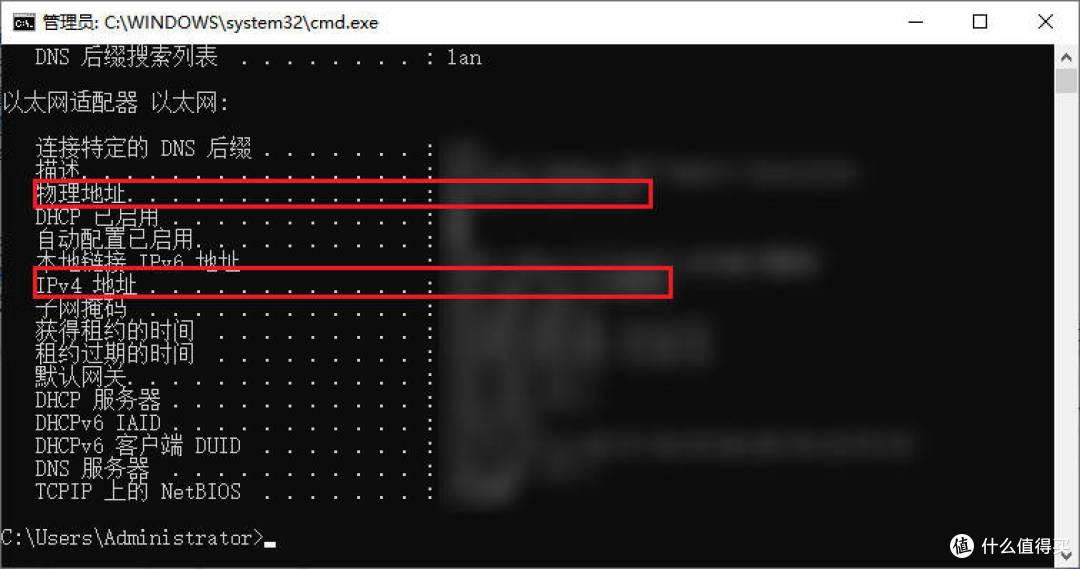
电脑怎么查看IP地址和物理地址?使用命令提示符法是通用的答案。适用于所有Windows版本:
- 按“Win+R”键,输入“cmd”打开命令提示符。
- 输入“ipconfig/all”并按回车。
- 在显示的信息中,找到“以太网适配器”或“无线局域网适配器”部分。
- IPv4地址就是您的IP地址,“物理地址”就是MAC地址。
方法2:通过网络连接设置
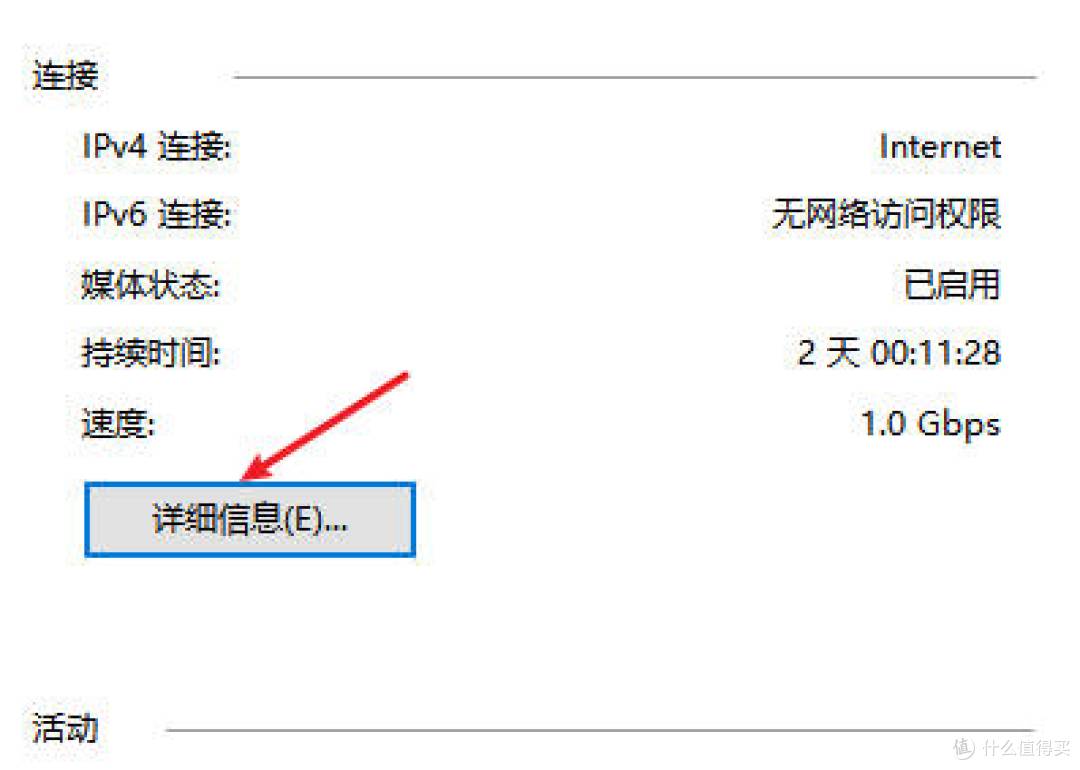
- 以Windows10为例,右键点击任务栏网络图标,选择“网络和Internet设置”。
- 在设置界面中选择“状态”,选择“更改适配器选项。
- 双击当前使用的网络连接。
- 点击“详细信息”,即可看到IP地址和物理地址。
三、macOS系统查看方法
方法1:系统偏好设置
- 点击苹果菜单,选择“系统偏好设置”。
- 点击“网络”,选择当前连接的网络(左侧列表)。
- 点击“高级” > “硬件”标签,即可看到MAC地址。
- 返回“TCP/IP”标签可查看IP地址。
如何查看电脑IP地址及物理地址在macOS中同样简单直观。
方法2:使用终端
- 打开“应用程序”>“实用工具”>“终端”。
- 输入ifconfig并按回车。
- 找到en0(有线)或en1(无线)部分。
- inet后为IP地址,ether后为MAC地址。
四、Linux系统查看方法
查看电脑IP地址与物理地址在Linux中主要通过终端命令:
打开终端,输入ip addr show或ifconfig(部分系统需先安装net-tools)。
查找当前使用的网络接口。
inet后为IP地址,link/ether后为MAC地址。
五、通用方法:通过路由器查看
如果您无法直接操作电脑,也可以通过路由器查看连接设备的网络信息:
- 登录路由器管理界面(通常地址为192.168.1.1或192.168.0.1)。
- 查找“连接设备”、“DHCP客户端列表”或类似选项。
- 列表中会显示所有连接设备的名称、IP地址和MAC地址。
如何查看电脑IP地址和物理地址有时需要这种间接但有效的方法。
六、移动设备查看方法
虽然本文主要说明查看电脑IP地址与物理地址的方法,但顺便提一下移动设备:
安卓:设置 > 关于手机 > 状态信息。
iOS:设置 > 通用 > 关于本机。
七、实用技巧与注意事项
①IP地址可能变化:除非设置了静态IP,否则DHCP分配的IP可能会变动。
②物理地址通常固定:MAC地址一般不可更改(除少数特殊情况)。
③隐私考虑:在公共网络分享这些信息时需谨慎。
④多网卡情况:电脑可能有多个网络适配器,请确认查看的是当前正在使用的。
⑤IP地址双重性:IP地址分为内网IP和外网IP,上述方法查询到的通常是内网IP。
电脑查看物理地址和IP地址时,了解这些注意事项能避免常见错误。
八、常见问题解答
Q:重装系统后物理地址会变吗?
A:重装操作系统不会改变网卡的物理地址(MAC地址),因为MAC地址是固化在网卡硬件中的唯一标识。
Q:查询外网IP的方法
A:查询外网IP地址简单的方法是使用搜索引擎直接搜索"IP"或访问专门的IP查询网站。
结语:
掌握怎样查看电脑IP和物理地址是一项基础但重要的电脑技能。无论是Windows、macOS还是Linux系统,都有多种方法可以获取这些信息。通过本文介绍的步骤,您现在应该能够轻松地在各种情况下如何查看电脑IP和物理地址了。