
















18
12
富士相机的联机拍摄教程
2026-02-11 09:44:34
0点赞
0收藏
0评论
1、按 【MENU】进入菜单

2、选择 【网络/USB设置】
3、进入 【选择连接设置】

4、选择【RAW转换/备份恢复】(这是电脑联机拍摄的唯一正确模式)
(注:请勿选择 “USB网络共享拍摄自动”该模式用于Wi-Fi传输,不支持有线联机控制)

5、设置供电:返回上级菜单,进入 【USB供电/设置】

6、建议选【自动】
l 自动:相机智能判断,连接电脑时自动供电
l 电源开启/通信关闭:优先保证相机供电,数据传输可能受限
l 电源关闭/通信开启:仅通信,不供电(不推荐联机拍摄使用)

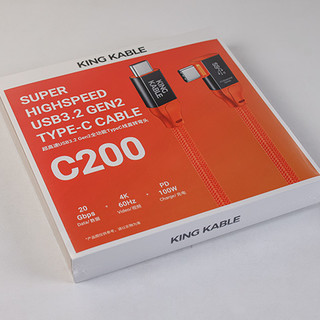
⚡ KINGKABLE 超高速 USB3.2 Type-C 联机线 ⚡摄影师首选
【1】专为 TypeC 口相机设计的高性能传输方案,解决断连、卡顿、供电三大拍摄痛点
【2】稳定高效,专注创作
l 20Gbps高速传输,拍摄实时画面同步
l 4K监看清晰流畅,大文件、高画质素材拍摄后立即可传
l 支持100W PD高效快充,随时满电不断拍,告别电量焦虑
【3】兼容主流Type-C 口相机例如:
佳能 R5 / R6 /R63/ EOS R 系列
索尼 A7R5 / A7M4 / A7M3
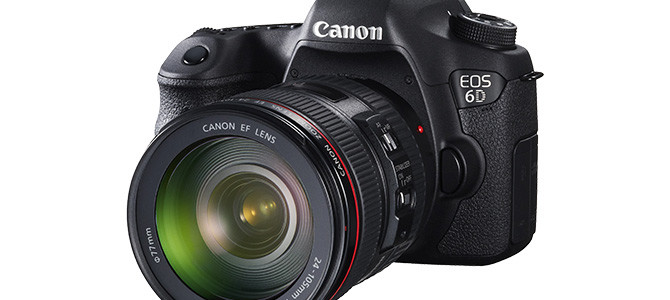
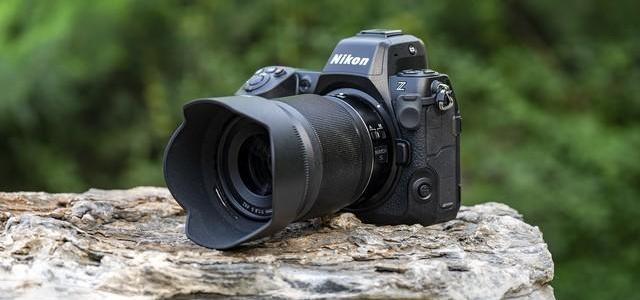
尼康 Z9 / Z8 / Z7 / Z6
富士 GFX100 / GFX50
飞思IQ4……等,专注摄影!