










94
41
群晖DS218+更换板载内存
2023-09-23 11:41:12
1点赞
25收藏
12评论
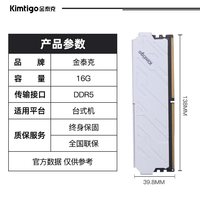
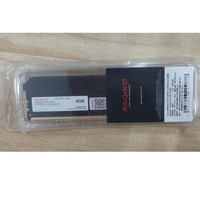
一直对nas心动,2021年就入手了一台蜗牛星际,体验了一把群晖瘾头。都说“黑裙的尽头是白裙。”我也是没逃脱这个轮回。在咸鱼下单了一部群晖ds218+。跟卖家交流了一下,知道只有原厂的2g内存,然后网上查了下,有说最大支持8g,有说10g,有说16g,不太统一。但是都说是可以上两根内存条的。所以就顺手下单了两根8g内存条,到时候顺手换上。
消费降级,现在这些玩意都只舍得在咸鱼上找,新的根本不敢看,价格感人。
 下单ds218+,冲动是魔鬼
 这个开始下了一根8g,后来犹豫了一下,又跟了一单8g的。卖家算一个单的运费。
到手以后,先上电测试了一下,结果只有一个硬盘,还以为翻车了,跟卖家沟通,他也挺奇怪。让我打开硬盘仓,看了是两块硬盘,重新插了一下就正常了。也懒得去重置什么的了。改了个管理员名和密码就用起来了。插句题外话,白裙的qc还是挺爽的,不烦神,之前的黑裙,真的是费了九牛二虎之力,才解决了外网访问的问题。第二天内存也到了,开搞。

上第一根内存的时候,挺简单,抽出硬盘,就可以看到内存插槽,插进去就行了。两分钟搞定,然后就开始找第二根内存条了。翻过来,到过去就上找不到。然后网上搜资料,也搜不到,都说是原厂2g,至于在哪里、怎么换,一直没找到。机器刚到手,也不敢贸贸然的就拆的太厉害。所以就先10g用起来。其实也还好,我用的docker不多,基本内存使用都在10%左右。但是心里总觉得不舒服,2+8真的是逼死强迫症。今天实在忍不住,动手拆机,心里一点底都没有。等主板什么都拿下来,才想起来拍照片,所以这些照片都是安装过程中拍的。
 先上拆掉前面罩,很简单。
 前面罩拿掉,就可以可以看到硬盘,轻按上部卡扣,取出硬盘,要记住1和2的顺序。
 取下左手边的半壳,需要用点巧劲,右手指尖把外壳往左顶住,拉住铁架,就可以取下来了,一定不要蛮力
取下左侧外壳,就是下图,这个时候增加内存条要方便很多,但是这个不是我的这次目标。
 取消左边半边外壳后的样子
接下来的工作就是需要一把螺丝刀了。要拆下边上的螺丝,把硬盘支架取下来。
 取下硬盘架,剩下底板和主板
这是我的拆机顺序,后来总结了一下,似乎不需要,可以把上部支架和底板、主板同时取下来了,要注意拆掉风扇的尾插。
然后拆下底板的固定螺丝,底板和主板一起取下来。根据我的事后分析,建议是先把后边的风扇拆掉,这样操作空间大一些。
 底板的固定螺丝在背面,翻过来以后拆桥很方便
主板拿下来以后,还是看不到原装的内存条,我差点就把装回去了,在最后一刻发现,底板的固定螺丝在上图的背面,差点就错过了,上图这个状态没法拆除,要取消主板,然后就很便捷了。忘记拍照片了。
 拆掉底板,主板就露出真容了
上图就是拆出底板以后的样子,两根内存条就一目了然了。原装内存条是单面颗粒,我后配的8g的是双面颗粒,不知道后边散热会不会有问题,换上内存,用了再说。
然后把刚刚拆卸的步骤反过来走一遍。先不装外壳,测试一下。
 插电测试中
插电测试中一切正常,机器也认出了16g内存,就不知道这个弱鸡的cpu到底能调用多少,据说多余的可以做硬盘缓存。反正现在感觉很爽,cpu80%利用率,内存1%。

以上是我的ds218+更换原装内存的过程,写的比较粗略,有疑问的小伙伴可以留言,我尽量解答。总的原则就是要胆大心细,不能用蛮力。多观察,相信自己,没问题。张大妈这个图片毫无编辑功能,简直是愁死我了,本来想标记螺丝的位置什么的,各位凑合着看吧。我也留个记录。
作者声明本文无利益相关,欢迎值友理性交流,和谐讨论~












校验提示文案
校验提示文案
校验提示文案
校验提示文案
校验提示文案
校验提示文案
校验提示文案
校验提示文案
校验提示文案
校验提示文案
校验提示文案
校验提示文案